RTX 3060 einbauen: Slot, Strom, Treiber – Schritt für Schritt
Die Karte liegt vor Ihnen, das Gehäuse steht offen, und trotzdem bleibt der Monitor schwarz oder die Platine passt nicht in den Slot – das sind die klassischen Stolpersteine beim ersten Grafikkarten-Tausch. Diese Anleitung bezieht sich auf die GeForce RTX 3060 mit üblichem 170-Watt-Budget und einem 8-Pin-Zusatzstecker, wie NVIDIA sie für die Ampere-3060 beschreibt. Welches Partnermodell Sie gewählt haben, klären Sie vorher auf [Beste RTX 3060](/hub/gpus/geforce-rtx-3060/sub/geforce-rtx-3060-beste); ob die Kategorie überhaupt zu Ihrem Monitor passt, auf der Kaufberatung. Der [Produktvergleich](/hub/gpus/geforce-rtx-3060) listet die ASINs – hier geht es nur um mechanischen Einbau, Strom, Bild und Treiber.
Die Karte liegt vor Ihnen, das Gehäuse steht offen, und trotzdem bleibt der Monitor schwarz oder die Platine passt nicht in den Slot – das sind die klassischen Stolpersteine beim ersten Grafikkarten-Tausch.
Die Karte liegt vor Ihnen, das Gehäuse steht offen, und trotzdem bleibt der Monitor schwarz oder die Platine passt nicht in den Slot – das sind die klassischen Stolpersteine beim ersten Grafikkarten-Tausch. Diese Anleitung bezieht sich auf die GeForce RTX 3060 mit üblichem 170-Watt-Budget und einem 8-Pin-Zusatzstecker, wie NVIDIA sie für die Ampere-3060 beschreibt. Welches Partnermodell Sie gewählt haben, klären Sie vorher auf Beste RTX 3060; ob die Kategorie überhaupt zu Ihrem Monitor passt, auf der Kaufberatung. Der Produktvergleich listet die ASINs – hier geht es nur um mechanischen Einbau, Strom, Bild und Treiber.
Unsere Top-Empfehlungen
| Badge | Produkt | Länge | Stromanschluss | PCIe | Note | Preis | Aktion |
|---|---|---|---|---|---|---|---|
| Testsieger | 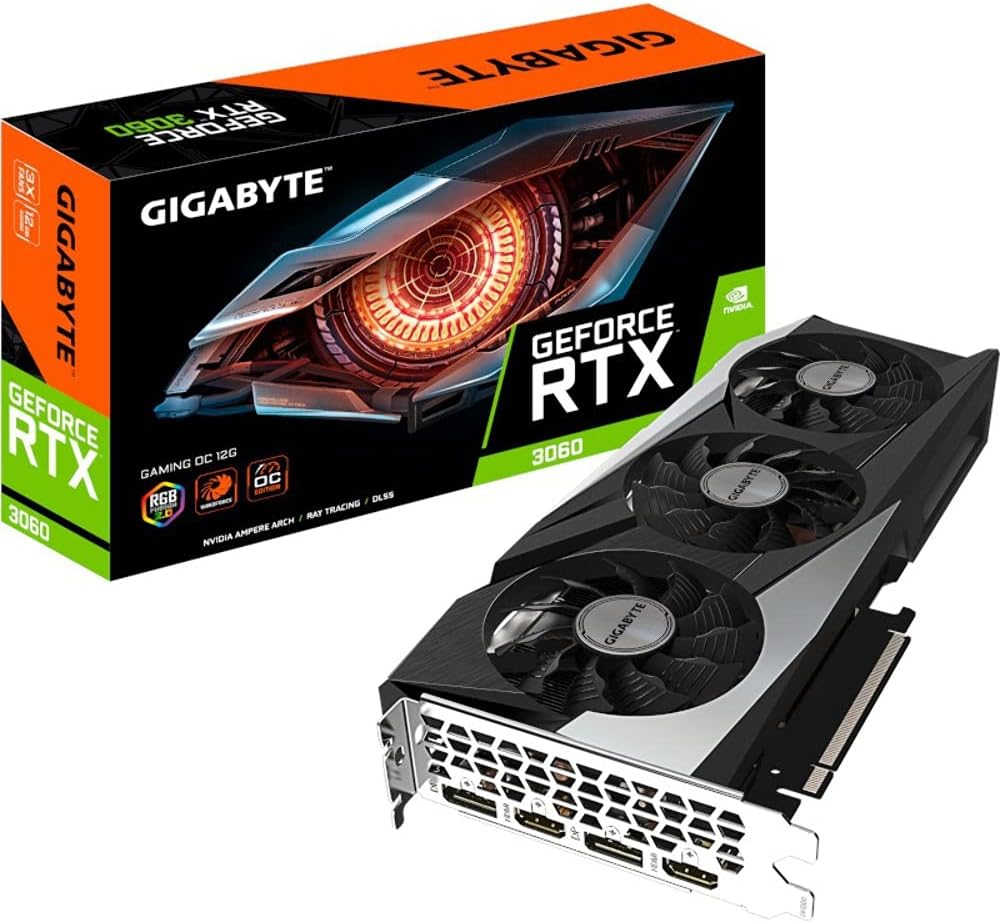 Gigabyte Gigabyte GeForce RTX 3060 Gaming OC 12GB Rev 2.0 | 282 mm | Zusatzstecker (Rezensionen) | PCIe x16 | 9.0 | n.a. | Zum Angebot |
| Preis-Tipp | 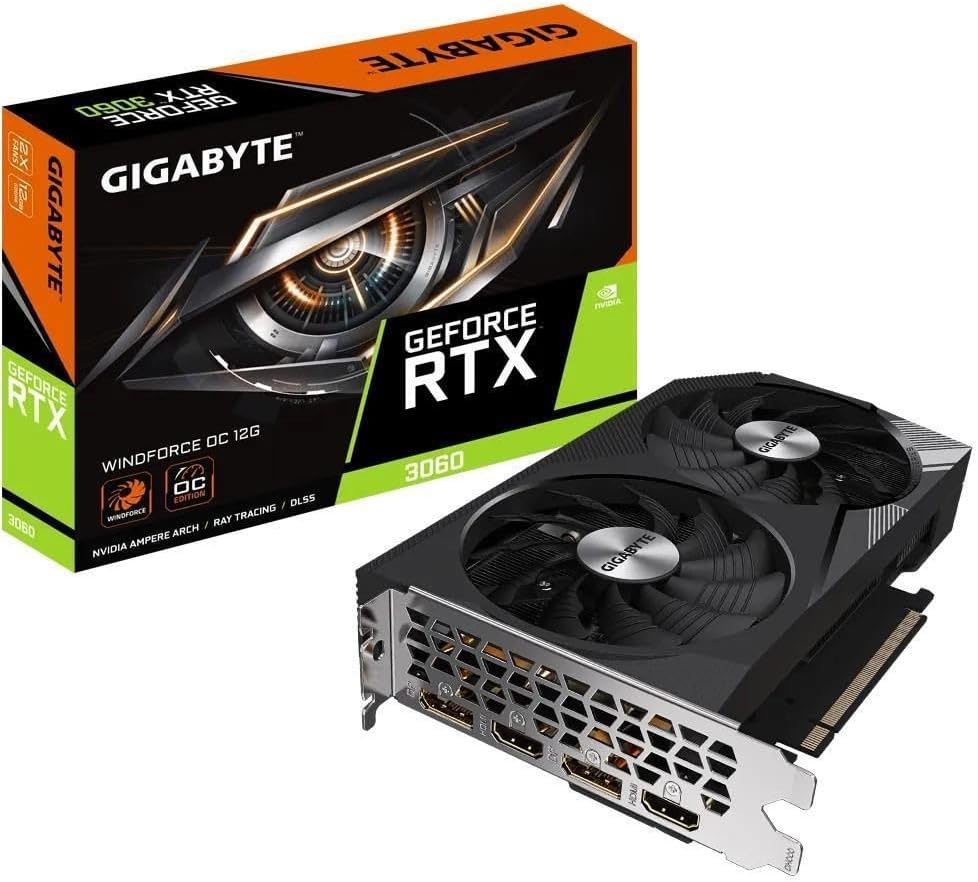 Gigabyte Gigabyte GeForce RTX 3060 WINDFORCE OC V2 12GB | kompakt / nachmessen | k. A. im Listing | PCIe 4.0 | 8.6 | ∼ 440,38 € | Zum Angebot |
| Alternative | 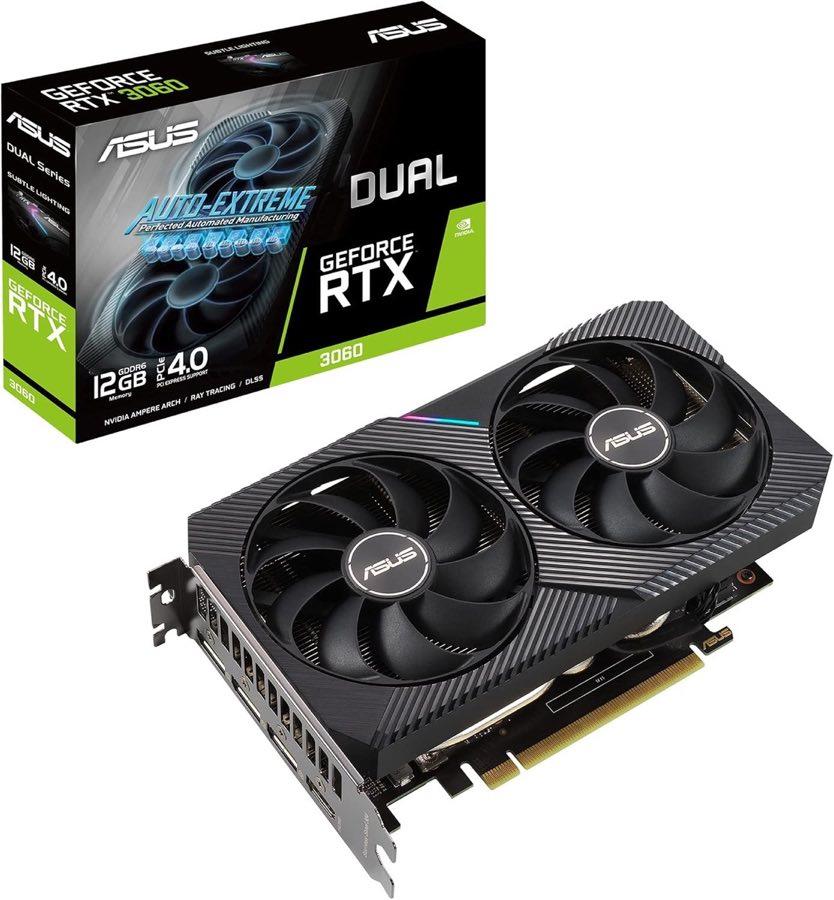 ASUS ASUS GeForce Dual RTX 3060 12GB V2 | 20 cm, 2 Slots | k. A. im Listing | PCIe 4.0 | 6.4 | ∼ 437,60 € | Zum Angebot |
Inhalt
Vor dem Aufschrauben
Karte in den Slot
Treiber
Wenn etwas nicht stimmt
Fazit: Einbau ohne Improvisation
Häufige Fragen
Welchen PCIe-Slot nehmen?
Reicht PCIe 3.0?
Dürfen die Lüfter im Leerlauf stehen?
Was tun bei fehlendem Stromkabel im Karton?
Brauche ich 12VHPWR?
Wann zum Profi?
Hilft ein BIOS-Update?
Weiterführende Seiten
Quellenverzeichnis
Fachquellen zur GeForce RTX 3060; zuletzt abgerufen am 12.10.2026.
- NVIDIA RTX-3060-Familie (abgerufen am 12.10.2026)
- NVIDIA Launch DE (abgerufen am 12.10.2026)
- ComputerBase Preis September 2026 (abgerufen am 12.10.2026)
- ComputerBase Generationenvergleich (abgerufen am 12.10.2026)
- Notebookcheck 8-GB-Bus (abgerufen am 12.10.2026)
- NVIDIA Treiber 617.14 (abgerufen am 12.10.2026)
- GameStar LHR (abgerufen am 12.10.2026)
- IHK Stuttgart GPSR (abgerufen am 12.10.2026)