Unabhängiger Vergleich, ggf. Vergütung durch Shop-Links. Mehr Infos

RTX 3070 einbauen: Slot, Stromstecker und erstes Bild

Aktualisiert: Oktober 2026

Der Karton ist da, das alte Netzteil hat vielleicht nur einen 6-Pin für die Vorgängerkarte – und nach dem Einstecken bleibt der Monitor schwarz. Beim Tausch auf eine GeForce RTX 3070 geht es selten am Chip scheitern, sondern am falschen Stecker, an einer Slot-Blende zu wenig oder am Monitorkabel am Mainboard statt an der Grafikkarte. Diese Anleitung führt Sie durch den mechanischen Ablauf; welche Bauform Sie gekauft haben, ordnet die [Hauptvergleichsseite RTX 3070](/hub/gpus/geforce-rtx-3070) zu, die Watt-Entscheidung die [Kaufberatung](/hub/gpus/geforce-rtx-3070/sub/geforce-rtx-3070-kaufberatung).

Der Karton ist da, das alte Netzteil hat vielleicht nur einen 6-Pin für die Vorgängerkarte – und nach dem Einstecken bleibt der Monitor schwarz.

Unsere Top-Empfehlungen

Inhalt

Vor dem Öffnen

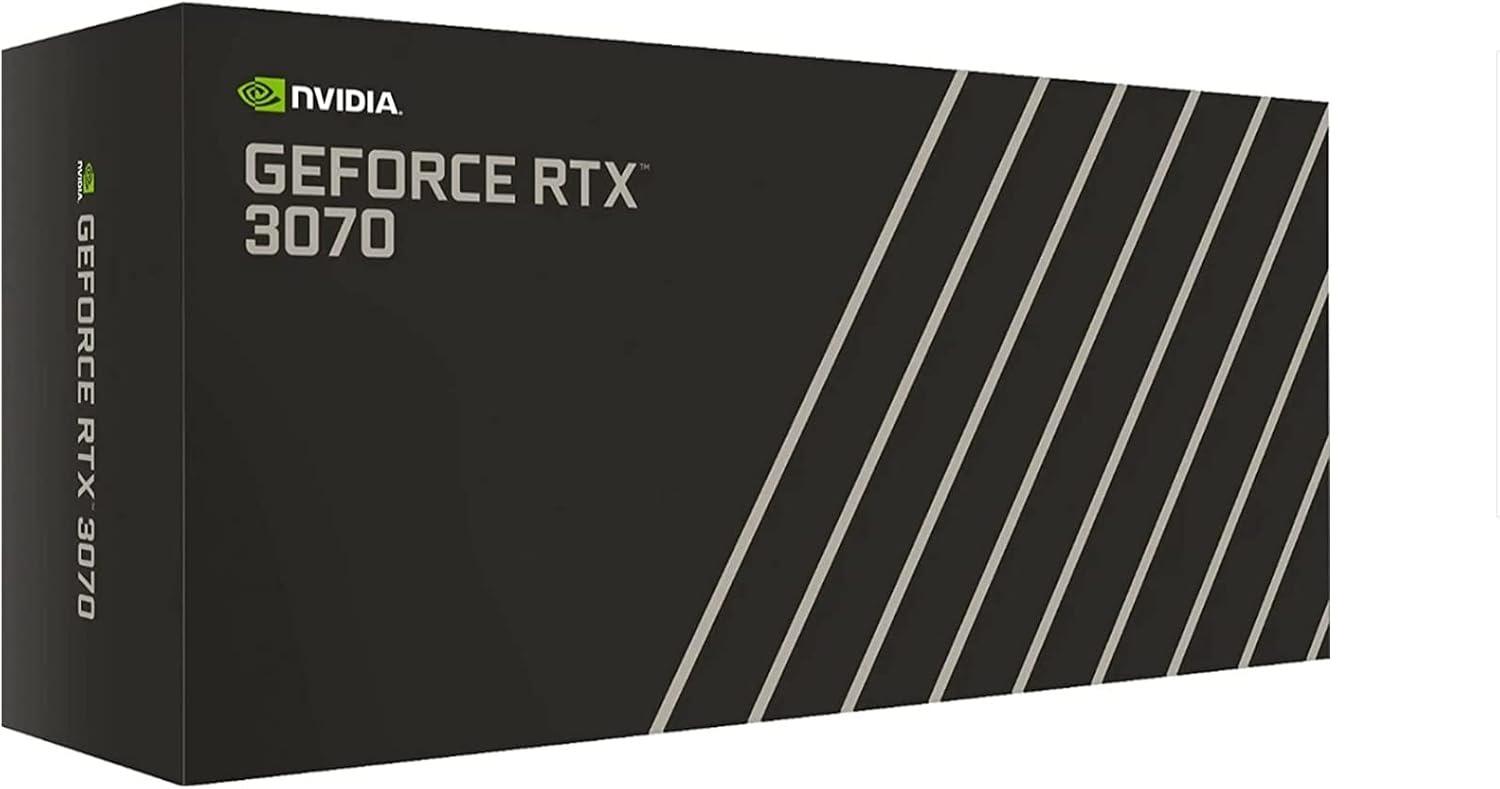
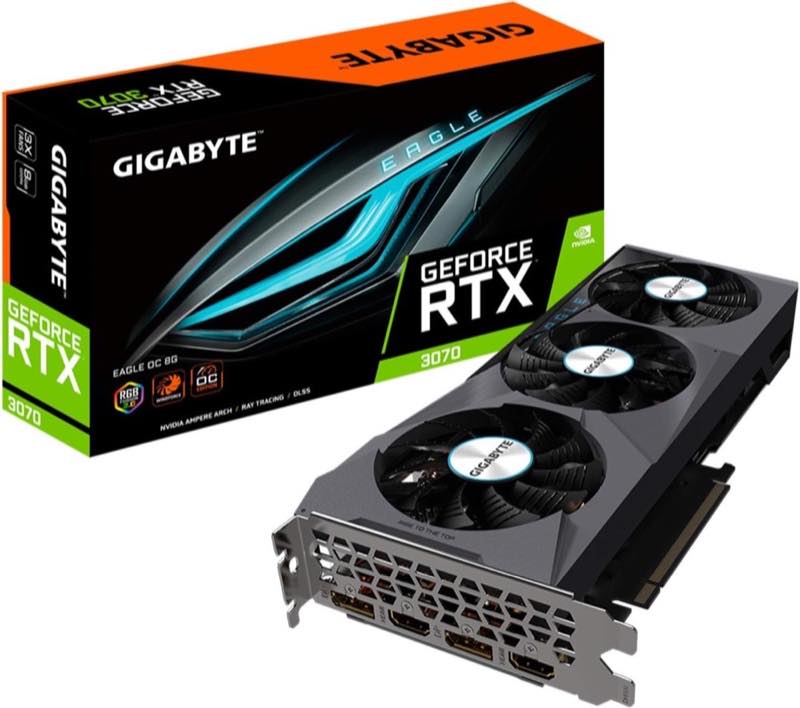
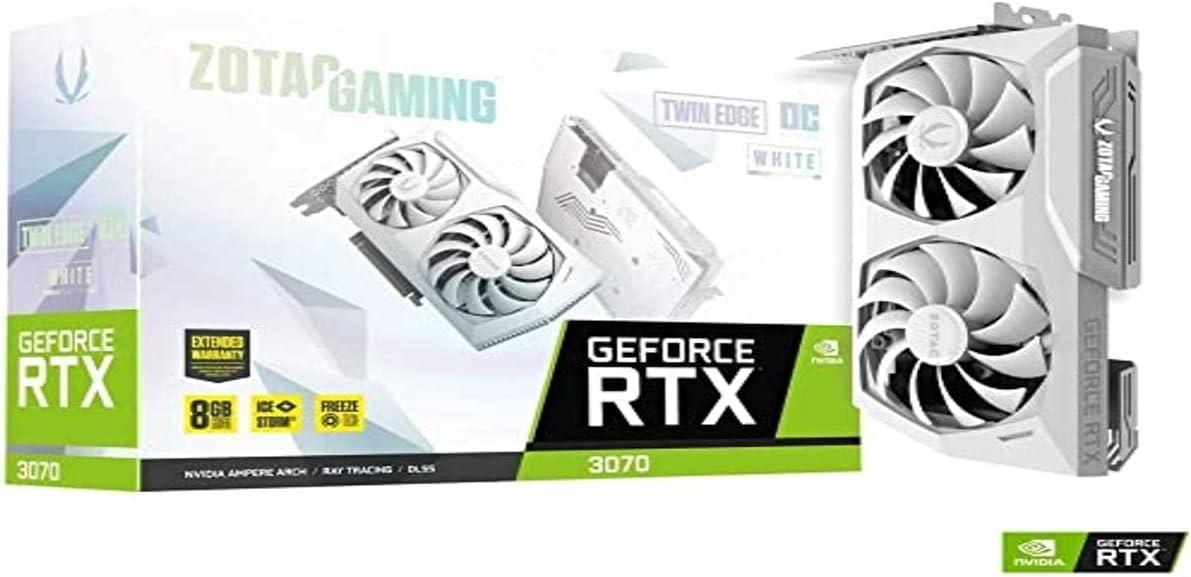
Schalten Sie den PC am Netzschalter aus und ziehen Sie das Netzkabel. Drücken Sie danach kurz den Power-Knopf, damit Restladung entweicht. Legen Sie antistatische Vorsicht ein: Metallgehäuse berühren, keine Einbauten auf dem Teppich. Prüfen Sie, ob Ihr Netzteil mindestens einen echten 8-Pin-PCIe-Stecker bereitstellt; die Founders Edition nutzt laut NVIDIA-Handbuch einen Adapter von einem 8-Pin auf den 12-Pin der Karte. Viele Boardpartner verlangen zwei 8-Pin – lesen Sie Karton und Aufkleber, bevor Sie das Gehäuse öffnen. Messen Sie die freie Länge. Phoenix und Eagle im Vergleich sind fast 30 Zentimeter lang; eine Twin Edge ist kürzer. Wenn Länge oder Netzteil nicht passen, stoppen Sie hier. Corsair und NVIDIA nennen 650 Watt Systemleistung als Referenz; schwache Budget-Netzteile ohne dedizierte PCIe-Leitungen erklären manche „Karte wird nicht erkannt“-Rezensionen.

Slot und Blende

Die RTX 3070 gehört in den primären PCIe-x16-Slot, meist den obersten unter dem Prozessor. Entfernen Sie zwei benachbarte Slot-Abdeckungen; die Founders Edition beansprucht zwei Slots Höhe, viele Partnerkarten zweieinhalb. Lösen Sie die Schraube der alten Karte, drücken Sie den PCIe-Riegel zur Seite und ziehen Sie die alte Karte gerade heraus. Setzen Sie die neue ein, bis der Riegel einrastet, und verschrauben Sie sie am Gehäuserahmen. Die Karte darf nicht schief im Slot stehen. Bei CPUs ohne integrierte Grafikeinheit liefert das Mainboard ohne GPU kein Bild. Haben Sie bisher am Mainboard-Anschluss gearbeitet, müssen Sie das Displaykabel an die neue Karte umstecken – der häufigste „Fehler“ nach erfolgreichem Einbau. Eine optionale GPU-Stütze hilft bei langen Karten, ersetzt aber keine korrekte Schraubbefestigung.

Stecker: Founders Edition und Boardpartner

NVIDIA beschreibt für die Founders Edition: Ein 8-Pin-Netzteilkabel in den beiliegenden 12-Pin-Adapter stecken, bis beide Seiten einrasten. Kein Y-Splitter, der zwei Buchsen mit einem Stecker verbindet, wenn das Handbuch das verbietet. Boardpartner verlangen häufig zwei separate 8-Pin-Leitungen; mischen Sie keine Kabel zwischen unterschiedlichen Netzteilmodellen. Der alte 6-Pin reicht nicht. Adapter von Molex auf PCIe gelten als Notlösung und bergen Brandrisiko; wenn nur solche Stecker frei sind, ist ein Netzteilwechsel die saubere Lösung. Nach dem Einstecken sollten Stecker fest sitzen. Erst dann Netzkabel und Monitor an die Grafikkarte.

Erstes Bild und Treiber

Monitor an HDMI oder DisplayPort der neuen Karte, nicht ans Mainboard. Netzteil ein, PC starten. Im Leerlauf stoppen manche Lüfter – bei der Founders Edition normal. Bleibt der Bildschirm schwarz, obwohl Lüfter drehen, prüfen Sie Stromstecker und Monitorinput, testen Sie ein anderes Kabel und ggf. einen anderen PCIe-Slot. PCIe 3.0-Slots akzeptieren die RTX 3070; Sie verlieren nicht „die Hälfte Leistung“. Unter Windows den aktuellen GeForce-Treiber installieren. Feintuning der Spiele folgt danach – RTX 3070 für 1440p erklärt DLSS und Texturen. Wenn Sie zwischen 3070 und Ti schwanken, lesen Sie vor dem Einbau RTX 3070 oder 3070 Ti, weil die Ti zwei 8-Pin und oft 750 Watt Systemempfehlung mitbringt.

Fazit: Reihenfolge bis zum Bild

Zuerst Länge und echte 8-Pin-Leitungen klären, dann Slot und Blende, dann den korrekten Stecker laut Karton – FE mit Adapter, Partner oft mit zwei 8-Pin. Erst wenn der Monitor an der GPU hängt und Stecker sitzen, Treiber und Settings. Bleibt es schwarz: Verkabelung vor Verdacht auf Defekt.

Häufige Fragen

In welchen Slot kommt die Karte?
In den primären PCIe-x16-Slot, sofern das Mainboard nicht in der Anleitung etwas anderes vorschreibt.
Warum zwei Blenden?
Die Kühlung ist breiter als ein Slot; die zweite (oft dritte) Blende gibt Luft und Platz für die Lüfter.
Wie hängt der 12-Pin der Founders Edition?
Mit dem mitgelieferten Adapter, der einen 8-Pin des Netzteils annimmt – nicht mit zwei 6-Pin zusammengestoppelt.
Reicht ein 6-Pin von der alten Karte?
Nein. Die RTX 3070 braucht 8-Pin-PCIe-Leitungen in der vom Hersteller geforderten Anzahl.
Darf ich beide Enden eines Y-Kabels nutzen?
Nur wenn Netzteil und Handbuch das ausdrücklich erlauben. Standard ist eine Leitung pro Buchse der Karte.
Monitor an die Karte oder ans Mainboard?
An die Grafikkarte, sobald eine dedizierte GPU eingebaut ist und Ihr Prozessor kein Bild über das Mainboard liefert.
Lüfter stehen, Bild bleibt schwarz – Defekt?
Oft sitzt der Stecker nicht vollständig oder der Monitor hängt am falschen Port. Erst Verkabelung prüfen, dann Karte testen.
Brauche ich vor dem ersten Start schon den neuen Treiber?
Ein Bild sollte auch mit generischem Treiber kommen; für Spiele und DLSS installieren Sie danach den GeForce-Treiber.

Weiterführende Seiten

Quellenverzeichnis

Fachquellen zur GeForce RTX 3070; zuletzt abgerufen am 12.10.2026.

  1. NVIDIA Spezifikation RTX 3070 (abgerufen am 12.10.2026)
  2. NVIDIA Familie 3070 und 3070 Ti (abgerufen am 12.10.2026)
  3. NVIDIA News, RTX 3070 Start (abgerufen am 12.10.2026)
  4. ComputerBase, RTX-3070-Test (abgerufen am 12.10.2026)
  5. GameStar, RTX-3070-Test (abgerufen am 12.10.2026)
  6. Puget Systems zu LHR (abgerufen am 12.10.2026)
  7. IHK Köln zur Gewährleistung (abgerufen am 12.10.2026)
  8. Verbraucherzentrale, Recht auf Reparatur (abgerufen am 12.10.2026)