Unabhängiger Vergleich, ggf. Vergütung durch Shop-Links. Mehr Infos

Monitor-Lautsprecher einrichten

Aktualisiert: Oktober 2026

Das Bild des neuen 27-Zoll-Monitors ist da, der Ton nicht, oder er bleibt dünn, sobald Windows hochgefahren ist. Bevor Sie von einem defekten Speaker ausgehen, trennen Sie Kabel, Ausgabegerät und die zweite Lautstärke im Monitor. Diese Anleitung zum Monitor-Lautsprecher einrichten gilt für eingebaute Speaker, nicht für eine Soundbar und nicht für eine Box am Kopfhörerausgang. Die Geräte selbst vergleichen Sie auf der Seite [27-Zoll-Monitor mit Lautsprecher](/hub/grosse-monitore/27-zoll-monitor-mit-lautsprecher).

Das Bild des neuen 27-Zoll-Monitors ist da, der Ton nicht, oder er bleibt dünn, sobald Windows hochgefahren ist.

Unsere Top-Empfehlungen

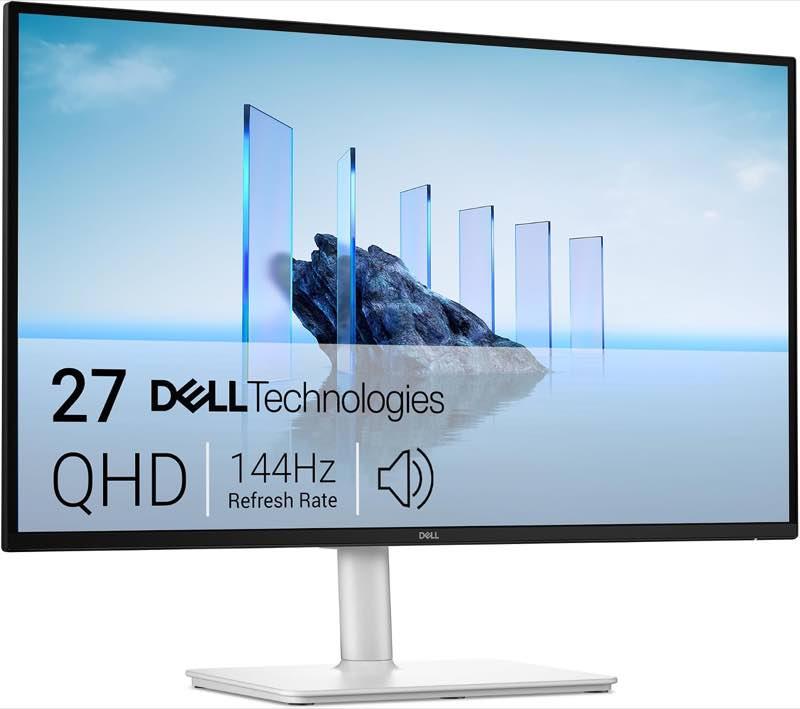
Dell Dell S2725DC

Testsieger

Dell Dell S2725DC
9,4/10∼ 230,09 €
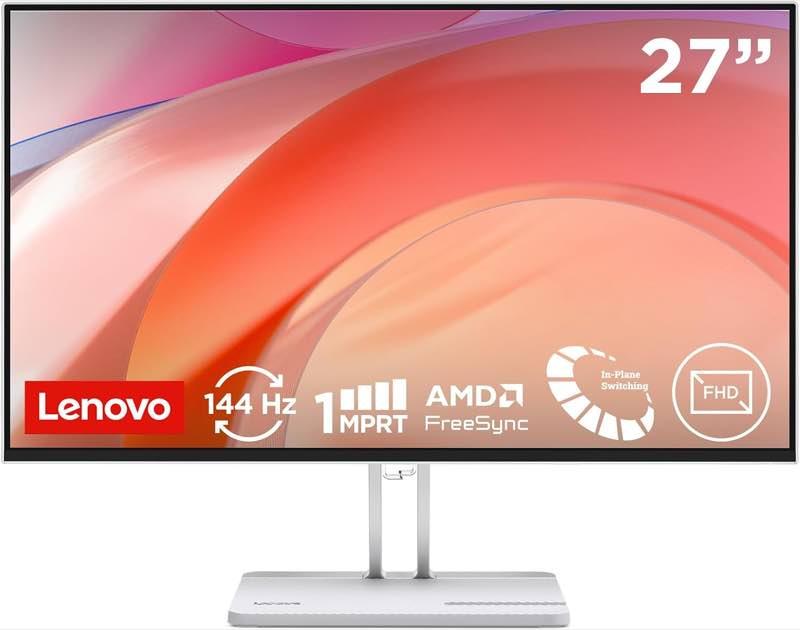
Lenovo Lenovo L27-4C

Preis-Tipp

Lenovo Lenovo L27-4C
7,8/10∼ 89,99 €
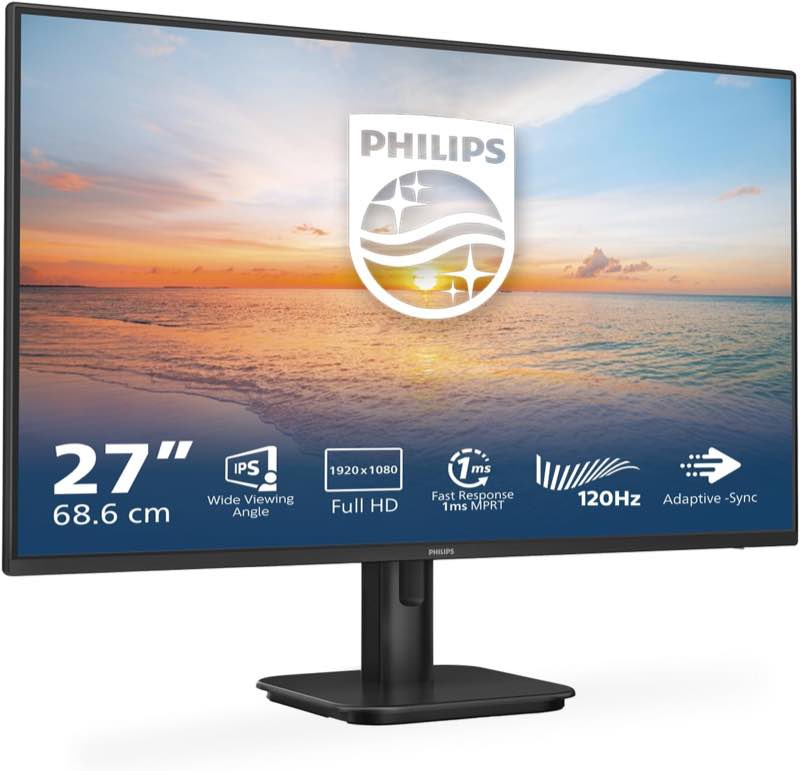
Philips Philips 27E1N1100A

Alternative

Philips Philips 27E1N1100A
7,5/10∼ 79,57 €
Inhalt

Bild ohne Ton

Windows behandelt den Monitor oft als zweites Audiogerät, sobald HDMI, DisplayPort oder USB-C Bild und Ton gemeinsam liefern. Ist noch die Notebook-Buchse oder ein altes USB-Headset als Standard gesetzt, bleibt der Schirm stumm, obwohl das Bild stimmt. Öffnen Sie die Schnelleinstellung über das Lautsprechersymbol in der Taskleiste und wählen Sie den Monitor als Ausgabegerät. Heißt der Eintrag nur „Digitalausgang“ oder nach der Grafikkarte, ist das in der Regel der Weg zum Monitor. Steckt ein HDMI-auf-VGA-Adapter dazwischen, fehlt der Toneintrag oft ganz, weil der Adapter den Ton verwirft. Dann hilft die Gerätewahl nicht. Welche Wattzahl und welches Kabel Sie schon beim Kauf lesen, steht in der Kaufberatung.

Welches Kabel den Ton trägt

HDMI und DisplayPort transportieren das Audiosignal mit dem Bild. USB-C tut das, wenn der Anschluss wirklich Bild ausgibt und nicht nur eine Daten- oder Ladebuchse ist. VGA transportiert keinen Ton. Der Philips 27E1N1100A nennt HDMI und VGA neben Speakern mit 2×2 Watt. Liegt das alte VGA-Kabel vom Vorgerät noch am Rechner, sehen Sie das Bild und hören nichts. Prüfen Sie den Stecker am Rechner, nicht nur am Monitor. Beim Dell S2725DC steuert laut Rezension nur der rückwärtige USB-C das Display, der vordere nicht. Ein Kabel in der falschen Buchse sieht aus wie ein Defekt und ist eine Anschlussfrage.
Dell Dell S2725DC

Testsieger

Dell Dell S2725DC
9,4/10∼ 230,09 €

Die zweite Lautstärke

Der Monitor führt eine eigene Lautstärke und oft eine Stummschaltung im Menü, unabhängig vom Regler in Windows. Beide können auf niedrig oder stumm stehen. Sie drehen zuerst Windows auf einen hörbaren Wert und danach die Monitorlautstärke über die Tasten oder den Joystick an der Rückseite. Markenmenüs unterscheiden sich; suchen Sie nach einem Lautsprechersymbol oder dem Wort Mute. Die Kopfhörerbuchse am Monitor schaltet die eingebauten Speaker in der Regel ab, sobald ein Klinkenstecker steckt. Ziehen Sie jeden Klinkenstecker ab und prüfen Sie den Ton erneut. Eine Rezension zum Dell S2725DSM vermisst eine Audiobuchse ganz; dann gibt es diesen Schalter nicht.

Ton da, aber dünn

Dünn, leise oder blechern ist bei 2×2 bis 2×3 Watt die Bauart, kein versteckter Schalter. Die Speaker strahlen oft nach hinten oder unten ab, die Lautstärke bleibt begrenzt. In den Rezensionen zum BenQ GW2790E ist die Maximallautstärke sehr niedrig, beim AOC Q27G42XE scheppern die 2×2 Watt voll aufgedreht. Weiterdrehen über das Menü holt daraus keine Anlage. Für Musik und einen lauten Raum bleiben Boxen oder ein Headset der ehrliche Weg. Für einen ruhigen Call kann derselbe Speaker reichen, wie Berichte zum Lenovo L27-4C für Teams, Zoom und Webex beschreiben. Ob 2 Watt für einen Call reichen, vertieft das Homeoffice.

Fazit: Wann der Händler dran ist

Ein Defekt ist plausibel, wenn das richtige Kabel steckt, der Monitor als Ausgabegerät gewählt ist, kein Klinkenstecker sitzt, das Menü nicht stumm ist und trotzdem nichts kommt, auch nicht als leises Rauschen. Tauschen Sie zur Probe Kabel und Anschluss am Rechner, bevor Sie umtauschen. Fehlt der Ton nur über VGA, ist das die Anschlussart und kein Garantiefall. Die Grenzen der Speaker, also leise statt stumm, lösen Sie nicht durch Umtausch gegen dasselbe Modell. Das Headset neben dem Spiel klärt der Gaming-Monitor.

Häufige Fragen

Warum ist das Bild da und der Ton weg?
Meist ist das falsche Gerät die Windows-Ausgabe, oder das Kabel trägt keinen Ton. VGA und ein HDMI-auf-VGA-Adapter liefern das Bild ohne Audio. HDMI, DisplayPort und ein USB-C-Anschluss, der wirklich das Bild ausgibt, können den Ton mitnehmen. Prüfen Sie die Ausgabe in der Taskleiste, bevor Sie den Monitor als defekt melden.
Welches Windows-Gerät ist der Monitor?
Der Eintrag heißt oft nach dem Monitor oder nur „Digitalausgang“ der Grafikkarte. Wählen Sie ihn im Lautsprechersymbol der Taskleiste als Ausgabe. Bleibt die Notebook-Buchse oder ein Headset Standard, bleibt der Schirm stumm. Erscheint der Monitor nicht in der Liste, steckt häufig VGA oder ein Adapter dazwischen.
Warum bleibt es still, obwohl HDMI steckt?
HDMI kann Ton, wenn Windows den zugehörigen Ausgang nutzt und der Monitor nicht selbst stumm geschaltet ist. Ein zweiter HDMI-Port an der Grafikkarte trägt mitunter das Bild ohne den Tonstrom. Dazu kommt die Lautstärke im Monitormenü, die von Windows unabhängig ist. Ein lockerer Stecker bricht den Ton oft vor dem Bild ab.
Schaltet die Kopfhörerbuchse die Speaker ab?
Ja, in der Regel. Ein steckender Klinkenstecker, auch ohne Hörer daran, legt die eingebauten Speaker still. Ziehen Sie ihn ab und prüfen Sie erneut. Manche Modelle, in einer Rezension der Dell S2725DSM, haben gar keine Audiobuchse.
Warum ist der Ton da, aber leise oder blechern?
Das ist die übliche Grenze von 2×2 bis 2×3 Watt, nicht ein halb abgeschalteter Kanal. Rezensionen in dieser Kategorie nennen genau das: sehr leise, blechern, dumpf oder scheppernd bei voller Lautstärke. Eine zweite Wand hinter dem Schirm ändert die Wahrnehmung etwas, sie macht aus dem Speaker keine Box.
Muss ich die Lautstärke zweimal aufdrehen?
Ja. Windows und das Monitormenü haben getrennte Regler, und jeder kann auf null oder stumm stehen. Drehen Sie beide hörbar auf. Einen einheitlichen Menüpfad für alle Marken gibt es nicht, suchen Sie nach Lautstärke oder Stumm. An manchen Dell-Geräten kann zusätzliche Software die Lautstärke noch einmal beeinflussen.
Wann ist es ein Defekt und kein Einstellungsthema?
Wenn Kabel, Windows-Ausgabe, Menü und gezogene Klinke geprüft sind und weiterhin Stille herrscht, auch nicht als leises Rauschen. Dünner Ton allein ist die Bauart. Ein heißes Netzteil trennen Sie sofort. VGA ohne Ton ist kein Defekt der Speaker.

Weiterführende Seiten

Quellenverzeichnis

Fachquellen zum 27-Zoll-Monitor mit Lautsprecher; zuletzt abgerufen am 11.10.2026.

  1. Delegierte Verordnung (EU) 2019/2013 (abgerufen am 11.10.2026)
  2. EU-Kommission, Electronic Displays (abgerufen am 11.10.2026)
  3. DGUV Information 215-410 (abgerufen am 11.10.2026)
  4. Techjunkies, Monitorlautsprecher (abgerufen am 11.10.2026)
  5. itguruonline, Auflösungen (abgerufen am 11.10.2026)
  6. Microsoft, Sound in Windows (abgerufen am 11.10.2026)
  7. ASUS, Ton und VGA (abgerufen am 11.10.2026)
  8. Stiftung Warentest, Monitor-Methodik (abgerufen am 11.10.2026)