Unabhängiger Vergleich, ggf. Vergütung durch Shop-Links. Mehr Infos

32 Zoll Gaming Monitor anschließen

Aktualisiert: Oktober 2026

Der Karton ist offen, Kabel liegen obenauf, und in den Anzeigeeinstellungen steht 144 Hz, obwohl der Karton 180 verspricht. Beim 32 Zoll Gaming Monitor anschließen entscheidet selten das Panel allein, sondern welche Buchse Sie nutzen, welches Kabel wirklich mitkam und ob Windows oder die Konsole die Rate überhaupt anbieten. Die passenden Modelle mit Port-Angaben stehen im [32-Zoll-Gaming-Monitor im Vergleich](/hub/grosse-monitore/32-zoll-gaming-monitor).

Der Karton ist offen, Kabel liegen obenauf, und in den Anzeigeeinstellungen steht 144 Hz, obwohl der Karton 180 verspricht.

Unsere Top-Empfehlungen

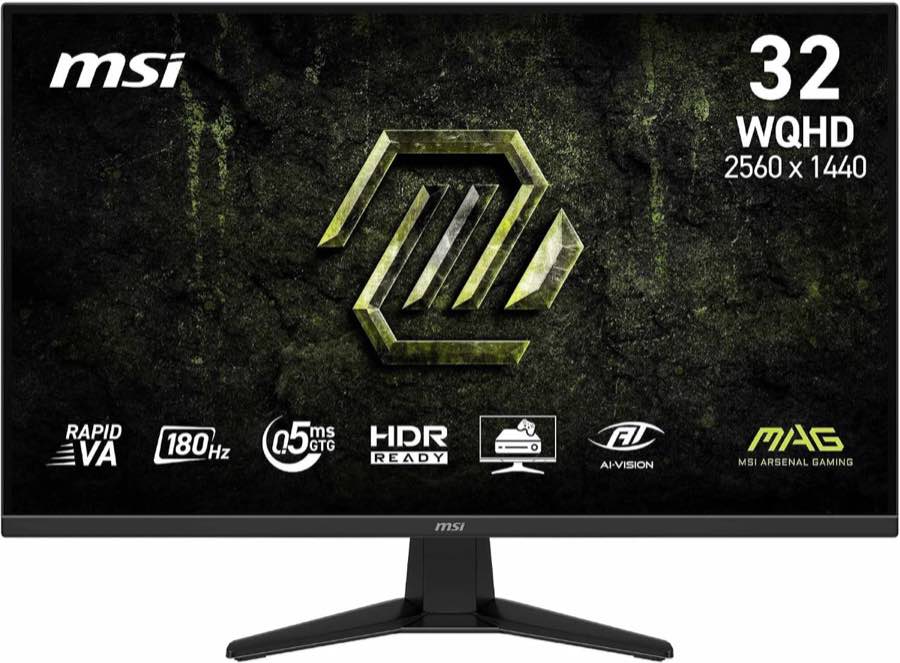
MSI MSI MAG 325QFA E18V

Testsieger

MSI MSI MAG 325QFA E18V
9,4/10∼ 179 €
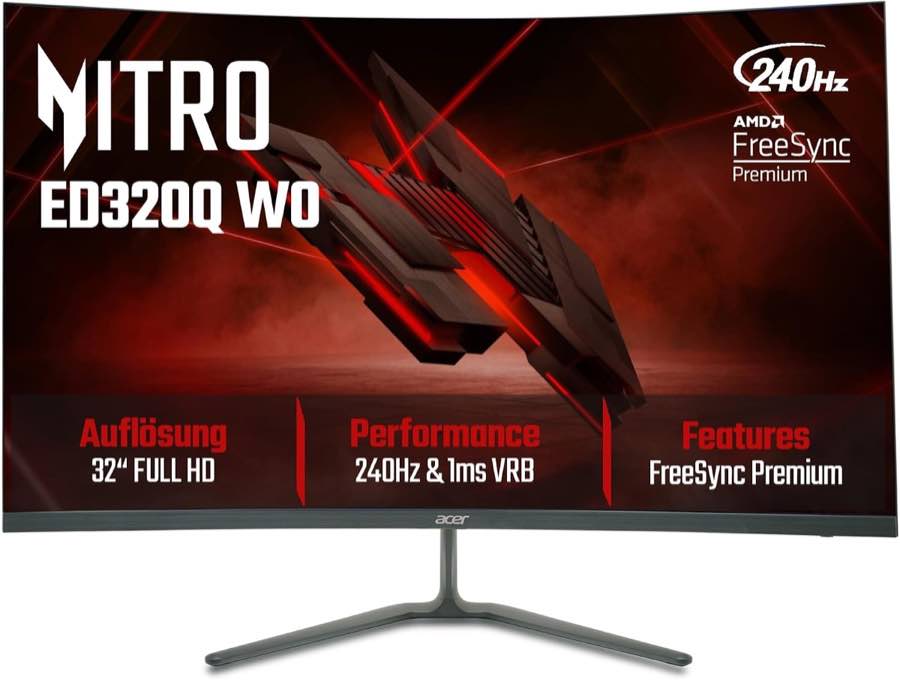
Acer Acer Nitro ED320QW0

Alternative

Acer Acer Nitro ED320QW0
8,2/10∼ 149,90 €
Inhalt

Die Hertz-Zahl steht an der Buchse

DisplayPort 1.4a trägt bei WQHD deutlich mehr Bandbreite als HDMI 2.0b. Ein flaches WQHD-Gerät in dieser Menge nennt 180 Hz über DisplayPort und 144 Hz über HDMI im Bullet, beides dasselbe Panel. Wer das mitgelieferte HDMI-Kabel in den PC steckt und die volle Rate erwartet, liegt falsch, obwohl das Kabel funktioniert. Erst umstecken auf DisplayPort und die Wiederholrate im System prüfen, dann erst Overdrive oder Farbprofile drehen. HDMI 2.1 taucht bei einigen Full-HD-Modellen auf, WQHD-Geräte hier überwiegend mit HDMI 2.0. Lesen Sie deshalb immer die Zeile zum genutzten Eingang, nicht die größte Zahl im Titel. Bevor Sie das Panel reklamieren, identifizieren Sie Kabeltyp und Buchse und öffnen Sie die erweiterten Anzeigeeinstellungen.

PC über DisplayPort, Konsole über HDMI

Der PC hat DisplayPort, PlayStation und Xbox nicht. Konsolen hängen immer an HDMI, deshalb ist die HDMI-Spalte im Listing wichtiger als die DisplayPort-Hertz-Zahl auf dem Karton. Sony nennt HDMI 2.1 für 4K120 und VRR in den Support-Dokumenten; 1440p-Modi laufen je nach Konsole und Monitor unterschiedlich, VRR an 1440p braucht oft HDMI 2.1. Wer 200 Hz am LG-IPS erwartet, muss am PC anbinden, an der PS5 bleibt die Rate im HDMI-2.0-Rahmen. LG-Listings in dieser Menge liefern teils DisplayPort-Kabel, kein HDMI; wer die Konsole anschließen will, braucht ein eigenes Kabel. FreeSync Premium am PC verlangt zusätzlich den passenden Treiberpfad, an der Konsole hängt VRR am HDMI-Modus des Monitors.
MSI MSI MAG 325QFA E18V

Testsieger

MSI MSI MAG 325QFA E18V
9,4/10∼ 179 €

Rate im System setzen

Auflösung und Bildwiederholrate sind getrennte Einstellungen. WQHD kann stehen, während 60 Hz aktiv bleibt, wenn das Kabel oder der Port nicht mithält oder das System konservativ startet. In Windows liegt die Wiederholrate in den erweiterten Anzeigeeinstellungen, nicht im ersten Dialog. Wählen Sie das native Raster, dann die höchste angebotene Hz-Zahl, die stabil bleibt. Erst danach Farbtiefe oder HDR anfassen; HDR ohne DisplayHDR-Stufe lohnt oft gar nicht. An der Konsole wählen Sie den Ausgabemodus in den Systemeinstellungen und prüfen, ob VRR aktiv ist, wenn der Monitor es unterstützt. Overdrive im OSD nach der stabilen Rate justieren.

Fuß, Augenhöhe, Arm

Höhenverstellung ist in dieser Menge nicht überall belegt; manche Listings schweigen, Rezensionen verneinen. Wo 100 oder 130 mm im Produkttext stehen, nutzen Sie den Weg, bevor Sie Bücher unter den Fuß legen. Fehlt er, bleibt VESA mit konkretem Maß, meist 100×100, und ein Arm, dessen Traglast zum Gewicht passt, grob fünf bis neun Kilogramm ohne Fuß. „VESA“ ohne Millimeter reicht nicht zum Armkauf. Fußmontage zuerst festziehen; einzelne Acer-Berichte nennen mitdrehende Gewinde. Augenhöhe: Oberkante unter Augenlinie, Abstand so, dass Sie lesen ohne Vorbeugen. Curved-Füße brauchen mehr Tiefe als flache.

Fazit: Erst Port, dann Rate, dann Feintuning

Wenn die Hertz-Zahl fehlt, zuerst Kabel und Buchse prüfen, nicht das Panel. Am PC zählt DisplayPort für die volle WQHD-Rate, an der Konsole die HDMI-Zeile. Erst wenn Bild, Rate und Höhe stimmen, lohnt Feintuning von Farbraum oder Overdrive, sonst jagt man Symptome statt Ursachen.

Häufige Fragen

Warum bleibt der Monitor bei 144 Hz stehen?
Weil HDMI 2.0b oder das Kabel das WQHD-Maximum begrenzt, während der Titel die DisplayPort-Rate meint. Umstecken und im System prüfen.
Welches Kabel liegt bei, und reicht es?
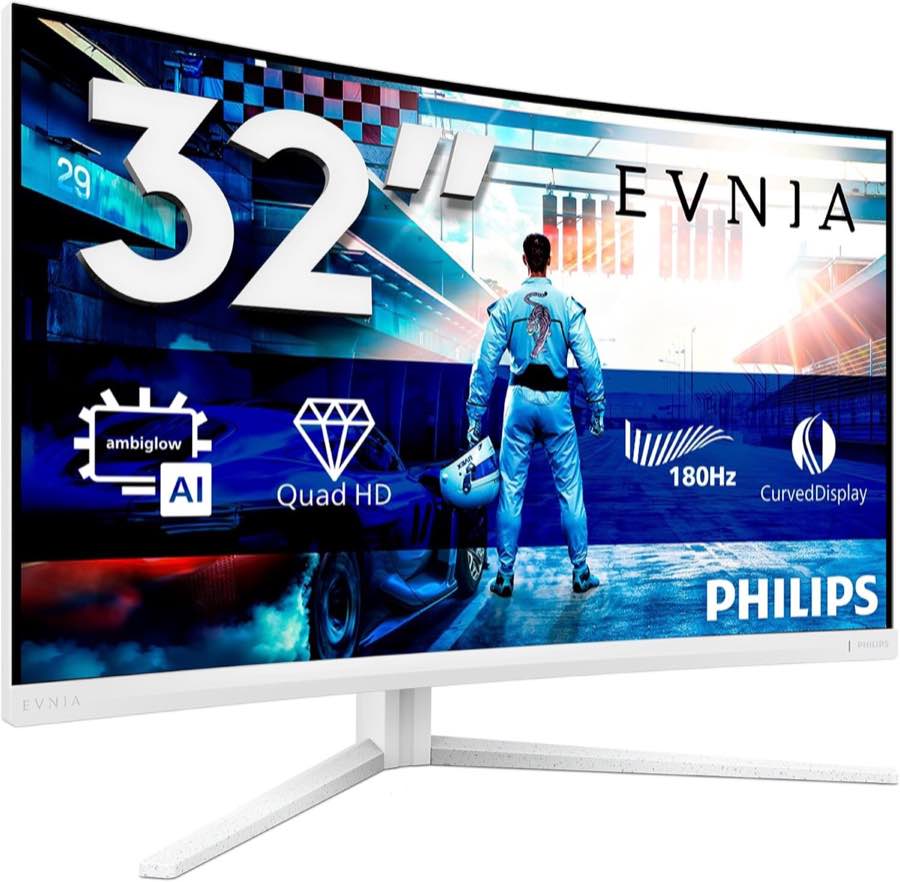
Oft HDMI, manchmal zusätzlich DisplayPort beim Philips, beim LG eher DisplayPort ohne HDMI. Das mitgelieferte Stück reicht nicht immer für die Maximalrate, dann eigenes Kabel passend zum Port.
Braucht die PS5 HDMI 2.1 für 1440p und 120 Hz?
Für manche VRR- und Hochraten-Kombinationen ja, für reines 1440p60 reicht oft mehr. Lesen Sie Monitor und Konsole gemeinsam, nicht nur den Monitor.
Wann brauche ich HDMI 2.1 wirklich?
Bei 4K120 an Konsole oder wenn VRR in hohen Modi gefordert ist. In dieser WQHD-Mittelklasse dominiert HDMI 2.0.
Wie setze ich die Rate in Windows?
Native Auflösung wählen, dann in den erweiterten Anzeigeeinstellungen die höchste stabile Hz-Zahl, nicht nur die erste Seite der Skalierung.
Passt ein Arm, wenn nur „VESA“ ohne Millimeter dasteht?
Unklar. Ohne 100×100 oder 75×75 im Text Arm nicht kaufen, sonst passt die Platte nicht.
Was wiegt so ein 32-Zöller grob?
In dieser Menge etwa fünf bis neun Kilogramm laut Datenfeld, Rapid-VA und Amzfast leichter, LG IPS schwerer. Traglast des Arms muss darüber liegen.
Was tun, wenn ein Port tot ist und der andere geht?
Kabel tauschen, anderen Eingang testen, dann Garantie oder Rückgabe. Nicht das Netzteil öffnen; Risse oder Flüssigkeit sind Händlerfall.

Weiterführende Seiten

Quellenverzeichnis

Fachquellen zum 32-Zoll-Gaming-Monitor; zuletzt abgerufen am 11.10.2026.

  1. FreeSync (abgerufen am 11.10.2026)
  2. DisplayPort (abgerufen am 11.10.2026)
  3. HDMI (abgerufen am 11.10.2026)
  4. VESA DisplayHDR (abgerufen am 11.10.2026)
  5. Energieverbrauchskennzeichnung (abgerufen am 11.10.2026)
  6. Bildschirmarbeitsverordnung (abgerufen am 11.10.2026)
  7. EUR-Lex (EU) 2019/2013 (abgerufen am 11.10.2026)