Unabhängiger Vergleich, ggf. Vergütung durch Shop-Links. Mehr Infos

Curved Monitor anschließen

Aktualisiert: Oktober 2026

Der Karton ist offen, Windows zeigt ein Bild, und in den erweiterten Anzeigeeinstellungen steht trotzdem 60 Hz, obwohl auf dem Curved-Monitor 180 Hz oder mehr stehen. In diesem Moment liegt der Fehler selten am gebogenen Panel. Die beworbene Rate kommt nur an, wenn Buchse, Kabel und Grafikausgang dieselbe Zahl kennen. Diese Anleitung geht die Kette durch: erst ein direktes Kabel, dann die Windows-Rate, dann der Port, zuletzt Konsole und störrische Eingänge. Welches Modell passt, steht im [Vergleich Curved-Monitor 27 Zoll](/hub/grosse-monitore/curved-monitor-27-zoll).

Der Karton ist offen, Windows zeigt ein Bild, und in den erweiterten Anzeigeeinstellungen steht trotzdem 60 Hz, obwohl auf dem Curved-Monitor 180 Hz oder mehr stehen.

Unsere Top-Empfehlungen

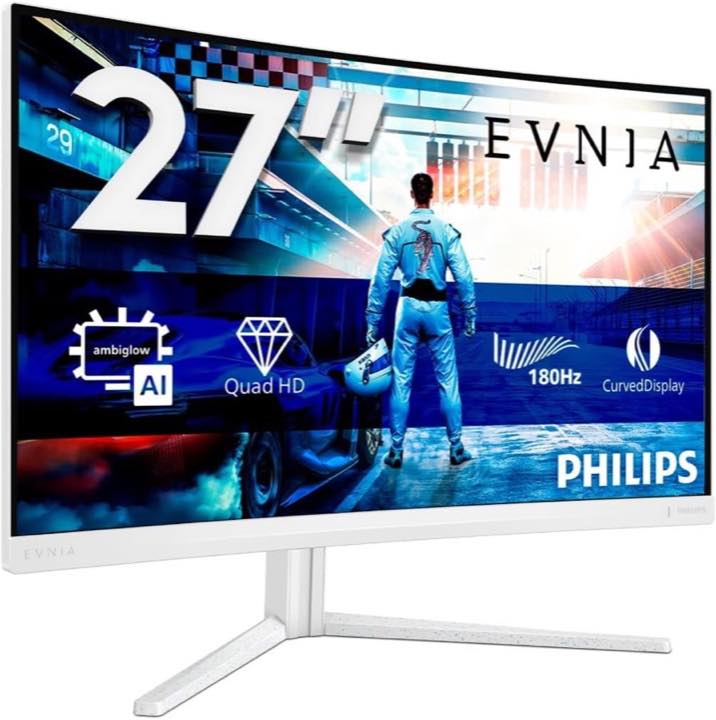
Philips Philips Evnia 27M2C5501

Testsieger

Philips Philips Evnia 27M2C5501
7,5/10∼ 149,90 €
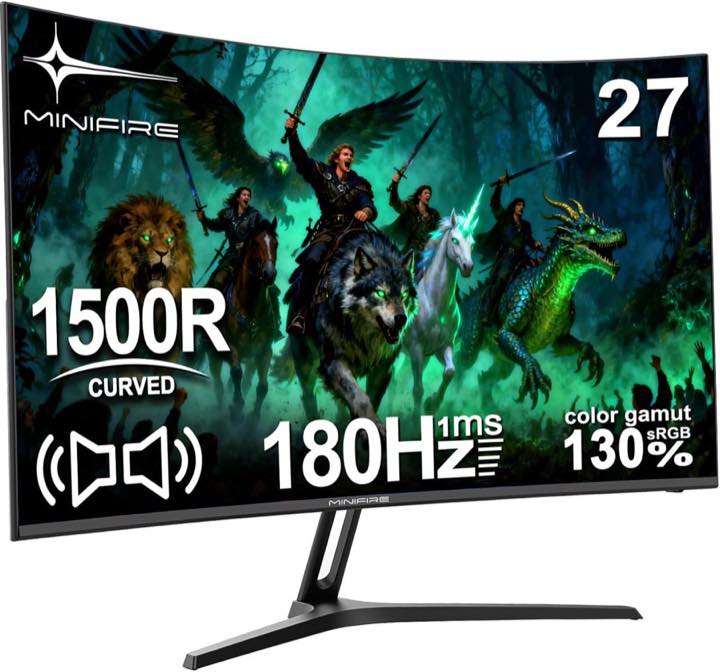
Minifire Minifire MFG27C1-200

Preis-Tipp

Minifire Minifire MFG27C1-200
6,3/10∼ 115,99 €
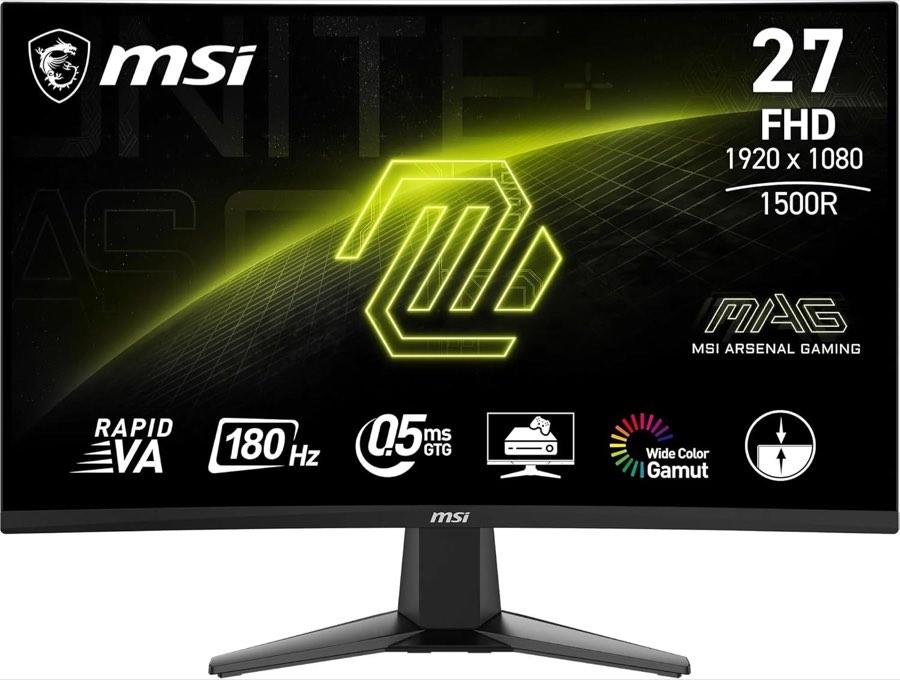
MSI MSI MAG 27C6F

Alternative

MSI MSI MAG 27C6F
6,4/10∼ 119 €
Inhalt

Die Rate in Windows setzen

Windows bietet die hohe Zahl nur an, wenn Monitor, Anschluss und Treiber sie melden. Der Weg führt über Einstellungen, System, Anzeige und die erweiterte Anzeige. Dort wählen Sie die höchste angebotene Wiederholrate für genau diesen Schirm. Steht 180 Hz in der Liste und ist 60 Hz markiert, ist das ein Klick, kein Defekt. Beim ASUS TUF beschreiben Rezensionen genau das: Die Rate muss aktiv gestellt werden. Fehlt der hohe Wert, ziehen Sie das Kabel von Dock und Adapter ab und stecken Sie es direkt in die Grafikkarte. Stellen Sie im Monitor-Menü die Quelle auf genau diese Buchse. Bleiben Spiele bei 60 Hz, schalten Sie die dynamische Aktualisierungsrate aus und setzen die feste Höchstzahl. Overdrive und HDR kommen danach. Die Kriterien vor dem Kauf erklärt die Kaufberatung.

Welcher Port die Zahl trägt

HDMI 2.0 und DisplayPort 1.4 tragen nicht dieselbe Kombination aus Pixeln und Hertz. Full HD mit 200 oder 240 Hz behaupten einzelne Amzfast-Bullets auch über HDMI 2.0. WQHD mit 180 Hz, wie es der Evnia und der ODYS nennen, sollten Sie dem HDMI-2.0-Eingang nicht blind zutrauen. Als Orientierung liegt 1440p an HDMI 2.0 oft bei etwa 144 Hz. DisplayPort 1.4 hat mehr Luft. Wann Full HD die Leitung leichter macht, steht unter 27 Zoll Full HD oder WQHD. Ein konkretes Missverständnis: HDMI aus dem Karton im Laptop-Dock, Evnia bei 2560×1440 und 60 Hz in Windows. Der direkte DisplayPort an der Grafikkarte ist der erste Tausch. VGA trägt diese Raten nicht.
Philips Philips Evnia 27M2C5501

Testsieger

Philips Philips Evnia 27M2C5501
7,5/10∼ 149,90 €

Konsole, zweiter Eingang, totes Kabel

PlayStation und Xbox sprechen HDMI. DisplayPort hilft der Konsole nicht. 120 Hz ist oft die praktische Obergrenze, 180 oder 240 Hz am Monitor bleiben ungenutzt. Ein zweiter HDMI-Eingang, wie ihn der Evnia führt, erlaubt PC und Konsole ohne Umstecken. Allerdings bleibt in Berichten der DisplayPort beim Start ohne Signal, bis der mittlere HDMI das Bild weckt. Beim ODYS brachte das mitgelieferte HDMI-Kabel kein Signal, ein anderes Kabel zeigte Bild. Beim Gawfolk wirkte ein defektes Netzkabel wie ein toter Monitor. Zurückgeben lohnt, wenn nach direktem GPU-Kabel, zweitem Kabel, richtiger Quelle und gesetzter Windows-Rate weiterhin kein Bild oder nur 60 Hz kommt. Welche Karte zu welchem Profil gehört, ordnet die Seite zum besten Curved-Monitor 27 Zoll.

Häufige Fragen

Warum zeigt Windows nur 60 Hz?
Weil die Kette aus Buchse, Kabel, Dock und Treiber die hohe Rate nicht meldet, oder weil 60 Hz noch ausgewählt ist. Öffnen Sie Einstellungen, System, Anzeige, erweiterte Anzeige und wählen Sie die höchste angebotene Zahl. Fehlt sie, stecken Sie ein Kabel direkt an die Grafikkarte. Ältere HDMI-Wege und Docks deckeln hohe Auflösungen oft auf 60 Hz. Der gebogene 27-Zöller ist dabei nicht die Ursache.
Reicht das beiliegende HDMI-Kabel für 180 Hz?
Das Listing verspricht es oft, das Kabel kann es verweigern. Bei Full HD und einem als HDMI 2.0 beschriebenen Eingang ist 180 Hz eine reale Möglichkeit, kein Automatismus. Beim ODYS half erst ein anderes HDMI-Kabel. Beim Evnia blieb der DisplayPort beim Start dunkel, der mittlere HDMI weckte das Bild. Bleibt die Liste bei 60 Hz, tauschen Sie das Kabel, bevor Sie den Monitor zurückschicken.
Brauche ich für WQHD mit 180 Hz DisplayPort?
In der Praxis meistens, wenn der HDMI-Eingang bei Version 2.0 steht. 1440p an HDMI 2.0 liegt als Orientierung oft bei etwa 144 Hz, nicht zuverlässig bei 180 Hz. Der Evnia nennt DisplayPort 1.4 neben zwei HDMI 2.0. Erscheint 180 Hz nur am DisplayPort, nutzen Sie den.
Was gilt an der PS5, wenn der Monitor DisplayPort lobt?
Die Konsole braucht HDMI. DisplayPort bleibt der PC-Anschluss. 120 Hz ist oft die Obergrenze, die Sie im Konsolenmenü setzen können, auch wenn der Schirm 180 oder 240 Hz wirbt. Full HD kommt dabei leichter an als WQHD mit hoher Rate. Ein zweiter HDMI-Eingang erspart das Umstecken, er hebt die Konsolenrate nicht.
Was ist die dynamische Aktualisierungsrate?
Windows kann die Rate im Leerlauf senken und in Spielen anheben, wenn variable Synchronisation aktiv ist und der Monitor mindestens 120 Hz meldet. Bleibt ein Spiel bei 60 Hz, schalten Sie die dynamische Rate aus und setzen die feste Höchstrate. Sie ersetzt keinen falschen Port und kein zu schwaches Kabel.
Ein HDMI-Eingang geht, der andere bleibt schwarz. Ist das Panel kaputt?
Oft ist es die Quelle oder der Startweg. Am Evnia beschreiben Berichte DisplayPort ohne Signal beim Einschalten, Bild erst über den mittleren HDMI. Wählen Sie im Monitor-Menü die Buchse, an der das Kabel steckt. Lebt eine Buchse, ist das Panel nicht tot. Tot wirkt eher ein Gerät mit defektem Netzkabel, dann fehlt jede Reaktion.

Weiterführende Seiten

Quellenverzeichnis

Fachquellen zum Curved-Monitor 27 Zoll; zuletzt abgerufen am 11.10.2026.

  1. DGUV Information 215-410 (abgerufen am 11.10.2026)
  2. ASR A6 (abgerufen am 11.10.2026)
  3. VESA DisplayHDR (abgerufen am 11.10.2026)
  4. Verordnung (EU) 2019/2013 (abgerufen am 11.10.2026)
  5. PC Games Hardware, Curved-Monitor-Test (abgerufen am 11.10.2026)
  6. ASUS Support Schweiz zu FreeSync-Stufen (abgerufen am 11.10.2026)
  7. Microsoft, Aktualisierungsrate (abgerufen am 11.10.2026)
  8. EliteGear zu HDMI- und DisplayPort-Bandbreite (abgerufen am 11.10.2026)