Unabhängiger Vergleich, ggf. Vergütung durch Shop-Links. Mehr Infos

34 Zoll Curved Monitor anschließen

Aktualisiert: Oktober 2026

Der Schirm steht, das Kabel steckt, und Windows oder macOS zeigt trotzdem 60 oder 100 Hz, obwohl auf der Verpackung 165 oder 180 stehen. Meist ist dann nicht das Panel defekt, sondern der Eingang: Die große Hertz-Zahl ist die Obergrenze des Monitors, nicht die Rate jeder Buchse. Diese Seite ordnet, wie Sie einen 34 Zoll Curved Monitor anschließen, die native Auflösung halten und nur die Schrift skalieren. Welches Modell welche Ports hat, steht in der [Vergleichstabelle](/hub/grosse-monitore/curved-monitor-34-zoll). Die Kaufreihenfolge davor liegt in der [Kaufberatung](/hub/grosse-monitore/curved-monitor-34-zoll/sub/curved-monitor-34-zoll-kaufberatung).

Der Schirm steht, das Kabel steckt, und Windows oder macOS zeigt trotzdem 60 oder 100 Hz, obwohl auf der Verpackung 165 oder 180 stehen.

Unsere Top-Empfehlungen

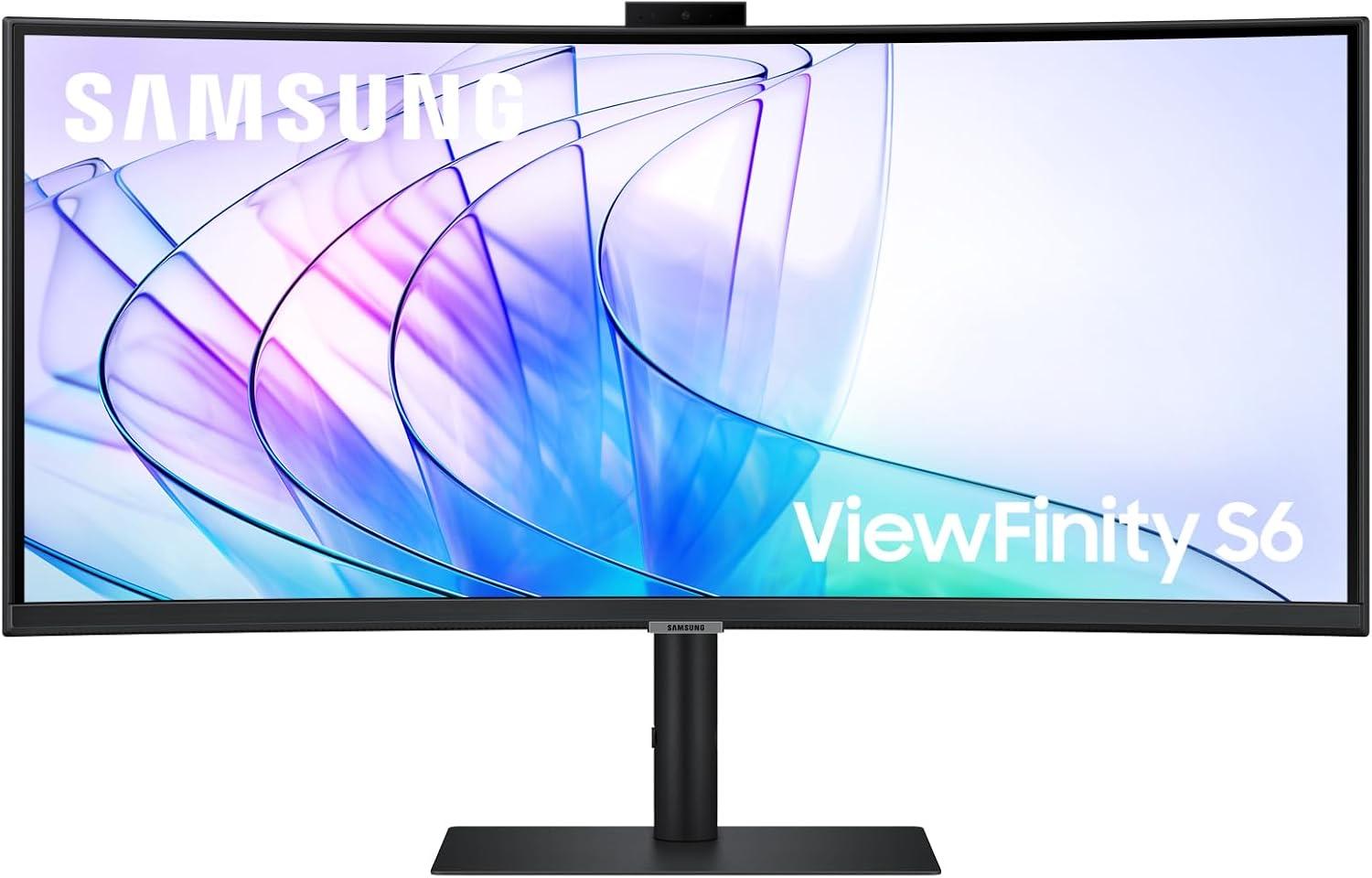
Samsung Samsung ViewFinity S65VC

Testsieger

Samsung Samsung ViewFinity S65VC
8,8/10∼ 230,09 €
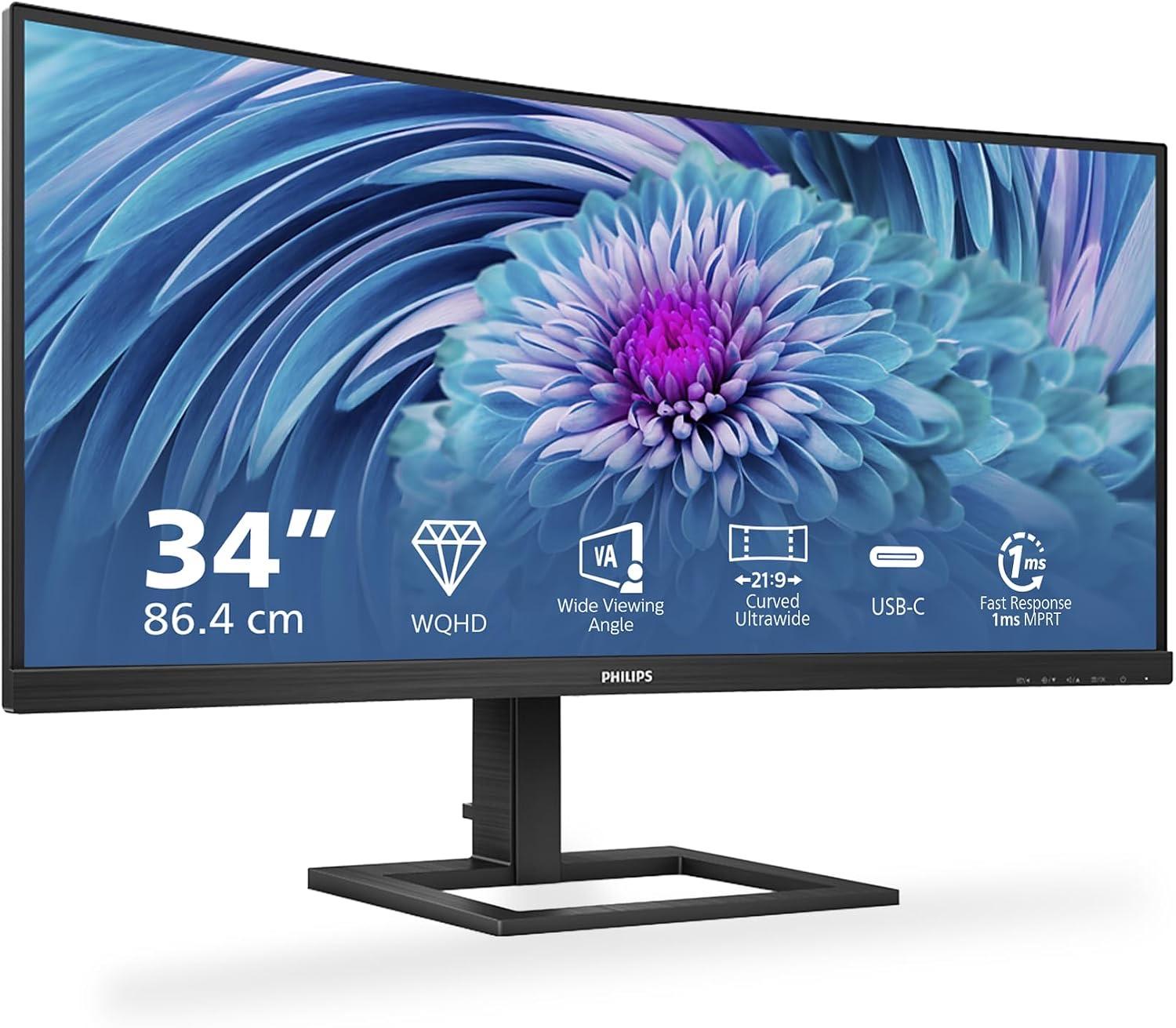
Philips Philips 346E2CUAE

Preis-Tipp

Philips Philips 346E2CUAE
8,3/10∼ 125,12 €
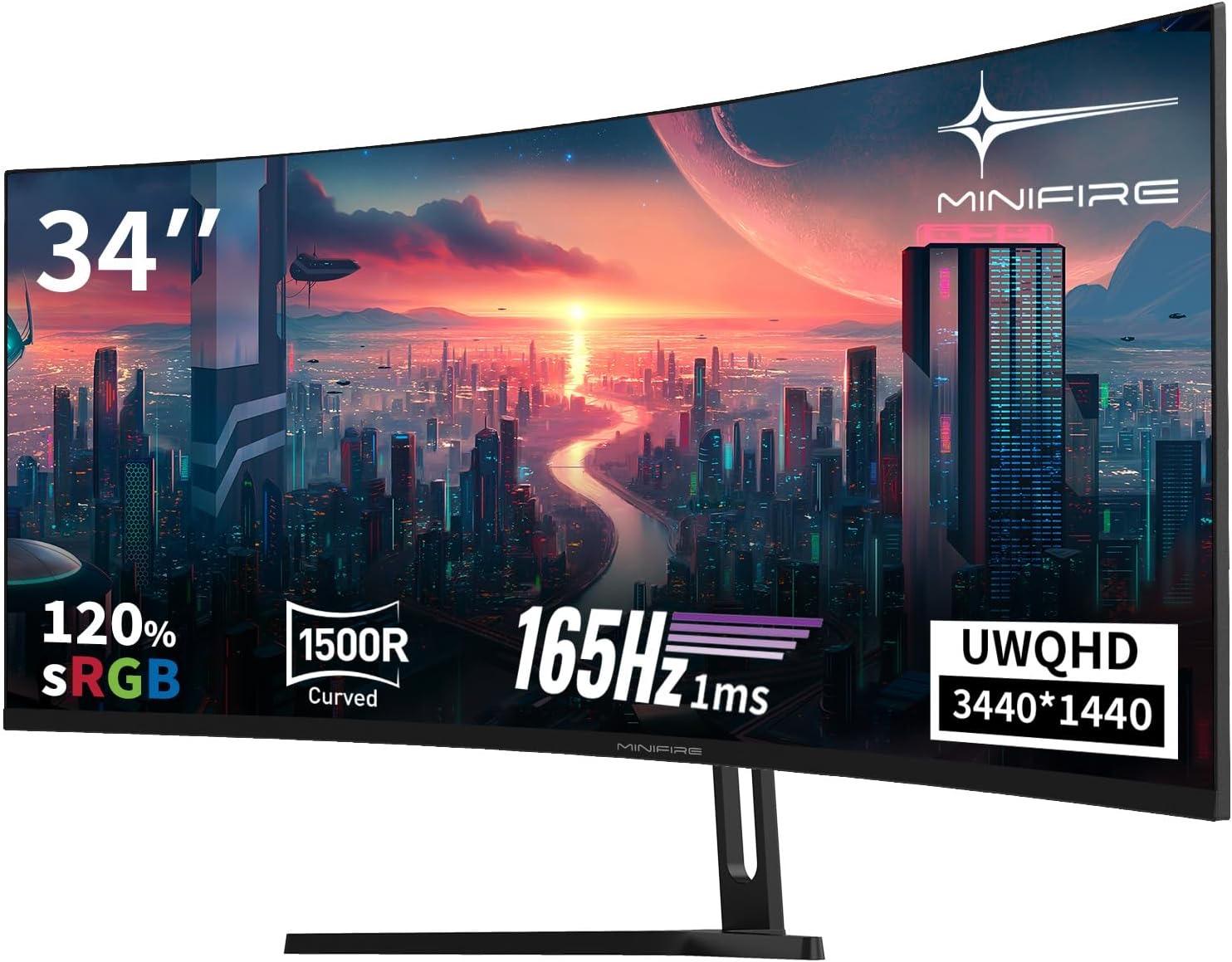
Minifire Minifire MFG34C5Q

Alternative

Minifire Minifire MFG34C5Q
8,6/10∼ 169,99 €
Inhalt

Erst die native Auflösung

Stellen Sie 3440 × 1440 ein, bevor Sie an der Hertz-Zahl drehen. Das ist das Raster dieser Klasse, etwa 110 ppi auf 34 Zoll. Ein Herstellerbeispiel für die Glasfläche liegt bei etwa 797 × 334 Millimetern, die Geräte hier sind ähnlich breit, rund 80 Zentimeter. Der Philips nennt eine Breite, die für 34 Zoll nicht trägt. Am Bild sehen Sie die Fläche, nicht an dieser Zeile. Liegt die Auflösung darunter, wird Schrift weich. 2560 × 1080 auf derselben Diagonale liegt bei etwa 82 ppi und ist eine andere Klasse. Wählen Sie die native Stufe, sobald der Rechner sie anbietet. Bietet er sie nicht an, wechseln Sie Buchse und Kabel, bevor Sie einen Schärfefilter im Menü suchen. Erst wenn 3440 × 1440 stabil steht, lohnt die Rate an genau dieser Buchse.

HDMI deckelt, DisplayPort trägt

Der Minifire MFG34C5Q nennt 165 Hz über DisplayPort 1.4 und bis 100 Hz über HDMI 2.1 im TMDS-Betrieb. Acer Nitro und Gawfolk GF340C trennen genauso: volle Rate am DisplayPort, HDMI bei 100 Hz. HDMI 2.1 hebt den Deckel nicht, solange TMDS und 100 Hz daneben stehen. Der AOC CU34G2XP schreibt 180 Hz ohne diese Trennung, bei HDMI 2.0 und DisplayPort 1.2. Ob 180 an beiden Buchsen anliegt, sagt das Listing nicht. Das sehen Sie in den Systemeinstellungen. Das mitgelieferte Kabel beweist die Port-Version nicht. Minifire und Gawfolk legen DisplayPort bei, der Acer und der LG 34U601B-B HDMI und DisplayPort. DVI oder VGA passen nicht, darauf weist eine Rezension zum LG hin. Fachangaben zu 165 Hz, etwa bei einem ASUS-TUF-Ultrawide, binden die Rate an ausgewählte Grafikkarten über DisplayPort. Eine Mindestkarte leiten wir daraus nicht ab. Windows zeigt die hohe Rate erst, wenn der Treiber sie sieht. FreeSync Premium ist bei der Odyssey G5 laut einer Rezension erst nach dem Menüpunkt für die AMD-Karte da. NVIDIA-G-Sync steht in diesen Listings nicht.
Samsung Samsung ViewFinity S65VC

Testsieger

Samsung Samsung ViewFinity S65VC
8,8/10∼ 230,09 €

Skalieren, nicht verkleinern

Wirkt die Schrift bei 3440 × 1440 klein, vergrößern Sie die Skalierung und lassen die Auflösung stehen. Ratgeber für etwa 110 ppi starten bei 100 bis 125 Prozent. 100 Prozent nutzt die Fläche, 125 Prozent vergrößert Bedienelemente und lässt das Raster nativ. Eine heruntergesetzte Auflösung macht die Pixel größer und die Kanten weich. Unter Windows liegt die Skalierung neben der Auflösung. Zuerst die native Stufe, dann der Prozentwert. macOS und Windows zeichnen dieselbe Pixelzahl verschieden, wenn Skalierung und Bildmodus auseinanderlaufen. Am Philips wurde Schrift erst nach der System- und Monitoreinstellung scharf. Der Sitzabstand bleibt eine Erfahrungs-Spanne von etwa 60 bis 90 Zentimetern, keine Norm. Zu wenig Abstand macht die Breite anstrengend, auch bei 110 ppi. Für einen Arm gilt das VESA-Maß: 75×75 bei Minifire und Gawfolk, 100×100 bei Philips und AOC. Eine Schraubenlänge nennen diese Listings nicht. Zu lange Schrauben können das Panel beschädigen.

Wenn der Schirm ausgeht

Geht das Bild weg, sobald das Notebook zuklappt oder das Dock schwarz wird, ist oft das Signal weg und nicht die Hintergrundbeleuchtung. Die Ökodesign-Vorgaben sehen vor, dass Monitore ohne Videosignal nach etwa zehn Sekunden in einen Sparzustand wechseln. Das kann wie ein Defekt wirken, ist aber die vorgesehene Pause. Wecken Sie die Quelle, wechseln Sie einmal den Eingang am Monitor und geben Sie dem Panel diese wenigen Sekunden. Erst wenn danach eine Hälfte schwarz bleibt, Streifen ab dem ersten Einschalten stehen oder das Netzteil heiß riecht, ist der Verkäufer der nächste Schritt, nicht ein weiterer Skalierungsversuch. Ein USB-C-Dock kann das Signal durchreichen oder an seiner eigenen Grenze scheitern. Der Philips nennt USB-C ohne Wattzahl. Ob damit Bild, Laden und Hub zugleich laufen, ist auf der Homeoffice-Seite die eigentliche Frage. Hier gilt nur: Fehlt das Bild, senken Sie testweise die Rate auf 100 Hz und tauschen Kabel und Buchse. Ein schwarzes Dock ist häufiger als ein defektes Panel. Flackern, das nach dem Wechsel von Kabel und Port bleibt, gehört zum Support, zusammen mit der empfangenen Auflösung und der gewählten Rate.

Häufige Fragen

Warum zeigt der 165-Hz-Monitor nur 100 Hz?
Weil HDMI in mehreren Listings dieser Tabelle bei 100 Hz endet. Der Minifire nennt das ausdrücklich für HDMI 2.1 im TMDS-Betrieb, Acer und Gawfolk ebenso für ihre HDMI-Buchsen. Die 165- oder 180-Hz-Zahl gilt dort am DisplayPort. Steckt das Kabel in HDMI, ist 100 Hz die spezifizierte Obergrenze und kein Fehler des Panels. Wechseln Sie auf DisplayPort, sofern der Rechner die Buchse hat, und prüfen Sie die Rate danach erneut.
Welche Windows-Skalierung ist richtig?
Bei etwa 110 ppi auf 34 Zoll mit 3440 × 1440 starten Ratgeber bei 100 bis 125 Prozent. 100 Prozent zeigt mehr Inhalt, 125 Prozent vergrößert Schrift und Symbole. Beides lässt die native Auflösung stehen. Welche Stufe angenehm ist, hängt an Ihrem Abstand und an der Sehschärfe. Eine pauschale Pflichtprozentzahl gibt es nicht. Ändern Sie den Wert erst, nachdem die Auflösung auf 3440 × 1440 steht.
Soll ich die Auflösung senken, wenn die Schrift klein ist?
Nein, senken Sie die Skalierung nicht mit der Auflösung. Eine kleinere Auflösung macht die Pixel größer und die Kanten weich. Die Skalierung vergrößert die Elemente und lässt 3440 × 1440 aktiv. Genau das beschreiben Kaufhinweise zu UWQHD als den Unterschied zwischen Komfort und einem weichen Bild. Wenn selbst 125 Prozent zu klein wirken, rücken Sie etwas näher oder prüfen Sie, ob ein Schärfemodus im Monitor die Darstellung zusätzlich weichzeichnet.
Welches Kabel liegt sinnvollerweise bei?
Das Kabel, das zur Buchse mit der gewünschten Rate gehört. Für 165 oder 180 Hz ist das in den genannten Listings DisplayPort, nicht ein beliebiges HDMI-Kabel aus der Schublade. Minifire und Gawfolk legen DisplayPort bei, der Acer beide. Ein beiliegendes HDMI-Kabel ist praktisch für 100 Hz und beweist nicht, dass HDMI die volle Rate trägt. Fehlt DisplayPort am Rechner, bleibt die Rate an der HDMI-Grenze des jeweiligen Listings.
Wie weit sitze ich vor 34 Zoll?
Als Erfahrungs-Spanne dienen etwa 60 bis 90 Zentimeter, nicht als gesetzliche Norm. Foren zum Pixelvergleich nennen für den Schärfeeindruck oft 60 bis 70 Zentimeter. Zu wenig Abstand macht die seitliche Breite anstrengend, auch bei etwa 110 ppi. Zu viel Abstand verschenkt die Fläche, für die 21:9 gekauft wurde. Die Krümmung ändert den Abstand nicht automatisch. 1000R will eher die Mitte, 1800R verzeiht eine etwas entspanntere Haltung.
75×75 oder 100×100 für den Arm?
Das Lochmaß aus dem Listing des eigenen Geräts. Minifire und Gawfolk nennen 75×75, der Halter liegt nicht bei. Philips und AOC nennen 100×100, der Fuß ist abnehmbar. Eine Rezension zum LG 34WR50QK-B nennt 100×100, das Feature-Feld zur Höhe widerspricht den Rezensionen trotzdem. Eine Schraubenlänge steht in diesen Listings nicht. Passen Lochbild und Schraubenlänge der Halterung nicht, bleibt der Originalfuß der sicherere Weg.
Der Monitor geht aus, sobald das Dock schwarz wird. Ist er kaputt?
Oft fehlt nur das Signal. Ohne Videosignal sollen Displays nach etwa zehn Sekunden in einen Sparzustand gehen. Das wirkt wie Ausschalten und ist in der Ökodesign-Regelung vorgesehen. Wecken Sie das Notebook, wählen Sie den Eingang neu und warten Sie diese kurze Spanne ab. Bleibt eine Teilfläche schwarz, flackert das Bild nach einem Kabelwechsel weiter oder riecht das Netzteil, dann ist der Support zuständig und nicht eine weitere Skalierungsstufe.

Weiterführende Seiten

Quellenverzeichnis

Fachquellen zum Curved Monitor 34 Zoll; zuletzt abgerufen am 11.10.2026.

  1. Verordnung (EU) 2019/2021, Ökodesign Displays (abgerufen am 11.10.2026)
  2. EUR-Lex, Energieetikett elektronische Displays (abgerufen am 11.10.2026)
  3. EU-Kommission, Electronic displays (abgerufen am 11.10.2026)
  4. COMPUTER BILD, Ultrawide-Monitore (abgerufen am 11.10.2026)
  5. COMPUTER BILD, 34-Zoll-Monitor-Test (abgerufen am 11.10.2026)
  6. BILD, 34-Zoll-Monitore im Test (abgerufen am 11.10.2026)
  7. CHIP, 34-Zoll-Gaming-Monitor (abgerufen am 11.10.2026)
  8. Notebookcheck, AOC CU34G2XPD (abgerufen am 11.10.2026)