Unabhängiger Vergleich, ggf. Vergütung durch Shop-Links. Mehr Infos

HP Monitor anschließen: Stecker vor Packungs-Hz

Aktualisiert: Oktober 2026

Sie haben den Karton geöffnet, das Kabel gesteckt und Windows bleibt bei 60 Hz, obwohl auf der Packung 100, 120 oder 180 stehen. Meist ist das die Verbindung, nicht ein defektes Panel. Diese Seite zeigt, welchen HP Monitor anschließen heißt: zuerst der Stecker, der die Werbe-Hz wirklich führt, danach die Liste in Windows. Die Modellzeilen stehen auf der [Hauptseite HP-Monitor 27 Zoll](/hub/grosse-monitore/hp-monitor-27-zoll).

Sie haben den Karton geöffnet, das Kabel gesteckt und Windows bleibt bei 60 Hz, obwohl auf der Packung 100, 120 oder 180 stehen. Meist ist das die Verbindung, nicht ein defektes Panel.

Unsere Top-Empfehlungen

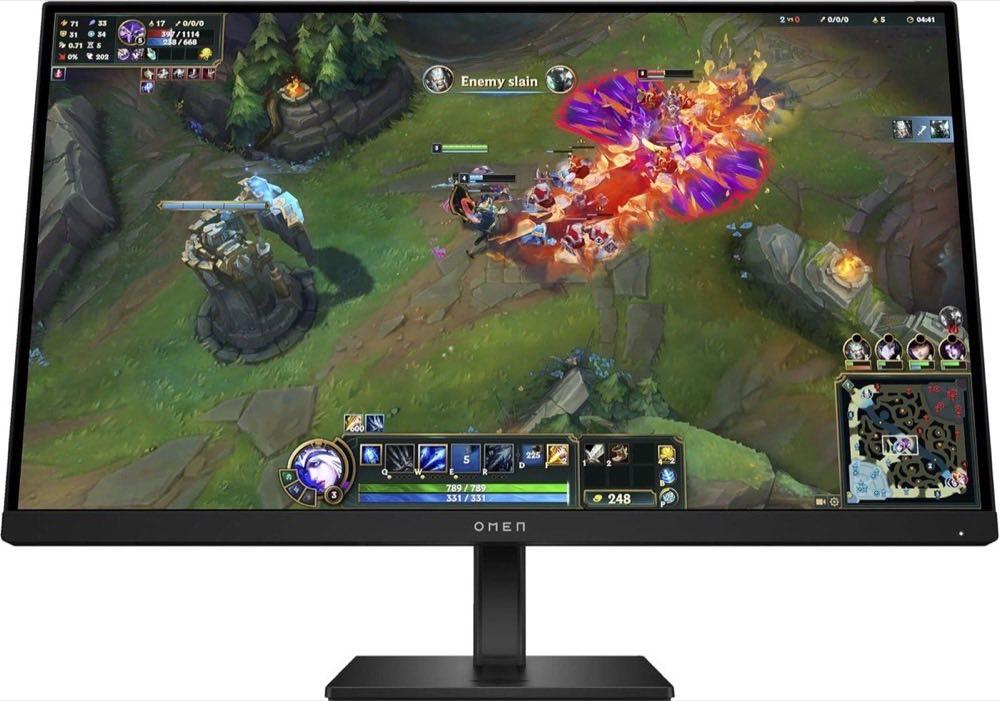
HP HP OMEN 27q G2

Testsieger

HP HP OMEN 27q G2
9,2/10∼ 279,99 €
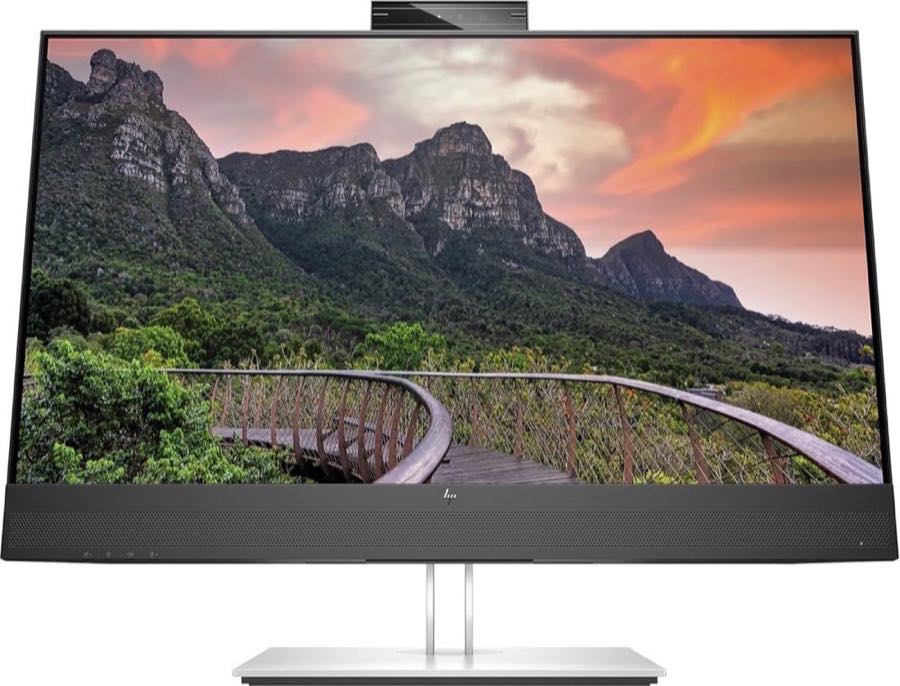
HP HP E27m G4

Alternative

HP HP E27m G4
7,8/10∼ 90,89 €
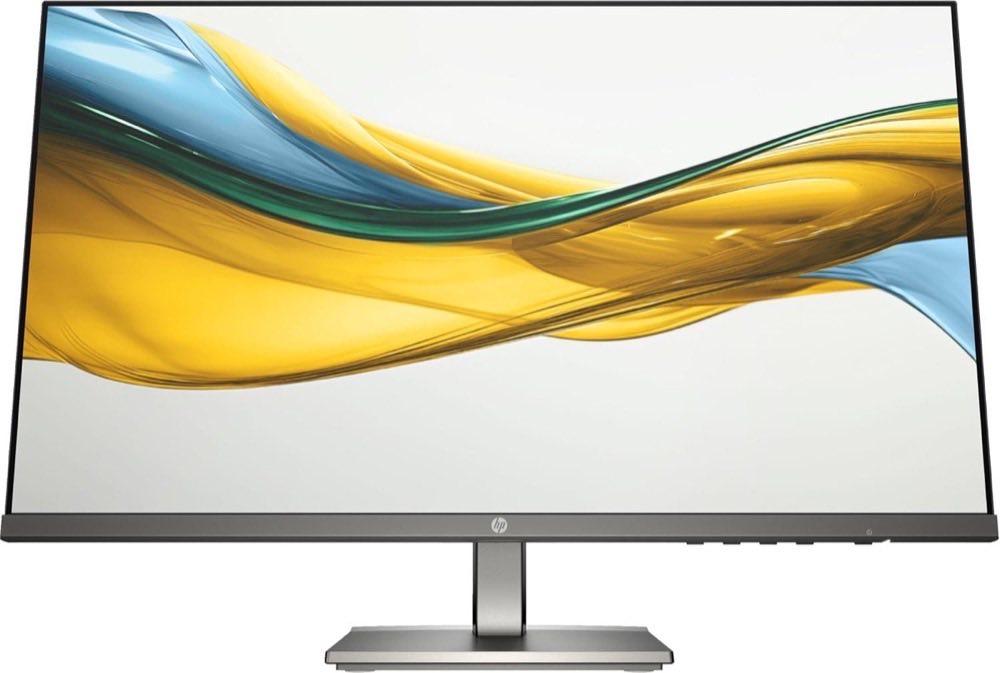
HP HP 527da

Preis-Tipp

HP HP 527da
6,7/10∼ 143,70 €
Inhalt

60 Hz ist meist die Verbindung, nicht der Panel-Defekt

Windows bietet nur Raten an, die der Schirm über die aktuelle Verbindung meldet. Der Weg lautet Einstellungen, System, Anzeige, erweiterte Anzeige. Steht dort 60 Hz, obwohl der Titel 75, 120 oder 180 nennt, tauschen Sie nicht zuerst das Panel. Sie prüfen Kabel, Buchse und alles, was dazwischen hängt. Microsoft rät, Dock und Adapter zuerst abzuziehen und den Schirm direkt am Rechner zu testen. Ein Dock, das nur Full HD oder 60 Hz durchreicht, begrenzt auch einen Schirm, der im Titel mehr verspricht. Eine Rezension zum E27 G5 beschreibt ein Refurbished-Stück ohne Netzkabel und mit 60 Hz statt der 75 Hz aus dem Titel. Fehlt das Netzkabel, bleibt der Schirm dunkel oder hängt an einer fremden Leitung.

Welcher HP welchen Stecker für die Werbe-Hz braucht

Am OMEN 27q G2 gelten 2560×1440 bei 165 und 180 Hz nur über DisplayPort. HDMI 2.0 bleibt darunter. Im Lieferumfang dieses Listings liegt ein DisplayPort-Kabel. Wer es gegen ein älteres HDMI tauscht, verschenkt die Rate, obwohl der Titel beide Buchsen nennt. 3840×2160 bei 60 Hz ist der Konsolenmodus über HDMI, kein natives 4K-Panel. Der 527da hat kein DisplayPort; belegt sind HDMI 1.4 und VGA, und VGA ist nicht der Weg zu 100 Hz. Der E27 G5 führt HDMI 1.4 und DisplayPort 1.2 neben dem USB-Hub. Die 75 Hz erwarten Sie an diesen digitalen Ports.
HP HP OMEN 27q G2

Testsieger

HP HP OMEN 27q G2
9,2/10∼ 279,99 €

Ein Kabel am E27m

Der E27m G4 nimmt Bild über USB-C nur von Geräten mit DisplayPort Alt Mode an. Natives QHD braucht einen Eingang, der 2560×1440 auch treibt. Ein Laptop ohne Alt Mode zeigt über denselben Stecker kein Bild, auch wenn die Buchse mechanisch passt. Die Wattzahl steht im Amazon-Listing dieses Korbs nicht. Das QuickSpecs-Blatt nennt bis 65 Watt nur für die passende Artikelnummer. Die HP-Seite zum Lieferumfang nennt ein USB-C-auf-USB-C-Kabel im Karton; das Amazon-Listing dieses Korbs sagt das Kabel nicht zu. Eine Rezension beschreibt, dass das passende Kabel extra gekauft werden musste, bevor der Ein-Kabel-Betrieb lief.

Die Rate in Windows wählen

Wenn der richtige Stecker sitzt, öffnen Sie erneut die erweiterte Anzeige. In der Liste steht, was die Verbindung meldet, nicht was auf der Packung steht. Erscheinen 120 oder 180, wählen Sie den Wert. Fehlt die Zahl, ist entweder das Kabel zu alt, der Port der falsche oder ein Dock begrenzt die Meldung. Typische Fehler: DisplayPort-Kabel des 27q G2 in der Schublade und HDMI gesteckt; 527da an VGA ohne 100 Hz; E27m an einem Dock ohne volle Auflösung. Ziehen Sie das Dock ab, stecken Sie direkt, und lesen Sie die Liste neu.

Fazit: Port, Kabel, dann Liste

Wenn Windows 60 Hz zeigt, prüfen Sie zuerst Leitung und Dock, nicht das Panel. Am OMEN 27q G2 gehören 180 Hz an DisplayPort. Am E27m braucht Bild über USB-C Alt Mode und oft das passende Kabel. Am 527da erwarten Sie 100 Hz nicht über VGA. Erst wenn die direkte Verbindung die Werbe-Hz meldet, ist die Windows-Liste der richtige Ort zum Wählen.

Häufige Fragen

Warum bleibt Windows bei 60 Hz, obwohl 120 oder 180 auf der Packung stehen?
Weil die Liste nur Raten zeigt, die über die aktuelle Leitung ankommen. HDMI am OMEN 27q G2 führt 180 Hz nicht, DisplayPort schon. Ein Dock oder ein alter Adapter kappen die Meldung oft bei 60 Hz. Sie ziehen Zwischenstecker ab, nutzen das passende Kabel und öffnen dann Einstellungen, System, Anzeige, erweiterte Anzeige. Fehlt die Zahl dort, ist das Panel nicht automatisch defekt.
Reicht das mitgelieferte HDMI am OMEN 27q für 180 Hz?
Nein. 165 und 180 Hz bei 2560×1440 gelten nur über DisplayPort, HDMI 2.0 bleibt darunter. Im Lieferumfang dieses Listings liegt ein DisplayPort-Kabel. HDMI bleibt für die Konsole relevant, dort als 3840×2160 bei 60 Hz, ein Downscale und kein natives 4K. Wer das DisplayPort-Kabel gegen HDMI tauscht, sieht die Werbe-Hz nicht.
Braucht der E27m ein extra USB-C-Kabel?
Im Amazon-Listing dieses Korbs steht das Kabel nicht. Die HP-Seite zum Lieferumfang nennt ein USB-C-auf-USB-C-Kabel im Karton. Eine Rezension musste das passende Kabel nachkaufen, bevor ein Kabel zum Rechner reichte. Sie prüfen den Karton, bevor Sie von einem Ein-Kabel-Arbeitsplatz ausgehen. Ohne Alt Mode am Laptop hilft auch das richtige Kabel nicht beim Bild.
Lädt USB-C den Laptop immer mit?
Nein. Das Amazon-Listing nennt keine Wattzahl, das QuickSpecs-Blatt bis 65 Watt und nur für die passende Artikelnummer. Ohne Alt Mode kommt oft weder Bild noch die Leistung aus dem Blatt an. Ein Laptop, der mehr zieht, lädt langsam oder gar nicht, auch wenn das Bild steht. Die 65 Watt bleiben eine Blattgrenze, kein Versprechen jeder Bestellung.
Kann ich den 527da per VGA mit 100 Hz betreiben?
Darauf sollten Sie sich nicht verlassen. VGA ist der analoge Fallback, HDMI 1.4 der digitale Weg, und DisplayPort gibt es an diesem Modell nicht. Eine Rezension nennt die Anschlüsse dürftig. Die vollen 100 Hz erwarten Sie an HDMI, und auch dort nur, wenn Kabel und Grafikausgang sie melden. VGA nutzen Sie nur, wenn am alten Rechner nichts anderes sitzt.
Was tun, wenn das Bild über eine Dockingstation nur Full HD oder 60 Hz zeigt?
Zuerst das Dock abziehen und den Schirm direkt an den Rechner hängen. Microsoft beschreibt genau diese Reihenfolge, bevor man den Schirm selbst verdächtigt. Zeigt die direkte Leitung QHD oder die höhere Rate, begrenzt das Dock. Bleibt es bei 60 Hz oder Full HD, ist der Port am HP die Grenze: HDMI statt DisplayPort am 27q, VGA am 527da oder ein Laptop ohne Alt Mode am E27m.
Fehlt das Netzkabel, ist das ein OSD-Problem?
Nein. Eine Rezension zu einem refurbished E27 G5 beschreibt eine Lieferung ohne Netzkabel und mit 60 Hz statt 75 Hz. Das ist der Zustand des Stücks, nicht ein Menü, in dem die Rate fehlt. Ohne Stromkabel hilft die Windows-Liste nicht. Sie klären das mit dem Händler, bevor Sie an Overdrive oder an der Anzeige-Rate drehen.

Weiterführende Seiten

Quellenverzeichnis

Fachquellen zum HP-Monitor 27 Zoll; zuletzt abgerufen am 11.10.2026.

  1. Bechtle-Datenblatt HP E27 G5 (abgerufen am 11.10.2026)
  2. HP QuickSpecs E27m G4 (abgerufen am 11.10.2026)
  3. Datenblatt HP M27fq (abgerufen am 11.10.2026)
  4. HP 527da, Produktspezifikation (abgerufen am 11.10.2026)
  5. HP OMEN 27q G2, Produktspezifikation (abgerufen am 11.10.2026)
  6. HP Support Deutschland, Garantie (abgerufen am 11.10.2026)
  7. TÜV Rheinland Certipedia, Low Blue Light (abgerufen am 11.10.2026)
  8. HP Österreich OMEN 27qs G2 (abgerufen am 11.10.2026)