Unabhängiger Vergleich, ggf. Vergütung durch Shop-Links. Mehr Infos

32 Zoll 4K Skalierung

Aktualisiert: Oktober 2026

Der Schirm ist angeschlossen, Windows oder macOS zeigt 3840×2160, und die Schrift ist entweder winzig oder die Fenster passen nicht mehr nebeneinander. Die 32 Zoll 4K Skalierung ändert die logische Fläche, nicht nur die Buchstabengröße. 100, 125 und 150 Prozent sind drei verschiedene Schreibtische auf demselben Panel. Diese Seite stellt die Stufe ein und wählt kein Modell. Die Geräte stehen im [Vergleich Monitor 32 Zoll 4K](/hub/grosse-monitore/monitor-32-zoll-4k).

Der Schirm ist angeschlossen, Windows oder macOS zeigt 3840×2160, und die Schrift ist entweder winzig oder die Fenster passen nicht mehr nebeneinander.

Unsere Top-Empfehlungen

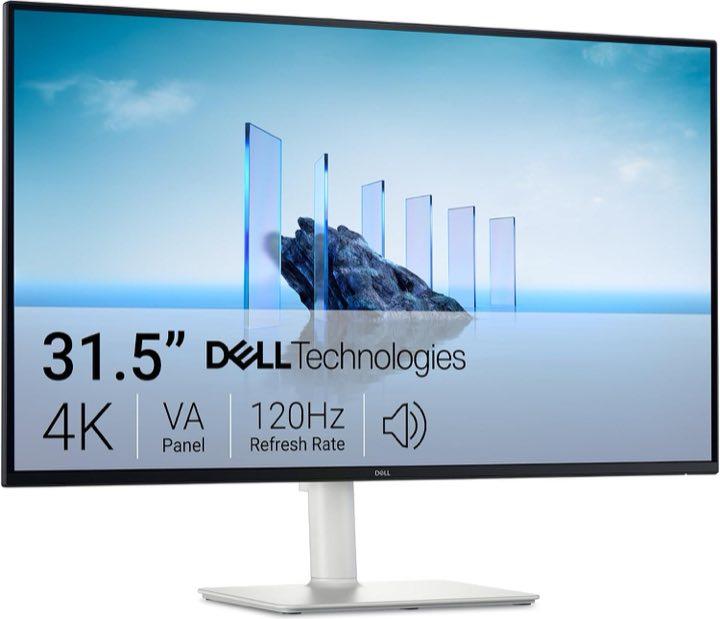
Dell Dell S3225QS

Testsieger

Dell Dell S3225QS
9,0/10∼ 139 €
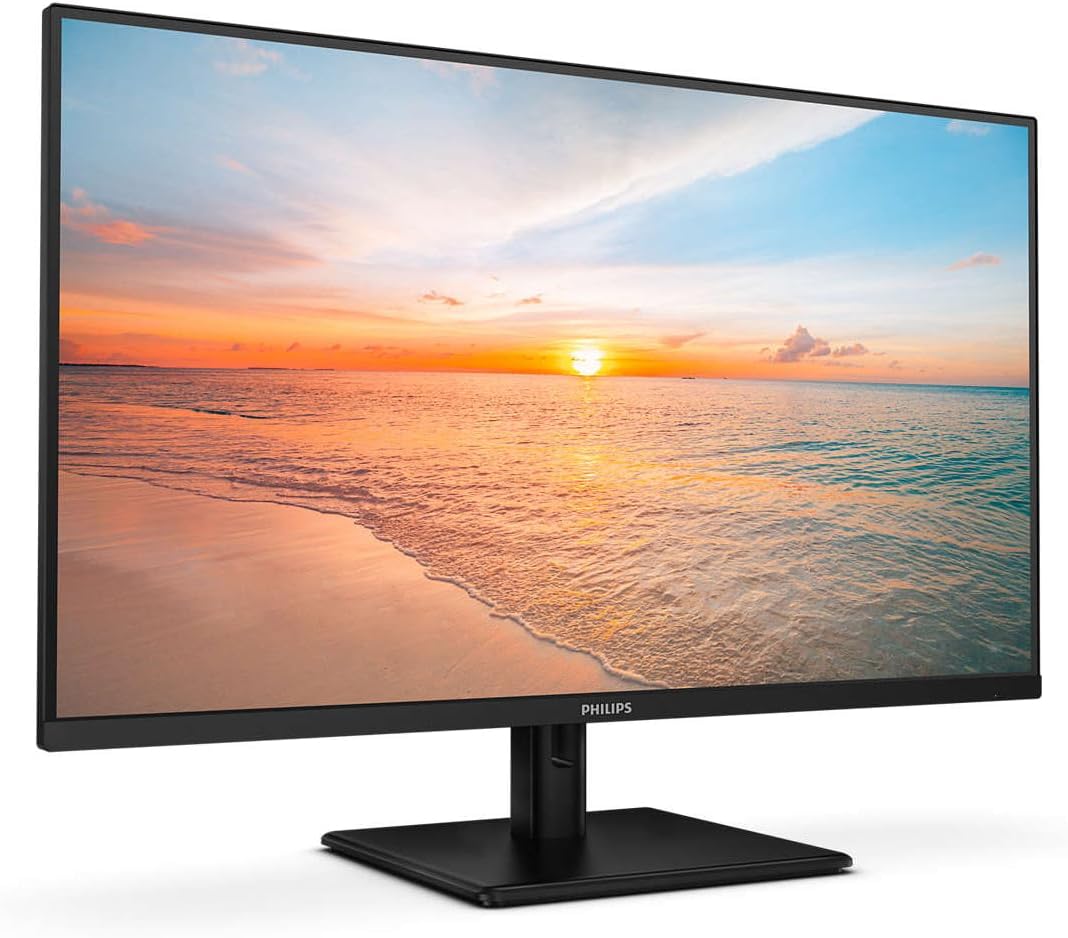
Philips Philips 32E1N1800LA

Preis-Tipp

Philips Philips 32E1N1800LA
8,7/10∼ 159 €
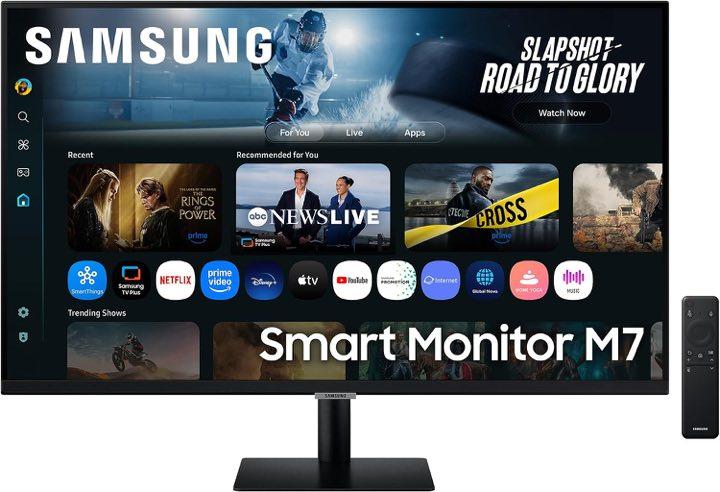
Samsung Samsung M70F

Alternative

Samsung Samsung M70F
9,0/10∼ 239,90 €
Inhalt

Was 125 und 150 Prozent auf 32 Zoll wirklich zeigen

Auf etwa 32 Zoll und 3840×2160 liegt die Dichte bei rund 138 bis 140 Pixeln je Zoll. Bei 100 Prozent werden die Zeichen für den normalen Sitzabstand klein. 125 Prozent lassen logisch etwa 3072×1728 übrig; 150 Prozent landen bei 2560×1440, der Fensterzahl eines nativen WQHD. Der Gewinn von 150 Prozent gegenüber echtem 32-Zoll-WQHD ist die Kantenschärfe, nicht eine zusätzliche Spalte. Mehr Fenster: 125 Prozent. Größere Menüs oder naher Sitz: 150 Prozent. Warum die Pixel gegenüber WQHD da sind, erklärt 32 Zoll 4K oder WQHD.

Windows einstellen und Altprogramme retten

Unter Windows 11 öffnen Sie Einstellungen, System, Bildschirm. Die Auflösung bleibt auf 3840×2160. Die Skalierung stellen Sie daneben auf 125 oder 150 Prozent, bei mehreren Schirmen je Anzeige. Eine globale Zahl für den Laptop daneben vergrößert den kleinen Schirm mit und lässt den großen zu grob oder zu fein werden. Nach dem Umstellen starten Sie die offenen Programme neu, sonst rechnen alte Fenster noch mit der vorigen Stufe. Wird nur eine alte Anwendung unscharf, senken Sie nicht die Auflösung. Rechtsklick auf die EXE, Eigenschaften, Kompatibilität, hohe DPI-Einstellungen ändern, dann das Verhalten bei hoher DPI-Skalierung überschreiben. „System“ oder „System (erweitert)“ sind die Stufen für nicht angepasste Programme. Ein konkreter Fehlgriff: die Auflösung auf 1920×1080 stellen. Das Panel zeigt dann Full-HD-Pixel auf 32 Zoll, rund 69 Pixel je Zoll, und der 4K-Kauf ist in der Darstellung rückgängig. ClearType schärft nur die Schriftglättung, nachdem die Stufe steht.
Dell Dell S3225QS

Testsieger

Dell Dell S3225QS
9,0/10∼ 139 €

macOS ist keine Prozent-Skala

macOS bietet keine Windows-Prozente. In den Systemeinstellungen unter Displays wählen Sie zwischen größerem Text und mehr Fläche. Die Option, die „wie 2560×1440“ aussieht, ist ein HiDPI-Modus: Das System rechnet eine größere Fläche und legt sie auf die 8 Millionen Panelpixel. Das fühlt sich ähnlich an wie Windows bei 150 Prozent, es ist dieselbe Stufe nicht. Ganzzahliges 2× bildet ein Oberflächenelement auf vier Panelpixel ab, bleibt scharf und wirkt groß. Zwischenstufen, die nicht in diesem ganzzahligen Raster liegen, können weich wirken, auch wenn der Schirm 4K ist. Ein Dock oder ein Kabel, das den Mac auf 1920×1080 begrenzt, erzeugt dasselbe Problem wie die abgesenkte Windows-Auflösung. Der Sitzabstand entscheidet mit: Wer bei 50 Zentimetern die Menüs nicht liest, braucht eine gröbere Stufe. Welchen Abstand Sie vorher setzen, erklärt der Sehabstand 32 Zoll Monitor.

Welche Stufe nach einem Tag bleibt

Arbeiten Sie einen Tag mit 125 Prozent, wenn Tabellen und Code nebeneinanderliegen sollen. Fehlt Ihnen ab dem Nachmittag die Lesbarkeit, gehen Sie auf 150 Prozent, statt die Auflösung anzufassen. Wirkt 150 Prozent wie der alte WQHD-Schirm und vermissen Sie das dritte Fenster, gehen Sie zurück auf 125 Prozent. Lehnen Sie sich dauernd nach vorn, ist oft der Abstand zu klein, nicht die Stufe zu niedrig. Dann schieben Sie den Schirm zuerst weg und skalieren danach. Die Stufe gilt pro Monitor. Ein Notebook mit 150 Prozent neben dem 32-Zöller mit 125 Prozent ist ein normaler Zustand. HDR im Betriebssystem lassen Sie für die Schriftprobe aus. Welches Gerät die Pixel liefert, wählen Sie im Vergleich; die Kriterien davor sortiert die 32 Zoll 4K Monitor Kaufberatung.

Häufige Fragen

125 oder 150 Prozent auf 32 Zoll 4K?
125 Prozent, wenn mehr Fenster zählen: logisch etwa 3072×1728. 150 Prozent, wenn die Zeichen größer sein sollen: logisch 2560×1440. EIZO nennt 150 Prozent für 32 Zoll UHD, andere Quellen starten bei 125 Prozent. Beide sind ein Start, keine Vorschrift.
Warum ist 100 Prozent so klein, obwohl der Schirm groß ist?
Weil die Zeichen in Panelpixeln gleich groß bleiben und auf 140 Pixeln je Zoll sehr fein werden. Die Diagonale vergrößert die Fläche, nicht automatisch die Buchstaben. Die Größe kommt aus der Skalierung, die Schärfe aus der nativen Auflösung.
Verliere ich bei 150 Prozent die Extra-Fenster gegenüber WQHD?
Ja, an der Fensterzahl. 150 Prozent auf 4K entspricht logisch 2560×1440, also der Fläche eines nativen 32-Zoll-WQHD. Übrig bleibt die schärfere Kante, nicht eine zusätzliche Spalte. Mehr Fläche als dieses WQHD holen Sie bei 125 Prozent.
Was tun, wenn nur eine alte Software unscharf ist?
Die Auflösung auf 3840×2160 lassen. In den Eigenschaften der EXE die hohe DPI-Skalierung auf System oder System (erweitert) stellen und das Programm neu starten. Nur diese eine Anwendung ist dann betroffen. ClearType danach feinschleifen, wenn die Kanten noch unruhig sind.
Soll die Auflösung auf 1920×1080, damit es scharf wird?
Nein. Damit zeigen Sie Full HD auf 32 Zoll, etwa 69 Pixel je Zoll, und geben die 4K-Kanten auf. Unschärfe einzelner Programme lösen Sie über die DPI-Einstellung, zu kleine Schrift über 125 oder 150 Prozent.
Wie stellt macOS einen 32-Zoll-4K dar?
Über die Display-Optionen von größerem Text bis mehr Fläche, nicht über Windows-Prozente. „Wie 2560×1440“ ist ein HiDPI-Bild, nicht dieselbe Rechnung wie 150 Prozent. Ganzzahliges 2× ist scharf und groß. Zwischenstufen können weich wirken.
Gelten dieselben Prozent auf einem zweiten, kleineren Schirm?
Nein. Die Stufe stellen Sie je Anzeige ein. 150 Prozent auf einem 14-Zoll-Notebook neben 125 Prozent auf dem 32-Zöller ist stimmig, eine gemeinsame Zahl meist nicht. Nach dem Ändern die Fenster neu öffnen.

Weiterführende Seiten

Quellenverzeichnis

Fachquellen zum Monitor 32 Zoll 4K; zuletzt abgerufen am 11.10.2026.

  1. ArbStättV Anhang 6 (abgerufen am 11.10.2026)
  2. ASR A6, Gewerbeaufsicht Baden-Württemberg (abgerufen am 11.10.2026)
  3. DGUV Information 215-410, Abschnitt 7.2.1 (abgerufen am 11.10.2026)
  4. EUR-Lex, Ökodesign und Energieetikett für Displays (abgerufen am 11.10.2026)
  5. VESA DisplayHDR, Leistungskriterien (abgerufen am 11.10.2026)
  6. VESA, Not all HDR is created equal (abgerufen am 11.10.2026)
  7. Display Stream Compression (abgerufen am 11.10.2026)
  8. BenQ, USB-C und DisplayPort Alt Mode (abgerufen am 11.10.2026)