Unabhängiger Vergleich, ggf. Vergütung durch Shop-Links. Mehr Infos

Samsung 49 Zoll Monitor anschließen

Aktualisiert: Oktober 2026

Der Karton ist offen, Windows zeigt ein Bild, und in den Einstellungen stehen 60 Hz, obwohl der Titel 120, 144 oder 240 Hz verspricht. Die Ursache liegt in der Kette aus Grafikkarten-Ausgang, Kabel, Dock und Buchse, nicht am Panel. Diese Anleitung geht sie in der Reihenfolge durch: erst der Port, dann das Menü, dann die Quelle. Welches Modell passt, steht im [Vergleich Samsung Curved Monitor 49 Zoll](/hub/grosse-monitore/samsung-curved-monitor-49-zoll).

Der Karton ist offen, Windows zeigt ein Bild, und in den Einstellungen stehen 60 Hz, obwohl der Titel 120, 144 oder 240 Hz verspricht.

Unsere Top-Empfehlungen

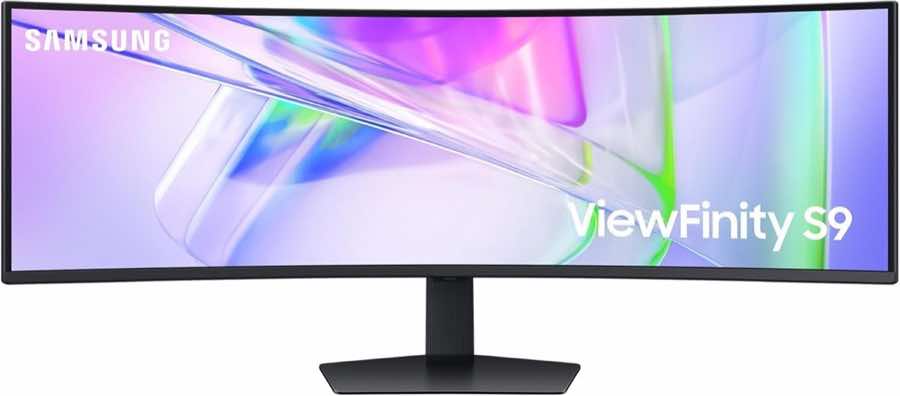
Samsung Samsung ViewFinity S95UC

Alternative

Samsung Samsung ViewFinity S95UC
8,0/10∼ 42,99 €
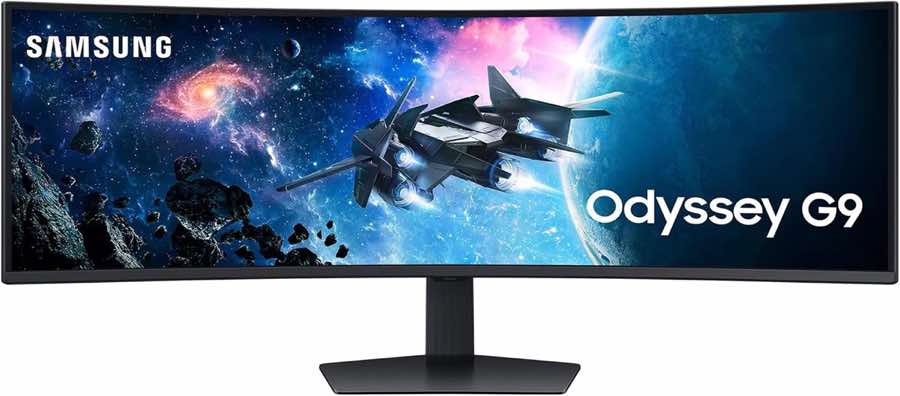
Samsung Samsung Odyssey G95C

Preis-Tipp

Samsung Samsung Odyssey G95C
8,3/10∼ 39,99 €
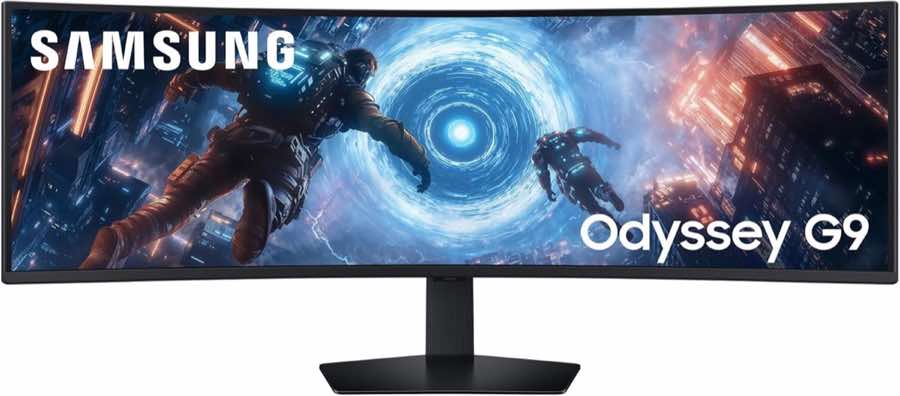
Samsung Samsung Odyssey G91F

Testsieger

Samsung Samsung Odyssey G91F
9,0/10∼ 89,99 €
Inhalt

Welche Buchse die Rate trägt

Das Handbuch der S49C95-Serie nennt 5.120 × 1.440 bei 120 Hz nur über DisplayPort 1.4. HDMI 2.0, USB-C und älteres DisplayPort bleiben dort bei 60 Hz in voller Auflösung. Am ViewFinity liegt oft ein HDMI- und ein USB-C-Kabel im Karton, kein DisplayPort. Wer nur das Beiliegende einsteckt, sieht die volle Fläche und bleibt bei 60 Hz. Am G95C nennt ein Händlerdatenblatt DisplayPort 1.4, zwei HDMI und kein USB-C. HDMI 2.0 und HDMI 2.1 tragen nicht dieselbe Rate, auch wenn beide Stecker passen. Eine Mittelklasse-GPU, die 2.560 × 1.440 flüssig zeichnet, muss 5.120 × 1.440 noch nicht mit 240 Hz schaffen.

Hz-Menü und was es sperrt

Samsung legt die Wiederholfrequenz beim Odyssey G9 unter den Spieleinstellungen ab. Sie wählen dort den Eingang und danach 120 oder 240 Hz, je nach Modell. Steht Ihr Modell auf 144 Hz, wie der G91F, erwarten Sie im Menü keine 240. Steht es auf 120 Hz, wie der ViewFinity, ist 240 dort keine versteckte Option. Picture-in-Picture oder Picture-by-Picture sperrt die Wahl. Adaptive Sync aus sperrt sie ebenfalls. Stehen im Monitor 240 Hz und in Windows 60, gewinnt Windows, bis Sie die Rate in den erweiterten Anzeigeeinstellungen setzen. Ein Eco-Modus kann die Rate zusätzlich begrenzen.
Samsung Samsung ViewFinity S95UC

Alternative

Samsung Samsung ViewFinity S95UC
8,0/10∼ 42,99 €

Zwei Quellen und Picture-by-Picture

Picture-by-Picture zeigt zwei Signale nebeneinander, je etwa 2.560 × 1.440, mit einem harten Schnitt in der Mitte. Der Samsung-Support sperrt das Hertz-Menü bei PBP und PIP. Wer 240 Hz und zwei Rechner zugleich will, bekommt in dieser Kombination meist keines von beiden vollständig. Am ViewFinity ist der KVM der andere Weg. Er soll Tastatur und Maus umschalten; in den S95UC-Rezensionen gilt der Wechsel als umständlich. Ein konkreter Fehler: Laptop am USB-C, Tower am HDMI, PBP an, und das Menü für 120 Hz ist grau. Abhilfe ist ein Eingang, ein DisplayPort-Kabel an die stärkere Quelle und PBP aus.

Konsole und Laptop

PS5 und Xbox bleiben bei 16:9. Links und rechts entstehen schwarze Balken, die Fläche wird nicht zum nativen Ultrawide. Wer nur mit der Konsole spielt, kauft Breite, die dunkel bleibt. Als zweites Gerät neben einem PC ist das akzeptabel, als einziges Gerät selten. Am Laptop wiederholt sich die Handbuchgrenze. USB-C lädt am ViewFinity mit 90 W und liefert das Bild oft nur mit 60 Hz. Zum Prüfen kommt das Dock erst nach dem Direktanschluss wieder dazu. OLED schalten Sie über die Taste oder die Fernbedienung aus, nicht über die Steckerleiste.

Häufige Fragen

Warum habe ich nur 60 Hz?
Weil die Buchse oder das Kabel die volle Auflösung nur mit 60 Hz trägt. Am S49C95-Handbuch sind das HDMI 2.0, USB-C und älteres DisplayPort. DisplayPort 1.4 ist dort der Weg zu 120 Hz. Zusätzlich kann PBP, ausgeschaltetes Adaptive Sync oder ein Eco-Modus die Zahl unten halten.
DisplayPort oder HDMI für 240 Hz?
Zuerst DisplayPort 1.4, und nur an einem Modell, das 240 Hz überhaupt nennt. G95C und die OLED-Stufe tun das, G91F nennt 144 Hz, ViewFinity 120 Hz. Ein älteres HDMI-Kabel, das in den Stecker passt, muss die Rate nicht tragen.
Reicht das Kabel aus dem Karton?
Am ViewFinity oft nicht, wenn Sie 120 Hz wollen. Im Lieferumfang liegen häufig HDMI und USB-C, und beide bleiben in voller Auflösung bei 60 Hz. Ein DisplayPort-Kabel müssen Sie dann dazukaufen. Am G93SD liegt laut Listing ein DP-Kabel bei.
Warum ist das Hz-Menü grau?
Weil Picture-by-Picture, Picture-in-Picture oder ausgeschaltetes Adaptive Sync die Wahl sperren. So beschreibt es der Samsung-Support für den Odyssey G9. Schalten Sie den Split aus, Adaptive Sync an, und öffnen Sie das Menü erneut.
Was macht Picture-by-Picture mit der Rate?
Es teilt die Fläche in zwei Signale von etwa 2.560 × 1.440 und sperrt das Hertz-Menü. Sie sehen beide Rechner und verlieren die Rate, mit der der Monitor beworben wurde. Für dauerhaftes Arbeiten an einer Quelle ist ein einzelner Eingang mit DisplayPort die höhere Rate.
Kann die PS5 den Monitor füllen?
Nein. PS5 und Xbox geben 16:9 aus, an den Seiten bleiben Balken. Der Monitor wird nicht zum 32:9-Fernseher. Als einziges Spielgerät ist ein 49-Zoll-Samsung deshalb die falsche Breite. Neben einem PC, der die Fläche wirklich nutzt, sind die Balken ein bekannter Kompromiss.
USB-C lädt, aber das Bild ruckelt beim Scrollen. Warum?
Weil Laden und Bildrate zwei verschiedene Grenzen sind. USB-C mit 90 W am ViewFinity versorgt den Laptop, das Handbuch lässt die volle Auflösung an diesem Eingang bei 60 Hz. Für die hohe Rate bleibt DisplayPort 1.4 der direkte Weg.

Weiterführende Seiten

Quellenverzeichnis

Fachquellen aus dem Research-Digest; zuletzt abgerufen am 12.10.2026.

  1. Samsung Odyssey OLED G9 G93SD (abgerufen am 12.10.2026)
  2. Samsung Odyssey G9 G91F (abgerufen am 12.10.2026)
  3. Samsung ViewFinity S9 S95UC (abgerufen am 12.10.2026)
  4. Samsung Odyssey G9 G95C (abgerufen am 12.10.2026)
  5. Verordnung (EU) 2019/2013 – Energieetikett Monitore (abgerufen am 12.10.2026)
  6. VESA DisplayHDR (abgerufen am 12.10.2026)
  7. Samsung OLED-Soforthilfe bei Einbrennen (abgerufen am 12.10.2026)
  8. Handbuch Samsung S49C95-Serie (ManualsLib) (abgerufen am 12.10.2026)