Unabhängiger Vergleich, ggf. Vergütung durch Shop-Links. Mehr Infos

27 Zoll WQHD anschließen

Aktualisiert: Oktober 2026

Der Karton nennt 180 Hz, Windows zeigt 60 Hz, und der erste Verdacht fällt auf das Panel. In den meisten Fällen endet die Kette früher: an der Buchse, am Kabel oder im Menü der Anzeige. Diese Seite führt vom Port zum Bild für die Geräte aus der [Hauptseite WQHD-Monitor 27 Zoll](/hub/grosse-monitore/wqhd-monitor-27-zoll). Sie ersetzt die Kaufkriterien nicht. Welche Zahl welche Buchse meint, steht in der [Kaufberatung WQHD 27 Zoll](/hub/grosse-monitore/wqhd-monitor-27-zoll/sub/wqhd-monitor-27-zoll-kaufberatung).

Der Karton nennt 180 Hz, Windows zeigt 60 Hz, und der erste Verdacht fällt auf das Panel. In den meisten Fällen endet die Kette früher: an der Buchse, am Kabel oder im Menü der Anzeige.

Unsere Top-Empfehlungen

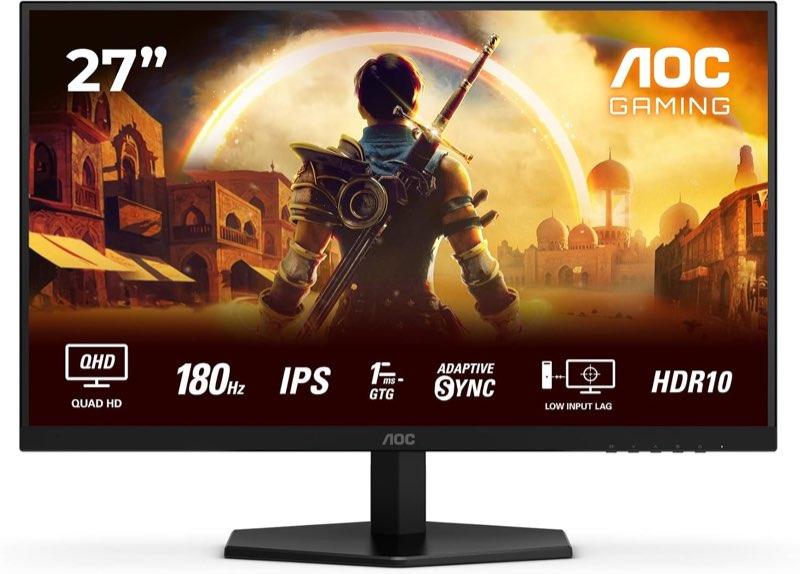
AOC AOC Q27G42XE

Testsieger

AOC AOC Q27G42XE
9,3/10∼ 134,96 €
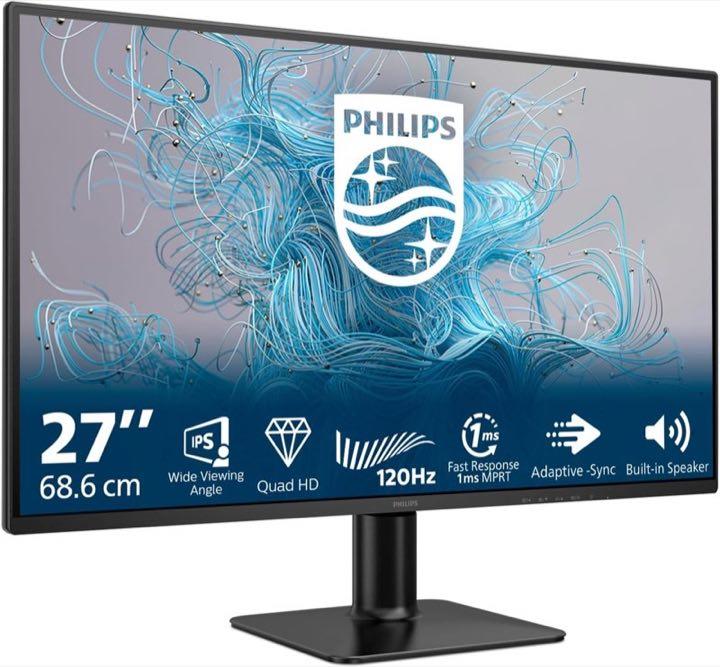
Philips PHILIPS 27E2N2500

Preis-Tipp

Philips PHILIPS 27E2N2500
9,0/10∼ 119 €
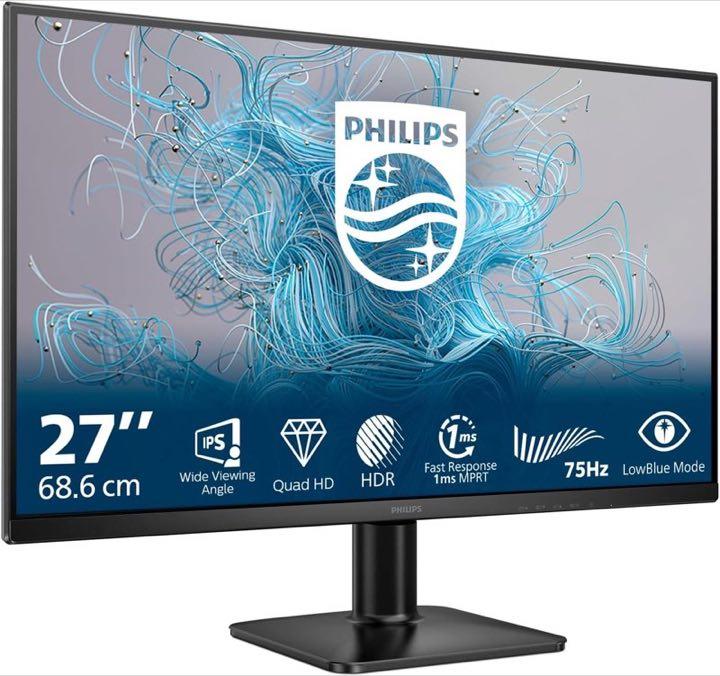
Philips PHILIPS 27E2N1500L

Alternative

Philips PHILIPS 27E2N1500L
7,7/10∼ 107,95 €
Inhalt

Warum 60 Hz die häufigste Falle sind

Drei Stellen kippen die Rate, bevor das Panel etwas dafür kann. Erstens die Buchsenversion: Quelle und Monitor einigen sich auf die niedrigere Version. Ein HDMI-2.0-Panel an einem HDMI-1.4-Ausgang oder an einem mitgelieferten Kabel älterer Art bleibt unter der Zahl auf der Packung. Zweitens das Kabel selbst. Ein teureres Kabel erweitert eine alte Buchse nicht. Drittens Windows: Unter Einstellungen, System, Bildschirm, erweiterte Anzeige lässt sich die Bildwiederholrate wählen, sofern der Treiber die Stufe anbietet. Ein Beispiel: Der AOC Q27G4XF hängt mit dem beiliegenden HDMI-Kabel an einem Laptop, dessen HDMI-Ausgang die hohe Rate nicht führt. Das Bild bleibt scharfes 1440p und steht trotzdem auf 60 Hz. Erst DisplayPort oder ein HDMI-Weg in der Version aus dem Titel ändert die Liste im Menü.

Was HDMI 2.0 und DisplayPort 1.4 tragen

Fachübersichten nennen für HDMI 2.0 etwa 14,4 Gbit/s Nutzdaten und für DisplayPort 1.4 etwa 25,9 Gbit/s. Daraus wird 1440p bis etwa 144 Hz an HDMI 2.0 und bis etwa 240 Hz an DisplayPort 1.4 gelesen. Das sind Orientierungen, keine Messung an diesen ASINs. Die Firmware eines Monitors kann enger begrenzen. 180 Hz über HDMI ist deshalb für kein Gerät in diesem Korb eine Zusage. DisplayPort bleibt am PC der Weg, auf dem die hohen 1440p-Raten in diesen Übersichten liegen. Der Philips 27E2N2500 nennt 120 Hz zusammen mit HDMI 2.0 und DisplayPort 1.4 – der ruhigere Fall. 210 Hz am TUF und 260 Hz am Q27G4ZRAD liegen über der HDMI-2.0-Einordnung; dafür ist DisplayPort 1.4 die Buchse, die der Titel nennt.
AOC AOC Q27G42XE

Testsieger

AOC AOC Q27G42XE
9,3/10∼ 134,96 €

Was in diesem Korb an Buchsen steht

Mehrere Titel nennen HDMI 2.0 plus DisplayPort 1.4: Philips 27E2N2500, AOC Q27G42XE, Q27G4XF, Q27G4ZRAD, Samsung Odyssey G50F, Philips Evnia. Die Anzahl ist damit nicht entschieden. Beim Q27G42XE nennt der Titel zwei HDMI-2.0-Eingänge, der Bullet einen. Beim Q27G4XF nennt der Titel einen, das Anzahl-Feld zwei. Sie zählen die Buchsen am Gerät, statt eine Zeile zu glätten. Der Philips 27E2N1500L ist der HDMI-1.4-Fall neben DisplayPort 1.4, bei 75 Hz. Die beiden ASUS-Büromodelle nennen VGA. VGA ist ein Altanschluss und in diesen Listings kein belegter Weg für 2560 × 1440. Der TUF führt in der Konnektivität eine 3,5-Zoll-Diskette neben DisplayPort und HDMI; die Diskette ist keine Buchse.

Konsole, Laptop und Arm

Eine Konsole hat in der Regel kein DisplayPort. Sie hängt an HDMI, und viele Konsolen sind bei 120 Hz gedeckelt, auch wenn der Monitor 180 Hz nennt. Am Laptop entscheidet der Ausgang. USB-C trägt Bild nur mit DisplayPort Alt Mode und einer genannten Wattzahl, wenn der Monitor laden soll. In diesem Korb ist eine solche Wattzahl nicht belegt. Reicht der Fuß nicht, setzt ein Arm die Oberkante unter Augenhöhe. Die BGHM nennt dafür mindestens 500 mm Abstand. VESA 100×100 steht beim Q27G42XE und beim Evnia im Bullet. Das VESA-Feld des TUF lautet Bücherregal und ist kein Maß. Ohne Ziffern im Listing messen Sie die Bohrung oder lassen den Arm weg.

Fazit: Port vor Panel-Verdacht

Wenn Windows bei 60 Hz bleibt, prüfen Sie zuerst Buchsenversion, Kabel und die erweiterte Anzeige – nicht das Panel. Für hohe 1440p-Raten am PC ist DisplayPort 1.4 der in den Übersichten genannte Weg. An der Konsole zählt HDMI und oft die 120-Hz-Deckelung. Wozu die Rate im Spiel da ist, steht unter Gaming; Abstand und Höhe unter Büro.

Häufige Fragen

Warum bleibt der Monitor bei 60 Hz, obwohl 180 Hz auf der Packung stehen?
Weil Buchse, Kabel oder Windows die Stufe nicht anbieten. Die niedrigere Version von Ausgang und Eingang gewinnt. In der erweiterten Anzeige von Windows wählen Sie die Bildwiederholrate, sofern sie in der Liste steht. Fehlt 180 Hz dort, liegt die Grenze vor dem Panel.
Reicht das mitgelieferte HDMI-Kabel für die Panel-Obergrenze?
Nur wenn Kabel und beide Buchsen die Version tragen, die der Titel für diese Rate nennt. Das Kabel im Karton ist nicht automatisch der Weg zu 180, 210 oder 260 Hz. Am PC ist DisplayPort 1.4 der in den Übersichten genannte Weg für hohe 1440p-Raten.
Braucht 1440p mit 180 Hz DisplayPort?
In den Bandbreitenübersichten liegt 1440p bei 180 Hz über der Einordnung von HDMI 2.0, die bis etwa 144 Hz reicht, und im Rahmen von DisplayPort 1.4. Das ist keine Messung an diesen Modellen. Die Firmware kann früher abregeln.
Was kann eine Konsole ohne DisplayPort an diesem Schirm?
Sie nutzt HDMI. Viele Konsolen bleiben bei 120 Hz, auch an einem 180-Hz-Panel. HDMI 2.0 ist dafür der genannte Anschluss, HDMI 1.4 beim Philips 27E2N1500L der niedrigere Fall. Die Konsole beweist die Panel-Obergrenze nicht.
Ist VGA ein brauchbarer Weg für 2560 × 1440?
VGA steht bei den beiden ASUS-Büromodellen als Altanschluss. Analog ist für 2560 × 1440 kein belegter Weg in diesen Listings. Für das Raster bleiben HDMI und DisplayPort die genannten Buchsen.
Welches Lochmaß braucht ein Arm, wenn das Feld nur Wandmontage sagt?
Ein Wort wie Wandmontage oder Tischmontage nennt kein Raster. 100×100 steht beim Q27G42XE und beim Evnia im Bullet. Bücherregal beim TUF ist keine Bohrung. Ohne Maß im Listing messen Sie die vier Gewinde oder verzichten auf den Arm.
Läuft Adaptive Sync an jeder Buchse?
Das VESA-Verfahren ist am DisplayPort beschrieben. FreeSync oder G-Sync Compatible im Listing sind Funktionszeilen, kein Nachweis für jeden HDMI-Eingang. Ob die Funktion an der Buchse anliegt, sehen Sie im Menü von Monitor und Treiber. Mehr zur Rate im Spiel unter WQHD 27 Zoll Gaming.

Weiterführende Seiten

Quellenverzeichnis

Fachquellen zum WQHD-Monitor 27 Zoll; zuletzt abgerufen am 12.10.2026.

  1. Delegierte Verordnung (EU) 2019/2013 – Energieetikett Monitore (abgerufen am 12.10.2026)
  2. Verordnung (EU) 2019/2021 – Standby- und Aus-Grenzen (abgerufen am 12.10.2026)
  3. ISO 9241-307:2008 – Konformitätsverfahren für Anzeigen (abgerufen am 12.10.2026)
  4. DGUV Information 215-410 – Bildschirm / Sehrichtungsbereiche (abgerufen am 12.10.2026)
  5. BGHM Praxishilfe 065 – Bildschirmarbeit (abgerufen am 12.10.2026)
  6. VESA DisplayHDR FAQ – HDR10 gegen Leistungszertifikat (abgerufen am 12.10.2026)
  7. VESA Adaptive-Sync Whitepaper (abgerufen am 12.10.2026)
  8. TFTCentral – Warum 1 ms MPRT irreführend sein kann (abgerufen am 12.10.2026)