Unabhängiger Vergleich, ggf. Vergütung durch Shop-Links. Mehr Infos

7.1 Headset einrichten: Ein Gerät, ein Verfahren

Aktualisiert: Oktober 2026

Die Schachtel versprach Raumklang, und auf dem Schreibtisch klingt es trotzdem flach – oder matschig, als hätten zwei Filter übereinander gelegen. In der ersten Stunde am Windows-PC geht es deshalb nicht um noch ein Feature, sondern um eine saubere Kette: ein Ausgabegerät wählen, genau ein Raumklangformat aktivieren, Mikrofon und Mute prüfen. Diese Anleitung gilt für Headsets aus der [7.1-Headset-Übersicht](/hub/headsets-zubehoer/7-1-headset). Ob Sie überhaupt faltieren wollen, klären Sie vorher im Vergleich [Surround oder Stereo](/hub/headsets-zubehoer/7-1-headset/sub/7-1-headset-surround-oder-stereo).

Die Schachtel versprach Raumklang, und auf dem Schreibtisch klingt es trotzdem flach – oder matschig, als hätten zwei Filter übereinander gelegen.

Unsere Top-Empfehlungen

Inhalt

Ein Ausgabegerät wählen

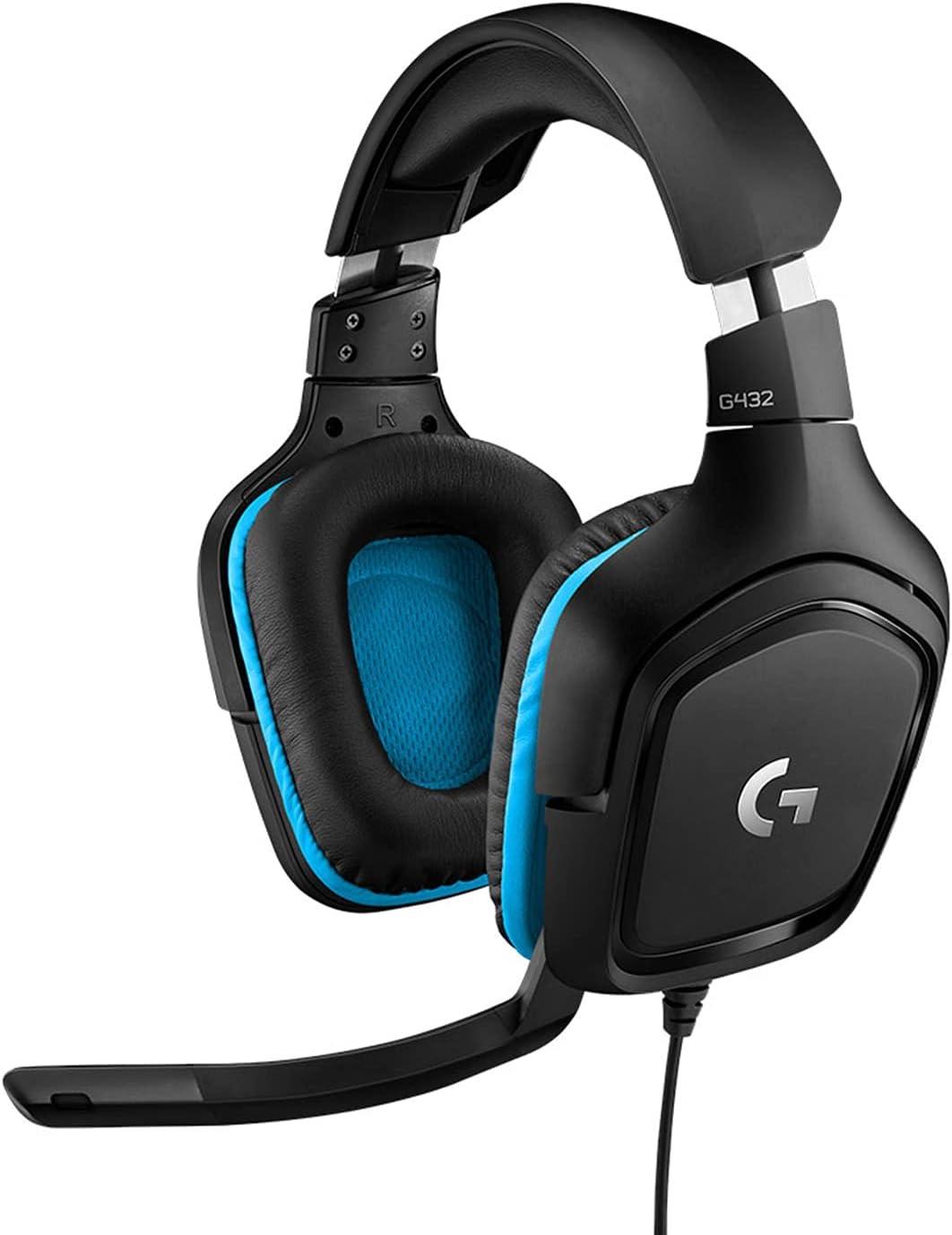
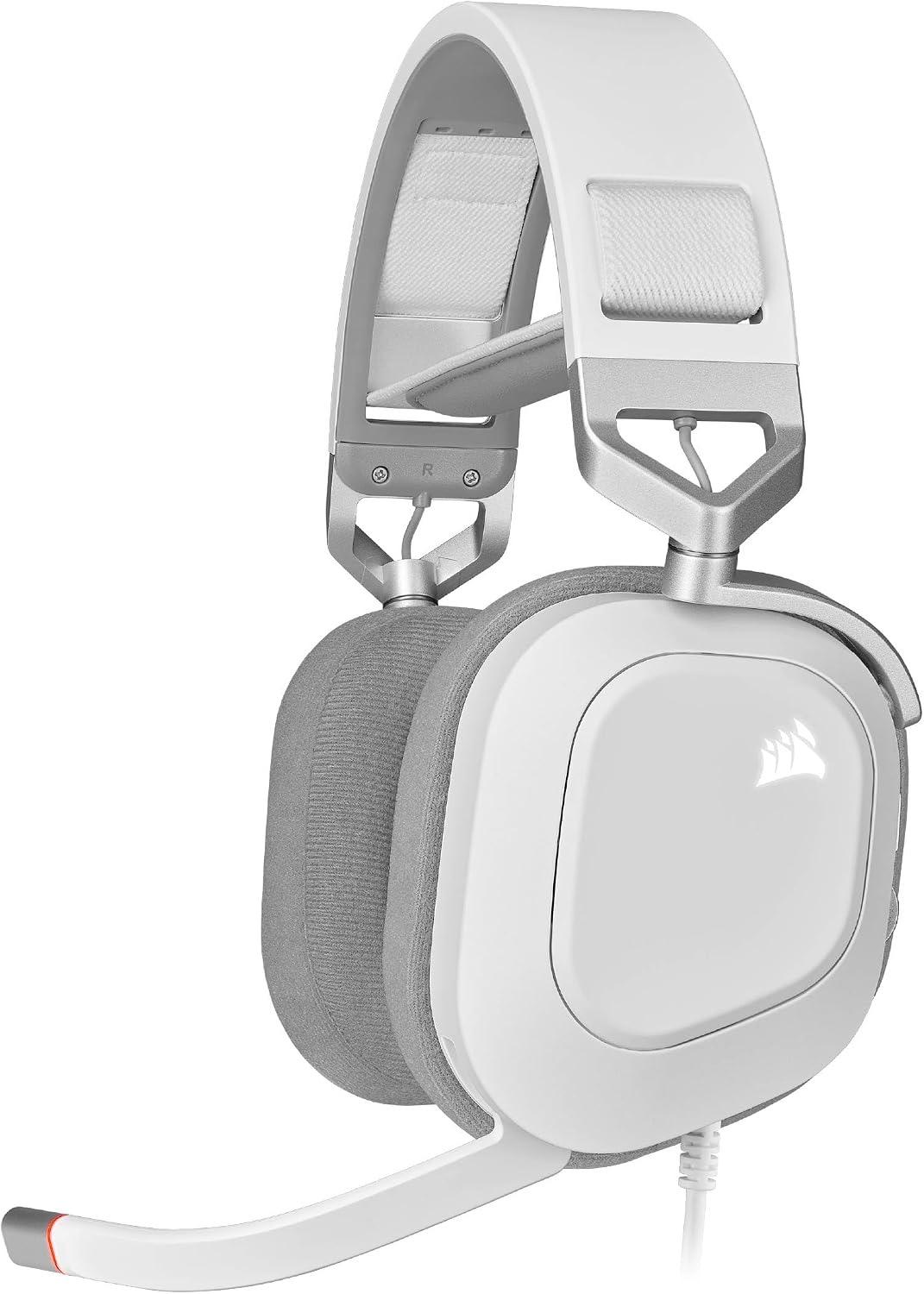
Windows behandelt USB-DAC, USB-Headset und 3,5-mm-Eingang oft als getrennte Geräte. Stecken Sie beim Logitech G432 den USB-DAC ein, erscheint ein anderes Ausgabegerät als bei der Klinke am Mainboard. Raumklang schalten Sie am Gerät an, das wirklich Ton liefert – nicht am Monitor oder an einer ausgeschalteten Buchse. Unter Windows 10 und 11 öffnen Sie Einstellungen, System, Sound und wählen unter Ausgabe das Headset. Erst wenn dort der richtige Name steht, lohnt der Schritt zu Raumklang. Wer HS80 oder EKSA nur per USB betreibt, hat meist genau ein USB-Gerät; wer Kraken X Lite oder Nova 1 an der grünen Klinke hängt, nutzt den Realtek-Pfad oder ein Frontpanel – wieder ein eigenes Icon in der Liste. Wechseln Sie nach dem Umstecken von DAC auf Klinke das Ausgabegerät erneut. Viele Nutzer lassen Raumklang am alten Gerät aktiv und wundern sich, dass die Klinke „nur Stereo“ liefert – obwohl am falschen Eintrag noch ein Format hängt.

Genau ein Verfahren

Microsoft erlaubt pro Ausgabe ein Spatial-Format: Windows Sonic for Headphones, Dolby Atmos for Headphones oder DTS Headphone:X – letzteres oft über DTS Sound Unbound aus dem Store oder über eine beigelegte App. Zwei aktive Renderer plus ein Spiel, das selbst HRTF rechnet, ist der häufige Fehlerfall für blechernen Klang, nicht „mehr Kanäle“. Praktisch: Schalten Sie zuerst Windows Sonic oder Ihre Store-Lizenz ein, testen Sie eine ruhige Szene, und lassen Sie parallele Suite-Overlays aus, bis der Vergleich sitzt. Spieloptionen mit eigenem 3D-Audio sollten Sie nacheinander probieren, nicht gleichzeitig mit Windows-Raumklang. Nach dem Aktivieren hören Sie kurz auf Musik oder einen Dialog: Raumklang auf Podcasts klingt oft hohl – das ist normal und kein Defekt. Für Spiele wählen Sie eine Szene mit Schritten oder Fahrzeugen, nicht das Hauptmenü mit Stereo-Musik.

Code nur wenn er im Karton liegt

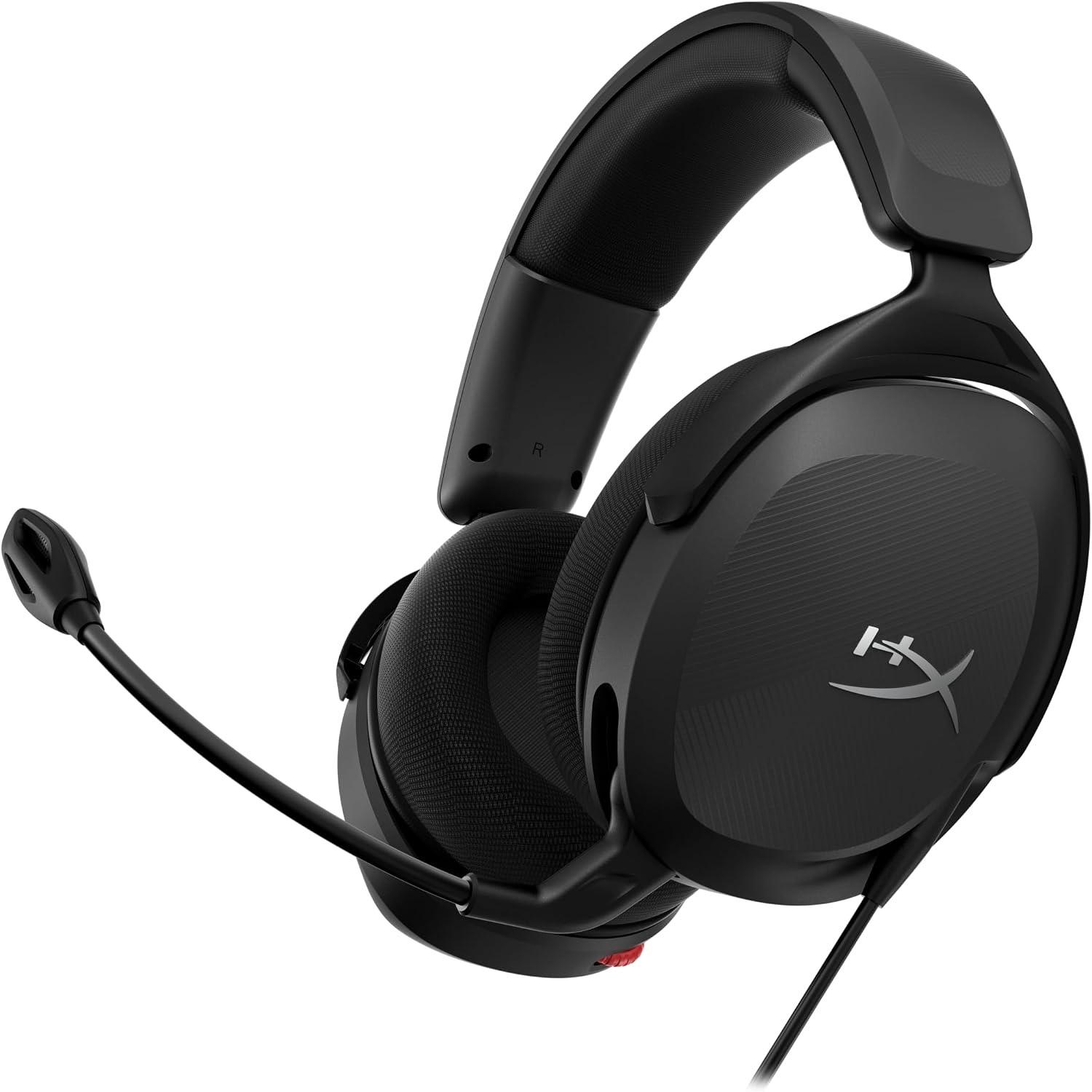
Das HyperX Cloud Stinger 2 Core legt einen DTS Headphone:X Aktivierungscode bei. Der Weg führt über Installation und Einlösung – danach bestätigen Sie im Taskleisten-Menü unter Spatial sound, dass Headphone:X aktiv ist. Das ist PC-Software; ob und wie PlayStation oder Xbox räumlich rendern, steht nicht in diesem Code. Modelle ohne Code und mit Software k. A. im Display – G432 nennt zwar DTS, listet aber keine Suite – verlassen sich auf Windows-Formate oder Hersteller-Tools, die Sie separat installieren. Erfinden Sie keine App, wenn das Listing k. A. sagt. Wer keinen Code hat, bleibt bei Sonic oder kauft die passende Store-Lizenz, statt zwei Lösungen zu stapeln.

Mikrofon, Splitter, Mute

Vierpolige Klinkenstecker führen Kopfhörer und Mikrofon auf einem Stecker; am PC brauchen Sie oft den Y-Splitter aus dem Karton (G432, Kraken X Lite). Tauschen Sie grün und rot am Splitter, bleibt der Ton, das Mikro klackt oder fehlt – ein klassischer Fehler in der ersten Stunde. Mute-Gesten unterscheiden sich: G432 flippt am Bügel, Stinger 2 klappt stumm, HS80 hochklappen mit LED, EKSA Taste am Mikro, uRage laut Titel Regler im Kabel. Bei Nova 1 und Nova 7X ist Stummschaltung im Display offen – testen Sie mit Sprachaufnahme oder Discord-Echo. Unter Eingabe in den Windows-Sound-Einstellungen wählen Sie dasselbe Headset als Mikrofonquelle und sprechen Sie den Pegel an. Firmware, die das Gerät einfriert, oder Hitze und Brandgeruch gehören in den Support, nicht ins Forum. Welcher Stecker an der Konsole existiert, steht auf PC oder Konsole.

Fazit: Saubere Kette in der ersten Stunde

Wenn Ton fehlt oder flach bleibt, prüfen Sie zuerst das aktive Ausgabegerät, dann genau ein Spatial-Format. Wenn der Klang blechern wirkt, schalten Sie den zweiten Renderer und das Spiel-HRTF aus. Wenn das Mikro schweigt, Splitter und Mute-Geste testen, bevor Sie Software stapeln. Kriterien vor dem Kauf bleiben auf der 7.1 Headset Kaufberatung.

Häufige Fragen

Wo schalte ich genau ein Raumklangformat ein?
Windows: Einstellungen, System, Sound, Ihr Ausgabegerät, Raumklang – ein Format wählen und anwenden, wenn die Schaltfläche erscheint. Rechtsklick auf das Lautsprecher-Symbol führt zum gleichen Menü.
Reicht Windows Sonic, oder muss die App aus dem Karton laufen?
Sonic reicht als Einstieg. Beigelegter DTS-Code oder gekaufte Dolby-Apps sind Alternativen, nicht Zusatzschichten. Nur eines aktiv halten.
Was mache ich mit einem DTS-Code, wenn keiner beiliegt?
Code-Weg entfällt. Dann Sonic, Store-Lizenz oder Hersteller-Software – aber nicht zwei parallel.
USB-DAC oder Klinke: welches Gerät ist in Windows das Ausgabegerät?
Das, das Sie gerade nutzen. DAC eingesteckt: DAC wählen. Nur Klinke: Realtek oder Frontpanel. Format immer am aktiven Gerät setzen.
Warum kommt Ton, aber das Mikrofon klackt oder bleibt stumm?
Splitter falsch, falsche Eingangsquelle unter Sound, oder Mute-Geste nicht getestet. Aufnahme testen, bevor Sie ins Ranked gehen.
Hochklappen, Taste im Kabel oder keine Geste: wo ist Mute bei meinem Modell?
Siehe Gesten im Abschnitt Mikrofon, Splitter, Mute; bei k. A. nur empirisch prüfen oder Handbuch nachlesen.
Dürfen Spiel-HRTF und Windows-Raumklang gleichzeitig an sein?
Besser nicht. Erst eins, dann vergleichen. Stapeln verschlechtert oft die Ortung.
Wann ist das kein Klickpfad mehr, sondern ein Defekt?
Kein Erkennen am USB trotz neuem Port, Mikro tot bei korrektem Splitter, Firmware-Hänger nach Update – Support statt weiterer Software-Experimente.

Weiterführende Seiten

Quellenverzeichnis

Fachquellen zu Surround, Kopfhörern und sicherem Hören; zuletzt abgerufen am 10.10.2026.

  1. 7.1 surround sound (abgerufen am 10.10.2026)
  2. Kopfhörer (abgerufen am 10.10.2026)
  3. DTS, Inc. (abgerufen am 10.10.2026)
  4. Spatial Sound, Microsoft Learn (abgerufen am 10.10.2026)
  5. Dolby Atmos (abgerufen am 10.10.2026)
  6. WHO Safe listening (abgerufen am 10.10.2026)
  7. BGB § 438 (abgerufen am 10.10.2026)
  8. HRTF (abgerufen am 10.10.2026)