Unabhängiger Vergleich, ggf. Vergütung durch Shop-Links. Mehr Infos

Headset Teams Zoom: Gerät wählen und Stumm verstehen

Aktualisiert: Oktober 2026

Sie sind im Meeting, sprechen weiter, und erst der Chat meldet, dass Sie stumm sind – oder umgekehrt: die App zeigt Mikrofon an, obwohl die Taste am Ohr gedrückt wurde. Ein Headset Teams Zoom Ratgeber muss deshalb zwei Dinge trennen: ob Audio überhaupt ankommt, und ob Taste, LED und App-Status dieselbe Wahrheit erzählen. Die zwölf Modelle im [Headset-Büro-Vergleich](/hub/headsets-zubehoer/headset-buero) reichen von USB-Kabel bis Teams-Zertifikat; nur eine Zeile trägt die Microsoft-Prüfung für Anrufsteuerung. Kaufreihenfolge steht in der [Headset Büro Kaufberatung](/hub/headsets-zubehoer/headset-buero/sub/headset-buero-kaufberatung).

Sie sind im Meeting, sprechen weiter, und erst der Chat meldet, dass Sie stumm sind – oder umgekehrt: die App zeigt Mikrofon an, obwohl die Taste am Ohr gedrückt wurde.

Unsere Top-Empfehlungen

Inhalt

Drei Stufen, nicht ein Häkchen

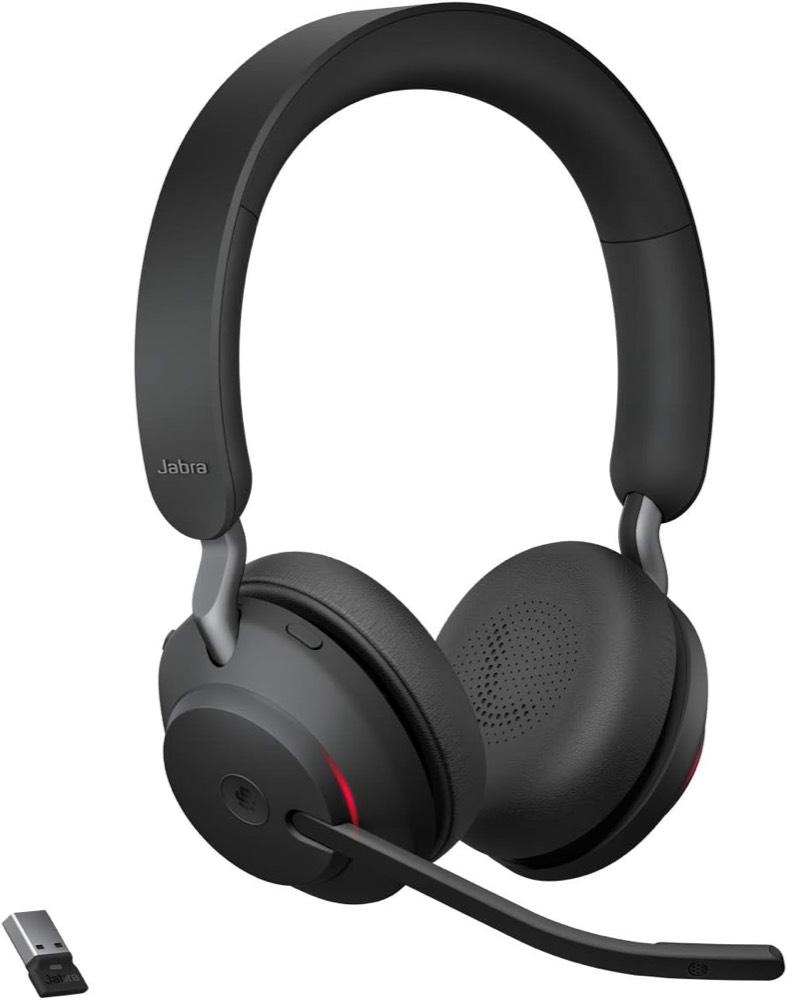
„Kompatibel mit Teams“ bedeutet in der Praxis: Wenn Sie in Teams oder im Browser Lautsprecher und Mikrofon manuell wählen, kann Ton laufen. Das ist keine Garantie für Teams-Taste, Annehmen per Knopf oder Stumm-Synchronisation zwischen Headset und Client. Microsoft unterscheidet zertifizierte Peripherie mit geprüfter Anrufsteuerung von Geräten, die nur Audio liefern. UC- und MS-Varianten gleicher Hardware unterscheiden sich in Firmware: Die MS-Variante wird in Teams bevorzugt und steuert Anrufe; UC trägt Sprache, ohne dieselbe Tasten-Garantie. In diesem Set ist das Jabra Evolve2 65 als Teams-zertifiziert mit Teams-Taste beschrieben; Wantek nennt UC-Kompatibilität, EKSA und Earbay sowie TECKNET nur Kompatibilität mit Teams, Zoom oder Skype im Marketing-Sinn. Audio kann also funktionieren, während die Taste in der App leer bleibt. Wer die Hardware-Taste erwartet, ohne Zertifikat gekauft zu haben, löst ein Softwareproblem mit Retoure – obwohl das Headset „funktioniert“.

Zoom: zwei Geräte, nicht eines

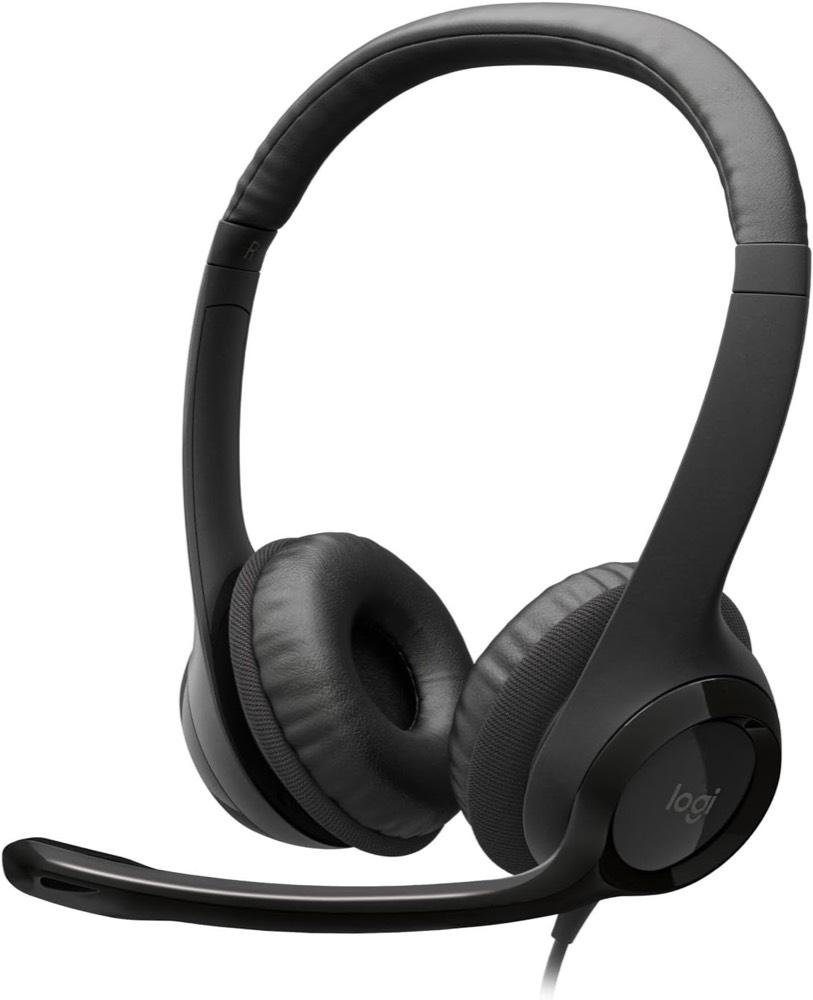
Zoom trennt Lautsprecher und Mikrofon in den Einstellungen. Unter Audio wählen Sie zuerst den Ausgabeweg und testen mit Ton, dann den Eingang und testen mit dem Mikrofon – zwei Schritte, nicht ein Dropdown „Headset“. Im laufenden Meeting öffnet der Pfeil neben der Stumm-Schaltfläche die Geräteliste erneut; Lautsprecher und Mikrofon können auseinanderlaufen, etwa wenn Windows ein USB-Headset als zwei Endpunkte führt. Nach dem Wechsel des Dongles oder nach dem Aufwachen aus dem Ruhezustand lohnt ein erneuter Test, bevor der Kundentermin startet. Dieser Pfad gilt unabhängig vom Teams-Zertifikat. Auch das kabelgebundene Logitech H390 erscheint in Zoom, wenn USB gewählt ist – ohne Teams-Taste, aber mit LED am Kabel für Stumm am Gerät.

Stummstatus nur mit Zertifikat

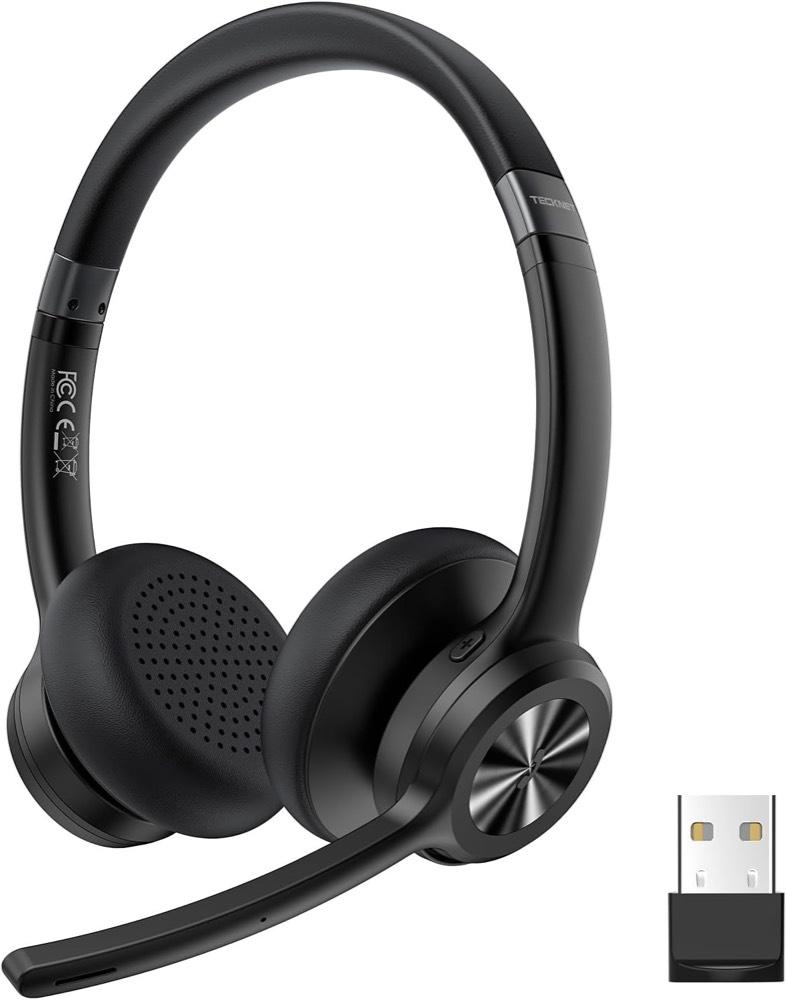
Microsoft beschreibt bidirektionale Mute-Synchronisation – Client und Headset zeigen denselben Stummzustand – für zertifizierte Geräte. Ohne Zertifikat kann die Taste am Ohr das Mikrofon hardwareseitig abschalten, während Teams noch „aktiv“ anzeigt, oder umgekehrt. Das Evolve2 65 liegt in dieser Kategorie; Nutzer berichten zusätzlich von Stumm durch Hochklappen des Mikrofonarms. Viele Funkmodelle mit simpler Stummtaste ohne LED oder Ansage haben das Problem häufiger – Rezensionen zum TECKNET TK-HS022 nennen fehlende Quittung ausdrücklich. Selbst zertifizierte Tasten können aussetzen: Microsoft listet Ruhezustand, parallele Meeting-Apps und mehrere direkt gekoppelte Bluetooth-Geräte als Störfaktoren. Abhilfe aus der Dokumentation: Teams neu starten, andere Konferenz-Apps beenden, Gerät trennen und neu verbinden, Firmware aktualisieren.

Dongle stecken lassen

Für Bluetooth-Headsets empfiehlt Microsoft den USB-Dongle als Normalfall am PC, weil natives Bluetooth vom Laptop-Funk, Treibern und Störungen abhängt. In dieser Tabelle liegt der Dongle bei Evolve2 65, H5, Wantek, Earbay-Modellen und beiden TECKNET-Funkgeräten bei; die Zone 300 kommt ohne Dongle. Wer den mitgelieferten Adapter in der Schublade lässt und das schwache interne Bluetooth nutzt, riskiert Aussetzer – das ist kein Qualitätsurteil über das Headset, sondern der falsche Weg. Das zertifizierte Evolve2 65 wird mit USB-A-Adapter geliefert; Teams-Taste und Sync hängen an diesem Setup, nicht an willkürlichem Pairing über den Laptop. Homeoffice-Dongle-Alltag: Headset Homeoffice.

Browser-Teams und Desktop-Teams

Viele Homeoffice-Nutzer starten Teams im Browser, während IT die Desktop-App vorgibt. Die Geräteliste kommt vom Betriebssystem: USB-Headsets erscheinen oft als eigenes Wiedergabe- und Aufnahmegerät, manchmal doppelt. Nach dem ersten Anschließen des Dongles kann Windows noch den Laptop-Lautsprecher als Standard behalten – der Klick in Teams oder Zoom ändert das nicht automatisch für alle Apps. Wer parallel Musik oder Systemtöne hört, sollte prüfen, ob nur der Konferenzweg auf das Headset zeigt. Zertifizierte Steuerung bezieht sich auf die Teams-Clients, die Microsoft testet; Zoom bleibt unabhängig. Das entlastet die Erwartung, mit einem Teams-Knopf auch Zoom-Anrufe anzunehmen – Audio kann parallel funktionieren, die Logik der Taste folgt der Zertifizierung.

Wenn die Taste schweigt

Typische Reihenfolge im Alltag: PC aus dem Schlaf, Headset noch verbunden, Teams geöffnet, Taste reagiert nicht. Dann Teams beenden und neu starten, prüfen ob Zoom oder Webex noch im Hintergrund lauscht, Dongle neu stecken. Bei mehreren Bluetooth-Headsets direkt am Laptop kann die Teams-Taste unzuverlässig werden – Microsoft warnt vor mehreren gekoppelten Geräten und mehreren Mandanten. Die Teams-Taste bleibt an Teams gebunden; Audio kann in Zoom laufen, die Steuerlogik folgt der Zertifizierung. USB-Kabel-Headsets umgehen einen Teil der Funk-Probleme, bieten aber keine Teams-Taste – Stumm bleibt am Kabel mit LED beim H390 sichtbar, nicht in der App synchronisiert. Wer nur gelegentlich in Teams spricht und sonst Zoom nutzt, sollte nicht automatisch das zertifizierte Evolve2 65 kaufen: Die Mehrkosten lohnen, wenn die Taste täglich genutzt wird. Rollen im Set: bestes Headset Büro.

Häufige Fragen

Reicht „kompatibel mit Teams“ für die Teams-Taste?
Nein. Dafür brauchen Sie zertifizierte Hardware, im Set das Evolve2 65.
UC oder MS, wenn nur Teams im Haus ist?
MS-Variante für automatische Gerätewahl und Tasten; UC trägt Audio ohne dieselbe Garantie.
Wo stelle ich Zoom-Audio ein?
Einstellungen, Audio, Lautsprecher und Mikrofon getrennt testen; im Meeting Pfeil neben Stumm.
Warum zeigt Teams Mikrofon an, obwohl ich stumm bin?
Oft fehlende Sync ohne Zertifikat oder Software-Störung – Client neu starten, Gerät prüfen.
Dongle, obwohl der Laptop Bluetooth hat?
Ja, wenn Verbindung instabil war oder Microsoft den Dongle-Weg empfiehlt – besonders am Firmen-PC.
Taste nach dem Aufwachen tot?
Teams neu starten, andere Meeting-Apps schließen, Gerät neu verbinden.
Funktioniert die Teams-Taste in Zoom?
Audio ja, Teams-spezifische Steuerung bleibt an Teams gebunden.
Welches Modell im Set ist zertifiziert?
Das Jabra Evolve2 65 laut Listing; Details in der Main-Tabelle.

Weiterführende Seiten

Quellenverzeichnis

Fachquellen zu Teams, Büroakustik und Headset-Anschluss; zuletzt abgerufen am 10.10.2026.

  1. Microsoft Learn: USB- und Bluetooth-Peripherie für Teams (abgerufen am 10.10.2026)
  2. Microsoft Learn: Bluetooth-Geräte in Teams (abgerufen am 10.10.2026)
  3. BAuA: ASR A3.7 Lärm (abgerufen am 10.10.2026)
  4. BAuA: Lärm-Vorschriften (abgerufen am 10.10.2026)
  5. Jabra Evolve2 65 (abgerufen am 10.10.2026)
  6. Logitech H390 USB-Headset (abgerufen am 10.10.2026)
  7. Jabra: DECT gegen Bluetooth (abgerufen am 10.10.2026)
  8. Boddenberg: Teams-Endgeräte (abgerufen am 10.10.2026)