Unabhängiger Vergleich, ggf. Vergütung durch Shop-Links. Mehr Infos

USB-C-Headset anschließen: Wenn der Stecker sitzt und trotzdem Stille bleibt

Aktualisiert: Oktober 2026

Das Paket ist offen, der USB-C-Stecker sitzt im Laptop, und trotzdem kommt kein Ton. Oder die Gegenseite hört Ihre Webcam, obwohl das Headset längst auf dem Tisch liegt. Wer ein USB-C-Headset anschließen will, landet oft bei der falschen Ebene: erst im Geräte-Manager, dann am Hub, dann in der App, ohne dass sich etwas ändert. Windows-Standard und Meeting-App sind zwei getrennte Wahlen, und viele Hubs laden nur, statt Audiodaten durchzureichen. Auf unserer [Hauptseite zum USB-C-Headset](/hub/headsets-zubehoer/usb-c-headset) stehen die Modelle im Vergleich; hier geht es um den Weg vom Stecker bis zum Testanruf. Am Ende soll klar sein, ob Sie eine Einstellung nachziehen oder das Kabel wirklich tauschen.

Das Paket ist offen, der USB-C-Stecker sitzt im Laptop, und trotzdem kommt kein Ton. Oder die Gegenseite hört Ihre Webcam, obwohl das Headset längst auf dem Tisch liegt.

Unsere Top-Empfehlungen

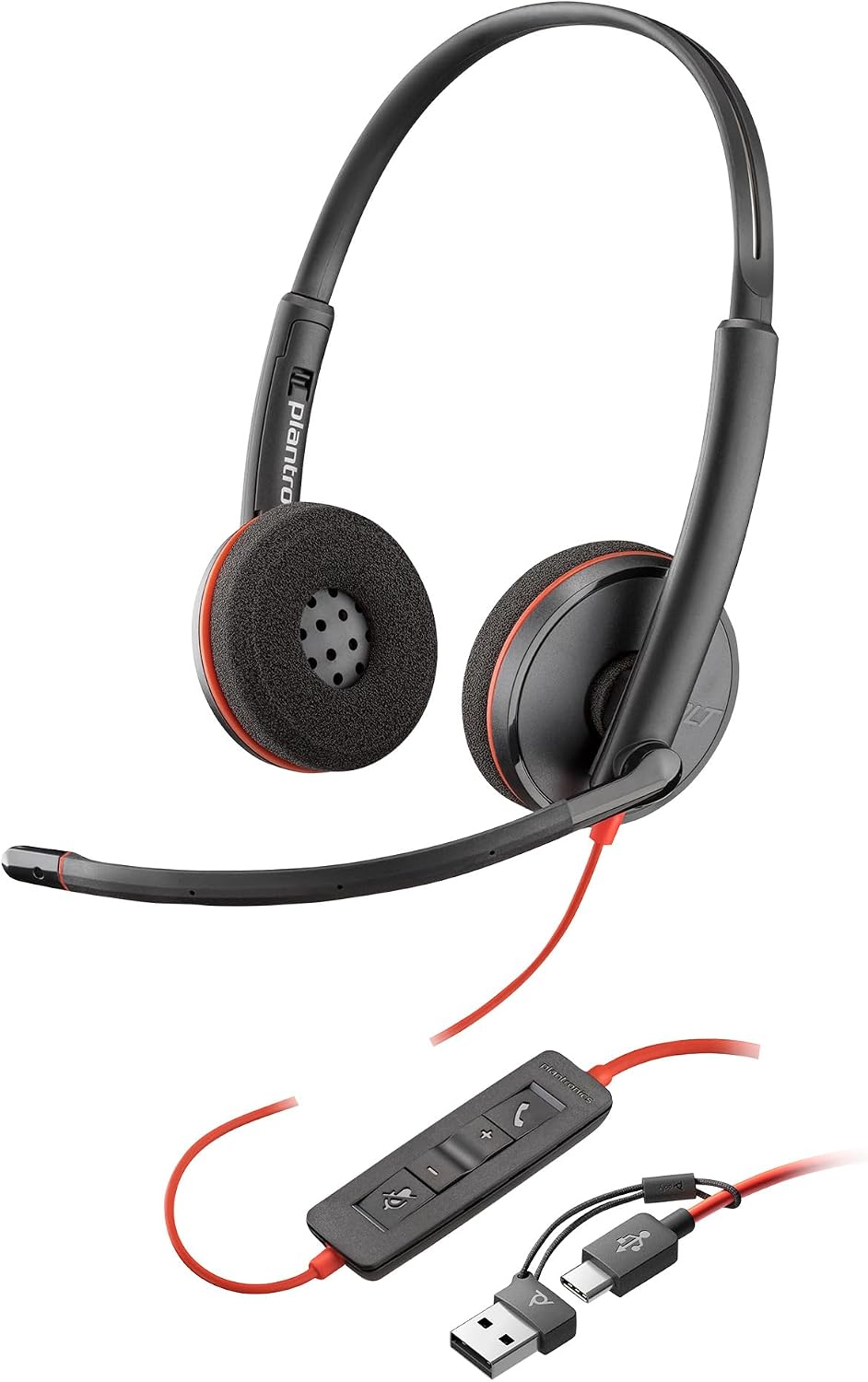
Poly Poly Blackwire 3220

Testsieger

Poly Poly Blackwire 3220
8,5/10∼ 32,98 €
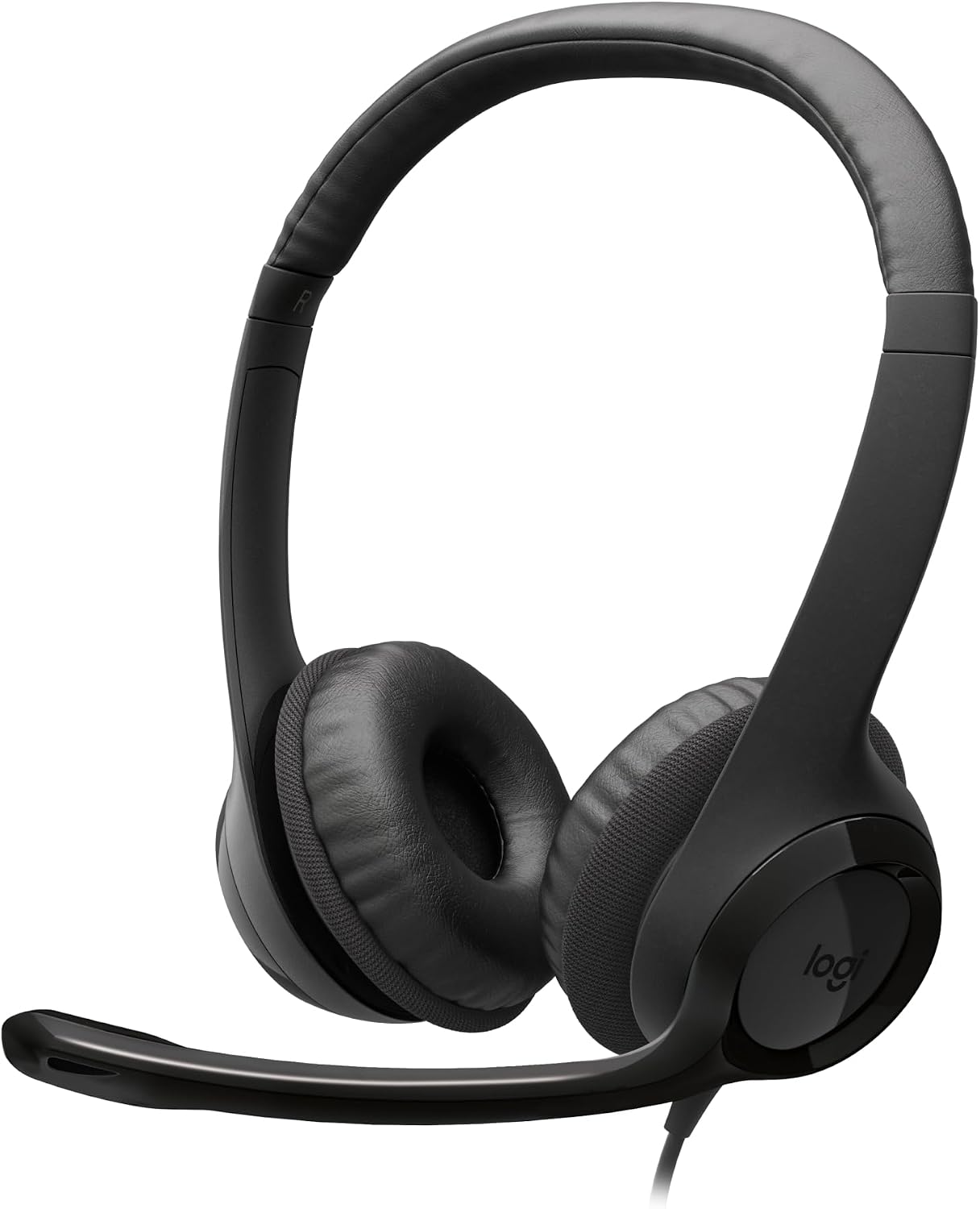
Logitech Logitech H390 USB-C

Preis-Tipp

Logitech Logitech H390 USB-C
8,0/10∼ 20,04 €
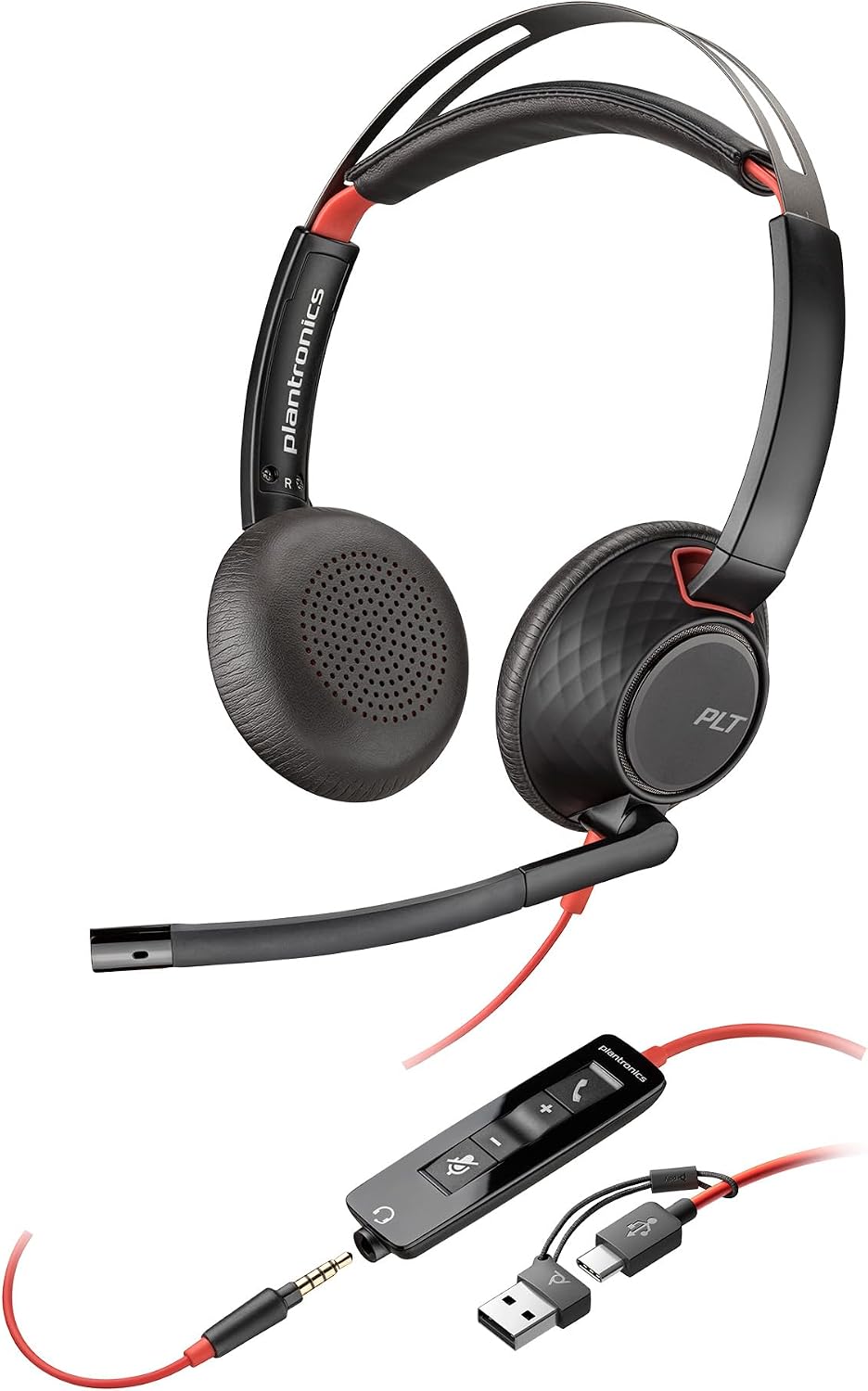
Poly Poly Blackwire 5220

Alternative

Poly Poly Blackwire 5220
8,2/10∼ 71,99 €
Inhalt

Direkt stecken, nicht in den Hub

Ein digitales USB-C-Headset braucht einen Port, der Daten überträgt, nicht nur Strom. Am Laptop ist das meist der Fall. Am Monitor, am Dock oder am günstigen Hub oft nicht: Der Port zeigt ein Ladesymbol, der Akku füllt sich, das Headset bleibt stumm. Stecken Sie deshalb zuerst direkt in den Rechner, bevor Sie den Geräte-Manager öffnen oder einen Treiber suchen. Microsoft beschreibt USB-C-Probleme in Windows über den Geräte-Manager und Fehlercodes, nicht über den Audiomixer als ersten Schritt. Das gilt, wenn das Gerät gar nicht erscheint. Erscheint es als Audiogerät, ist der Mixer die nächste Ebene, nicht ein Download von einer Drittseite. Windows-USB-Audio kommt in der Regel ohne Hersteller-Treiber aus. Systemupdates ja, Treiberpakete von unbekannten Seiten nein. Ein beigelegter USB-A-Adapter hilft nur, wenn am Host tatsächlich ein USB-A-Anschluss bereitsteht. Er macht aus einem reinen Lade-Port am Dock keinen Datenport. Wird das Headset am Laptop erkannt und am Hub nicht, liegt der Fehler am Hub. Viele Notebooks haben zwei USB-C-Buchsen, von denen eine primär lädt. Bleibt das Headset in der einen stumm, wechseln Sie die zweite, bevor Sie das Gerät tauschen. Der Kreuztest gilt für alle Geräte mit USB-C plus Adapter: erst Host, dann Adapter, dann Verdacht auf Defekt.

Ausgabe und Eingabe sind zwei getrennte Wahlen

Windows speichert Ausgabe und Eingabe getrennt. Das Headset kann als Lautsprecher gewählt sein, während das Mikrofon noch die Webcam oder das interne Array bleibt. Deshalb hören Sie sich selbst im Test, die Gegenseite aber nicht, oder umgekehrt. Unter Einstellungen, System, Sound müssen beide Zeilen auf dasselbe Gerät zeigen. Die Eingabelautstärke gilt außerdem pro Gerät, nicht global. Wenn Sie den Systemregler hochziehen und das Headset trotzdem leise bleibt, sitzt der Pegel oft in der Gerätezeile selbst. Windows wechselt nicht von selbst auf das neu eingesteckte Headset; Sie müssen die Zeile einmal bewusst wählen. Ein konkretes Beispiel: Das Headset steckt, die Musik kommt, aber in der Aufnahmeanzeige zuckt nur die Webcam. Dann ist die Ausgabe schon richtig, die Eingabe nicht. Drehen Sie nicht zuerst am Kabel, sondern an der Eingabezeile und am Pegel dieses einen Geräts. Erst wenn beide Zeilen das Headset nennen und der Pegel der Eingabe sichtbar reagiert, lohnt der Blick in die Meeting-App. Mute am Kabel und Mute in der App können auseinanderlaufen. Das ist ein Sync-Thema, kein Anschlussfehler. Wer täglich in Teams sitzt, findet die Einordnung unter USB-C-Headset für Teams. Hier reicht der Satz: Die App hat ein eigenes Dropdown und übernimmt den Windows-Standard nicht automatisch.
Poly Poly Blackwire 3220

Testsieger

Poly Poly Blackwire 3220
8,5/10∼ 32,98 €

Die Meeting-App hat ein eigenes Menü

Teams, Zoom und ähnliche Clients speichern Lautsprecher und Mikrofon getrennt vom System. Deshalb kann Windows das Headset schon als Standard führen, während Teams noch die Webcam spricht. Microsoft beschreibt das in den Audioeinstellungen der Besprechung: Mikrofon-Dropdown, Test, Datenschutz für das Mikrofon. Der Windows-Standard ist nur der Vorschlag, nicht die Bindung. Die Webcam-Falle am Dock ist der häufigste Fall. Das Dock bringt Kamera und Mikrofon mit, Windows setzt das neue Gerät oben, Teams behält die letzte Wahl. Headset steckt, gehört wird die Dock-Kamera. Öffnen Sie in der laufenden Besprechung die Audiogeräte und wählen Sie Headset-Mikrofon und Headset-Lautsprecher ausdrücklich. Ein Testanruf vor dem ersten Kundengespräch spart die Minute, in der niemand Sie versteht. Datenschutz kann denselben Eindruck erzeugen. Windows hat der App den Mikrofonzugriff verweigert, das Headset ist gewählt, die Aufnahme bleibt leer. Dann ist es kein defektes Kabel, sondern eine Berechtigung. Prüfen Sie Einstellungen, Datenschutz und Sicherheit, Mikrofon, bevor Sie das Gerät tauschen. Sobald eine App das Mikrofon öffnet, schaltet manches USB-Headset in einen schmaleren Sprachmodus. Musik klingt dann dünn, Stimmen bleiben verständlich. Das ist kein Defekt und keine Reparatur, sondern der Wechsel in einen Gesprächskanal. Schließen Sie die App, und der volle Wiedergabeweg kommt zurück. Wer das Gerät gerade erst auswählt, findet die Kriterien unter USB-C-Headset kaufen.

Wann Sie aufhören zu klicken

Einstellungen helfen, solange beide Seiten des Kabels Kontakt haben. Eine Muschel leise, die andere laut, oder ein Stecker, der nur in einer bestimmten Drehung hält: Das ist Hardware. Der Mixer kann das nicht heilen. Wackeln Sie den Stecker am Headset und am Rechner; wenn der Ton mitkommt, ist der Bruch näher am Knickschutz als an Windows. Ein Kabeldefekt zeigt sich oft nach Monaten am Übergang vom Stecker zum Mantel. Der Ton bricht, wenn das Kabel auf der Tischkante liegt, und kommt zurück, wenn Sie ihn anheben. Dann ist der nächste Schritt ein Ersatzkabel oder ein anderes Headset, nicht ein weiterer Klick im Soundmenü. Wer unsicher ist, welches Modell zum Platz passt, schaut auf welches USB-C-Headset für welchen Platz. Am Mac gilt dieselbe Reihenfolge, nur andere Menüs: zuerst direkter Port, dann Ausgabe und Eingabe in den Systemeinstellungen, dann das Dropdown in der App. macOS wechselt häufiger automatisch auf das neu erkannte Gerät, die Meeting-App tut das trotzdem nicht immer. Der Kreuztest bleibt: direkt am Rechner, beide Wege gewählt, Testanruf. IT-Support lohnt, wenn das Gerät im Geräte-Manager mit Fehlercode steht oder der Port an einem verwalteten Dock hängt. Bis dahin gilt: Host vor Hub, Ausgabe und Eingabe vor App, App vor Verdacht auf Defekt.

Häufige Fragen

Brauche ich einen Treiber?
Windows-USB-Audio braucht in der Regel keinen Hersteller-Treiber. Das Headset erscheint als Audiogerät, sobald der Port Daten überträgt. Systemupdates können die Erkennung nachziehen, Downloads von fremden Seiten eher stören. Ein Hersteller-Treiber lohnt erst, wenn der Geräte-Manager einen Fehlercode zeigt und der direkte Port das Gerät nicht listet.
Warum kommt kein Ton, obwohl der Stecker sitzt?
Häufig lädt der Port nur oder das Headset hängt im Hub. Stecken Sie zuerst direkt in den Laptop und prüfen Sie, ob Windows das Gerät unter Sound überhaupt nennt. Sitzt es dort nicht, ist der Host der Engpass, nicht die Lautstärke. Sitzt es dort, fehlen oft die Wahl von Ausgabe und Eingabe oder das Dropdown in der App.
Warum spricht Teams über die Webcam?
Teams speichert Lautsprecher und Mikrofon getrennt vom Windows-Standard. Am Dock gewinnt oft die eingebaute Kamera, weil sie schon einmal gewählt war. Öffnen Sie in der Besprechung die Audiogeräte und setzen Sie Headset-Mikrofon und Headset-Lautsprecher von Hand. Ein Testanruf zeigt, ob die Gegenseite Sie statt der Raumkamera hört.
Warum ist das Mikrofon leise, obwohl die Systemlautstärke hoch ist?
Die Eingabelautstärke gilt pro Gerät. Der große Regler hebt die Wiedergabe, nicht automatisch die Aufnahme dieses Headsets. Öffnen Sie die Gerätezeile unter Sound und ziehen Sie den Eingabepegel des Headsets, nicht den globalen Mixer. Wenn die Anzeige trotzdem nicht zuckt, ist oft noch die Webcam als Eingabe gewählt.
Hilft ein USB-Hub?
Nur wenn der Hub Daten durchreicht, nicht bloß lädt. Funktioniert das Headset am Laptop und schweigt es am Hub, tauschen Sie den Hub oder nutzen Sie den direkten Port. Ein USB-A-Adapter ändert daran nichts, wenn der Hub selbst keinen Datenweg hat.
Muss ich den Mac anders einstellen als Windows?
Die Reihenfolge bleibt gleich, die Menüs heißen anders. Zuerst direkter Port, dann Ausgabe und Eingabe in den Systemeinstellungen, dann das Dropdown in der Meeting-App. macOS greift das neue Gerät oft schneller als Windows, die App behält trotzdem die letzte Wahl. Der Testanruf entscheidet, nicht das Symbol in der Menüleiste.
Warum wird Musik dünn, sobald das Mikrofon in einer App offen ist?
Viele USB-Headsets wechseln in einen schmaleren Sprachmodus, sobald eine App das Mikrofon öffnet. Stimmen bleiben verständlich, Musik wirkt flach. Das ist kein Defekt und keine falsche Lautstärke. Schließen Sie die App oder beenden Sie die Aufnahme, und der volle Wiedergabeweg kommt zurück.

Weiterführende Seiten

Quellenverzeichnis

Fachquellen zum USB-C-Headset; zuletzt abgerufen am 11.10.2026.

  1. Microsoft Learn, USB-Geräte für Teams (abgerufen am 11.10.2026)
  2. Android USB-Headset-Spezifikation (abgerufen am 11.10.2026)
  3. USB-IF ECN, analoge Headsets an Type-C (abgerufen am 11.10.2026)
  4. Richtlinie 2003/10/EG (abgerufen am 11.10.2026)
  5. DGUV IAG 3116 (abgerufen am 11.10.2026)
  6. IFA Call-Center-Headsets (abgerufen am 11.10.2026)
  7. EPOS Fact Sheet C10 USB-C (abgerufen am 11.10.2026)
  8. Logitech H390 Spezifikation (abgerufen am 11.10.2026)