Unabhängiger Vergleich, ggf. Vergütung durch Shop-Links. Mehr Infos

USB-Headset einrichten: Ton und Mikrofon richtig setzen

Aktualisiert: Oktober 2026

Das USB-Headset steckt, die Muscheln sitzen, und das Gegenüber hört trotzdem die Tastatur und den Raumlüfter. Typischerweise ist dann nur die Wiedergabe umgestellt, während Windows, macOS oder das Softphone weiter das Laptop-Mikrofon nehmen. USB-Headset einrichten heißt deshalb: Ausgabe und Eingabe als dasselbe USB-Audiogerät setzen, den Pegelbalken prüfen und erst danach in Teams oder einem anderen Softphone noch einmal wählen. Welche Karte Sie gekauft haben, bleibt im [USB-Headset-Vergleich](/hub/headsets-zubehoer/usb-headset). Hier geht es um den Ablauf nach dem Einstecken. Wenn am Gerät gar keine Stummfunktion genannt ist, gehört die Frage zurück auf die [USB-Headset Kaufberatung](/hub/headsets-zubehoer/usb-headset/sub/usb-headset-kaufberatung).

Das USB-Headset steckt, die Muscheln sitzen, und das Gegenüber hört trotzdem die Tastatur und den Raumlüfter.

Unsere Top-Empfehlungen

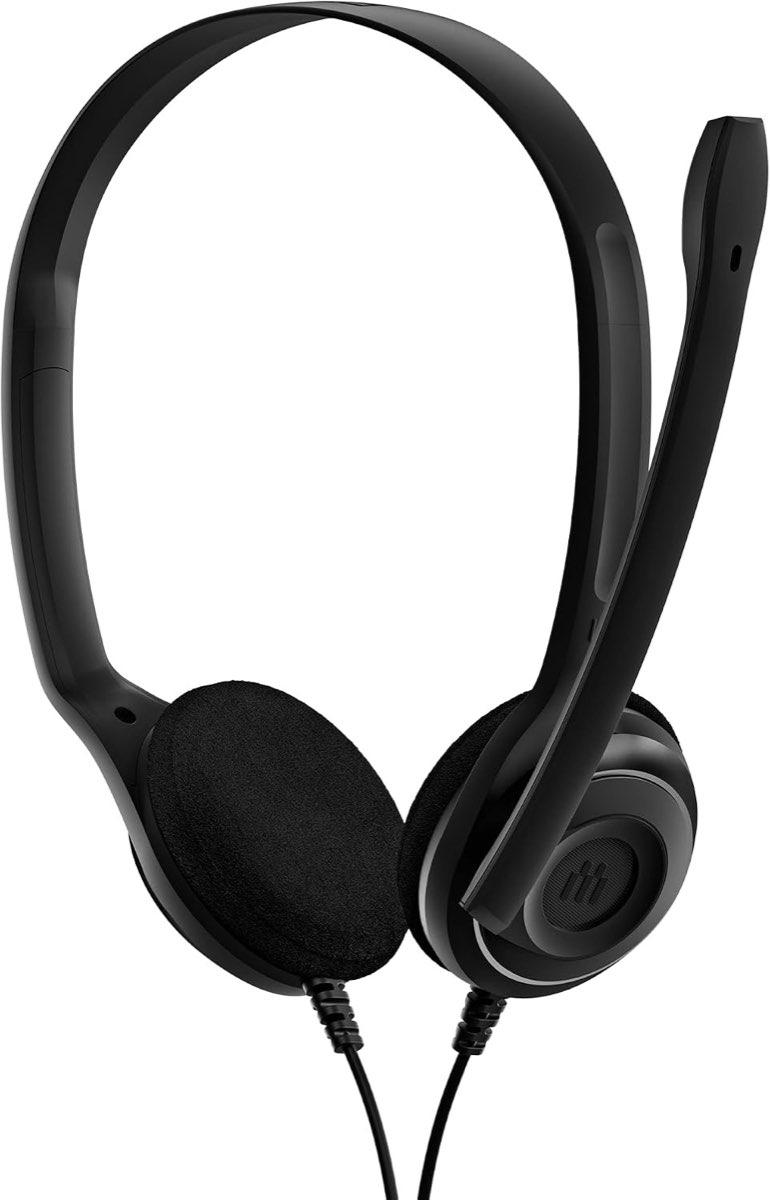
EPOS EPOS PC 8 USB

Testsieger

EPOS EPOS PC 8 USB
9,2/10∼ 21,99 €
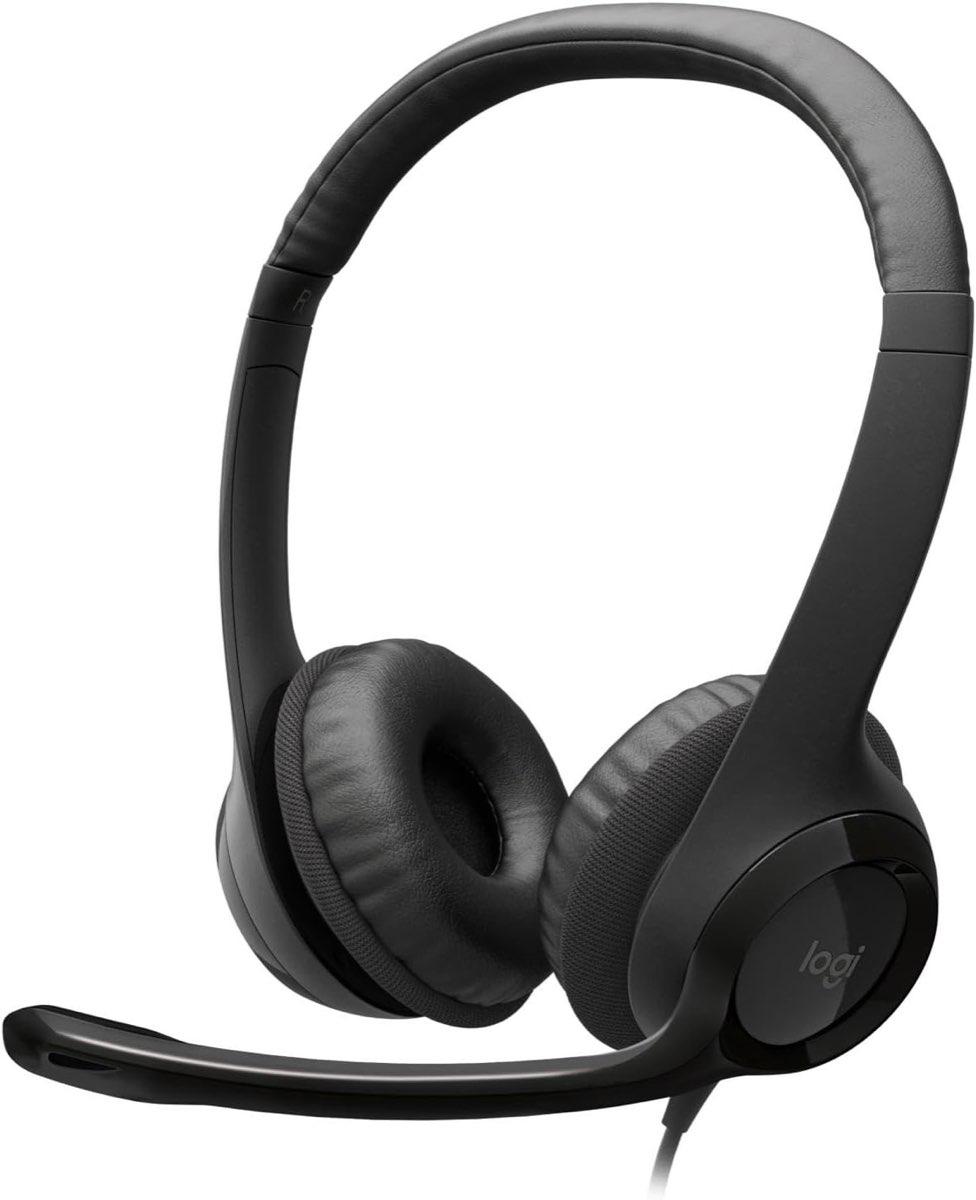
Logitech Logitech H390

Preis-Tipp

Logitech Logitech H390
9,0/10∼ 17,47 €
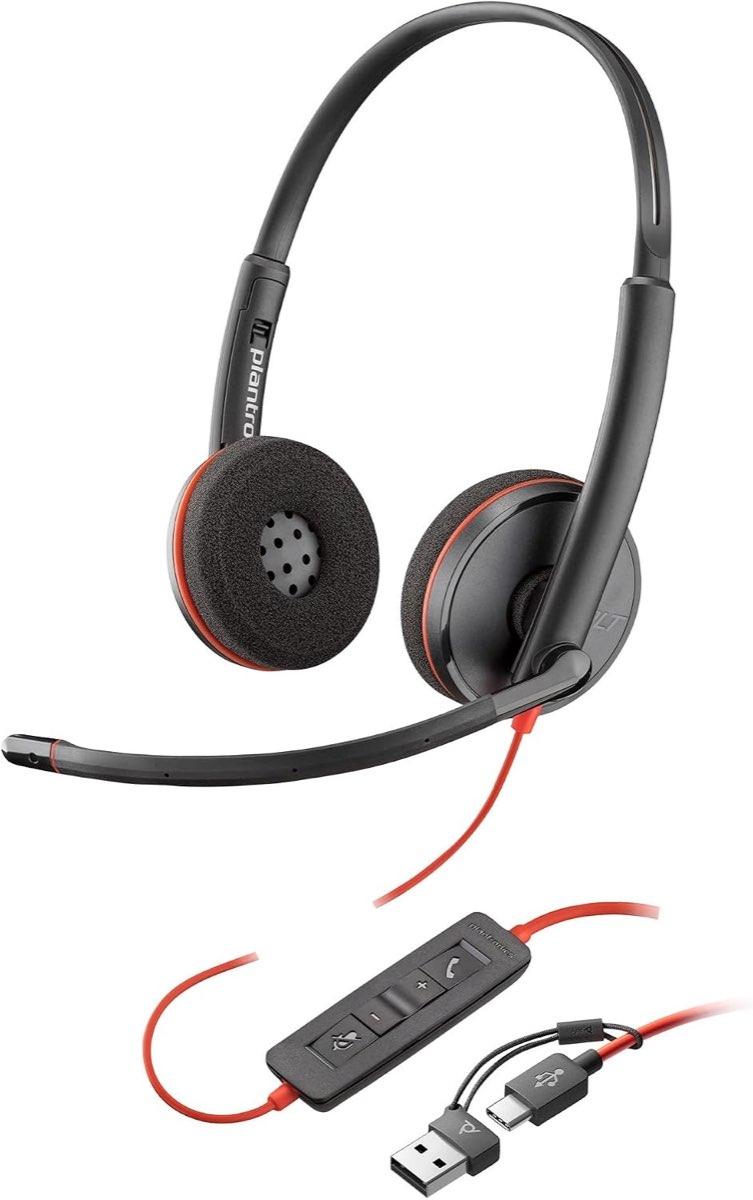
Poly Poly Blackwire 3220

Alternative

Poly Poly Blackwire 3220
8,9/10∼ 32,98 €
Inhalt

Das Headset steckt, das Laptop-Mikrofon spricht

Ein USB-Headset ist nach der USB-Audio-Class mindestens ein Lautsprecher und ein Mikrofon auf derselben isochronen Verbindung. Der Rechner sieht zwei Wege, nicht einen. Wenn Sie nur die Ausgabe auf das Headset legen, bleibt die Eingabe oft intern. Das Gegenüber hört dann den Raum, obwohl der Stecker fest sitzt. Prüfen Sie zuerst den Anschluss. Ein dicker USB-A-Stecker gehört nicht in die flache USB-C-Buchse; das ist Mechanik, keine Software. Danach öffnen Sie die Systemeinstellung für Ton, noch bevor eine Meeting-App startet. Unter Ausgabe das Headset, unter Eingabe dasselbe Gerät. Sprechen Sie einen Satz; der Pegelbalken am gewählten Eingang muss sich bewegen. Hersteller-Software ist für diesen Grundton in der Regel nicht nötig. Die Audio-Class trägt Ton und Mikrofon; eine App bleibt für Tasten, Pegelprofile oder eine Tagesbegrenzung, und nur wenn das konkrete Listing sie nennt.
EPOS EPOS PC 8 USB

Testsieger

EPOS EPOS PC 8 USB
9,2/10∼ 21,99 €

Windows: Eingabe und Kommunikationsgerät

Unter Windows 11 und 10 liegt der Weg in den Einstellungen unter System und Sound. Dort stellen Sie Ausgabe und Eingabe getrennt. Viele Anleitungen hören nach der Ausgabe auf; genau dort bleibt das Laptop-Mikrofon aktiv. In der klassischen Soundansicht, Reiter Aufnahme, legen Sie dasselbe Headset zusätzlich als Standardgerät und als Standardkommunikationsgerät fest. Manche Programme nehmen das Standardgerät, Teams und andere Softphones können das Kommunikationsgerät nutzen. Wenn nur eines von beiden auf das Headset zeigt, wirkt die Einrichtung halb fertig: Der Browser spielt über die Muscheln, das Meeting nimmt weiter den Laptop. Zusätzlich braucht Windows den Mikrofonzugriff unter Datenschutz. Das System und Desktop-Apps müssen zugreifen dürfen, Teams ausdrücklich. Wer das Gerät noch keinem Profil zugeordnet hat, findet die Zuordnung unter Bestes USB-Headset.

Teams wählt noch einmal selbst

Microsoft Teams liest nicht stillschweigend, was Windows gesetzt hat. Unter Einstellungen und Geräte wählen Sie Lautsprecher und Mikrofon getrennt aus den Listen. Während der Besprechung öffnen Sie über den Pfeil am Mikrofon weitere Audioeinstellungen, wenn die Stimme immer noch aus dem Gehäuse kommt. „Geräteschaltflächen synchronisieren“ nutzt die Tasten des angeschlossenen Geräts – das setzt Tasten voraus, die Teams kennt. Zertifizierte USB-Peripherie kann Annehmen, Auflegen, Stumm und Lautstärke tragen; Microsoft hängt das an Modell und Firmware, nicht an jeden USB-Stecker. Ein erkanntes USB-Audiogerät ist deshalb nicht automatisch ein zertifiziertes Teams-Gerät. Wenn das Mikrofon in Teams fehlt, prüft die Microsoft-Hilfe den Datenschutz, den Mikrofonzugriff der Desktop-App, die Windows-Eingabe und ob das Gerät unter Aufnahme aktiviert ist. Plug-and-Play des Tons bleibt etwas anderes als eine Zertifizierung.

macOS und die Stummtaste

Auf dem Mac öffnen Sie über das Apple-Menü die Systemeinstellungen, dann Ton und Eingabe, und wählen das USB-Gerät. Es erscheint als eigenes Eingabegerät, nicht als analoge Klinke. Ab macOS Ventura liegt der App-Zugriff unter Datenschutz und Sicherheit, Mikrofon. Die Videokonferenz-App kann intern ein anderes Mikrofon halten als das System; beides muss übereinstimmen. Die Stummtaste am Kabel und die Stummschaltung in der Besprechung sind zwei Zustände. Wer sich in Teams stumm schaltet, hat damit nicht belegt, dass der Mikrofonbügel hochgeklappt ist. Eine LED oder das Hochklappen gelten nur, wenn der Bullet der konkreten ASIN sie nennt. Wenn die Taste Annehmen und Auflegen nicht auslöst, fehlt oft die Zertifizierung, nicht der Treiber. Ganztag, Brille und Nachbarstimme gehören auf USB-Headset fürs Büro, sobald Ton und Mikrofon überhaupt über das Headset laufen.

Häufige Fragen

Warum hört das Gegenüber noch den Raum, obwohl das Headset steckt?
Weil Ausgabe und Eingabe zwei Wahlschritte sind. Viele Rechner lassen die interne Aufnahme aktiv, sobald nur die Wiedergabe wechselt. Stellen Sie unter Sound zuerst das Headset als Eingabe, sprechen Sie einen Satz und prüfen Sie den Pegelbalken, bevor die Meeting-App öffnet.
Reicht es, in Windows nur die Ausgabe umzustellen?
Nein. Ohne denselben Schritt unter Eingabe bleibt das Laptop-Mikrofon der aktive Weg. In der klassischen Aufnahmeansicht fehlt dann oft auch die Markierung als Kommunikationsgerät. Der Testton in den Muscheln belegt nur die Ausgabe.
Was ist der Unterschied zwischen Standardgerät und Standardkommunikationsgerät?
Das Standardgerät nutzen viele Programme für Musik und Systemklänge. Das Kommunikationsgerät können Teams und andere Softphones für Anrufe nehmen. Wenn nur eines von beiden auf das Headset zeigt, wirkt die Stimme in einem Programm klar und im nächsten wieder räumlich.
Wo wählt Teams Lautsprecher und Mikrofon, wenn Windows schon umgestellt ist?
Unter Einstellungen und Geräte, Lautsprecher und Mikrofon getrennt. Während der Besprechung öffnen Sie über den Pfeil am Mikrofon weitere Audioeinstellungen. Windows ersetzt diese Listen nicht. Geräteschaltflächen synchronisieren gilt nur, wenn das Gerät die Tasten mitbringt, die Teams kennt.
Braucht ein USB-Headset einen Hersteller-Treiber für Ton und Mikrofon?
In der Regel nicht. Die USB-Audio-Class trägt den Grundton. Eine Hersteller-App bleibt für Tasten, Pegelprofile oder eine Tagesbegrenzung, und nur wenn das Listing sie nennt. Für die ASINs dieser Kategorie steht keine Pflicht-App im Display.
Warum reagiert die Taste am Kabel nicht auf Annehmen und Auflegen?
Annehmen und Auflegen gehören zur zertifizierten Anrufsteuerung, nicht zum Steckernamen USB. Ein erkanntes Audiogerät ist kein Teams- oder Zoom-Zertifikat. Die Stummtaste eines Einstiegs-Kabels ist nicht die Teams-Taste eines zertifizierten Modells.
Wie stelle ich auf dem Mac Eingabe und App-Zugriff ein?
Apple-Menü, Systemeinstellungen, Ton, Eingabe, USB-Gerät wählen. Unter Datenschutz und Sicherheit, Mikrofon, die App erlauben. Die App kann intern ein anderes Mikrofon halten; System und App müssen dasselbe Gerät zeigen.

Weiterführende Seiten

Quellenverzeichnis

Fachquellen zum USB-Headset; zuletzt abgerufen am 11.10.2026.

  1. USB-IF Audio Device Class 2.0 (abgerufen am 11.10.2026)
  2. Microsoft Learn, USB-Geräte für Teams (abgerufen am 11.10.2026)
  3. Microsoft Learn, Certification specifications (abgerufen am 11.10.2026)
  4. DIN EN 50332-1:2014-08 (abgerufen am 11.10.2026)
  5. § 6 LärmVibrationsArbSchV (abgerufen am 11.10.2026)
  6. DGUV Regel 115-401 (abgerufen am 11.10.2026)
  7. TCO Certified Generation 10, Headsets (abgerufen am 11.10.2026)
  8. Zoom Certified Hardware (abgerufen am 11.10.2026)