Unabhängiger Vergleich, ggf. Vergütung durch Shop-Links. Mehr Infos

Kindertablet Elternkontrolle richtig einrichten

Aktualisiert: Oktober 2026

Ein neues Tablet sollte nicht direkt aus dem Karton ins Kinderzimmer wandern. Nehmen Sie sich vor der ersten Nutzung etwa eine halbe Stunde, um ein Kinderprofil, Zeitgrenzen, App-Freigaben und einen sicheren Eltern-PIN einzurichten. Die Kindertablet Elternkontrolle kann Familienregeln zuverlässig umsetzen, sie entscheidet aber nicht, welche Inhalte zu Ihrem Kind passen oder wie viel Begleitung nötig ist. Die Geräte im [Kinder-Tablet Vergleich](/hub/hobbybedarf-fuer-kinder/kinder-tablet) nutzen vor allem Amazon Kids oder Android mit Family Link. Beide Wege können funktionieren, unterscheiden sich aber deutlich bei Oberfläche, App-Auswahl und Verwaltung.

Ein neues Tablet sollte nicht direkt aus dem Karton ins Kinderzimmer wandern.

Unsere Top-Empfehlungen

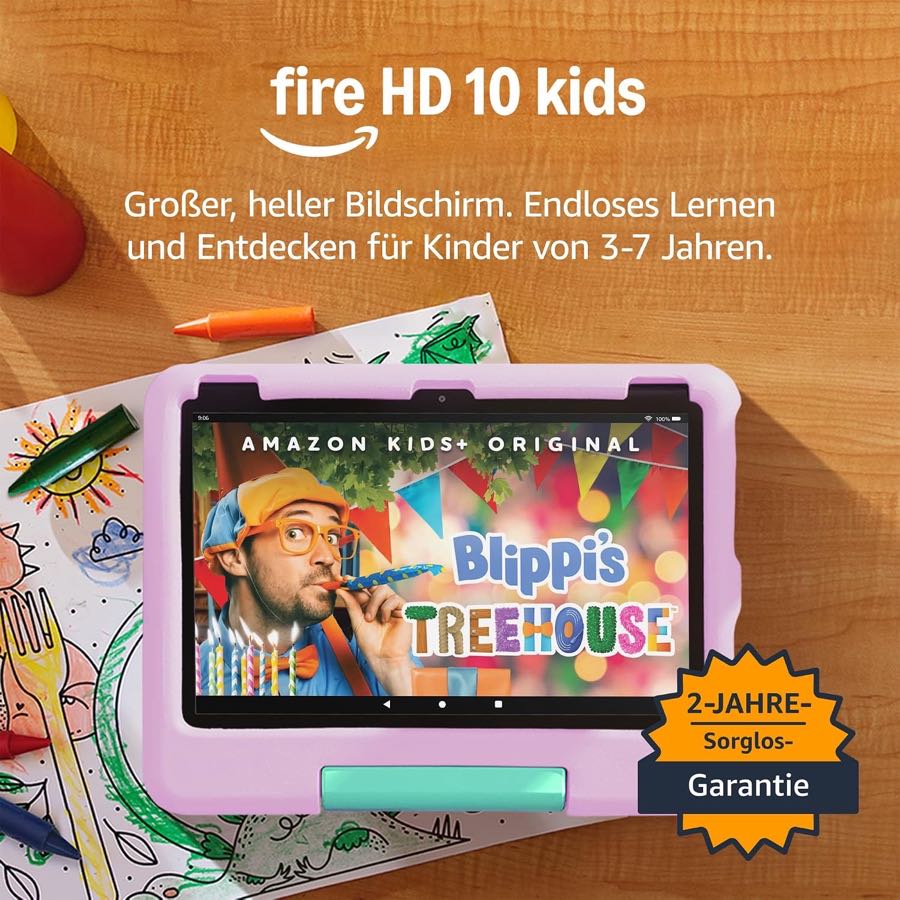
Amazon Fire HD 10 Kids

Testsieger

Amazon Fire HD 10 Kids
9,2/10∼ 214,99 €
SUAAT SUAAT S11 Rotgold

Preis-Leistungs-Tipp

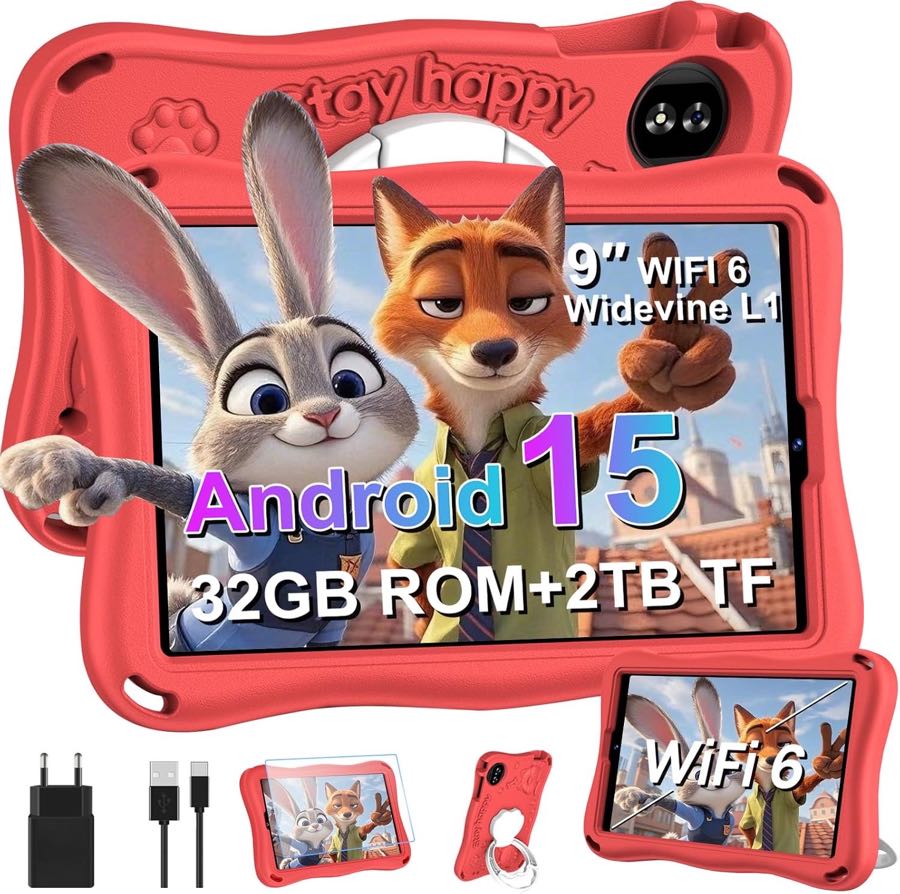
SUAAT SUAAT S11 Rotgold
8,5/10∼ 79,98 €
Lenovo Lenovo Tab

Alternative

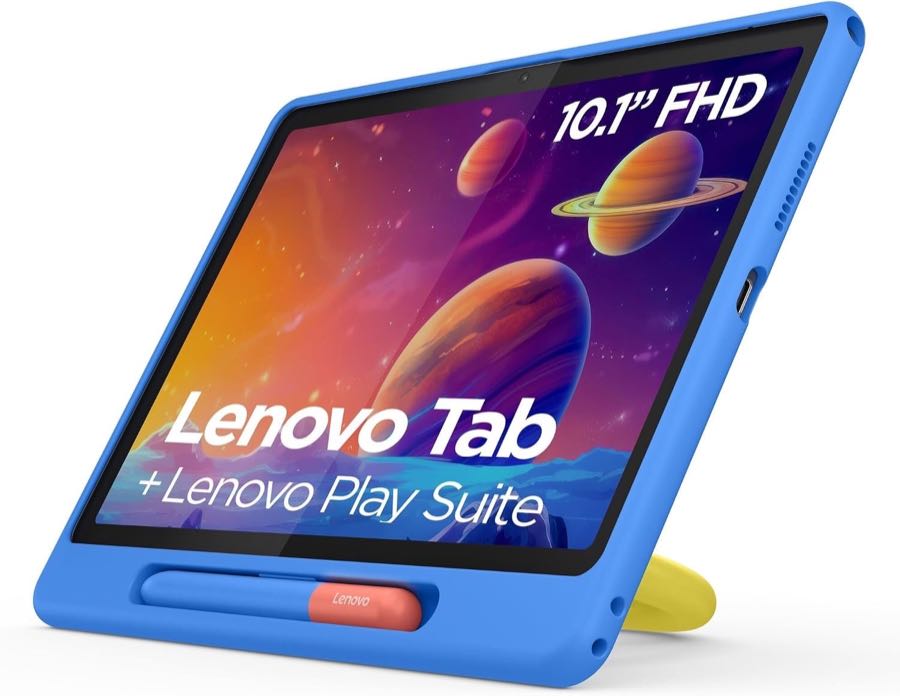
Lenovo Lenovo Tab
8,9/10∼ 129,00 €
Inhalt

Was die Elternkontrolle leisten soll

Beginnen Sie nicht mit einer beliebigen Minutenanzahl, sondern mit vier konkreten Zielen. Erstens soll das Kind nur passende Apps, Bücher und Webseiten öffnen. Zweitens sollen Käufe und neue Downloads eine Freigabe benötigen. Drittens braucht der Tag klare Nutzungs- und Schlafenszeiten. Viertens sollten Erwachsene die Einstellungen ändern können, ohne dass das Kind den PIN kennt. Ein Tageslimit allein löst diese Aufgaben nicht. Wenn Lernapp, Video und Spiel denselben Zeitblock teilen, kann eine längere Hausaufgabe das Unterhaltungskontingent verbrauchen. Umgekehrt führt ein unbegrenzter Lernbereich nicht automatisch zu sinnvoller Nutzung, wenn dort Videos oder spielerische Inhalte liegen. Prüfen Sie deshalb jede freigegebene App und testen Sie das Profil selbst für einige Minuten. Technik bleibt eine Unterstützung für Absprachen. Besprechen Sie, wann das Tablet genutzt wird, wo es nach Gebrauch liegt und was Ihr Kind bei ungeeigneten Inhalten tun soll. Orientierungswerte zur altersgerechten Einführung und Medienzeit finden Sie unter Kindertablet ab welchem Alter. Legen Sie Regeln möglichst fest, bevor ein Spiel oder Video beendet werden muss; das reduziert tägliche Verhandlungen.
Amazon Fire HD 10 Kids

Testsieger

Amazon Fire HD 10 Kids
9,2/10∼ 214,99 €

Amazon Kids und das Eltern-Dashboard einrichten

Auf einem Fire-Kids-Tablet erstellen Sie zunächst für jedes Kind ein eigenes Profil mit Geburtsdatum. Das Alter steuert die angebotenen Inhaltsfilter, ersetzt aber keine manuelle Kontrolle. Öffnen Sie anschließend das Eltern-Dashboard und prüfen Sie Schlafenszeit, tägliches Gesamtlimit sowie mögliche Grenzen für einzelne Kategorien. Die genaue Bezeichnung und Position kann sich mit Softwareupdates ändern, die Logik bleibt jedoch ähnlich. Mit „Erst lernen“ können Sie Lernziele vor Unterhaltungsinhalte setzen. Beispielsweise lässt sich festlegen, dass zunächst 20 Minuten gelesen wird, bevor Spiele verfügbar werden. Kontrollieren Sie, welche Inhalte Amazon als Lernen einordnet, denn die automatische Kategorie muss nicht Ihrer Familienregel entsprechen. Wenn Ihr Kind eine bestimmte Schulapp braucht, testen Sie außerdem, ob sie im Fire-Ökosystem vorhanden und im Kinderprofil freigebbar ist. Gehen Sie für ein alltagstaugliches Setup in dieser Reihenfolge vor: 1. Vergeben Sie einen Eltern-PIN, der weder Geburtstag noch Gerätecode entspricht. 2. Legen Sie eine Schlafenszeit fest, etwa von 19:30 bis 7:00 Uhr. 3. Setzen Sie ein überschaubares Tageslimit und getrennte Kategoriegrenzen. 4. Aktivieren Sie Kauf- und Downloadfreigaben. 5. Prüfen Sie Webfilter und blockieren Sie ungeeignete Inhalte ausdrücklich. 6. Testen Sie Wechsel, Ablauf des Limits und Neustart im Kinderprofil. Ein Jahr Amazon Kids+ ist bei vielen Bundles enthalten.

Typische Stolpersteine vor dem Alltagstest

Testen Sie Zeitlimits sowohl online als auch in der typischen Reisesituation. Manche Änderungen oder Synchronisierungen benötigen eine Internetverbindung; ein frisch geändertes Limit muss im Flugmodus nicht sofort auf dem Gerät ankommen. Laden Sie Inhalte deshalb vor der Fahrt herunter, synchronisieren Sie das Profil und prüfen Sie das Verhalten anschließend offline. Verlassen Sie sich nicht darauf, dass jede Sperre ohne vorherigen Abgleich identisch reagiert. Der Eltern-PIN sollte nicht dort eingegeben werden, wo das Kind über die Schulter zusieht. Nutzen Sie unterschiedliche Codes für Gerätesperre, Elternbereich und Kaufbestätigung, sofern das System dies zulässt. Prüfen Sie nach größeren Updates, ob Profile, Webfilter und App-Freigaben unverändert funktionieren. Auch ein einfacher Neustart kann zeigen, ob das Tablet direkt ins geschützte Profil zurückkehrt. Mehrere Kinder sollten getrennte Profile erhalten. So vermeiden Sie, dass ein älteres Kind Apps freischaltet, die im Profil des jüngeren Geschwisters auftauchen. Kontrollieren Sie außerdem Benachrichtigungen, externe Links in Apps und Video-Autoplay. Die Auswahl eines passenden Systems beginnt schon beim Kauf; unsere Kindertablet Kaufberatung ordnet Kontrolle, Speicher und Ökosystem gemeinsam ein.

Häufige Fragen

Wie stelle ich ein Zeitlimit auf einem Fire-Tablet ein?
Öffnen Sie das Amazon-Eltern-Dashboard, wählen Sie das Kinderprofil und suchen Sie den Bereich für tägliche Ziele und Zeitlimits. Legen Sie Gesamtzeit, Schlafenszeit und bei Bedarf Kategoriegrenzen fest. Testen Sie die Sperre danach im Kinderprofil.
Was kann Google Family Link auf einem Android-Tablet?
Family Link kann laut Google unter anderem Tageslimits, Wochenpläne, Schlafenszeiten, App-Genehmigungen und Fernsperren verwalten. Der genaue Funktionsumfang hängt von Android-Version, Gerät und Kontoeinstellungen ab.
Wie verhindere ich In-App-Käufe?
Aktivieren Sie die Bestätigung für jeden Kauf und geben Sie Zahlungsdaten nicht im Kinderprofil frei. Prüfen Sie zusätzlich die Einstellungen einzelner Spiele, denn virtuelle Währungen und externe Links können für Kinder schwer erkennbar sein.
Greifen Limits auch offline?
Bereits synchronisierte Regeln können weiter gelten, neue Änderungen benötigen aber möglicherweise eine Verbindung. Testen Sie den konkreten Zustand vor einer Reise im Flugmodus. Eine allgemeine Garantie für jedes Gerät und jede Softwareversion gibt es nicht.
Was bedeutet „Erst lernen“ bei Amazon Kids?
Die Funktion priorisiert festgelegte Lernziele, bevor Unterhaltungsinhalte freigegeben werden. Prüfen Sie trotzdem die Zuordnung der Apps und Bücher, weil eine automatische Kategorie nicht immer Ihrer Vorstellung von Lernzeit entspricht.
Wie verwalte ich mehrere Kinder?
Erstellen Sie getrennte Profile mit passendem Alter und eigenen Limits. So bleiben Inhalte, Fortschritt und Freigaben getrennt. Testen Sie auch, ob ein Profilwechsel ohne Eltern-PIN möglich ist, und sperren Sie ihn gegebenenfalls.

Weiterführende Seiten

Quellenverzeichnis

Fachquellen aus dem Research-Digest; zuletzt eingeordnet am 03.10.2026.

  1. AWMF/DGKJ Elternkurzfassung Bildschirmmedien (abgerufen am 30.09.2026)
  2. Medienleitlinie: Empfehlungen (abgerufen am 30.09.2026)
  3. Verbraucherportal Bayern: Spielzeugrecht (abgerufen am 30.09.2026)
  4. Amazon Presse: Fire HD 10 Kids (abgerufen am 30.09.2026)
  5. Amazon Eltern-Dashboard (abgerufen am 30.09.2026)
  6. Google Family Link: Hinweise (abgerufen am 30.09.2026)
  7. bpb: Games – was ist erlaubt? (abgerufen am 30.09.2026)