Unabhängiger Vergleich, ggf. Vergütung durch Shop-Links. Mehr Infos

USB A auf USB C anschließen: Host und Gerät zuerst benennen

Aktualisiert: Oktober 2026

Das Kabel oder der Adapter liegt schon auf dem Tisch, der Stick wird erkannt oder auch nicht, und nach dem Drehen des Steckers ändert sich das Tempo, ohne dass der Aufdruck sich ändert. USB A auf USB C anschließen heißt deshalb zuerst: welches Gerät ist der Host, welches ist das Peripheriegerät, und welches Ende gehört in welche Buchse. Strom allein, der Ladeblitz, beweist noch keine Daten. Die [Übersicht USB 3.0 auf USB-C](/hub/home-studio-zubehoer/usb-3-0-auf-usb-c) listet die Bauformen. Wenn das falsche Stück im Weg liegt, führt die [Kaufberatung](/hub/home-studio-zubehoer/usb-3-0-auf-usb-c/sub/usb-3-0-auf-usb-c-kaufberatung) zurück zur Richtung, bevor Sie ein zweites Teil derselben Sorte stecken.

Das Kabel oder der Adapter liegt schon auf dem Tisch, der Stick wird erkannt oder auch nicht, und nach dem Drehen des Steckers ändert sich das Tempo, ohne dass der Aufdruck sich ändert.

Unsere Top-Empfehlungen

Inhalt

Host und Gerät auf den Tisch legen

Der Host ist die Buchse, die den Bus führt: der Rechner, das Laptop, in manchen Fällen ein Dock mit eigener Stromversorgung. Das Gerät ist, was sich dort anmelden soll: SSD, Stick, Maus, Interface, Telefon im Datenzugriff. Sie benennen beide, bevor ein Stecker fällt. USB-A-Stecker und USB-C-Stecker passen mechanisch nur in ihre eigene Buchse. Vertauscht wird deshalb selten mit Gewalt, sondern mit dem falschen Adapter. Zwei Alltagsbilder decken die Richtung ab. Erstes Bild: der Rechner hat USB-A frei, das Gerät oder ein schon vorhandenes Kabel endet auf USB-C. Zweites Bild: der Laptop hat nur USB-C, Maus oder Stick bringen einen USB-A-Stecker mit. Ein Adapter für das erste Bild bleibt im zweiten in der Hand, weil sein A-Stecker keinen USB-A-Port mehr findet. Die Studio-Kette mit dem Interface ist derselbe Handgriff und ein eigener Fall unter Audio Interface USB-C an USB-A.

USB-C-Kabel an USB-A

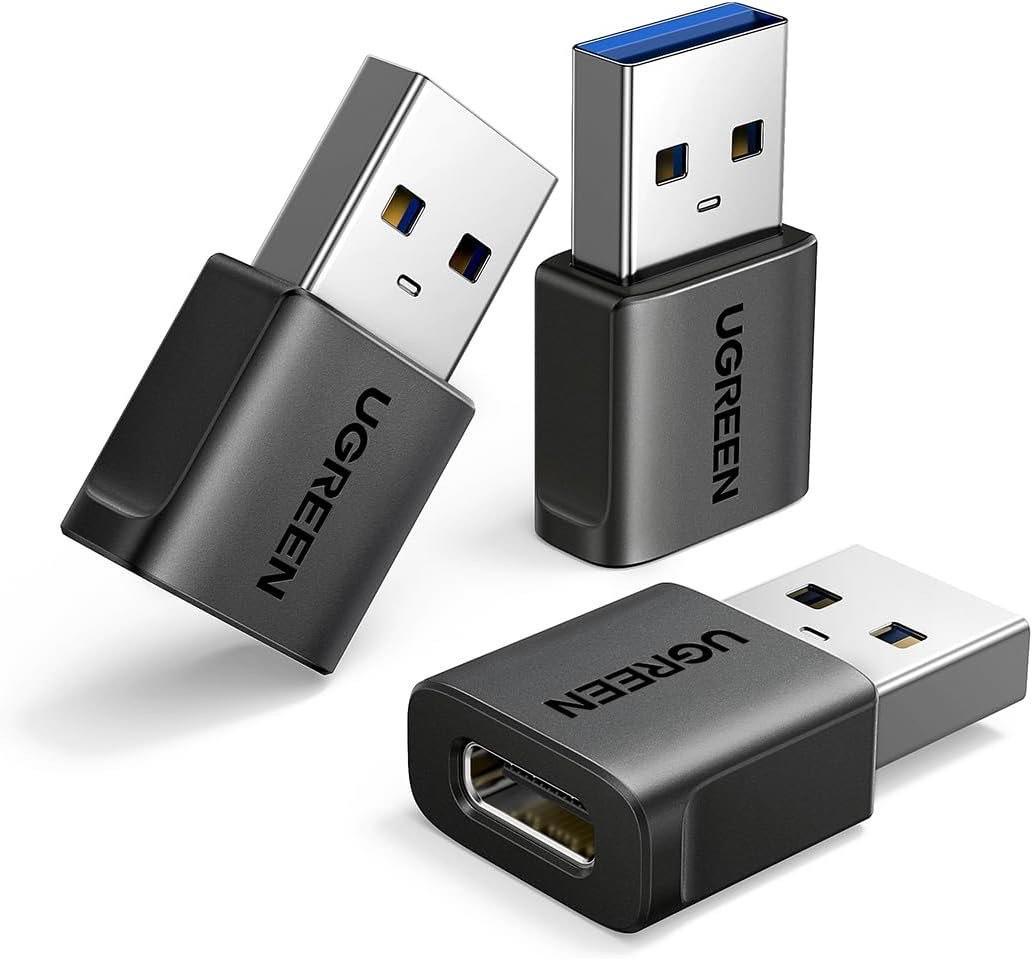
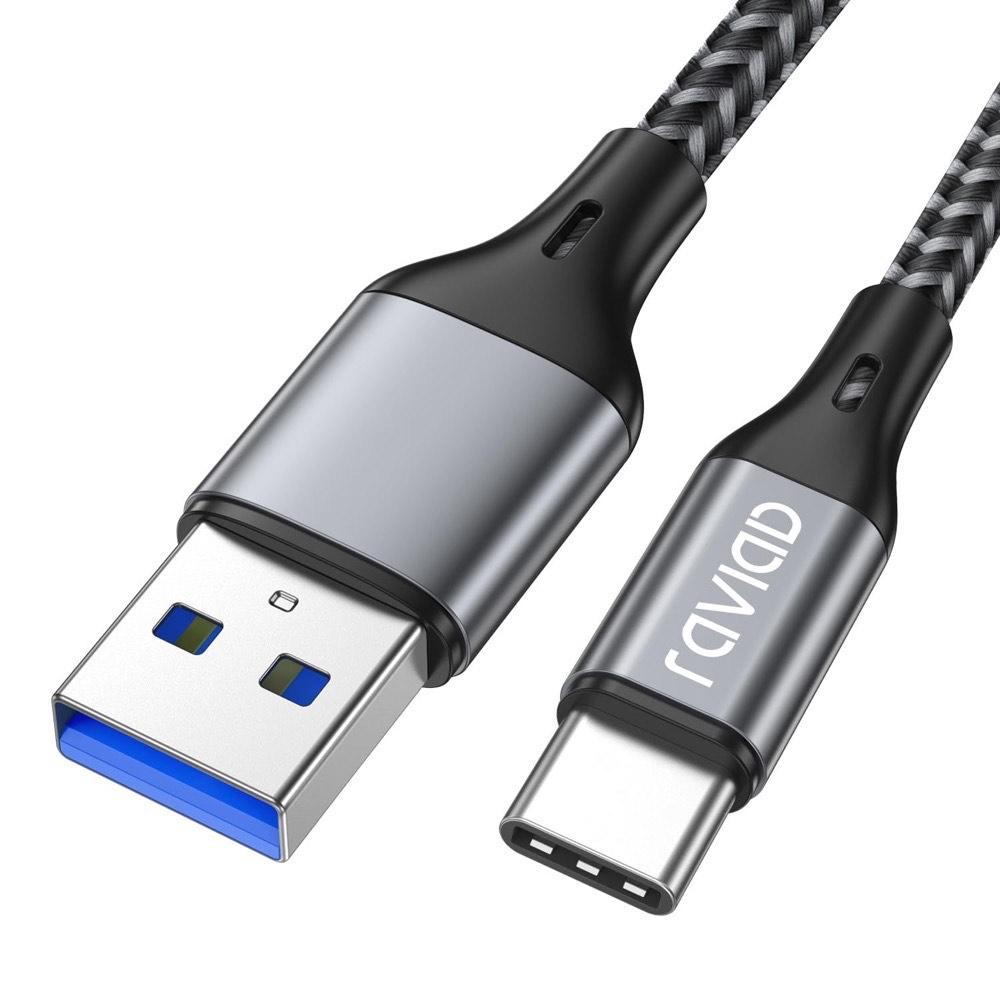
Sie haben bereits ein USB-C-Kabel, und am Rechner ist nur USB-A frei. Dann gehört der USB-A-Stecker des Adapters in den Rechner und die USB-C-Buchse an das vorhandene Kabel. Das andere Ende des Kabels steckt im Gerät. Die Gegenrichtung, C-Stecker auf A-Buchse, löst diese Aufgabe nicht: ihr C-Stecker sucht einen USB-C-Host. Danach prüfen Sie Daten, nicht nur Strom. Eine bekannte SSD oder ein Stick muss als Laufwerk erscheinen. Ein Fachhinweis zu genau dieser Adapterrichtung nennt drei Bedingungen aus dem Listing, nicht als Norm: das Gerät muss die Rate können, das folgende Kabel muss kurz genug sein, und bei schwacher Geschwindigkeit drehen Sie den C-Stecker einmal. Power Delivery, DisplayPort Alternate Mode und Thunderbolt kommen an diesem USB-A-Ende nicht an.

USB-A-Gerät an USB-C

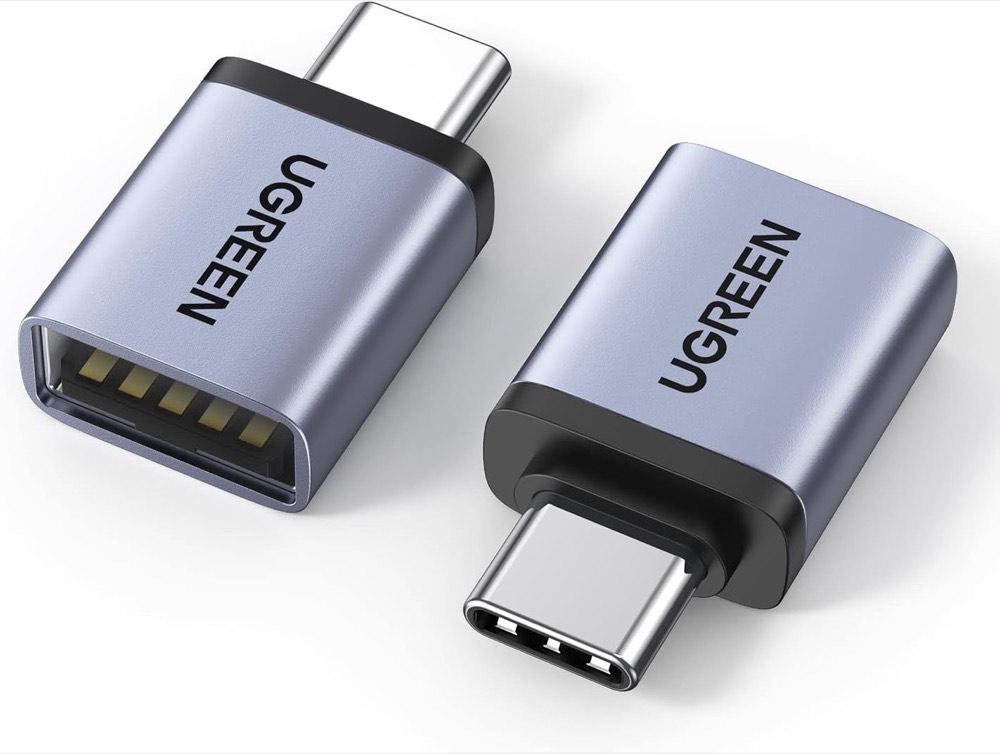
Jetzt die andere Drehung der Rollen. Der Laptop hat nur eine USB-C-Buchse, die Maus, der Funkempfänger oder die alte Platte einen USB-A-Stecker. Sie setzen einen Adapter mit USB-C-Stecker und USB-A-Buchse ein: C-Stecker in den Laptop, A-Buchse für das Gerät. Das ist die OTG-Richtung. Wer den A-Stecker-auf-C-Buchse-Adapter aus dem vorigen Abschnitt noch in der Hand hat, findet am USB-C-Laptop keinen passenden Host-Port dafür. Auch hier trennen Sie Laden und Daten. Ein Stick muss im Dateifenster auftauchen, eine Maus den Zeiger bewegen. Erscheint nichts, ist häufig das Datenpaar nicht verdrahtet. OTG-Stücke dieser Bauart sind für Peripherie beschrieben, nicht als Ladegerät für den Rechner. Wenn die Maus geht und die Platte nur lädt, tauschen Sie das Zwischenstück, nicht zuerst die Maus.

Wenn es langsam bleibt

SuperSpeed ist auf den schnellen Leitungen nicht punktsymmetrisch. USB 2.0 schon: die Datenleitungen für 480 Mbit/s liegen so, dass beide Drehungen des C-Steckers sie oft erreichen. Eine Buchse, die nur einen Satz SuperSpeed-Paare trägt, fällt in der anderen Drehung auf USB 2.0 zurück. Der Aufdruck am Kabel bleibt 10 Gbit/s, die Kopie läuft trotzdem im Tempo weniger Dutzend Megabyte pro Sekunde. Sie drehen den C-Stecker einmal um 180 Grad. Wird dieselbe Datei danach deutlich schneller übertragen, war die Orientierung der Fehler, nicht ein defektes Laufwerk. Mehrere Übergänge hintereinander landen auf der schwächsten Stufe. Ein reines Ladekabel zeigt nicht einmal ein Laufwerk. Video erscheint durch Drehen trotzdem nicht: Alt Mode liegt an USB-A nicht an. Ein aktives langes Kabel hat eine feste Host-Seite am Rechner. Umdrehen nimmt den Repeater aus der vorgesehenen Richtung.

Häufige Fragen

Welches Ende steckt im Rechner?
Das Ende, das zur freien Buchse des Hosts passt. Hat der Rechner USB-A frei, gehört ein USB-A-Stecker dort hinein, und USB-C zeigt zum Gerät oder zur Buchse für das vorhandene C-Kabel. Hat der Laptop nur USB-C, gehört der USB-C-Stecker in den Laptop und eine USB-A-Buchse nimmt Maus oder Stick auf. Der Aufdruck USB 3.0 auf dem Mantel sagt diese Richtung nicht.
Warum ist es nach dem Drehen schneller?
Weil die SuperSpeed-Leitungen nicht in beiden Orientierungen automatisch anliegen. USB-2.0-Leitungen sind punktsymmetrisch und funktionieren oft schon vor dem Drehen. Eine nur halb belegte Buchse spricht 5 oder 10 Gbit/s nur in einer Lage und fällt in der anderen auf 480 Mbit/s. Dieselbe Datei, einmal träge und nach einer halben Drehung des C-Steckers zügig, zeigt genau diesen Sitz.
Woran sehe ich, dass nur geladen wird?
Am fehlenden Gerät im System, bei laufender Ladeanzeige. Ein Laufwerk, ein Audio-Gerät oder eine Maus muss sich anmelden. Der Blitz am Akku beweist nur Strom. Reine Ladekabel und manche Adapter führen die Datenpaare nicht, auch wenn der Einsatz blau ist und der Titel SuperSpeed sagt. Erscheint eine bekannte SSD an einem anderen Kabel und am neuen Stück nicht, liegt es am neuen Stück.
Darf ich ein aktives langes Kabel umdrehen?
Die Host-Seite bleibt am Rechner. Aktive Strecken von USB-A auf USB-C sind in der Richtung fest, der Repeater erwartet den Host an einem bestimmten Ende. Mechanisch passen die Stecker oft auch umgekehrt, elektrisch bleibt die Verbindung dann aus. Alternate Mode für einen Monitor liegt auf diesem Kabel ebenfalls nicht. Für den normalen Schreibtisch brauchen Sie diese Bauform nur, wenn die Distanz ein passives Kabel von etwa 3 Metern sprengt.
Was prüfe ich, bevor ich das Gerät für defekt halte?
Richtung, dann Daten, dann eine Drehung, dann ein bekanntes Kabel direkt an der Rechnerbuchse. Ein Laufwerk muss erscheinen, nicht nur laden. Eine halbe Drehung des C-Steckers zeigt, ob SuperSpeed nur in einer Lage anliegt. Bleibt es langsam oder still, nehmen Sie Adapter und Verlängerung aus dem Pfad. Erst wenn dasselbe Gerät an einem direkten Datenkabel ebenfalls fehlt, liegt der Verdacht beim Gerät.

Weiterführende Seiten

Quellenverzeichnis

Fachquellen zu USB 3.2, Type-C und Kabellängen; Stand Oktober 2026.

  1. USB-IF, USB 3.2 (abgerufen am 13.10.2026)
  2. USB-IF, Sprachregeln Januar 2024 (abgerufen am 13.10.2026)
  3. USB-IF, Marketingnamen Januar 2023 (abgerufen am 13.10.2026)
  4. Chromium, Cable and Adapter Tips (abgerufen am 13.10.2026)
  5. USB-IF Compliance, Kabellängen (abgerufen am 13.10.2026)
  6. Focusrite, USB-C-Anschluss nötig? (abgerufen am 13.10.2026)
  7. c’t, USB-C-Kabel (abgerufen am 13.10.2026)
  8. VESA, DP Alt Mode (abgerufen am 13.10.2026)