Lightning-Adapter anschließen und Fehler systematisch finden
Sie stecken den Adapter ins iPhone, aber der USB-Stick bleibt unsichtbar oder iOS meldet, das Zubehör werde eventuell nicht unterstützt. Beim Lightning-Adapter-Anschließen sehen ein verschmutzter Port, ein falsches Dateisystem und zu hoher Strombedarf zunächst gleich aus: Es passiert nichts. Gehen Sie deshalb in einer festen Reihenfolge vor. Prüfen Sie zuerst Stecker und Buchse, danach die zuständige App, anschließend Format und Stromversorgung. Den passenden Adaptertyp finden Sie im [Vergleich der Apple-Lightning-Adapter](/hub/kabel-adapter/apple-lightning-adapter); hier geht es darum, eine vorhandene Kombination zum Laufen zu bringen oder einen echten Defekt zu erkennen.
Sie stecken den Adapter ins iPhone, aber der USB-Stick bleibt unsichtbar oder iOS meldet, das Zubehör werde eventuell nicht unterstützt.
Sie stecken den Adapter ins iPhone, aber der USB-Stick bleibt unsichtbar oder iOS meldet, das Zubehör werde eventuell nicht unterstützt. Beim Lightning-Adapter-Anschließen sehen ein verschmutzter Port, ein falsches Dateisystem und zu hoher Strombedarf zunächst gleich aus: Es passiert nichts. Gehen Sie deshalb in einer festen Reihenfolge vor. Prüfen Sie zuerst Stecker und Buchse, danach die zuständige App, anschließend Format und Stromversorgung. Den passenden Adaptertyp finden Sie im Vergleich der Apple-Lightning-Adapter; hier geht es darum, eine vorhandene Kombination zum Laufen zu bringen oder einen echten Defekt zu erkennen.
Unsere Top-Empfehlungen
| Badge | Produkt | Adaptertyp | USB-OTG | Ladeanschluss | Note | Preis | Aktion |
|---|---|---|---|---|---|---|---|
| Preis-Tipp | 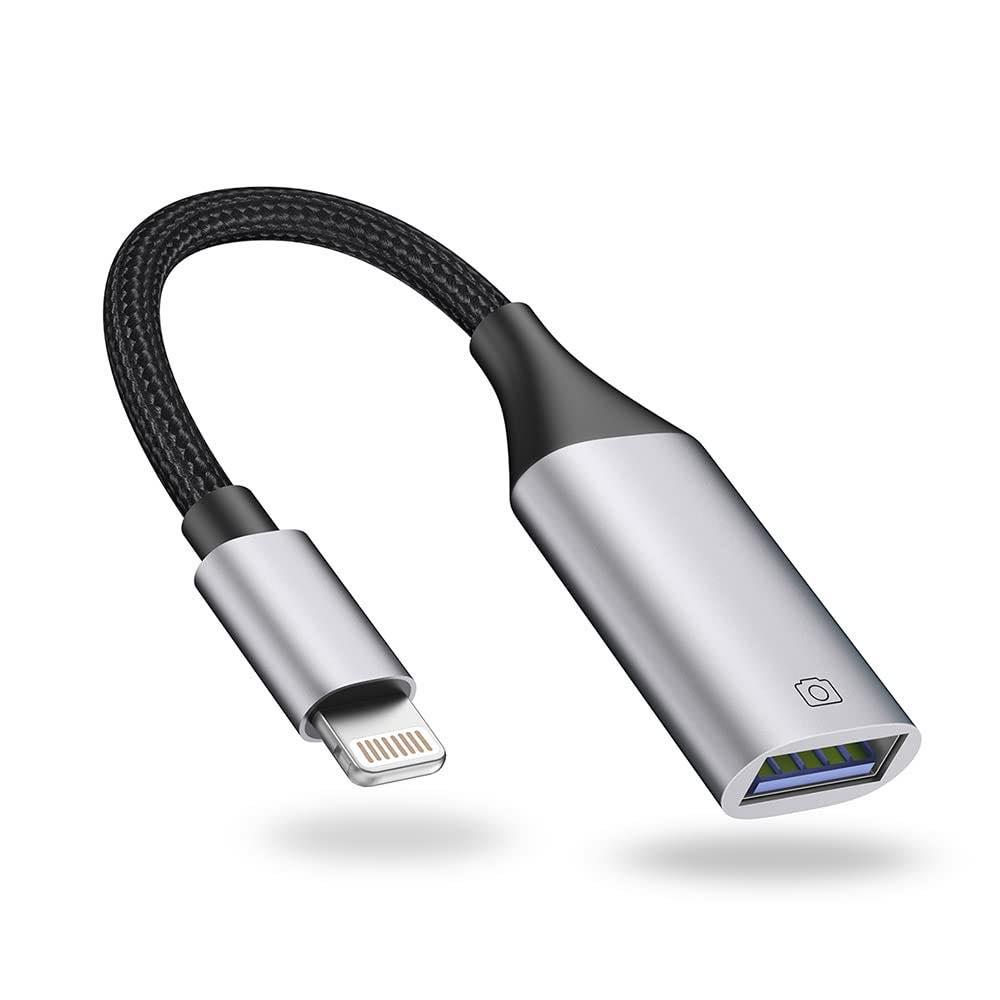 IVSHOWCO IVSHOWCO Lightning auf USB, Modell co-305 | USB-OTG | Ja, max. 200 mA laut Listing | – | 8.8 | ∼ 10,99 € | Zum Angebot |
| Alternative | 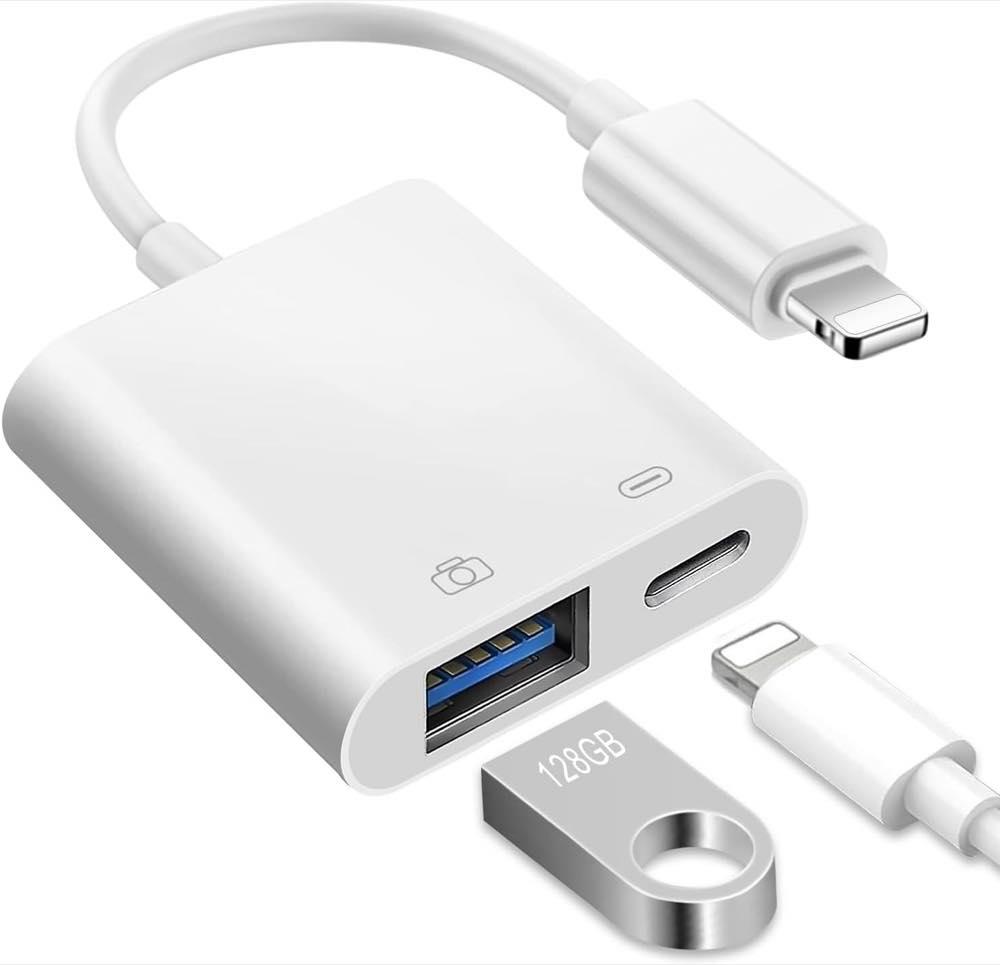 Ticenpe Ticenpe Lightning auf USB mit Ladeanschluss | USB-OTG mit Laden | Ja | Ja | 8.4 | ∼ 8,99 € | Zum Angebot |
| Alternative | 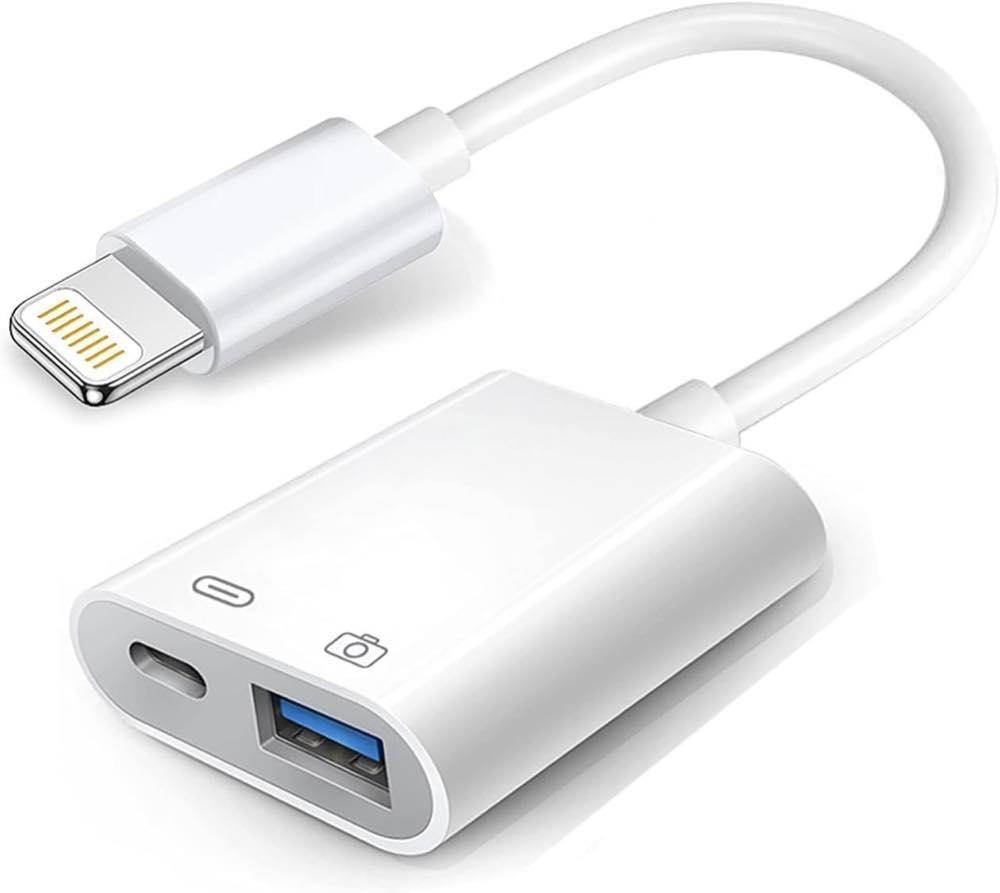 Wahbite Wahbite Lightning auf USB mit Ladeanschluss | USB-OTG mit Laden | Ja | Ja, nur Lightning-Kabel laut Reviews | 8.2 | ∼ 8,98 € | Zum Angebot |
Inhalt
Neu verbinden, aktualisieren und die Buchse prüfen
Fotos-App oder Dateien: Der Inhalt bestimmt den Ort
Eine Partition und ein unterstütztes Dateisystem
„Zu viel Strom“ ist kein Dateifehler
Fazit: Reihenfolge statt Rätselraten
Häufige Fragen
Was tun bei „Dieses Zubehör wird evtl. nicht unterstützt“?
Warum sehe ich den USB-Stick nicht in Fotos?
Unterstützt das iPhone NTFS?
Darf ich den Stick direkt am Lightning-iPhone formatieren?
Hilft erneutes Einstecken dauerhaft?
Wann ist eine Reparatur sinnvoll?
Weiterführende Seiten
Quellenverzeichnis
Fachquellen aus dem Research-Digest; zuletzt abgerufen am 10.10.2026.
- MFi FAQ (abgerufen am 10.10.2026)
- Richtlinie (EU) 2022/2380 (abgerufen am 10.10.2026)
- EU-Kommission: Common charger (abgerufen am 10.10.2026)
- Apple Support: Zubehör-Hinweis (abgerufen am 10.10.2026)
- Apple Support: Kameraadapter und Strom (abgerufen am 10.10.2026)
- Apple Support: externe Speicher (abgerufen am 10.10.2026)
- Apple Support: Digital AV / HDCP (abgerufen am 10.10.2026)
- Apple Support: USB-C auf Lightning (abgerufen am 10.10.2026)