4K 120 Hz nur 60 Hz: warum die Rate getrennt fällt
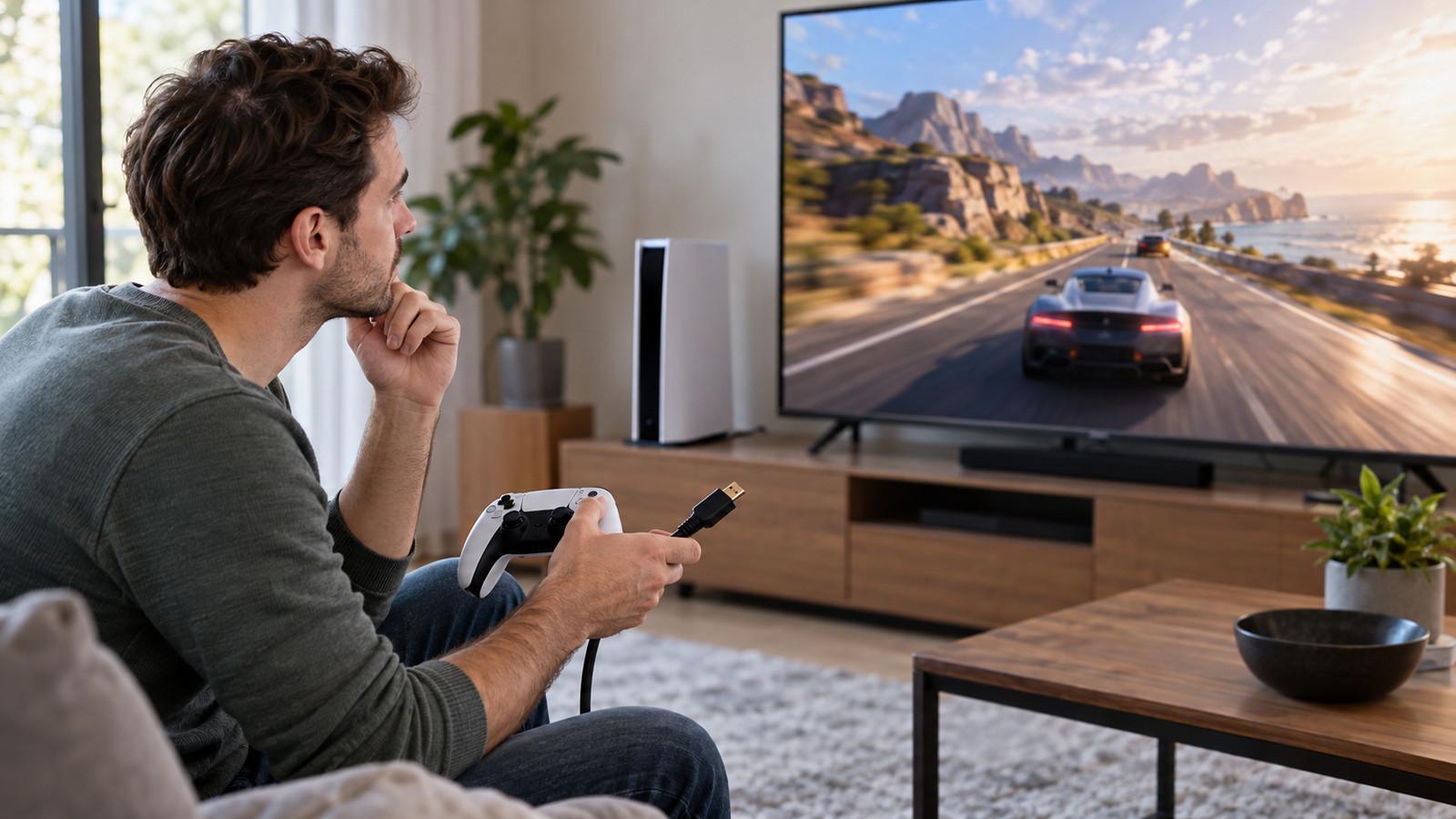
4K 120 Hz nur 60 Hz an PS5, Xbox oder PC: Auflösung und Bildrate werden getrennt ausgehandelt. Eingang, TV-Menü, Kabel und OSD-Check ohne neues Gerät.
Inhaltsverzeichnis
Die Konsole steht auf 4K, das Spielmenü bietet 120 Hertz an, und trotzdem fühlt sich die Bewegung an wie bisher. Das OSD des Fernsehers schreibt 3840 mal 2160 bei 60 Hertz. Das Bild ist scharf, HDR kommt an, niemand würde einen Defekt vermuten. 4K 120 Hz nur 60 Hz ist genau dieser Schnitt: die Kette hat die Auflösung gehalten und die Bildrate abgelehnt. PS5, Xbox Series X und Gaming-PC tun das still. Wer nur das Konsolenmenü liest, kauft oft den nächsten Fernseher, obwohl Port, Format oder Leitung den teuren Modus nie freigegeben haben.
Kurz gesagt
Ein stehendes 4K-Bild beweist keine 120 Hertz. Prüfen Sie zuerst das OSD, dann Spielmodus, HDMI-2.1-Eingang und das erweiterte Signalformat, dann den Weg ohne Receiver. Ein neues Kabel kommt erst, wenn die kurze Direktstrecke die Rate trägt und die lange oder unklare Leitung nicht.
Auflösung und Hertz sind zwei Verhandlungen
HDMI schickt kein fertiges Paket „4K-Gaming“. Quelle und Display tauschen Fähigkeiten aus und wählen einen gemeinsamen Modus. Auflösung und Bildrate stehen auf getrennten Zeilen dieser Liste. Die Kette kann 3840 mal 2160 akzeptieren und 120 Hertz verweigern, ohne dass Pixel ausfallen oder das Bild weich wird. Deshalb bleibt 4K steht aber nur 60 Hz der häufigste stille Fehler im Wohnzimmer, nicht ein schwarzer Schirm.
Die Datenrate erklärt den Schnitt. 4K mit 60 Hz und HDR liegt näher bei 18 Gbit/s. 4K mit 120 Hz, hohen Farbformaten und oft VRR verlangt den Sprung Richtung 48 Gbit/s plus einen Eingang, der diesen Stand wirklich trägt. Ein schwaches Glied muss nicht reißen. Es wählt den billigeren gemeinsamen Nenner. Das Bild sieht richtig aus, weil 4K/60 ein vollwertiger Modus ist, kein Notlauf mit Artefakten.
Die Kontrolle ist das On-Screen-Display des Fernsehers oder Monitors, nicht allein die Ausgabeanzeige der Konsole. Die PlayStation kann 4K und 120 Hertz als möglich listen, während das Panel 60 Hertz anzeigt. Umgekehrt bleibt ein Spielmenü grau, obwohl das OSD bei einem anderen Titel 120 Hertz schreibt. VRR nicht verfügbar hängt oft an derselben Verhandlung: hoher HDMI-Stand, passender Port und ein Display, das den Nachschub annimmt. Fehlt eines davon, bleibt die Option aus, während 4K/60 weiterläuft.
Spiel, Konsole und der richtige Eingang
Bevor Sie ein Kabel verdächtigen, muss der Titel den Modus können. Sony trennt das in der 4K-120-Hilfe: Panel, HDMI-2.1-Eingang, Kabel und Spielgrafik müssen zusammenpassen. Manche Titel schalten 120 Hertz nur in Full HD oder einer mittleren Stufe frei. 4K bleibt dann fest bei 60, obwohl dieselbe Konsole in einem anderen Spiel 120 Hertz ausgibt. Ein ausgegrautes Feld im Grafikmenü ist zuerst ein Spielelimit.
An der PlayStation kommt der begrenzte Videomodus dazu. Wählen Sie einen Minus-eins-Modus für ältere Displays, fallen 4K/120 und teils 8K weg. PS5 120 Hz geht nicht, sobald die Konsole die Ausgabe beschneidet, selbst wenn Fernseher und Leitung den vollen Stand könnten. Stellen Sie die Videoausgabe auf vollen 2160p-Modus und starten Sie das Spiel neu.
Nicht jede HDMI-Buchse am selben Gerät trägt 4K/120. Handbücher markieren oft nur HDMI 3 und 4 oder einen Spiel-Eingang. Wer die Konsole in den Film-Port steckt, bekommt bei 60 Hertz ein sauberes Bild und bei 120 Hertz Fallback oder Schwarz. Die Xbox Series X braucht denselben Port-Typ; ein Xbox 4K 120 Kabel ohne diesen Eingang bleibt bei 60. Nach dem Umstecken zwei Minuten laufen lassen und das OSD lesen, nicht nur das Dashboard. Ein Titel, der 120 Hertz nie anbietet, wird durch kein Kabel geheilt.
Das Menü, das die Bandbreite erst freigibt
Viele Fernseher halten die EDID klein, bis Sie das Signalformat erweitern. Die Namen wechseln: HDMI-Signalformat erweitert, Enhanced, erweitertes Format, bei Sony oft Optimiertes Format. Der Schalter sitzt pro Eingang. Ein Haken am Nachbarport nützt der Konsole in HDMI 2 nichts. Ohne diesen Schritt bleibt 4K/60 der gemeinsame Nenner, obwohl das Panel 120 Hertz kann.
Öffnen Sie die HDMI-Einstellungen des benutzten Eingangs, stellen Sie das erweiterte oder optimierte Format ein, speichern Sie und starten Sie neu: Display zuerst, nach etwa dreißig Sekunden die Quelle. Wer nur das Konsolenmenü auf 120 Hertz stellt und das TV-Format auf Standard lässt, sieht denselben Fallback. VRR, ALLM und hohe Farbformate hängen oft am selben Schalter. VRR nicht verfügbar nach einem Spielupdate ist deshalb selten ein neues Kabelproblem.
Das Menü schaltet frei, was der Port physikalisch kann. Ein 60-Hertz-Panel wird durch Enhanced nicht zum 120-Hertz-Gerät. Ein Eingang ohne HDMI-2.1-Pfad bleibt bei 60, auch mit Haken.
Kabel und Strecke, wenn alles andere stimmt
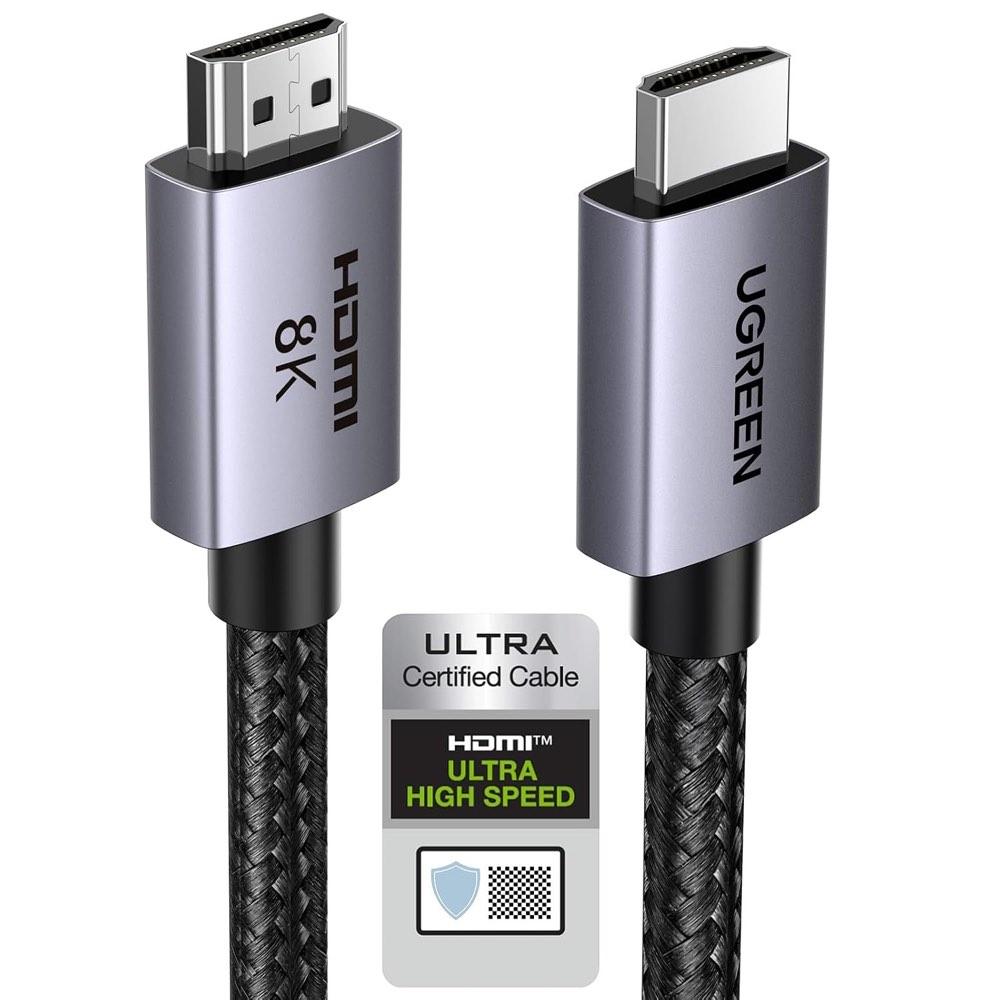
Erst wenn Spiel, Port und Format stehen, ist die Leitung der Rest. 4K/60 überlebt High Speed und eine knappe Strecke häufiger. 4K/120 braucht Ultra High Speed und grob 48 Gbit/s. Ultra96 ist dafür nicht nötig. Die Klasse steht auf dem Mantel oder am geprüften Label, nicht als HDMI 2.1 im Shop-Titel. Die Stufen sortiert der Artikel zu den HDMI-Kabelklassen.
Das Beilegerkabel der PS5 reicht auf zwei Metern oft, wenn der Fernseher mitzieht. Der Aufdruck High Speed am Original ist trotzdem kein Freibrief für jedes Fremdkabel mit derselben Zeile. Wer ersetzt, kauft Ultra High Speed, nicht irgendetwas High Speed. Kurze geprüfte Stücke liegen im 8K-HDMI-Kabel Vergleich. Shop-Sprache HDMI 2.1 ohne Klasse sortiert HDMI-2.1-Kabel. Alltagsstrecken ohne Gaming-120 bleiben im HDMI-Kabel Vergleich.
Die Länge frisst dieselbe Bandbreite. Ein zu langes passives Kupferstück fällt auf den niedrigeren Modus zurück, ohne dass das Bild unscharf wird. Ab etwa drei Metern wird 4K/120 zur Probe, fünf Meter nur mit Beleg genau dieser Länge. Wann die Strecke kippt, steht im Text zur maximalen HDMI-Länge. Ein kurzes bekanntes Stück von zwei Metern ist der Test, nicht der sofortige Zehn-Meter-Kauf. Tauschen Sie erst, wenn dasselbe Spiel am selben Port mit kurzem Kabel 120 Hertz im OSD zeigt und mit der verdächtigen Strecke bei 60 bleibt.
OSD prüfen, Receiver raus, dann vergleichen
Kaufen Sie in den ersten fünfzehn Minuten nichts. Die Folge trennt Spiel, Port, Format, Kette und Leitung.
- Öffnen Sie das OSD, sobald das Spiel läuft. Steht dort 4K bei 60 Hertz, hat die Kette verhandelt. Das Konsolenmenü allein zählt nicht.
- Prüfen Sie im Titel, ob 120 Hertz für diese Auflösung anliegt. Ist die Option grau, wechseln Sie den Grafikmodus oder einen zweiten Titel, der 120 Hertz kann.
- Stecken Sie auf den HDMI-2.1-Eingang, schalten Sie HDMI-Signalformat erweitert oder das optimierte Format genau dieser Buchse und starten Sie Display zuerst, Quelle danach.
- Hängen Sie die Konsole mit einem kurzen bekannten Stück zehn Minuten direkt an den Fernseher, ohne Receiver oder Schalter. Steht 120 Hertz dann, war die Kette der Schnitt.
- Liegt die verdächtige Strecke über drei Meter oder ohne klare Klasse, tauschen Sie nur dieses Stück gegen das kurze. Bleibt 60 Hertz am kurzen Weg, ist es nicht die Länge.
Receiver im Videoweg kürzen EDID oft. eARC holt den Ton später an der gekennzeichneten Buchse zurück. Der Direkttest kostet zehn Minuten und spart den falschen Receiver-Kauf. Am PC gilt dieselbe Trennung: das Monitor-OSD misst, die GPU-Zentrale stellt ein. Manche Monitore tragen 4K/120 nur am DisplayPort; HDMI bleibt bei 60. USB-C erbt 4K/120 nicht automatisch. Der Vergleich ersetzt den OSD-Check nicht. Wer nur das Konsolenmenü liest, kauft Klasse für eine Rate, die der Eingang nie angeboten hat.
Häufige Fragen
Warum steht 4K und trotzdem nur 60 Hz?
Welcher HDMI-Eingang am Fernseher ist der richtige?
Muss ich im Fernseher ein Format freischalten?
Kann das Spiel gar kein 120 Hz?
Macht der Receiver die Bildrate kaputt?
Reicht das HDMI-Kabel aus der PS5-Packung?
Ist ein 8K-Kabel für 4K/120 nötig?
Gilt dasselbe für den PC-Monitor?

Als Technik- und Gaming-Enthusiast betreut er Vergleiche zu Elektronik, Gadgets und Unterhaltungstechnik – getestet am Alltagsnutzen.
Ähnliche Artikel
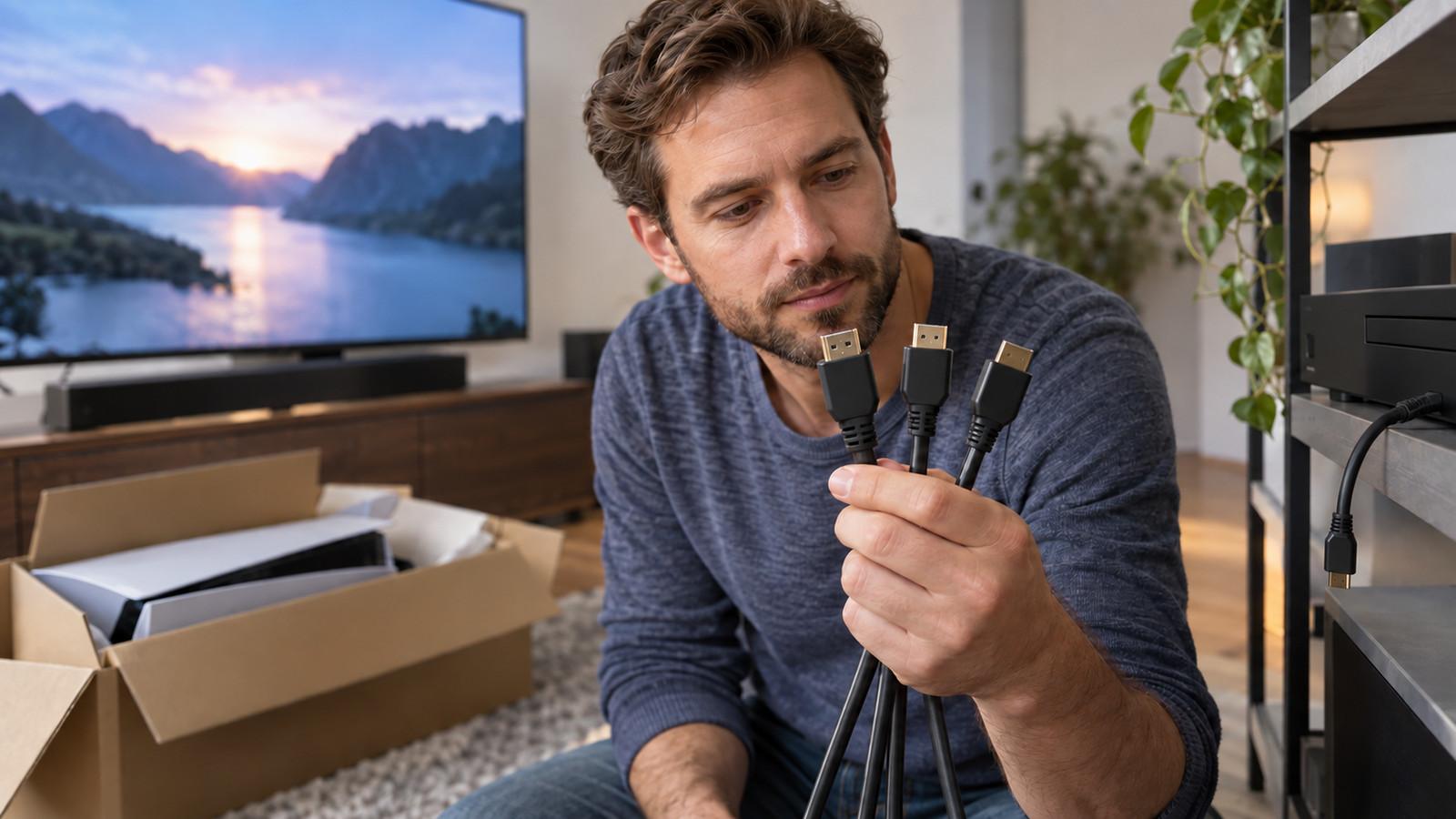
HDMI-Kabelklassen: High Speed, Ultra High Speed, Ultra96
Die Klasse steht auf dem Mantel, nicht als HDMI 2.1. 4K/120 braucht Ultra High Speed, nicht den Shop-Titel.
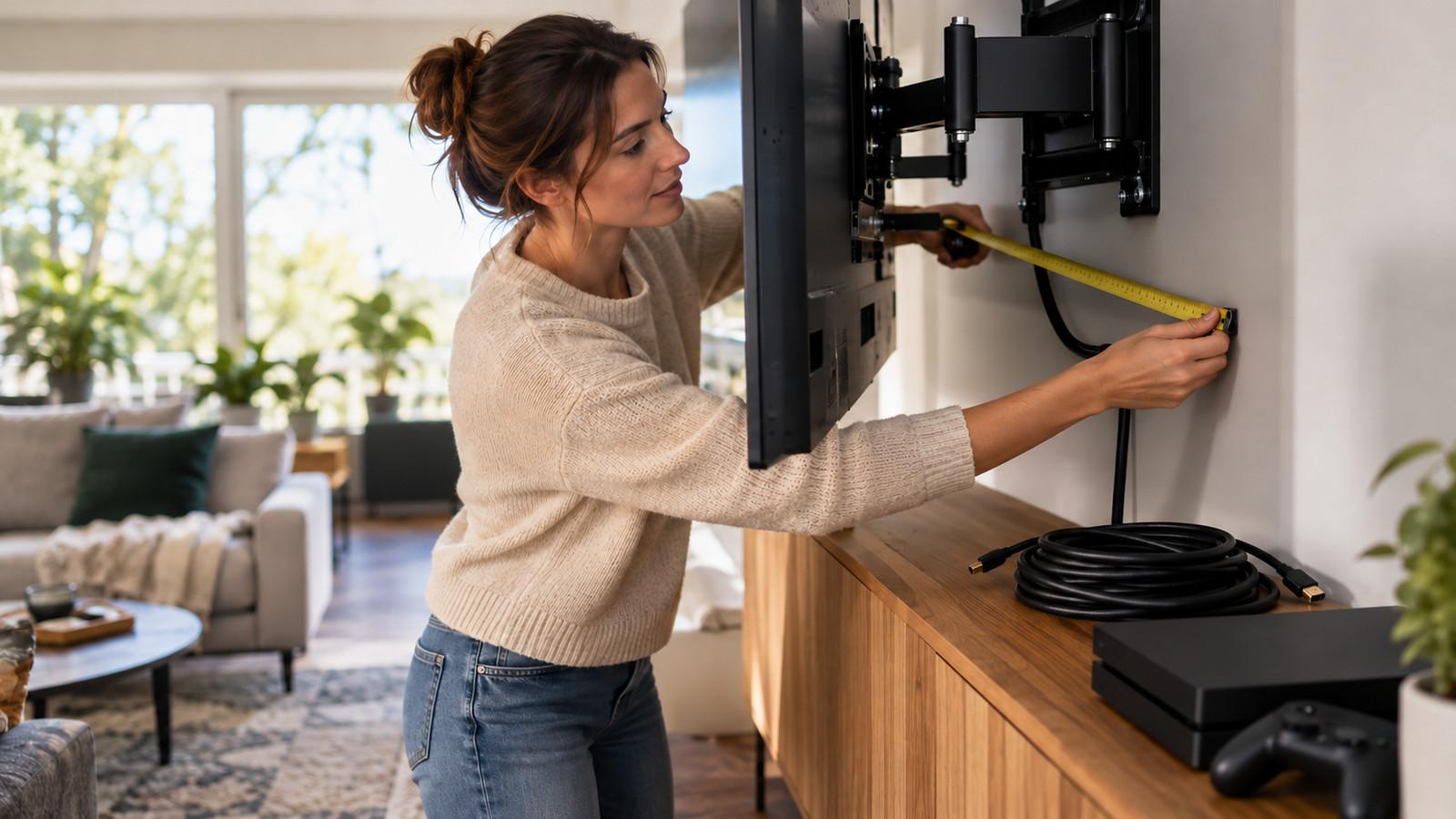
Wann ein HDMI-Kabel zu lang ist
Ab drei Metern frisst die Strecke Bandbreite; 4K/120 fällt eher aus als 4K/60.
HDMI schwarz: Handshake statt defektem Fernseher
Schwarz oder Flackern kommt oft von EDID, HDCP oder der Reihenfolge, nicht vom Panel.