Unabhängiger Vergleich, ggf. Vergütung durch Shop-Links. Mehr Infos

HDMI-Kabel anschließen: So finden Sie Bild, Ton und den richtigen Modus

Aktualisiert: Oktober 2026

Sie haben das HDMI-Kabel angeschlossen, doch der Fernseher zeigt „Kein Signal“, die Soundbar bleibt stumm oder die Konsole bietet nur 60 statt 120 Hz an. Dann hilft eine feste Prüfreihenfolge mehr als wahlloses Umstecken. Beginnen Sie bei Buchse, Eingang und Quelle, trennen Sie einen Totalausfall von einem Bandbreitenproblem und ändern Sie erst danach das Kabel. Falls Sie noch eine passende Leitung suchen, führt der [HDMI-Kabel-Vergleich](/hub/kabel-adapter/hdmi-kabel) die verfügbaren Längen und Klassen auf. Die folgenden Schritte gelten für passive HDMI-Kabel im Innenbereich, wie sie in diesem Vergleich vorkommen.

Sie haben das HDMI-Kabel angeschlossen, doch der Fernseher zeigt „Kein Signal“, die Soundbar bleibt stumm oder die Konsole bietet nur 60 statt 120 Hz an.

Unsere Top-Empfehlungen

Inhalt

Stecker, Eingang und Quelle zuerst prüfen

Schalten Sie die Geräte zunächst aus und führen Sie beide Stecker gerade in die Buchsen. Ein HDMI-Stecker muss vollständig sitzen, darf aber nicht mit Gewalt hineingedrückt werden. Prüfen Sie anschließend die Nummer am Fernseher, etwa HDMI 2 oder HDMI 3, und wählen Sie genau diesen Eingang mit der Fernbedienung. Starten Sie zuerst den Fernseher oder Monitor und danach die Quelle. Stellen Sie die Quelle testweise auf 1080p oder einen anderen niedrigen, sicher unterstützten Modus. Erscheint jetzt ein Bild, sind Stecker, Port und grundlegender Handshake wahrscheinlich in Ordnung. Bleibt der Bildschirm auch bei 1080p schwarz, testen Sie einen anderen HDMI-Eingang und danach eine zweite Quelle. Viele Kabel in diesem Vergleich sind passive Stecker-auf-Stecker-Leitungen und haben keine Signalrichtung. Nur aktive oder optische Kabel tragen üblicherweise Markierungen wie Source und Display.
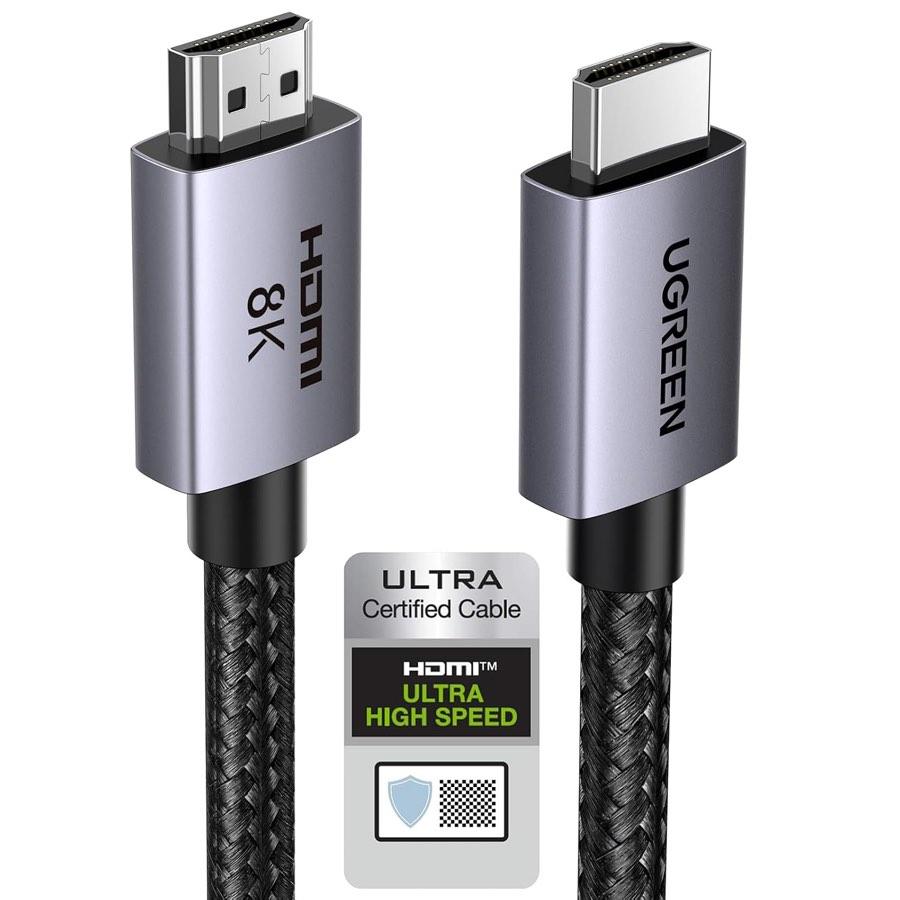
UGREEN UGREEN HDMI 2.1, 2 m

Testsieger

UGREEN UGREEN HDMI 2.1, 2 m
9,6/10∼ 8,38 €

Den HDMI-Handshake bei schwarzem Bild neu aufbauen

HDMI überträgt nicht nur Bild und Ton, sondern handelt zwischen Quelle und Display unterstützte Formate sowie Kopierschutz aus. Dieser Handshake kann hängen bleiben, obwohl Kabel und Anschlüsse grundsätzlich funktionieren. Schalten Sie deshalb beide Geräte aus, trennen Sie sie kurz vom Strom und stecken Sie das HDMI-Kabel neu ein. Starten Sie danach erst das Display und anschließend die Quelle. Entfernen Sie für den Test alle Zwischengeräte. Verbinden Sie eine Konsole direkt mit dem Fernseher, statt sie zunächst durch einen älteren AV-Receiver, einen Splitter oder eine Capture-Karte zu führen. Wenn gar kein Bild erscheint, tauschen Sie immer nur eine Komponente pro Schritt: zuerst den Port, dann die Quelle, zuletzt das Kabel. Geht 1080p stabil, während 4K120 ausfällt, ist der Port nicht tot – dann müssen Menü, Kabelklasse und Länge geprüft werden.

Das Signalformat für 4K120 richtig einstellen

Viele Fernseher aktivieren die volle Bandbreite nicht automatisch an jedem HDMI-Eingang. Je nach Marke heißen die Menüpunkte „Optimiertes Format“, „Erweitertes Signalformat“, „Input Signal Plus“ oder ähnlich. Wählen Sie den Anschluss, an dem die Quelle tatsächlich steckt, und aktivieren Sie dort den erweiterten Modus. Für hohe 4K60-Formate ist ein Premium-High-Speed-Kabel mit 18 Gbit/s die übliche Basis. 4K mit 120 Bildern pro Sekunde benötigt in der Regel Ultra High Speed mit 48 Gbit/s. Prüfen Sie nach dem TV-Menü auch die Ausgabe der Quelle. An einer PS5 muss die 120-Hz-Ausgabe aktiviert sein; am PC können Auflösung, Farbtiefe und Chroma den Datenbedarf verändern. Für Konsolen und VRR führt HDMI-Kabel für Gaming durch die gesamte Kette. Tritt der Fehler nur im höchsten Modus auf, verkürzen Sie testweise den Signalweg. Wie Sie 18 und 48 Gbit/s schon beim Kauf trennen, erklärt die HDMI-Kabel-Kaufberatung.

Verlegen, ohne Stecker und Mantel zu belasten

Planen Sie hinter dem Fernseher einen sanften Bogen statt eines scharfen Knicks. Besonders Nylon-, Textil- und kräftig geschirmte Kabel können so steif sein, dass eine Wandhalterung oder Anschlussabdeckung den Stecker seitlich belastet. Flache Kabel lassen sich gut entlang gerader Kanten führen, sind direkt am Stecker aber nicht beliebig faltbar. Die hier verglichenen Kabel sind für Innenräume gedacht. Verlegen Sie ein gewöhnliches Steckkabel nicht ohne passende Zulassung dauerhaft unter Putz, im Außenbereich oder an Stellen mit Feuchtigkeit und Hitze. Bei einer Soundbar kommt zusätzlich der richtige Rückkanal-Port ins Spiel. Die passende Buchse und Menüoption beschreibt HDMI-Kabel für die Soundbar.

Fazit: Reihenfolge vor Kabelschuld

Prüfen Sie zuerst Stecker, richtigen Eingang und niedrige Auflösung. Bei schwarzem Bild Handshake und Direktverbindung neu aufbauen. Scheitert nur 4K120, kommen Signalformat, Port und Ultra-High-Speed-Klasse dran – und erst dann der Kabeltausch.

Häufige Fragen

In welchen HDMI-Anschluss kommt das Kabel?
Für normale Zuspieler kann meist jeder geeignete Eingang funktionieren. 4K120 ist häufig nur an bestimmten Ports verfügbar, ARC oder eARC nur an der entsprechend beschrifteten Buchse. Prüfen Sie die Beschriftung und das Gerätehandbuch.
Warum bleibt der Bildschirm trotz eingestecktem Kabel schwarz?
Häufig sind der falsche TV-Eingang, ein nicht vollständig sitzender Stecker oder ein festgefahrener Handshake die Ursache. Testen Sie 1080p, einen anderen Port und eine direkte Verbindung ohne Receiver, bevor Sie das Kabel ersetzen.
Warum funktioniert 4K60, aber nicht 4K120?
Dann steht die Grundverbindung. Prüfen Sie den 120-Hz-fähigen Port, das erweiterte Signalformat, die Quelleneinstellung und ein Ultra-High-Speed-Kabel mit 48 Gbit/s. Auch ein älterer Receiver kann den Modus begrenzen.
Welches Gerät sollte zuerst eingeschaltet werden?
Starten Sie bei Problemen zuerst Fernseher oder Monitor und danach die Quelle. Dadurch kann das Display seine unterstützten Formate bereitstellen, bevor Konsole oder Player die Ausgabe aushandeln.
Ist ein passives HDMI-Kabel richtungsgebunden?
Üblicherweise nicht. Eine Richtung ist vor allem bei aktiven oder optischen Kabeln relevant und wird dort mit Source und Display markiert. Die passiven Kabel dieses Vergleichs benötigen keine Ausrichtung.
Darf ich das Kabel hinter dem Fernseher knicken?
Führen Sie es in einem weiten Bogen. Ein scharfer Knick belastet Mantel, Innenleiter und Buchse, besonders bei steifen Geflechtkabeln. Verwenden Sie bei sehr wenig Platz gegebenenfalls eine flexiblere Leitung.
Wann ist es wahrscheinlich kein Kabelproblem?
Wenn mehrere geprüfte Kabel am selben Port scheitern, ein anderer Eingang aber funktioniert, liegt der Verdacht beim Port oder Menü. Fehlt 120 Hz trotz direkter Verbindung, kann auch das Display oder die Quelle den Modus nicht unterstützen.

Weiterführende Seiten

Quellenverzeichnis

Fachquellen aus dem Deep Research; zuletzt abgerufen am 12.10.2026.

  1. HDMI Cable Overview (abgerufen am 12.10.2026)
  2. Ultra High Speed Certification (abgerufen am 12.10.2026)
  3. Ultra High Speed Programmseite (abgerufen am 12.10.2026)
  4. HDMI 2.2 Pressemitteilung (abgerufen am 12.10.2026)
  5. Ultra96 Feature Name (abgerufen am 12.10.2026)
  6. Sony DE – HDMI-Signalformat (abgerufen am 12.10.2026)
  7. Satking – HDMI-Kabel Unterschiede (abgerufen am 12.10.2026)
  8. HDMI Knowledge Base (Archiv 2015) (abgerufen am 12.10.2026)