Unabhängiger Vergleich, ggf. Vergütung durch Shop-Links. Mehr Infos

Lightning Klinke Adapter anschließen: Wenn Stille oder eine Zubehör-Meldung kommt

Aktualisiert: 12.10.2026

Der Adapter steckt, die Kopfhörer sind dran, und trotzdem hören Sie nichts oder das iPhone meldet, dieses Zubehör werde „evtl. nicht unterstützt“. Bevor Sie den nächsten Dongle bestellen, lohnt eine feste Reihenfolge: erst Port und Buchse, dann Hülle und Kopfhörer, zuletzt der Adapter selbst. Diese Seite zeigt, wie Sie einen Lightning-Klinke-Adapter richtig anschließen. Welche Modelle es gibt, zeigt die [Übersicht zu Lightning auf Klinke](/hub/kabel-adapter/lightning-auf-klinke). Hier geht es nur um das Stück in Ihrer Hand und das Telefon.

Der Adapter steckt, die Kopfhörer sind dran, und trotzdem hören Sie nichts oder das iPhone meldet, dieses Zubehör werde „evtl. nicht unterstützt“.

Unsere Top-Empfehlungen

Inhalt

So gehört er eingesteckt

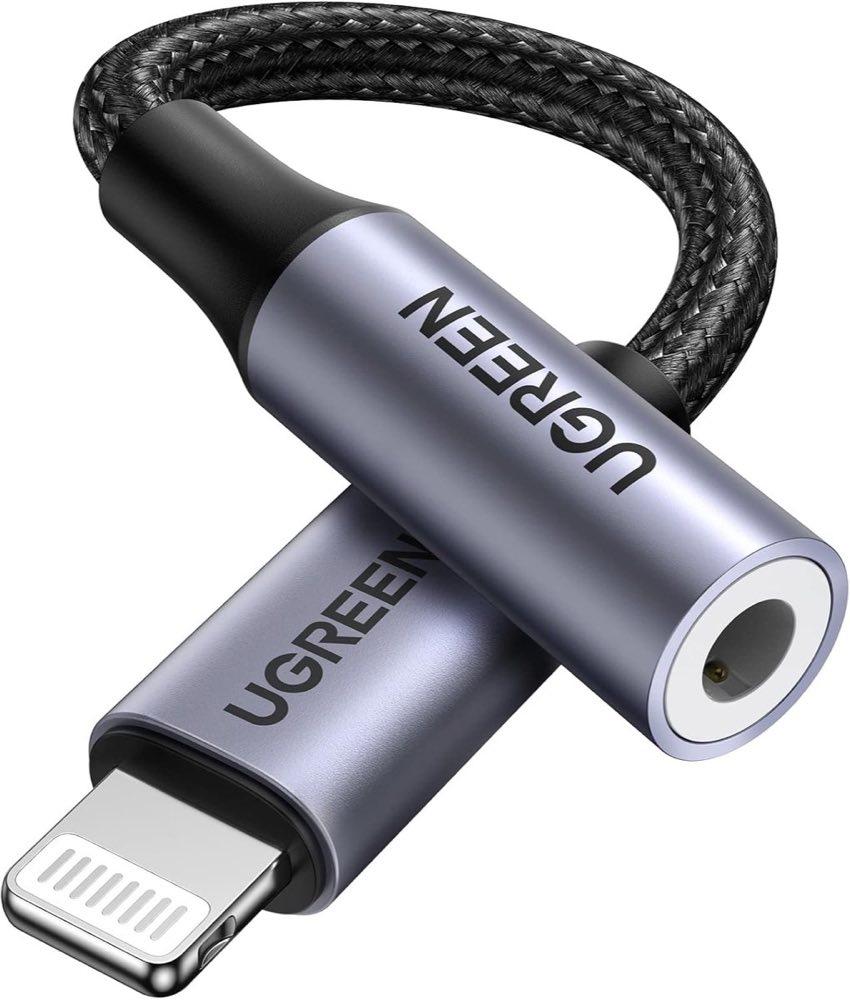
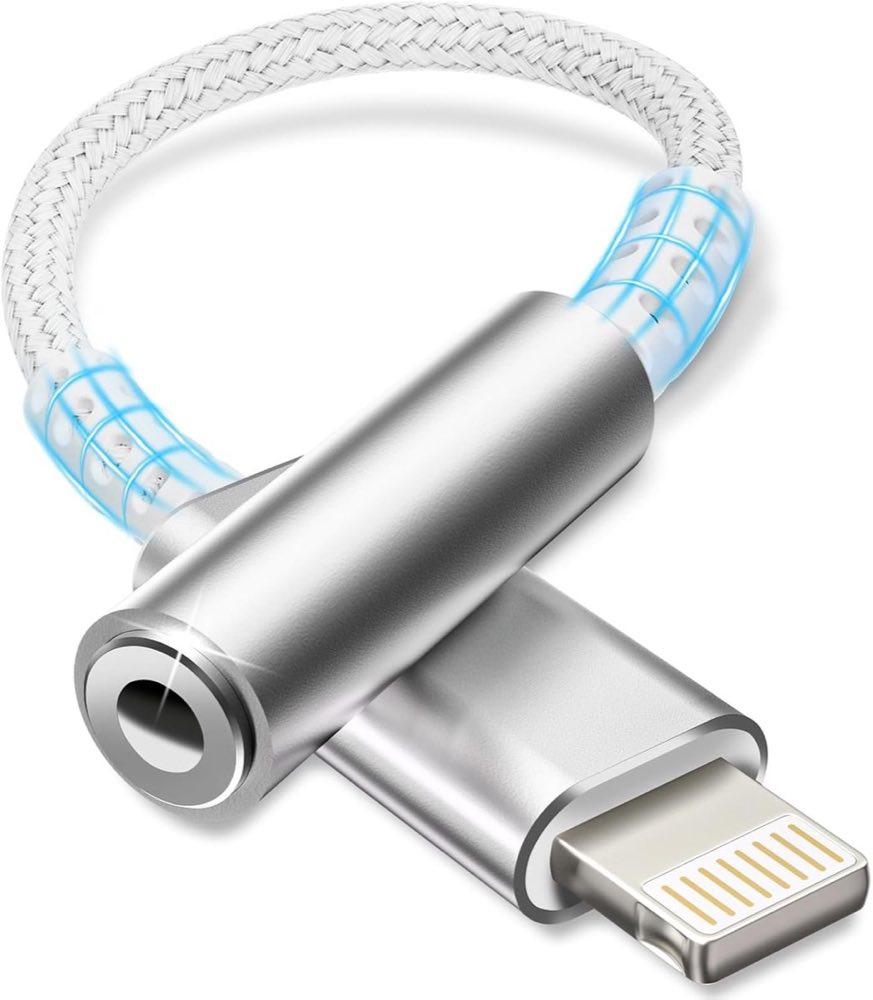
Der Weg ist kurz: Der Lightning-Stecker kommt ins Telefon, die 3,5-mm-Buchse des Adapters nimmt den Klinkenstecker Ihrer Kopfhörer auf. Laut Apple muss auf dem iPhone mindestens iOS 10 laufen. Stecken Sie zuerst den Adapter ins Telefon und danach die Kopfhörer in den Adapter. Dann erkennt das iPhone das Zubehör und schaltet den Ton um. Zwei Dinge werden oft übersehen. Ein reiner Klinkenadapter belegt den Lightning-Port; er ist kein Ladestecker. Außerdem spielt bei zwei gleichzeitig angeschlossenen Kopfhörern nur der zuletzt angesteckte. Ziehen Sie alles ab und beginnen Sie mit einem einzigen Hörer.

Die Meldung zum Zubehör

Der Hinweis „Dieses Zubehör wird evtl. nicht unterstützt“ ist kein Beweis für einen Defekt. Apple nennt als Ursachen ein beschädigtes oder nicht zertifiziertes Teil, ein nicht unterstütztes Zubehör oder einen schmutzigen oder beschädigten Anschluss. Gehen Sie in dieser Reihenfolge vor: iOS aktualisieren, Kompatibilität prüfen, Adapter trennen und neu anschließen, danach die Buchse auf Fremdkörper untersuchen. Erscheint die Warnung weiter, testen Sie ein zweites bekanntes Lightning-Zubehör, etwa ein Ladekabel. Läuft das ohne Meldung, liegt es wahrscheinlich am Adapter. Erscheint die Meldung auch ohne angeschlossenes Teil, gehört das Telefon in den Service. Welche Adapter mit MFi werben, erklärt die Kaufberatung.

Buchse reinigen

Wenn der Adapter nicht tief genug sitzt oder kein Einsteck-Ton erklingt, steckt in der Lightning-Buchse oft Flusen aus der Hosentasche. Schalten Sie das Telefon aus, leuchten Sie mit einer Lampe in die Öffnung und arbeiten Sie nur mit weichem Material. Reparaturanleitungen empfehlen einen Zahnstocher aus Holz oder Kunststoff, niemals Metall. Gehen Sie vorsichtig an den Rand der Buchse und schaben Sie die Flusen heraus, ohne über die Kontaktpins zu kratzen. Flüssigkeit, Alkohol oder Lösungsmittel sind keine Empfehlung von Apple. Prüfen Sie danach, ob der Adapter fester sitzt, und testen Sie mit einem zweiten Kopfhörer.

Ton fehlt oder nur eine Seite

Kommt zwar Ton an, aber nur auf einem Ohr oder gar nicht, prüfen Sie zuerst die Lautstärke am Telefon, dann einen anderen Kopfhörer am selben Adapter. Nehmen Sie danach die Hülle ab: Eine dicke Schutzhülle kann den Stecker davon abhalten, richtig einzurasten. Nur wenn Ton, Hülle und Kopfhörer geprüft sind, kommt der Adapter selbst als Ursache infrage. In den Rezensionen der günstigen Dongles tauchen Wackelkontakt, abgebrochene Stecker und einseitiger Ton relativ häufig auf. Bringt Bewegung in der Tasche den Ton zum Abbruch, spricht das für einen Kontaktfehler. Ein Mikrofon, das trotz Musik stumm bleibt, gehört auf die Seite Mikrofon und Telefonie.

Was dieser Adapter nicht mit erledigt

Drei Grenzen sollten Sie kennen. Erstens lädt der Adapter nichts: Ein Dongle mit extra Ladebuchse ist ein anderes Produkt. Zweitens passt er nicht an USB-C-Geräte, auch nicht, wenn er in den Stecker hineinpasst. Drittens ist er keine Bluetooth-Lösung, sodass kein Kopplungsmenü erscheint. Wer das Kabel fürs Auto sucht, findet die Strecke zum Radio auf der Seite Lightning auf Klinke im Auto.

Häufige Fragen

In welcher Reihenfolge stecke ich Adapter und Hörer?
Zuerst der Adapter ins Telefon, danach die Kopfhörer in die 3,5-mm-Buchse des Adapters. So erkennt das iPhone das Zubehör und schaltet den Ton um.
Was tun bei der Meldung zum nicht unterstützten Zubehör?
iOS aktualisieren, Adapter trennen und neu anschließen, Kompatibilität prüfen und die Buchse auf Fremdkörper kontrollieren. Erscheint die Meldung auch ohne Zubehör, sollte ein Service den Anschluss prüfen.
Wie reinige ich die Buchse, ohne sie zu beschädigen?
Mit Licht, Geduld und einem Zahnstocher aus Holz oder Kunststoff. Metall ist tabu, über die Pins kratzen Sie nicht. Entfernen Sie nur sichtbare Flusen und testen Sie danach mit einem bekannten Kabel.
Warum kommt kein Ton, obwohl der Stecker drin ist?
Meist sitzt er nicht tief genug, die Hülle stört oder das Telefon gibt den Ton noch über einen anderen Ausgang aus. Prüfen Sie Lautstärke, zweiten Kopfhörer und Hülle, bevor Sie den Adapter verdächtigen.
Kann ich laden, während der Adapter steckt?
Nein. Ein reiner Klinkenadapter belegt den Port und hat keine Ladebuchse. Wer hören und laden will, braucht ein anderes Produkt oder Bluetooth-Kopfhörer.
Wann ist es das Gerät und nicht der Adapter?
Wenn die Meldung auch ohne Zubehör erscheint oder ein zweiter Adapter und mehrere Kopfhörer dasselbe Verhalten zeigen. Dann liegt der Fehler am Port oder an iOS.

Weiterführende Seiten

Quellenverzeichnis

Fachquellen aus dem Research-Digest; zuletzt abgerufen am 12.10.2026.

  1. Apple Support: kabelgebundene Kopfhörer (abgerufen am 12.10.2026)
  2. Apple Support: Lossless in Apple Music (abgerufen am 12.10.2026)
  3. Apple Support: Zubehör-Meldung (abgerufen am 12.10.2026)
  4. Apple Platform Security: Verifying accessories (abgerufen am 12.10.2026)
  5. MFi-Programm FAQ (abgerufen am 12.10.2026)
  6. Apple Support: iPhone USB-C (abgerufen am 12.10.2026)
  7. Richtlinie (EU) 2022/2380 – einheitliches Ladekabel (abgerufen am 12.10.2026)
  8. iFixit: Apple Audio Adapter Teardown (abgerufen am 12.10.2026)