Unabhängiger Vergleich, ggf. Vergütung durch Shop-Links. Mehr Infos

Oculus-Link-Kabel anschließen: App zuerst, dann der hintere Port

Aktualisiert: 12.10.2026

Das Kabel steckt, die Quest piept, und trotzdem ruckelt der Titel oder die Horizon-App schreibt USB 2. Quest Link einrichten heißt hier eine Reihenfolge: Software, hinterer USB-3-Port, Anzeige in der App, erst dann Spiel und Klett. Welche Leitung Sie gewählt haben, steht im [Oculus-Link-Kabel-Vergleich](/hub/kabel-adapter/oculus-link-kabel). Diese Seite steckt und prüft, sie sortiert keine Modelle.

Das Kabel steckt, die Quest piept, und trotzdem ruckelt der Titel oder die Horizon-App schreibt USB 2.

Unsere Top-Empfehlungen

Inhalt

Reihenfolge vor dem ersten Titel

Installieren Sie die Horizon-Link-App auf dem Windows-PC, nicht zuerst SteamVR. Meta nennt Windows 10 oder 11, genug freien Speicher für die App und eine GPU aus der eigenen Liste; Intel Arc und mehrere Einstiegskarten scheiden vorher aus. Die Quest braucht dasselbe Meta-Konto. PTC und Firewall kommen später, nicht als erster Schalter. Stecken Sie das Kabel in einen USB-3-Port auf der Rückseite des Towers, nicht ins Frontpanel und nicht in einen beliebigen Hub. USB-C am Headset sitzt links; der andere Stecker ist C oder A, je nach Leitung. Bei einem Adapter-Set gilt: Adapter fest am Port, Leitung in den Adapter, eine Lage. In der Quest öffnen Sie den Navigator, gehen zu Link und starten. SteamVR starten Sie erst, wenn dieser Handshake sitzt.

USB 3 prüfen

Die einzige Zahl, die zählt, steht in der Horizon-App: USB 3 bzw. USB 5Gbps. USB 2 ist 480 Mbit/s und für Link in der Regel unbrauchbar. 2,5 Gbit/s in einer Listing-Zeile ist etwas anderes als USB 2 in der App. Zeigt die App USB 2, drehen Sie den USB-C-Stecker am Headset um 180 Grad und stecken Sie erneut. Der nächste Schritt ist der Port, nicht das teurere Kabel. Hinterer Mainboard-Anschluss statt Frontpanel. Anderer USB-3-A-Port, falls der erste an einem Hub-Controller hängt. Ein kurzes Testkabel derselben Klasse am selben Port trennt Leitung und Buchse. Die Klassen Port, Rate und Abzweig liegen in der Kaufberatung; hier bleibt der Check: App zeigt SuperSpeed, dann erst Titel.

Zug vom Port nehmen

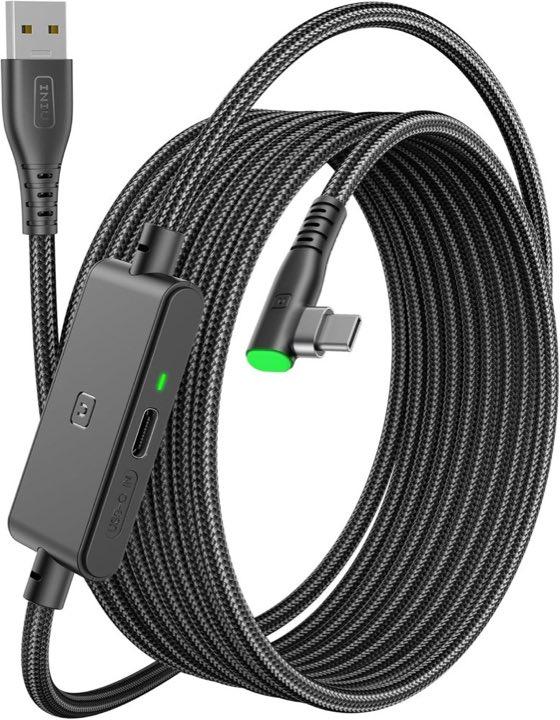
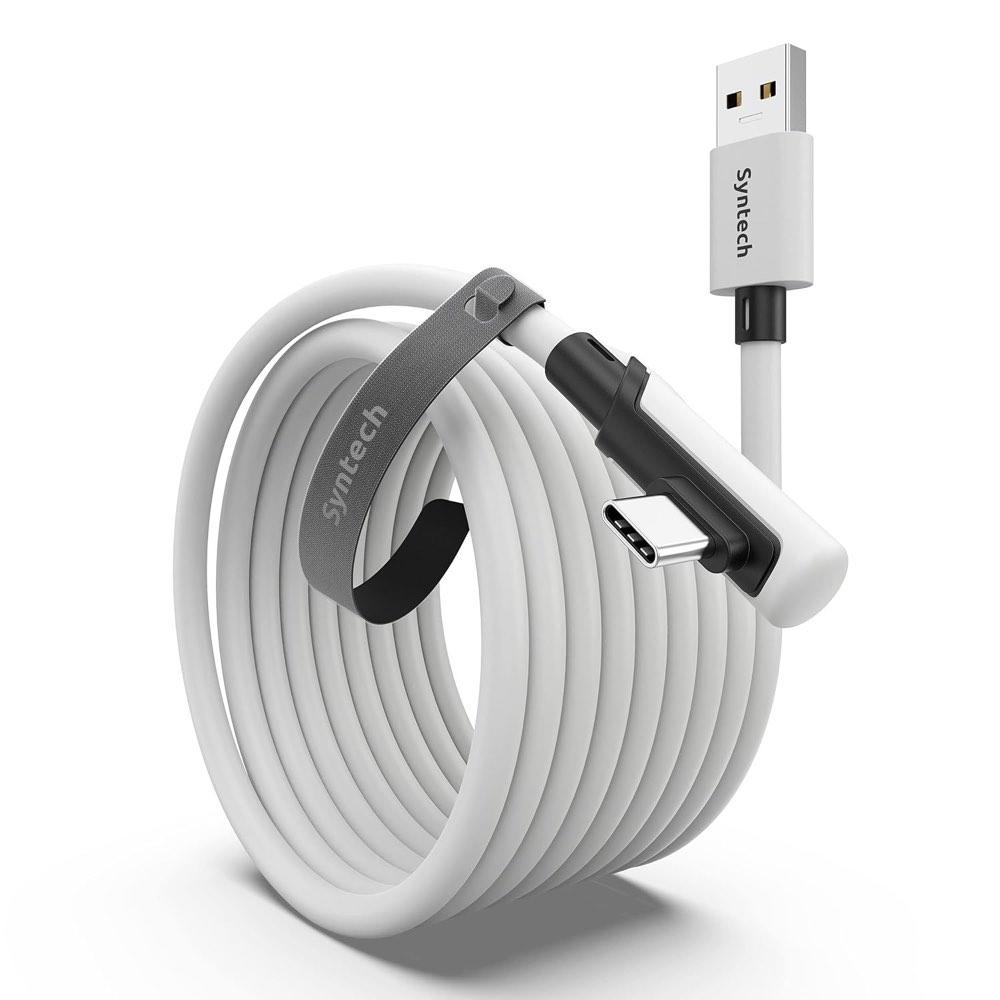
Die linke USB-C-Buchse am Headset ist die Schwachstelle. Führen Sie das Kabel mit Klett über den Strap nach hinten, bevor Sie die erste Drehung machen. Winkel- oder L-Stecker nehmen den Knick an der Tülle; ohne Klett zieht dasselbe Stück trotzdem an der Buchse. Ziehen Sie zum Trennen am Steckergehäuse, nicht am Mantel. Roomscale mit Kabel bleibt ein Kompromiss. Wer sich frei drehen will, prüft zuerst Funk; das Seil ist dann Reserve. Wann WLAN vor USB steht, steht unter Link-Kabel oder Air Link. Am Rig gilt: eine Schelle am Chassis, keine Schleife um den Schalthebel.

Wenn es trotzdem hängt

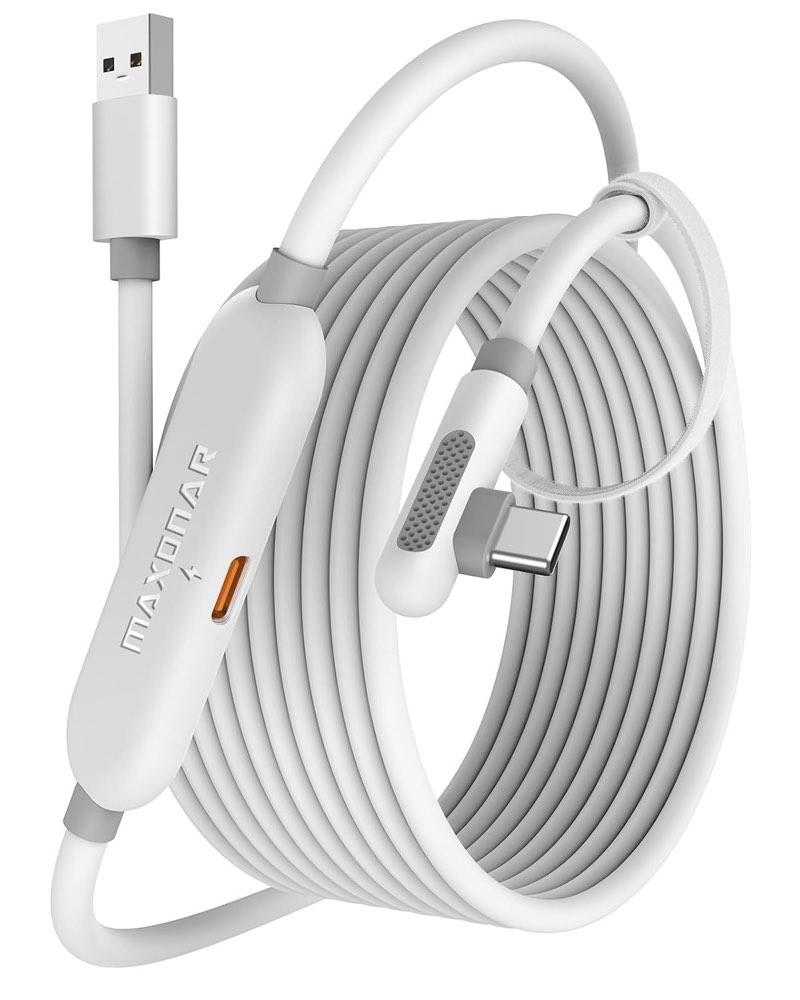
USB 3 in der App und trotzdem Ruckeln: Bitrate in den Link-Einstellungen senken, GPU-Last prüfen, Treiber der Grafikkarte, nicht das nächste Kabel. Der Akku fällt, obwohl Link läuft: Das ist Strom, nicht Stecken. USB-A gibt selten 18 W, der Abzweig braucht ein eigenes Netzteil. Die Watt-Kette steht unter Quest laden während des Spiels. Diese Seite endet, wenn die App USB 3 zeigt, das Kabel am Strap liegt und der erste Titel startet. Ein neues Kabel kommt erst, wenn Port und App denselben Fehler an zwei Leitungen wiederholen. Wer nach dem USB-3-Check immer noch wählt, geht zurück zur Bauart – etwa über Bestes Oculus-Link-Kabel.

Fazit: App, Port, dann Klett

Wenn die Horizon-App USB 3 zeigt und das Kabel am Strap liegt, starten Sie den Titel. Frontpanel und Hub tauschen Sie vor der Marke. SteamVR kommt erst nach dem Handshake. Stromprobleme lösen Sie mit Abzweig und Brick, nicht mit einem zweiten Steckversuch.

Häufige Fragen

In welcher Reihenfolge richte ich Link ein?
Horizon-App auf dem PC, GPU-Liste prüfen, Kabel in den hinteren USB-3-Port, Quest anstecken, in der Quest Link starten. SteamVR erst, wenn die App die Brille sieht und USB 3 anzeigt.
Welchen USB-Port soll ich nutzen?
Den SuperSpeed-Anschluss auf der Rückseite des Towers. Frontpanel, Dock und unbekannte Hubs sind die häufigste USB-2-Falle.
Warum zeigt die App USB 2?
Port, Adapterlage oder Steckerseite. Stecker am Headset drehen, anderen hinteren USB-3-Port, kurzes Testkabel. USB 2 in der App ist nicht dasselbe wie 2,5 Gbit/s im Listing.
Wann starte ich SteamVR?
Erst wenn Horizon Link die Quest hält und SuperSpeed anzeigt. Sonst suchen Sie den Fehler in zwei Programmen.
Wie führe ich das Kabel am Strap?
Mit Klett oder Klebeöse nach hinten, Schlaufe als Zugreserve, Winkel- oder L-Stecker an der linken Buchse. Nicht an der Tülle ziehen.
Darf ich einen Hub oder das Frontpanel nutzen?
Nur wenn die App dort USB 3 zeigt. In der Praxis tun das die meisten Frontpanels und Billig-Hubs nicht. Der hintere Mainboard-Port bleibt der Default.
Reicht ein kurzes Testkabel zur Diagnose?
Ja. Sitzt USB 3 am kurzen Stück und USB 2 an den fünf Metern, liegt es an Leitung oder Zug. Bleibt USB 2 am kurzen Stück, tauschen Sie den Port.

Weiterführende Seiten

Quellenverzeichnis

Fachquellen aus dem Research-Digest; zuletzt abgerufen am 12.10.2026.

  1. Meta Help: Horizon Link einrichten (abgerufen am 12.10.2026)
  2. Meta Help: PC-Anforderungen (abgerufen am 12.10.2026)
  3. Meta Help: Headset laden (abgerufen am 12.10.2026)
  4. Meta Help: Troubleshoot Link (abgerufen am 12.10.2026)
  5. Meta Store: Link Cable (abgerufen am 12.10.2026)
  6. USB-IF: USB 3.2 Language Guidelines (abgerufen am 12.10.2026)
  7. USB-IF: Data Performance Language Jan 2024 (abgerufen am 12.10.2026)
  8. vrprodukte.de: Quest Link-Kabel (abgerufen am 12.10.2026)