Unabhängiger Vergleich, ggf. Vergütung durch Shop-Links. Mehr Infos

USB-C HDMI anschließen: Stecken, Eingang, Ton

Aktualisiert: 12.10.2026

Sie haben den Adapter in der Hand oder sitzen vor dem ersten Stecken, und der Fernseher oder Beamer bleibt schwarz. USB-C HDMI anschließen scheitert selten am Chip und oft an der Reihenfolge: fehlendes Beikabel, falscher HDMI-Eingang, Spiegeln statt Erweitern. Die [USB-C-HDMI-Adapter-Vergleichstabelle](/hub/kabel-adapter/usb-c-hdmi-adapter) bleibt die Modellübersicht. Hier ist die Steckfolge, bevor Sie den Port für tot erklären.

Sie haben den Adapter in der Hand oder sitzen vor dem ersten Stecken, und der Fernseher oder Beamer bleibt schwarz.

Unsere Top-Empfehlungen

Inhalt

Was im Karton fehlt

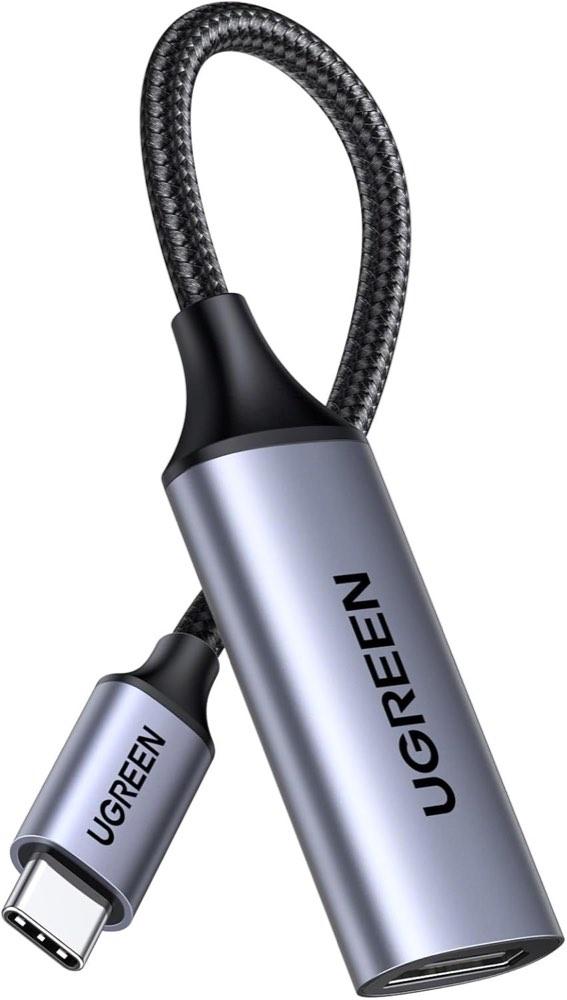
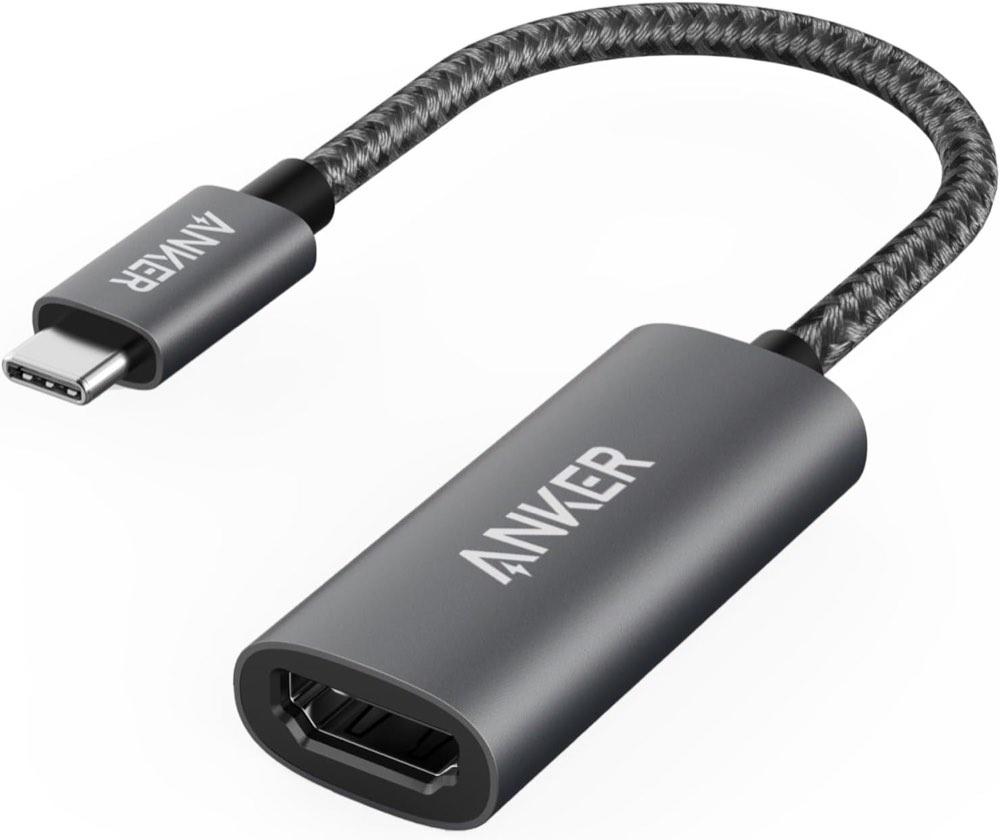
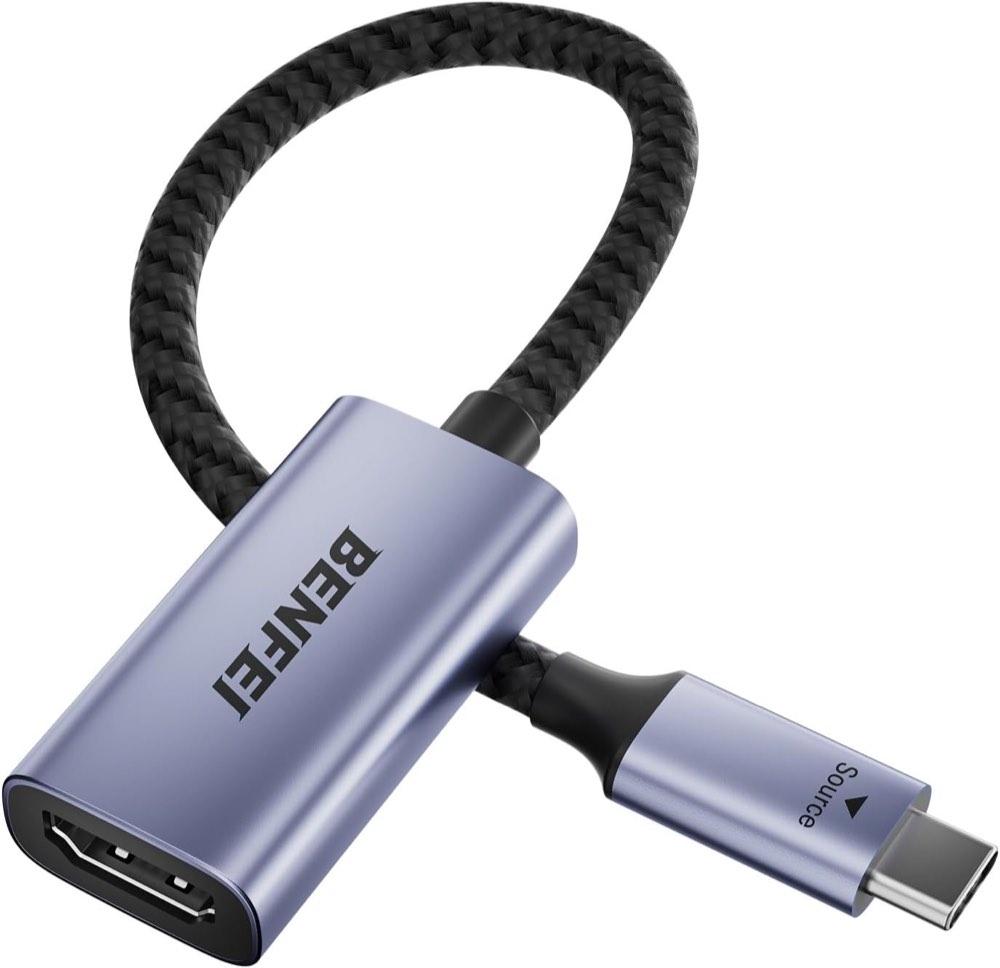
Alle acht Adapter in diesem Vergleich enden als HDMI-Buchse. Ein HDMI-Kabel liegt nicht bei. Wer den Karton öffnet und nur den Dongle oder das kurze Pigtail findet, hat kein defektes Set, sondern die normale Lieferform. Apple beschreibt dasselbe am Digital-AV-Multiport: Kabel separat, Bild oft binnen zehn Sekunden. Der reine Adapter hier ist kein Multiport – kein USB-A, kein Laden über denselben Stick. Für 4K bei 60 Hz brauchen Sie ein High-Speed-Kabel, nicht das weiche Full-HD-Stück aus der Schublade. Länge gehört zwischen Adapterbuchse und Schirm. BENFEI ist in Rezensionen ein kurzes Pigtail, Anker ein kompakter Dongle; Abstand legen Sie nicht, indem Sie am USB-C-Stecker hebeln. Zug über das HDMI-Kabel, nicht über die Host-Buchse. Im Seminarraum mit fest verlegtem HDMI und nur dem Wandler im Karton ist das vorhandene Saalkabel der richtige Partner, sofern es High Speed für 4K/60 trägt. Ein zweiter Adapter ändert das fehlende Kabel nicht. Ohne Video am USB-C bleibt jeder Steckversuch schwarz; dann weiter unter USB-C HDMI kompatibel.

Stecken und HDMI-Eingang

Reihenfolge, die in der Praxis weniger Handshake-Hänger erzeugt: Adapter in den Video-USB-C des Hosts, dann HDMI-Kabel in Adapter und Senke, dann am Fernseher oder Beamer den richtigen Eingang wählen. Apple rät beim Multiport, zuerst alle Kabel zu setzen und danach den Host zu wecken. Viele Monitore liegen auf DisplayPort oder auf HDMI 2, während Sie HDMI 1 füttern. Der Quellknopf am TV heißt oft Source, Input oder das Ikonenrechteck. Beamer verstecken denselben Punkt hinter einem Tastenfeld, das nach dem letzten Referenten auf VGA oder auf eine leere HDMI-Buchse zeigt. Sie stecken sauber, Windows erkennt einen zweiten Schirm, der Beamer zeigt weiter das interne Logo, weil HDMI 2 aktiv ist und Ihr Kabel in HDMI 1 sitzt. Sitz prüfen, bevor Sie den Chip tauschen. USB-C vollständig bis zum Anschlag, HDMI hörbar eingerastet. Ein anderer USB-C-Port desselben Geräts ist der nächste Test, nicht ein zweiter Dongle. Flimmern, keine Erkennung, zu hohe Auflösung – zuerst Eingang, Sitz und einen niedrigeren Modus. iPhone 15 und neuer spiegeln, sobald die Kette steht; Details unter iPhone HDMI Adapter USB-C.

Spiegeln oder erweitern

Windows: Win+P öffnet die Projektionswahl. Duplizieren zeigt dasselbe Bild zweimal, Erweitern legt einen zweiten Desktop daneben, Nur zweiter Bildschirm schaltet das Laptop-Panel aus. Im Seminar wollen Sie meist Duplizieren, am Schreibtisch Erweitern. Liegt Win+P auf PC-Bildschirm, bleibt der Beamer schwarz, obwohl der Adapter bereits erkannt ist. macOS: Systemeinstellungen, Displays. Anordnung per Drag, Spiegeln über das Häkchen oder das Menü des betreffenden Schirms. Ein Mac Mini ohne eigenes Panel braucht den Adapter als einzigen Weg; Rezensionen zu UGREEN und Anker nennen genau diesen Fall. Auflösung und Hertz stellen Sie nach dem Handshake, nicht vorher auf einen Wert, den Kabel oder Adapter nicht tragen. iPhone und iPad spiegeln. Einen erweiterten macOS-Desktop erwarten Sie am Telefon nicht. Das ist kein Defekt des Dongles. Folie aus Keynote oder Fotos laufen als Spiegel; Fenster verschieben wie am MacBook geht nicht. Notizen auf dem Laptop und Folien auf dem Beamer: Win+P auf Erweitern, die Präsentation auf den zweiten Schirm ziehen.

Ton und typische Hänger

Bild da, Ton weg: HDMI-Audio im Betriebssystem wählen, nicht den Laptop-Lautsprecher. Windows unter Soundausgabe den Namen des Monitors oder Receivers, macOS unter Ton den HDMI-Ausgang. Mehrere Listings nennen Ton ausdrücklich, UGREEN und Anker lassen die Zeile leer; in der Praxis kommt Stereo über HDMI oft trotzdem. Atmos-Bitstream ist eine Receiver-Frage, keine Steckfrage. Desktop sichtbar, Film-App schwarz: HDCP. Netflix verlangt für USB-C-Videoadapter HDCP 2.2 durchgängig. Acer schreibt 2.2, Nersligek schreibt HDCP ohne Ziffer, die übrigen lassen die Zeile offen. Kette kürzen, Receiver-Bypass, anderen Eingang. Sichtbarer Desktop beweist nicht, dass der Adapter „Netflix kann“. Handwarm nach einer Präsentation ist in Rezensionen üblich. Hitze plus Flickern nach einer Stunde oder Abbrüche sind Reklamationsgründe. Handshake-Hänger lösen Sie oft durch Trennen, zehn Sekunden warten, erneut in derselben Reihenfolge stecken. Gar kein Bild nach Sitz, Eingang und Modus: Port – dann ist die Kompatibilitätsfrage offen, nicht die Steckanleitung.

Häufige Fragen

In welcher Reihenfolge stecke ich Adapter und Kabel?
Zuerst den Adapter in den Video-USB-C, dann das HDMI-Kabel in Adapter und Schirm, dann den Eingang am Gerät wählen. Host danach wecken, wenn er im Ruhezustand war. Zehn Sekunden auf den Handshake sind normal.
Brauche ich ein HDMI-Kabel?
Ja. Der Karton enthält den Wandler, nicht die Strecke zum Schirm. Für 4K/60 ein High-Speed-Kabel. Länge am Schirm, Zug über das Kabel, nicht als Hebel in der USB-C-Buchse.
Win+P oder Systemeinstellungen?
Windows: Win+P für Duplizieren oder Erweitern. macOS: Displays in den Systemeinstellungen. iPhone spiegelt und bietet keinen zweiten Desktop. Der Adapter ändert den Modus nicht von selbst.
Warum ist Ton weg, obwohl Bild da ist?
Die Ausgabe hängt oft noch auf den Laptop-Lautsprechern. HDMI-Audio im Soundmenü wählen. Mehrkanal-Bitstream am Receiver ist davon unabhängig und in diesem Set nicht fest zugesagt.
iPhone erweitert den Desktop nicht – ist der Adapter kaputt?
Nein. USB-C-iPhones mit Video-Port spiegeln. Einen erweiterten Schreibtisch wie am MacBook gibt es über diesen Dongle nicht. Folie und Video laufen als Spiegelbild.
Wird der Adapter heiß?
Handwarm unter Last ist üblich. Flickern nach Hitze, Abschalten oder Brandgeruch sind es nicht. Dongle nicht verklemmen und nicht als Hebel in der Buchse lassen.
Desktop da, Netflix schwarz – was tun?
HDCP in der Kette prüfen, nicht sofort den Host tauschen. Acer nennt HDCP 2.2, andere Listings nicht. Receiver oder KVM-Zwischenglied zuerst umgehen. Sichtbarer Desktop beweist die App nicht.

Weiterführende Seiten

Quellenverzeichnis

Fachquellen aus dem Research-Digest; zuletzt abgerufen am 10.10.2026.

  1. VESA / USB.org – DP Alt Mode over USB Type-C (abgerufen am 10.10.2026)
  2. VESA USB DevDays – DisplayPort Alternate Mode (2016) (abgerufen am 10.10.2026)
  3. Apple Support – Video über USB-C (iPhone) (abgerufen am 10.10.2026)
  4. HDMI Forum – HDMI 2.0 Spezifikation (abgerufen am 10.10.2026)
  5. Netflix Hilfe – HDCP und Adapter (abgerufen am 10.10.2026)
  6. Samsung DE – DeX mit Bildschirm verbinden (abgerufen am 10.10.2026)
  7. IHK Nürnberg – RoHS-Richtlinie (abgerufen am 10.10.2026)
  8. Delock 66571 – Fachbeispiel 4K60/HDCP (abgerufen am 10.10.2026)