Unabhängiger Vergleich, ggf. Vergütung durch Shop-Links. Mehr Infos

USB-C Verlängerung anschließen: Reihenfolge, Buchse drehen, Zug weg

Aktualisiert: 12.10.2026

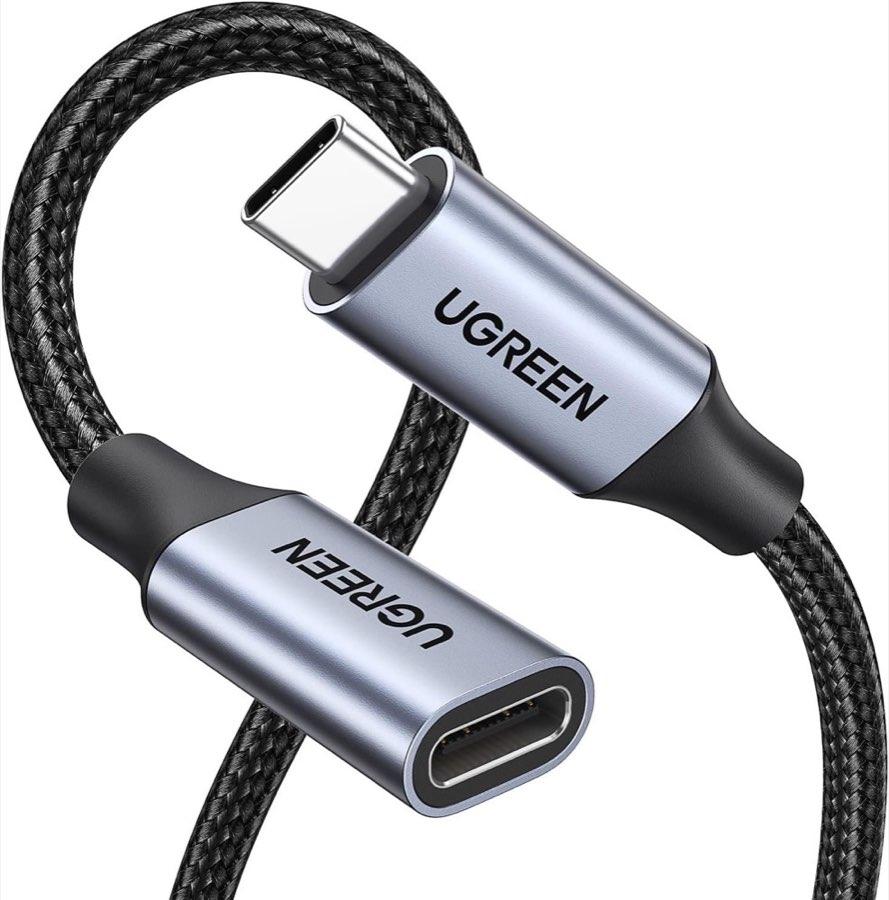
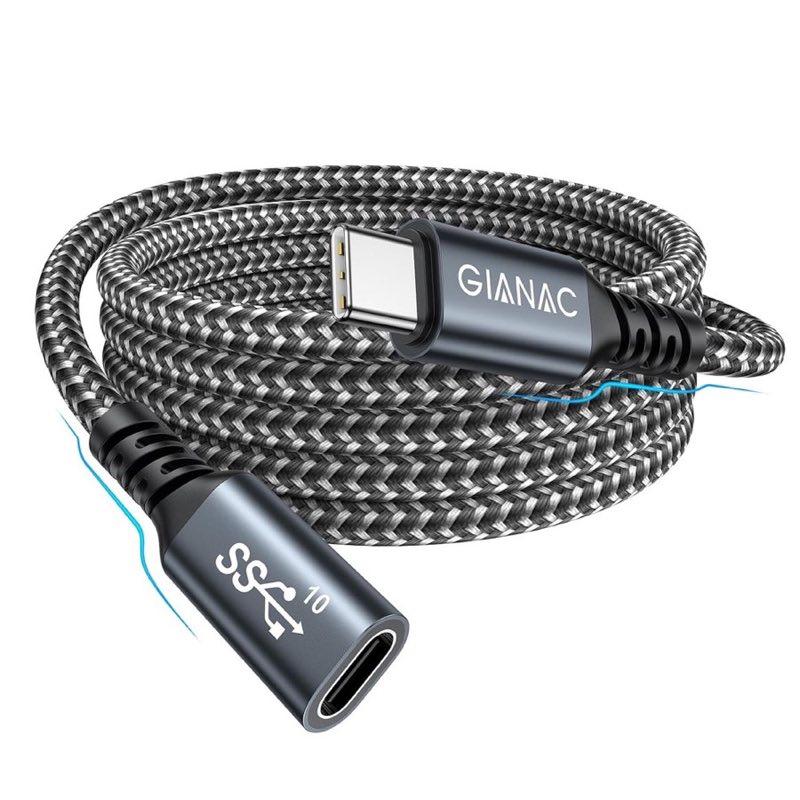
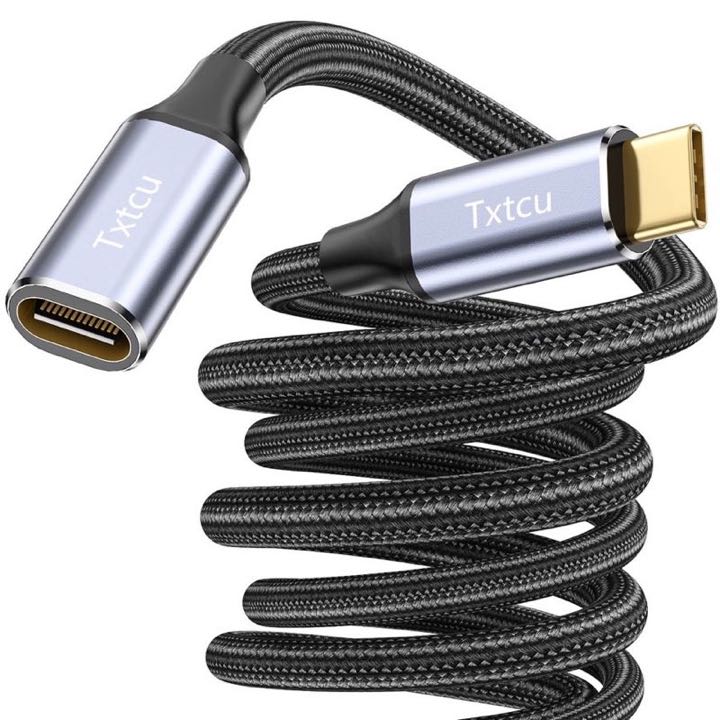
Der Hub liegt unter der Platte, das Dock-Kabel ist zu kurz, und Sie halten eine Leitung mit Stecker und Buchse in der Hand. USB-C Verlängerung anschließen ist Montage, kein zweites Ranking. Es geht um die Reihenfolge, um die Lage der Buchse und darum, dass die Extra-Steckstelle nicht unter Zug steht. Welche Klasse Sie überhaupt gekauft haben, steht im [USB-C-Verlängerungskabel-Vergleich](/hub/kabel-adapter/usb-c-verlaengerungskabel). Hier nur das Stecken.

Der Hub liegt unter der Platte, das Dock-Kabel ist zu kurz, und Sie halten eine Leitung mit Stecker und Buchse in der Hand. USB-C Verlängerung anschließen ist Montage, kein zweites Ranking.

Unsere Top-Empfehlungen

Inhalt

Die Strecke aufbauen

Bauen Sie die Strecke bewusst als drei Glieder, nicht als ein langes Kabel. Erstes Glied ist der Host oder das vorhandene Dock-Kabel. Zweites Glied ist genau eine Extension. Drittes Glied ist Hub, Dock, Monitor oder das Gerät, das Sie erreichen wollen. Zwei Verlängerungen hintereinanderstecken Sie nicht: Jede Kupplung ist Dämpfung, Wärme und eine neue Verhandlung. Die praktische Reihenfolge am Schreibtisch: Extension in das kurze Original oder an den Laptop, vorhandenes Gerät in die Buchse der Extension, Zug weg, dann erst das Netzteil der Dockingstation, dann der Rechner – Dell beschreibt genau diese Netzteil-zuerst-Logik für Docks, und sie gilt mit Extra-Stecker erst recht. Horizontal einstecken, am Gehäuse des Steckers greifen, nicht am Mantel ziehen. Vorher eine Direktverbindung ohne Extension: Läuft Bild, HID und Laden so, ist die Leitung der Verdächtige, sobald etwas wegbleibt. Läuft es schon ohne Extra-Stück nicht, ist die Extension unschuldig. Diese Baseline brauchen Sie, bevor Sie „defekt“ rufen; die Symptomtrennung steht unter USB-C-Verlängerung funktioniert nicht. Klasse und Länge vor dem Stecken erklärt die Kaufberatung.

Buchse drehen

USB-C steckt in beiden Lagen, SuperSpeed nicht. Die Highspeed-Lanes liegen nicht symmetrisch so, dass jede Drehung dieselben Paare trifft. ComputerBase-Nutzer beschreiben seit Jahren denselben Fall: falschrum nur USB 2.0, gedreht SuperSpeed. HID – Maus, Tastatur, Empfänger – fehlt dann oft nur in einer Lage. Listings der 20-Gbit-Klasse weisen ausdrücklich darauf hin, USB-2.0-Geräte in der Buchse umzudrehen. Stecken Sie das Gerät in die Buchse der Extension, nicht umgekehrt die Extension in ein Gerät, das Sie nicht drehen können. Bleibt die Maus weg, drehen Sie die Buchsenlage um 180 Grad, bevor Sie die Leitung tauschen. Das dauert zehn Sekunden und spart die falsche Reklamation. Ein Beispiel: Der USB-Empfänger des Presenters steckt in der Extension-Buchse und bleibt unsichtbar. Sie ziehen, drehen die Buchse, stecken wieder, der Empfänger erscheint. Drehen löst Lage, nicht Alt Mode. Bleibt der Monitor schwarz, während Laden weiterläuft, ist die Lane weg oder der Port kann kein DisplayPort Alt Mode – das gehört auf die Monitor- oder die Probleme-Seite.

Zug, Winkel, nicht stapeln

Dell formuliert die Mechanik klar: horizontal ein- und ausstecken, am Stecker greifen, vor dem Bewegen des Laptops trennen. Die Buchse einer Extension ist die schwache Stelle. Unter Zug sitzt sie locker – das steht in den Kurztexten der 20-Gbit-Meter-Leitung – und wird warm, wenn Strom und Bewegung zusammenkommen. Legen Sie die Schlaufe so, dass das Gewicht des Docks oder Hubs nicht an der Kupplung hängt. Der 90-Grad-Stecker gehört an die enge Buchse, typisch an den Laptop im Ständer, nicht mitten in die Strecke als zweite Knickstelle. Am HP Thunderbolt G2 blieb die Hub-Funktion trotzdem unvollständig: Der Winkel heilt Mechanik, nicht das Dock-Budget. Wohin welches Exemplar gehört, sortiert Bestes USB-C-Verlängerungskabel; hier nur die Lage. Nicht stapeln heißt konkret: keine zweite Extension in die Buchse der ersten, kein USB-A-Repeater-Zwischenstück. Jede zusätzliche Steckstelle verdoppelt das, was die Spec schon nicht kennt. Wenn nach Lage, kurzer Strecke und ohne Zug immer noch nur USB 2.0, kein Bild oder schwaches Laden bleibt, hören Sie auf zu stecken. Hitze an der Buchse: trennen, nicht weiterladen.

Häufige Fragen

In welche Reihenfolge stecke ich Host, Verlängerung und Dock-Kabel?
Eine Extension zwischen kurzes Original oder Host und das Gerät. Nicht zwei Kupplungen. Am Dock zuerst das Netzteil der Station, dann der Rechner. Horizontal stecken, am Stecker greifen.
Warum fehlt die Maus nur in einer Steckrichtung?
SuperSpeed- und manche HID-Lanes liegen nicht in beiden USB-C-Lagen gleich. Buchse um 180 Grad drehen, bevor Sie die Leitung ersetzen. Das ist Pinlage, oft kein Defekt.
Darf ich zwei Verlängerungen hintereinanderstecken?
Nein. Jede Extra-Steckstelle dämpft und verhandelt neu. Die Spec kennt schon eine Extension nicht; eine Kette macht daraus kein längeres Originalkabel.
Wohin kommt der 90-Grad-Stecker?
An die enge Host-Buchse, typisch Laptop im Ständer, damit der Mantel nicht knickt. Nicht als zweite Knickstelle mitten in der Strecke. Der Winkel ersetzt kein Dock-Signal.
Wie ziehe ich, ohne die Buchse zu lockern?
Am Gehäuse des Steckers, waagerecht, ohne Hebel am Mantel. Vor dem Hochklappen des Laptops trennen. Last des Hubs nicht an der Kupplung hängen lassen.
Zuerst Dock-Netzteil oder zuerst Laptop?
Dock-Netzteil zuerst, dann den Rechner verbinden. Dell beschreibt das für die Station ohne Extension; mit Extra-Stecker gilt dieselbe Reihenfolge, sonst startet die PD-Verhandlung schief.
Was prüfe ich, bevor ich „defekt“ rufe?
Direktverbindung ohne Extension. Dann Buchse drehen. Dann Zug wegnehmen. Bleibt Bild schwarz oder die Buchse warm, ist das Diagnose, kein zweites Umstecken.

Weiterführende Seiten

Quellenverzeichnis

Fachquellen aus dem Research-Digest; zuletzt abgerufen am 12.10.2026.

  1. USB-C-Kabel: Alle Unterschiede erklärt (heise) (abgerufen am 12.10.2026)
  2. c’t USB-C-Kabel (abgerufen am 12.10.2026)
  3. SPIEGEL: USB-C Kauf (abgerufen am 12.10.2026)
  4. USB-IF Cables and Connectors (abgerufen am 12.10.2026)
  5. DIN EN IEC 62680-1-3:2023-05 (abgerufen am 12.10.2026)
  6. USB4 Cable Electricals (PDF) (abgerufen am 12.10.2026)
  7. PCFFM: USB-C Alt Mode (abgerufen am 12.10.2026)
  8. ComputerBase: Dock-Verlängerung (abgerufen am 12.10.2026)