Unabhängiger Vergleich, ggf. Vergütung durch Shop-Links. Mehr Infos

USB-SATA-Adapter anschließen: zuerst Strom, dann der Explorer

Aktualisiert: Oktober 2026

Die Platte steckt, die LED flackert, der Explorer bleibt leer. USB SATA Adapter anschließen scheitert selten am „toten“ Laufwerk zuerst. Meist fehlt 12 V an der Desktop-HDD, der USB-Port ist ein Front-Hub, oder Windows zeigt die Platte nur in der Datenträgerverwaltung. Die Modelle stehen im [USB-SATA-Adapter-Vergleich](/hub/kabel-adapter/usb-sata-adapter). Hier die Reihenfolge bis zum sichtbaren Volume – und wann Sie nicht initialisieren.

Die Platte steckt, die LED flackert, der Explorer bleibt leer. USB SATA Adapter anschließen scheitert selten am „toten“ Laufwerk zuerst.

Unsere Top-Empfehlungen

Inhalt

Anstecken in der richtigen Reihenfolge

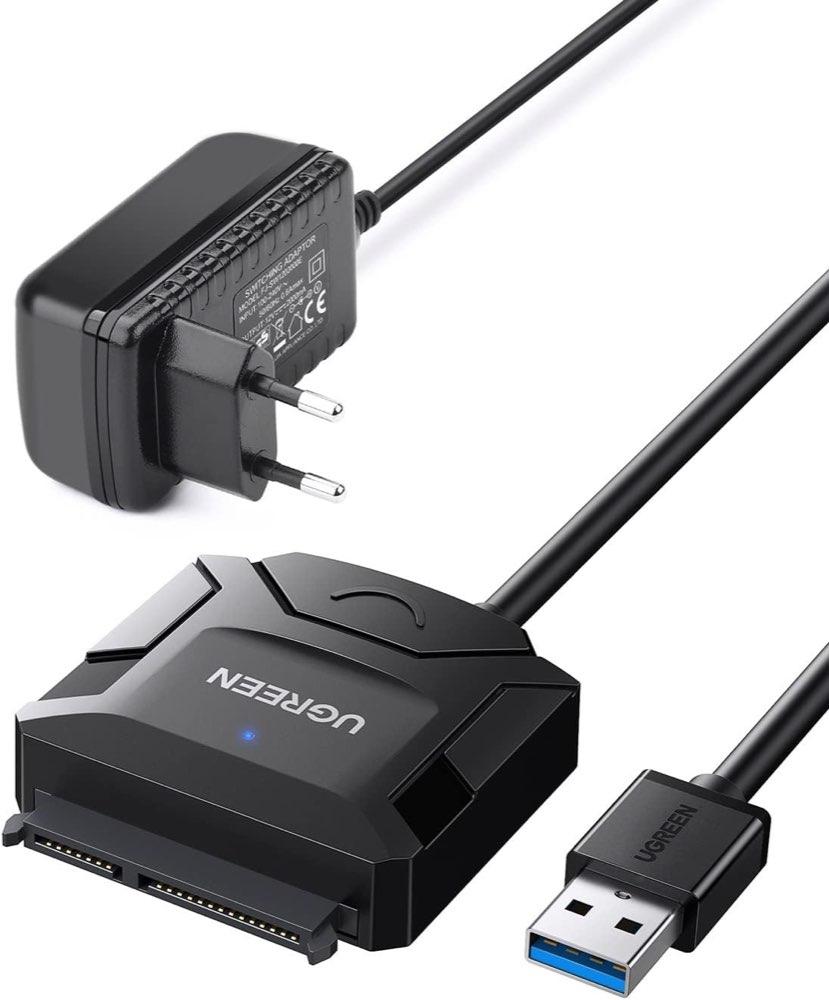
Legen Sie das Laufwerk auf eine nicht leitende Fläche; SATA-Daten und -Strom sind ein 22-Pin-Block. Bei 2,5-Zoll-SSD und den meisten 2,5-Zoll-HDDs reicht der USB-Bus: Adapter auf die Platte, dann USB in einen hinteren Port am Rechner, nicht in den Front-Hub. Bei 3,5-Zoll-HDD und den meisten optischen SATA-Laufwerken zuerst das Netzteil, typisch 12 V / 2 A, einstecken und einschalten, danach USB. Umgekehrt startet der Motor nicht. Warum 12 V Pflicht ist, steht unter 2,5 oder 3,5 Zoll; hier zählt die Steckfolge. Dual-Bay: beide Platten einlegen, Netzteil 12 V / 3 A zuerst, USB danach.

Explorer gegen Datenträgerverwaltung

Windows blendet im Explorer nur formatierte Volumes mit Laufwerksbuchstaben ein. Eine erkannte, aber unpartitionierte oder buchstabenlose Platte bleibt unsichtbar. Öffnen Sie die Datenträgerverwaltung. Vier Lagen: der USB-Controller erscheint im Geräte-Manager; die Platte erscheint als Datenträger mit plausibler Größe; Partitionen sind da; ein Buchstabe fehlt nur kosmetisch. Größe plausibel? Eine 1-TB-HDD als 32 MB oder „0 Byte“ ist Adapter-, Strom- oder Controllerproblem, keine fehlende Formatierung. Adapter erkannt, keine Platte: Stecker, 12 V, anderes Kabel, anderer hinterer Port. Platte da, roh oder ohne Volume: erst entscheiden, ob Daten drauf sind. Klackern, Geruch oder mehrere Rechner ohne Erkennung: abbrechen, nicht formatieren – das gehört unter USB-SATA-Adapter Datenrettung. Fehlerbaum, fünf Ebenen: (1) Adapter erscheint nicht im Geräte-Manager – anderer hinterer Port, Hub weg. (2) Adapter da, keine Platte – 12 V, 22-Pin-Sitz, Formfaktor. (3) Platte da, Größe unplausibel – nicht formatieren. (4) Größe plausibel, kein Volume – Buchstabe, BitLocker oder beschädigte Tabelle. (5) Volume da, Explorer leer – nur der Buchstabe fehlt, oder das Dateisystem ist dirty. Ebene 4 und 5 sind der Punkt, an dem Initialisieren die Daten kostet.

Nur leere Platten initialisieren

Initialisieren löscht die Partitionstabelle. Microsoft beschreibt GPT als Default für neue Disks; der Schritt ist für leere Laufwerke gedacht. Eine ausgebaute Systemplatte, die Datenträger, die Sie retten wollen, und jede HDD mit wiedererkennbarer Größe dürfen Sie nicht „zur Probe“ initialisieren. Windows kann „Sie müssen den Datenträger formatieren“ zeigen, obwohl Dateien noch da sind – ablehnen. Leere neue SSD: GPT, dann Volume, Dateisystem nach Job. NTFS, wenn nur Windows schreibt. exFAT, wenn Windows und Mac lesen und schreiben sollen, mit den bekannten Grenzen bei Rechten und sehr großen Einzeldateien. MBR nur noch, wenn ein uraltes Gerät GPT nicht trägt. Volume zuweisen, erst dann erscheint der Explorer.

macOS und Linux kurz

Am Mac öffnen Sie das Festplattendienstprogramm. Die Platte sollte unter „Extern“ erscheinen. APFS oder Mac OS Extended, wenn nur der Mac schreibt; exFAT für den Wechsel zu Windows. Auswerfen über die Seitenleiste, bevor Sie USB ziehen. Unter Linux erscheint das Gerät typisch als /dev/sdX. lsblk zeigt Größe; erst wenn die Kapazität stimmt, mounten. umount vor dem Abziehen. Die Kaufklasse ändern Sie hier nicht mehr – das bleibt in der Kaufberatung.

Fazit: Strom, Port, Verwaltung

3,5 Zoll: Netzteil zuerst, dann hinterer USB-3-Port. Explorer leer? Datenträgerverwaltung öffnen. Initialisieren nur bei nachweislich leerer Platte. Sicher entfernen, bevor Sie ziehen.

Häufige Fragen

Warum sehe ich die Platte nicht im Explorer?
Oft fehlt nur der Buchstabe oder das Volume. Datenträgerverwaltung öffnen. Wenn dort keine plausible Größe steht, zuerst Strom und hinteren USB-3-Port prüfen.
Darf ich initialisieren?
Nur eine nachweislich leere Platte. Der Dialog erscheint auch bei beschädigter Tabelle. Mit Daten: ablehnen.
GPT oder MBR?
Neue leere Platten: GPT. MBR nur für sehr alte Hosts, die GPT nicht starten.
Welches Dateisystem für Windows und Mac?
exFAT für den Wechsel. NTFS, wenn Windows der Schreibrechner bleibt. APFS am reinen Mac.
Reihenfolge bei 3,5 Zoll?
Netzteil zuerst und einschalten, dann USB am hinteren 5-Gbit/s-Port. Ohne 12 V startet der Motor nicht.
Front-USB oder Hub?
Hinterer Port am Rechner. Front-Hubs und passive Verteiler sind der häufige Grund für Nichterkennung und Unterspannung.
Wann abziehen?
Erst nach sicherem Entfernen, Auswerfen oder umount. Einfach ziehen riskiert halbe Schreibvorgänge.

Weiterführende Seiten

Quellenverzeichnis

Fachquellen aus dem Research-Digest; zuletzt abgerufen am 12.10.2026.

  1. USB-IF USB 3.2 Language Guidelines (abgerufen am 12.10.2026)
  2. SATA-IO Naming Guidelines (abgerufen am 12.10.2026)
  3. StarTech USB3S2SAT3CB (DE) (abgerufen am 12.10.2026)
  4. StarTech USB312SAT3 (DE) (abgerufen am 12.10.2026)
  5. Microsoft Learn: Datenträger initialisieren (abgerufen am 12.10.2026)
  6. EMV-Richtlinie 2014/30/EU (abgerufen am 12.10.2026)
  7. Your Europe: Gewährleistung (abgerufen am 12.10.2026)
  8. Will Haley: UASP (abgerufen am 12.10.2026)