Unabhängiger Vergleich, ggf. Vergütung durch Shop-Links. Mehr Infos

Surround-Kopfhörer einrichten: So kommt der Raumklang an

Aktualisiert: 13.10.2026

Das Headset ist angeschlossen, auf der Verpackung steht 7.1, doch Stimmen und Effekte kleben weiterhin zwischen linkem und rechtem Ohr. Wenn Sie einen Surround-Kopfhörer einrichten, reicht der Anschluss allein meist nicht: Eine Software, die Konsole oder ein Sender muss das räumliche Signal erst für zwei Kopfhörertreiber aufbereiten. Entscheidend ist die gesamte Signalkette vom Spiel oder Film bis zum gewählten Ausgabegerät. Auf der [Hauptseite zu Surround-Kopfhörern](/hub/kabelgebundene-kopfhoerer/surround-kopfhoerer) können Sie die grundlegenden Bauarten einordnen; hier geht es ausschließlich um die Einrichtung. Am Ende sollten genau ein räumlicher Renderer und genau der tatsächlich benutzte Ausgang aktiv sein.

Das Headset ist angeschlossen, auf der Verpackung steht 7.1, doch Stimmen und Effekte kleben weiterhin zwischen linkem und rechtem Ohr.

Unsere Top-Empfehlungen

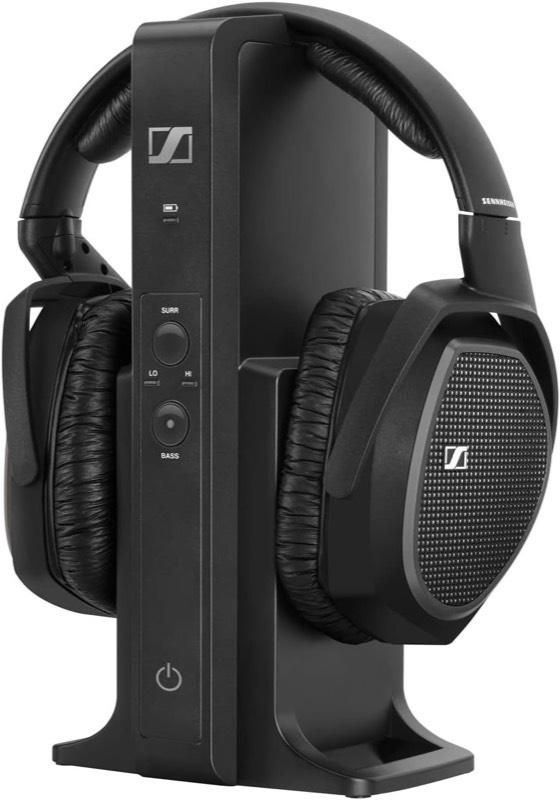
Sennheiser Sennheiser RS 175

Testsieger

Sennheiser Sennheiser RS 175
7,9/10∼ 129,99 €
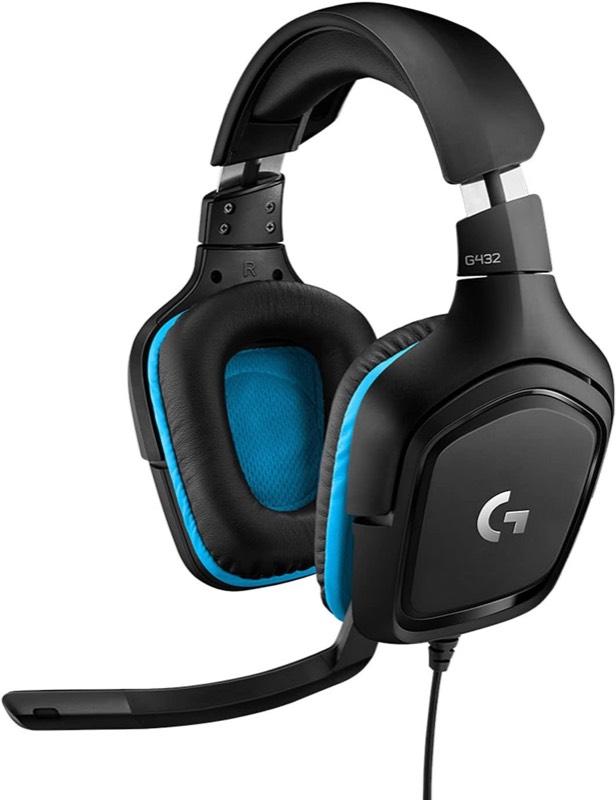
Logitech G Logitech G432

Preis-Tipp

Logitech G Logitech G432
7,8/10∼ 34,64 €
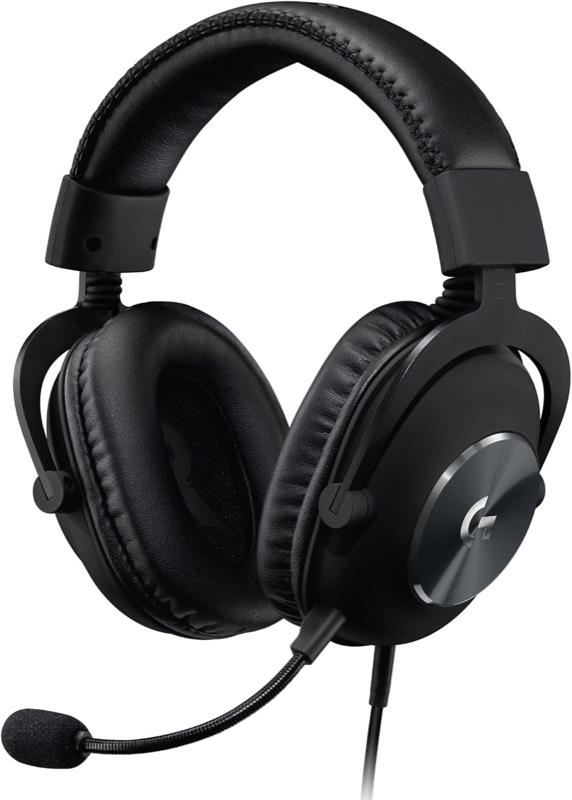
Logitech G Logitech G Pro X SE

Alternative

Logitech G Logitech G Pro X SE
7,2/10∼ 59,39 €
Inhalt

Der 7.1-Aufdruck ist noch kein Schalter

Virtueller Raumklang entsteht nicht dadurch, dass ein Kopfhörer an einer beliebigen Buchse steckt. Ein Renderer nimmt eine mehrkanalige oder objektbasierte Quelle und faltet deren Richtungsinformationen in ein Stereosignal für das linke und rechte Ohr. Der Kopfhörer gibt weiterhin zwei Kanäle wieder. Liegt schon an der Quelle nur gewöhnliches Stereo an, kann die nachfolgende Kette daraus nicht dieselbe Richtungsinformation zurückholen. Prüfen Sie zuerst, wo die Berechnung laut Hersteller vorgesehen ist: in einer PC-Anwendung, im USB-DAC beziehungsweise Dongle, in der Konsole oder in einem TV-Sender. Ein Headset wie das Logitech G432 nutzt DTS Headphone:X 2.0 beispielsweise nur unter Windows zusammen mit G HUB. Schließen Sie ein solches Modell ausschließlich per analoger Klinke an, umgehen Sie möglicherweise genau die USB-Hardware, an der seine Virtualisierung hängt. Mischt die Quelle den Raumklang bereits selbst auf zwei Kanäle, kann auch der analoge Ausgang das fertige Signal transportieren.

Am PC nur einen Renderer verwenden

Am PC kommen meist drei Wege infrage: die Herstellersoftware, ein Renderer wie Windows Sonic oder eine Funktion im USB-Gerät. Wählen Sie einen davon und deaktivieren Sie die anderen räumlichen Bearbeitungen. Zwei gleichzeitig arbeitende Renderer können das Signal doppelt verfremden; statt besserer Ortung hören Sie dann häufig einen verwaschenen, halligen Raum. Microsoft beschreibt Windows Sonic, Dolby Atmos und DTS:X for Headphones als Verfahren, die räumliches Audio für Stereokopfhörer rendern. Sie ergänzen sich nicht automatisch. Kontrollieren Sie, ob Windows wirklich an den Anschluss ausgibt, den Sie gerade verwenden. Steckt das Headset über USB am Rechner, muss dieses USB-Audiogerät die Ausgabe übernehmen; bei analoger Klinke ist es die Onboard- oder separate Soundkarte. Ein lauterer oder halligerer Klang allein beweist keinen funktionierenden Surround-Effekt; entscheidend ist, ob Richtungen nachvollziehbar getrennt erscheinen. Hinweise zur praktischen Ortung finden Sie auf der Seite Surround-Kopfhörer fürs Gaming. Die PC-Suite reist nicht mit, wenn Sie das Headset an eine Konsole anschließen.
Sennheiser Sennheiser RS 175

Testsieger

Sennheiser Sennheiser RS 175
7,9/10∼ 129,99 €

An der Konsole rechnet die Quelle selbst

Eine USB-Buchse oder ein Headset-Anschluss am Controller garantiert noch kein 3D-Audio. An der Konsole übernimmt deren eigenes Audiosystem die räumliche Berechnung, sofern Titel, Ausgabeweg und gewählte Einstellung zusammenspielen. Eine reine Windows-Funktion oder die Windows-Version einer Hersteller-App steht dort nicht zur Verfügung. Prüfen Sie in den Herstellerangaben, ob der verwendete USB-Dongle an Ihrer Konsole unterstützt wird oder ob das Modell dort lediglich als gewöhnlicher Stereokopfhörer arbeitet. Gehen Sie von einer einfachen Kette aus: Headset am vorgesehenen Konsolenausgang, konsoleneigenes 3D-Audio als einzige Raumklangverarbeitung und eine Szene mit Geräuschen vor, hinter und neben der Figur. Zusätzliche Surround-Modi am Fernseher bleiben aus. Klingt Stereo präziser, ist das kein Defekt; die binaurale Abbildung passt nicht zu jeder Person. Eine Entscheidungshilfe bietet Surround oder Stereo.

Fernseher, PCM und Hörmodus richtig trennen

Bei einem TV-Funkkopfhörer oder einer Basisstation müssen Anschlussformat und Fähigkeiten des Senders zusammenpassen. Ein Modell wie der Sennheiser RS 175 lässt sich analog oder optisch verbinden; der Surround-Effekt ist ein Hörmodus des Systems. Der optische Anschluss allein bedeutet nicht, dass der Sender jedes zugespielte Mehrkanalformat decodiert. Gibt der Fernseher einen Dolby-Bitstream aus, während die Basis dafür keinen passenden Decoder besitzt, kann der Ton stumm bleiben. In diesem Fall ist PCM die naheliegende Gegenprobe, sofern die Anleitung des Geräts dieses Format vorsieht. Ändern Sie jeweils nur eine Stufe: zuerst den TV-Audioausgang, dann das Ausgabeformat und zuletzt den Hörmodus an Basis oder Hörer. Bei analoger Klinke liegt schon ein Stereosignal an; ein Hörmodus verändert den Eindruck, stellt aber keine verlorene Mehrkanalquelle wieder her.

Häufige Fragen

Warum bleibt der Ton stereo, obwohl das Headset 7.1 verspricht?
Meist fehlt der vorgesehene Renderer oder das Signal läuft am USB-DAC beziehungsweise Dongle vorbei. Prüfen Sie, welches Gerät die räumliche Berechnung übernehmen soll und ob genau dieses als Ausgabe verwendet wird. Auch eine reine Stereoquelle liefert nicht dieselben Richtungsdaten wie ein mehrkanaliger oder objektbasierter Inhalt.
Muss ich G HUB, eine Atmos-App oder nur Windows Sonic starten?
Sie benötigen nicht alle gleichzeitig, sondern den für Ihre Kette vorgesehenen Renderer. G HUB gehört zu bestimmten Logitech-Funktionen, während Windows Sonic und Atmos eigene räumliche Verfahren sind. Aktivieren Sie zunächst nur einen Weg und vergleichen Sie ihn mit unverarbeitetem Stereo, statt mehrere Effekte übereinanderzulegen.
Was passiert, wenn zwei Renderer gleichzeitig laufen?
Dann wird ein bereits für Kopfhörer aufbereitetes Signal möglicherweise ein zweites Mal räumlich verarbeitet. Das kann Entfernungen und Richtungen verschmieren oder einen unnatürlichen Hall erzeugen. Deaktivieren Sie versuchsweise alle Raumklangfunktionen und schalten Sie anschließend genau eine wieder ein. Vergleichen Sie dieselbe Szene, sonst halten Sie den doppelten Effekt für ein besseres Headset.
Funktioniert die PC-App auch an PS5, Xbox oder Switch?
Eine Windows-Anwendung läuft nicht auf der Konsole mit. Dort entscheidet die Unterstützung durch Konsole, Headset und gegebenenfalls USB-Dongle. Prüfen Sie die Plattformangaben Ihres konkreten Modells; ein funktionierender USB-Anschluss kann auch lediglich Stereo übertragen. G HUB oder eine reine Windows-Suite ersetzt das 3D-Audio der Konsole nicht.
Optisch oder Klinke am Fernseher – und was bedeutet Bitstream?
Optisch hält die Übertragung digital, während Klinke ein analoges Stereosignal liefert. Bitstream transportiert ein codiertes Format, das der Empfänger verstehen und decodieren muss. Bleibt der optische Eingang stumm, testen Sie ein laut Geräteanleitung unterstütztes PCM-Format, bevor Sie den Hörmodus verändern.
Braucht jedes TV-Funkset einen zusätzlichen Dolby-Decoder?
Nein, das hängt von den unterstützten Eingangsformaten und der eingebauten Technik ab. Manche Systeme erwarten PCM oder analoges Stereo und erzeugen daraus ihren eigenen Hörmodus; andere Geräte können bestimmte codierte Formate verarbeiten. Maßgeblich ist die Formatliste der Basisstation, nicht allein das Vorhandensein eines optischen Anschlusses.
Woran erkenne ich ein falsch gewähltes Windows-Audiogerät?
Der Ton kommt dann etwa aus den PC-Lautsprechern, über die analoge Soundkarte oder gar nicht, obwohl das USB-Headset verbunden ist. Auch das Mikrofon kann weiterhin einem anderen Eingang zugeordnet sein. Prüfen Sie Ausgabe und Eingabe getrennt und wählen Sie jeweils das tatsächlich verwendete Headset-Gerät.

Weiterführende Seiten

Quellenverzeichnis

Fachquellen aus dem Research-Digest; zuletzt abgerufen am 13.10.2026.

  1. WHO, Safe listening, 6. März 2026 (abgerufen am 13.10.2026)
  2. WHO-ITU, Safe listening devices and systems (abgerufen am 13.10.2026)
  3. Headphones, Wikipedia, EN 50332-1:2013 (abgerufen am 13.10.2026)
  4. LärmVibrationsArbSchV § 6 (abgerufen am 13.10.2026)
  5. Dolby Atmos (abgerufen am 13.10.2026)
  6. DTS Headphone:X, Wikipedia (abgerufen am 13.10.2026)
  7. Microsoft Learn, Spatial Sound (abgerufen am 13.10.2026)
  8. Logitech G432, DTS Headphone:X 2.0 (abgerufen am 13.10.2026)