Unabhängiger Vergleich, ggf. Vergütung durch Shop-Links. Mehr Infos

WLAN-Thermometer einrichten: App, 2,4 GHz und Alarm prüfen

Aktualisiert: September 2026

Nach dem Kauf soll das WLAN-Thermometer Werte in die App schicken – und oft endet der erste Abend mit blinkender LED und dem Gefühl, das Passwort sei falsch. Meist liegt es am Netz: Viele Sensoren sprechen nur 2,4 GHz, während das Smartphone im 5-GHz-Band hängt. Diese Anleitung führt dich durch Architektur-Check, Pairing, typische Fehler sowie Alarm- und Offline-Test. Den Produktüberblick findest du im [WLAN-Thermometer Vergleich](/hub/klimamessung/wlan-thermometer); hier geht es um die Einrichtung nach dem Kauf.

Nach dem Kauf soll das WLAN-Thermometer Werte in die App schicken – und oft endet der erste Abend mit blinkender LED und dem Gefühl, das Passwort sei falsch. Meist liegt es am Netz: Viele Sensoren sprechen nur 2,4 GHz, w…

Unsere Top-Empfehlungen

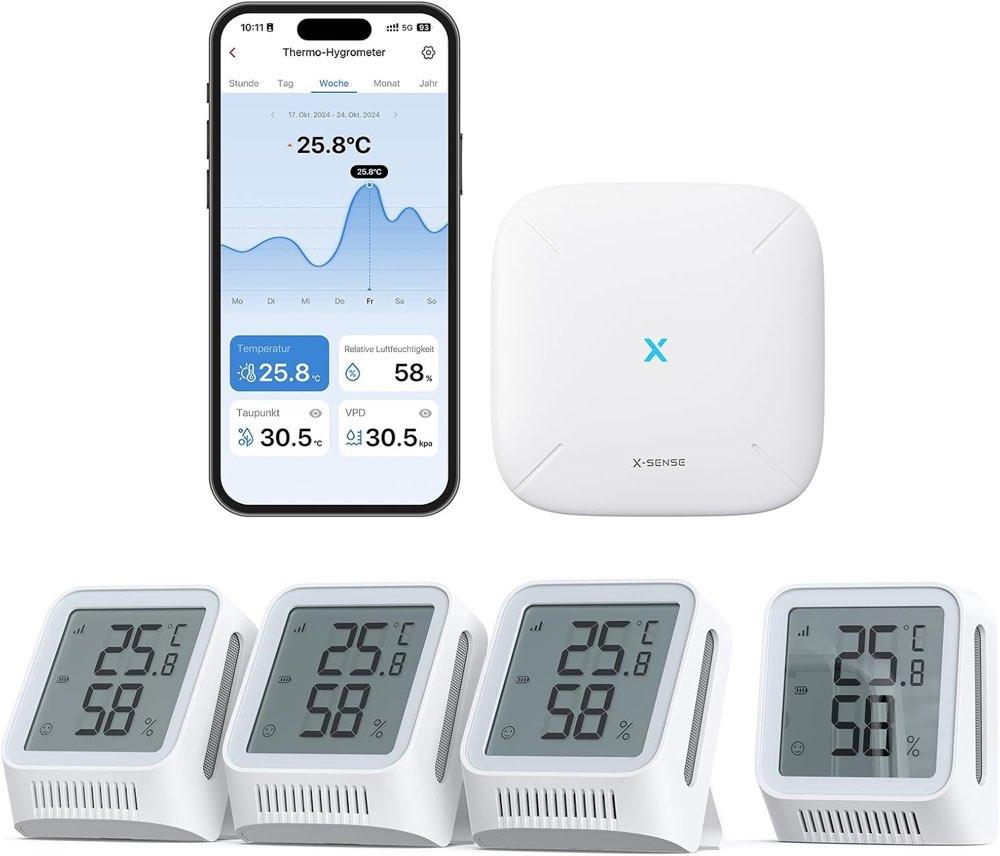
X-Sense X-Sense STH0A41 LCD-Set

Testsieger

X-Sense X-Sense STH0A41 LCD-Set

8,5/10∼ 11,93 €
4,6(954)
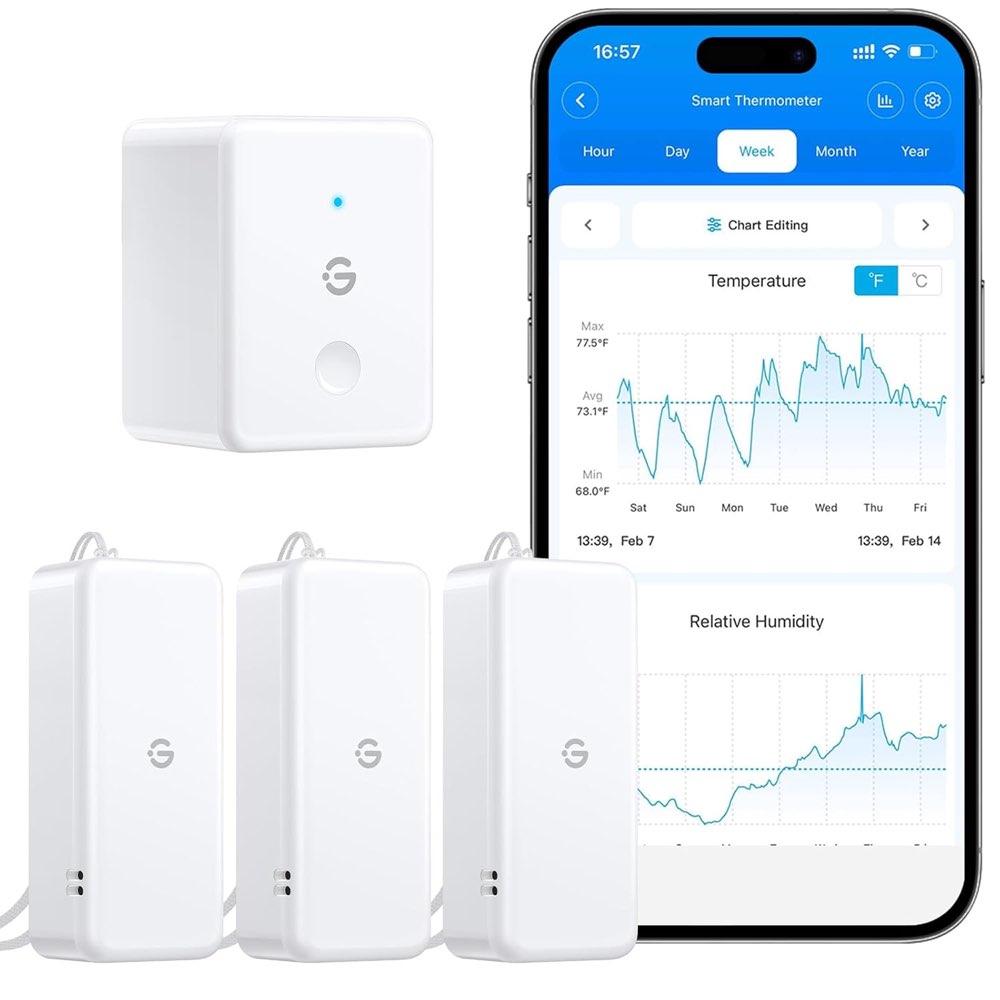
GoveeLife GoveeLife H5151 Gateway 3-Sensor

Preis-Tipp

GoveeLife GoveeLife H5151 Gateway 3-Sensor

8,1/10∼ 11,93 €
4,3(503)
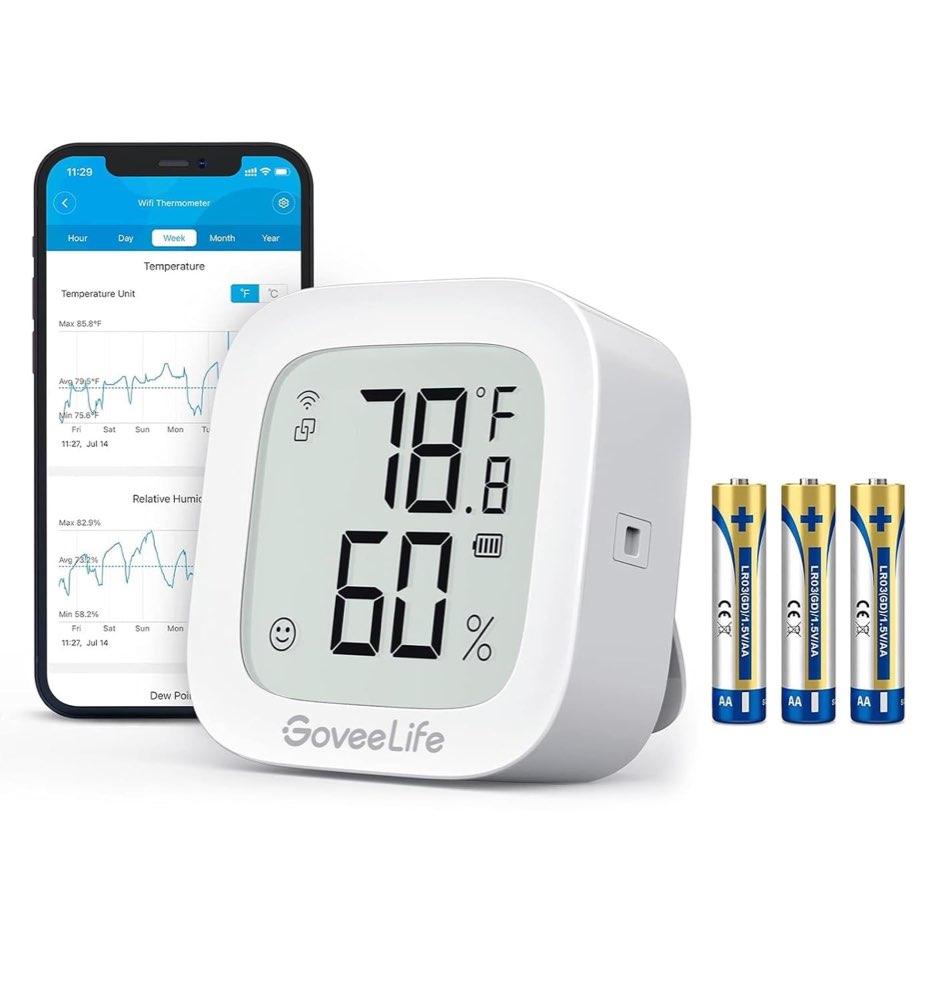
GoveeLife GoveeLife H5103 WLAN E-Ink

Alternative

GoveeLife GoveeLife H5103 WLAN E-Ink

8,3/10∼ 34,99 €
4,3(682)
Inhalt

Vor dem Pairing: Architektur und WLAN prüfen

Bevor du die App öffnest, lohnt ein Blick auf die Bauart. Bei Direkt-WLAN meldet sich der Sensor selbst am Router an – ohne Extra-Hardware, aber stark abhängig von 2,4 GHz und Routerlage. Hub-Systeme bringen zuerst die Basis ins WLAN; die Fühler funken dann zur Basis und kommen so besser durch Wände. Sonden-Geräte brauchen zusätzlich, dass das Funkmodul nicht hinter Metall steckt. Prüfe in der Router-Oberfläche, ob 2,4 GHz aktiv ist und ob 2,4 und 5 GHz unter demselben Namen laufen. Band Steering erschwert oft das Anlernen. Trenne die Bänder vorübergehend oder schalte 5 GHz kurz ab, und verbinde das Smartphone fürs Setup mit dem 2,4-GHz-Netz. Wer noch zwischen Direkt und Hub wählt, liest die Kriterien in der WLAN-Thermometer Kaufberatung.

WLAN-Thermometer einrichten – Schritt für Schritt

Lege frische Batterien ein bzw. schließe USB-Strom an und entferne Isolierfolien. Installiere die Hersteller-App, lege ein Konto an und erlaube Bluetooth sowie – auf Android oft nötig – Standort nur fürs Pairing. Mitteilungen freigeben, sonst bleiben Push-Alarme später stumm. Öffne „Gerät hinzufügen“, bleibe in Bluetooth-Nähe und folge dem Assistenten. Bei Hub-Systemen kommt die Basis zuerst ans Netz und ans Netzteil; erst wenn die App den Hub als online zeigt, koppelst du die Sensoren. Bei Direkt-WLAN wählst du das 2,4-GHz-Netz, gibst das Passwort ein und wartest auf Erfolg. Vergib sprechende Namen und setze Intervalle bewusst – häufiges Uploaden kostet Batterie. Stelle den Sensor erst danach an den endgültigen Ort.
X-Sense X-Sense STH0A41 LCD-Set

Testsieger

X-Sense X-Sense STH0A41 LCD-Set

8,5/10∼ 11,93 €
4,6(954)

Typische Verbindungsfehler und schnelle Fixes

Scheitert die Verbindung, ist der häufigste Auslöser das falsche Frequenzband. Das Smartphone darf während des Pairings nicht im 5-GHz-Netz bleiben; Sonderzeichen in WLAN-Namen stolpern manche Firmwares. Setze den Sensor erneut in den Pairing-Modus, lösche ggf. den App-Eintrag und starte von vorn. Schwache Batterien lassen das Modul oft schon beim Anlernen abbrechen. Bleibt der Hub offline, prüfe Strom, Router-Nähe und 2,4 GHz. Sensoren, die der Hub nicht findet, brauchen kürzere Distanz und weniger Metall dazwischen. Ändert sich später das WLAN-Passwort, musst du in Bluetooth-Reichweite neu verbinden – von unterwegs geht Pairing in der Regel nicht. Für Kellerreichweite und Feuchte-Logik siehe WLAN-Thermometer Keller.

Alarmtest und Offline-Check – erst dann fertig

Ein eingerichtetes Gerät zeigt Werte; ein verlässliches warnt auch. Setze Grenzen kurz so eng, dass der aktuelle Wert den Alarm auslöst, und prüfe Push auf dem gesperrten Handy. Stelle danach realistische Grenzen wieder her. Ebenso wichtig: Offline-Check. Nimm den Sensor kurz aus dem Funkbereich, entferne die Batterie oder trenne den Hub vom Strom – und schau, ob die App Offline oder fehlende Aktualisierung klar meldet. Manche Systeme warnen aktiv, andere zeigen nur ein Icon. Bei Sichtschimmel oder dokumentationspflichtiger Kühlkette reicht Consumer-Monitoring nicht aus.

Fazit: Verbindung, Push, Offline

Wenn Pairing scheitert, prüfe zuerst 2,4 GHz und Bluetooth-Nähe. Bei Hub-Systemen Basis vor Sensoren. Fertig bist du erst nach erfolgreichem Push- und Offline-Test – nicht nach dem ersten Temperaturwert in der App. Use-Case-Empfehlungen stehen unter bestes WLAN-Thermometer.

Häufige Fragen

Warum findet die App mein WLAN-Thermometer nicht?
Meist fehlt Bluetooth-Nähe, die Ortungsfreigabe auf Android oder der Pairing-Modus. Prüfe Batterien, Isolierfolie und das passende Modell in der App. Das Smartphone sollte währenddessen im 2,4-GHz-WLAN hängen.
Muss ich wirklich nur 2,4 GHz nutzen?
Für die allermeisten Consumer-WLAN-Thermo-Hygrometer ja. 5 GHz ist schneller für Handys, aber viele Sensoren sprechen es nicht. Getrennte SSIDs oder kurz deaktiviertes 5-GHz-Band machen das Anlernen robuster.
Richte ich zuerst den Hub oder die Sensoren ein?
Zuerst den Hub: Strom, 2,4-GHz-WLAN, Online-Status in der App. Danach die Sensoren in Reichweite der Basis koppeln. Umgekehrte Reihenfolge erzeugt oft „Gerät nicht gefunden“.
Welche Rechte braucht die App?
Bluetooth und oft Standort nur fürs Pairing; Mitteilungen für Push. Ohne Mitteilungen siehst du Grenzverletzungen nur bei geöffneter App. Cloud-Account und Datenschutzhinweise solltest du bewusst akzeptieren.
Wie teste ich Push-Alarme richtig?
Grenzen kurz so setzen, dass der aktuelle Messwert sie verletzt, Handy sperren und warten. Kommt keine Meldung, prüfe System-Mitteilungen, Energiesparmodus und Anti-Fehlalarm-Intervalle. Danach Grenzen wieder auf Alltagswerte stellen.
Woran erkenne ich Offline?
Zeitstempel der letzten Aktualisierung, Status-Icons und eigene Offline-Alarme in den Einstellungen. Fehlt eine aktive Offline-Warnung, darfst du kritische Güter nicht allein diesem Sensor überlassen.

Weiterführende Seiten

Quellenverzeichnis

Fachquellen aus dem Deep Research zu Raumklima, Feuchte und WLAN-Sensorik; zuletzt abgerufen im September 2026.

  1. UBA – Richtig lüften / Schimmel (abgerufen am September 2026)
  2. UBA – FAQ Raumtemperatur Absenkung (abgerufen am September 2026)
  3. Verbraucherzentrale – Heizen und Lüften (abgerufen am September 2026)
  4. DIN – EN 13485 / 13486 (abgerufen am September 2026)
  5. Beste-Testsieger – WLAN-Thermometer (abgerufen am September 2026)
  6. test-stiftung.de – WLAN-Thermometer Ratgeber (abgerufen am September 2026)
  7. Messgeraete360 – Raumthermometer mit WLAN (abgerufen am September 2026)
  8. TFA Dostmann – Optimale Luftfeuchtigkeit (abgerufen am September 2026)