Unabhängiger Vergleich, ggf. Vergütung durch Shop-Links. Mehr Infos

Smarte Glühbirne einrichten: WLAN, Matter und Zigbee

Aktualisiert: 2026-10-14

Sie haben die Birne eingeschraubt, das Handy liegt bereit, doch die App findet kein Gerät oder das Licht blinkt weiter. Beim Einrichten einer smarten Glühbirne hilft ein klarer Ablauf: zuerst sichere Stromversorgung und Fassung prüfen, dann das richtige Funknetz wählen und anschließend genau einen Kopplungsweg verfolgen. Die Modelle in unserer [Übersicht smarter Glühbirnen](/hub/lampen/smarte-gluehbirne) nutzen WLAN, Matter oder Zigbee und benötigen deshalb nicht dieselben Schritte. Wer parallel Hersteller-App, Alexa und einen Matter-Code ausprobiert, erzeugt dagegen leicht mehrere Fehlerquellen.

Sie haben die Birne eingeschraubt, das Handy liegt bereit, doch die App findet kein Gerät oder das Licht blinkt weiter.

Unsere Top-Empfehlungen

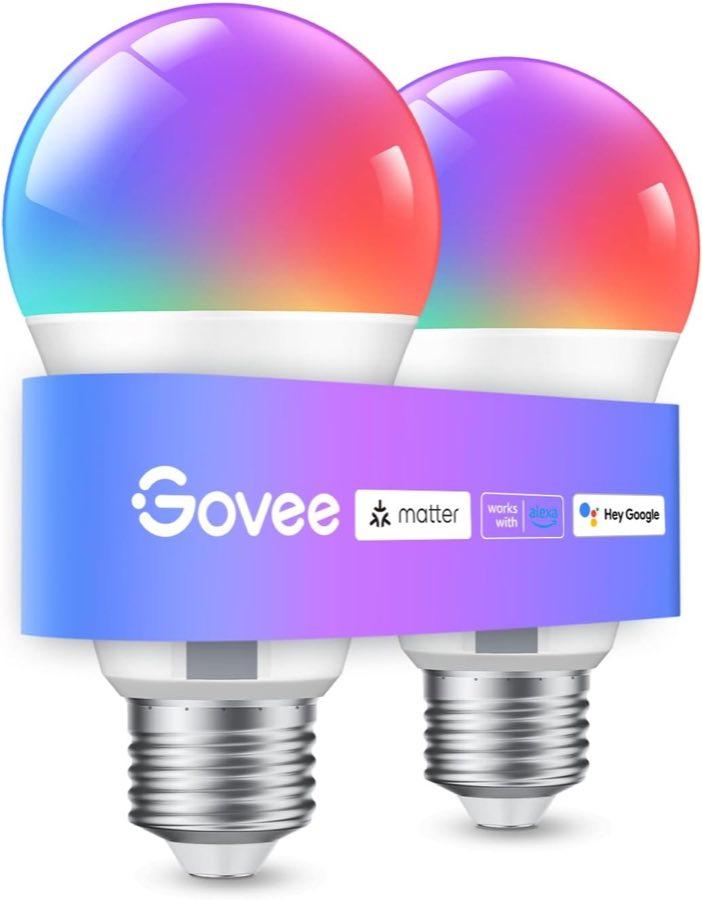
Govee Govee H6008

Testsieger

Govee Govee H6008
9,4/10∼ 19,99 €
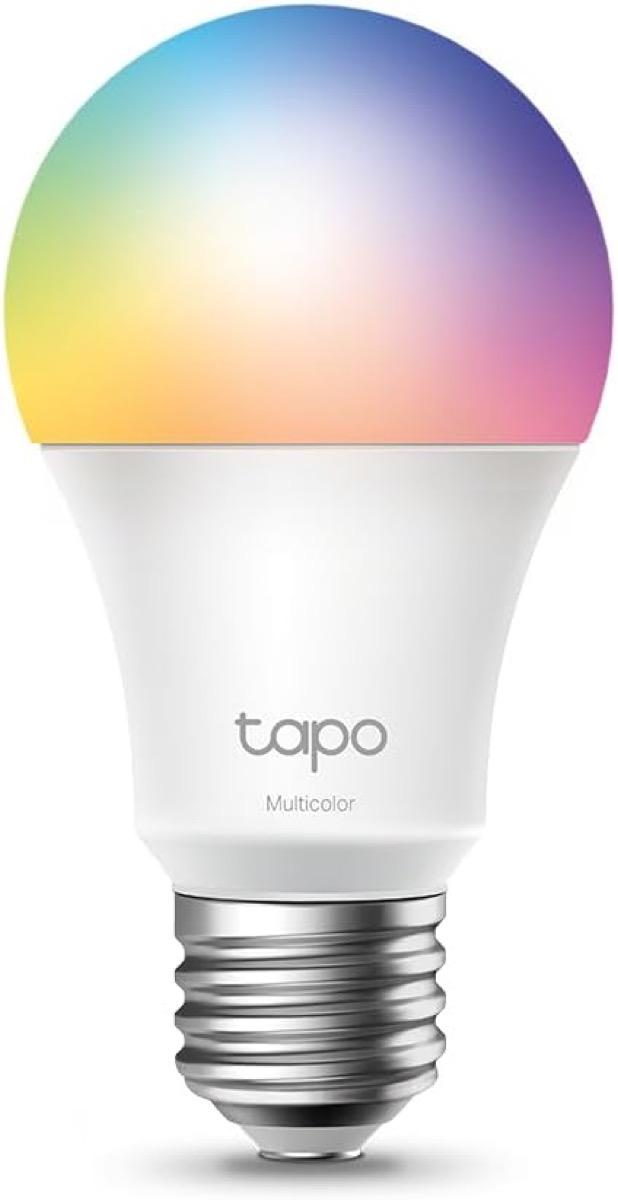
Tapo Tapo L530E

Preis-Tipp

Tapo Tapo L530E
9,0/10∼ 7,58 €
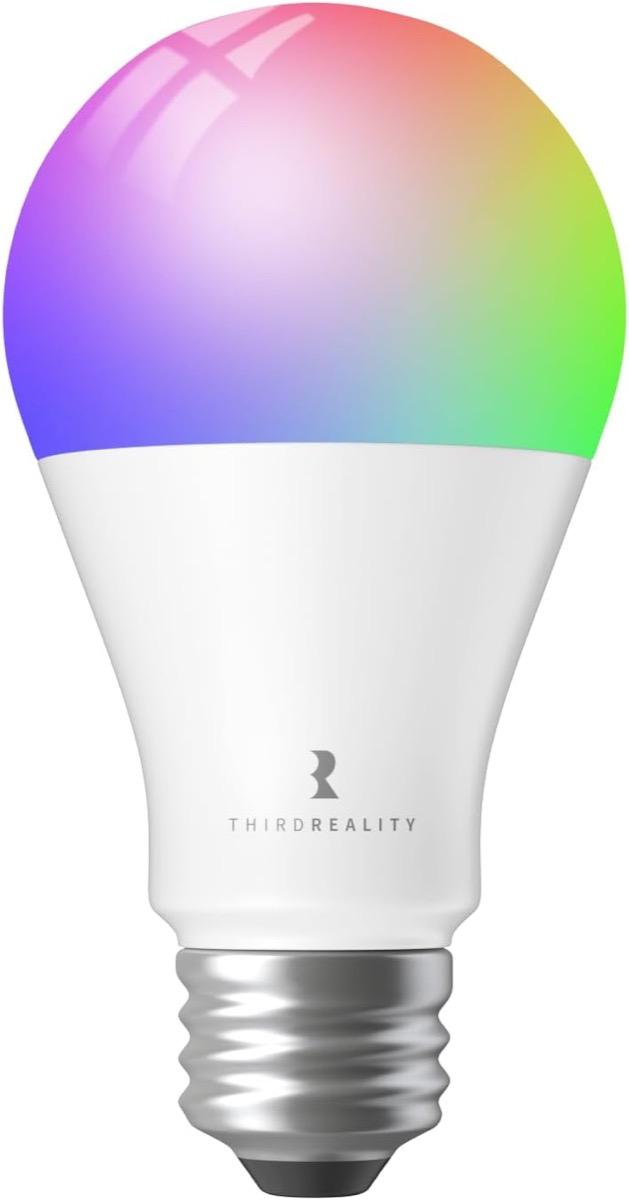
THIRDREALITY THIRDREALITY ZL4

Alternative

THIRDREALITY THIRDREALITY ZL4
8,4/10∼ 15,99 €
Inhalt

Bevor Sie die App öffnen

Schalten Sie die Leuchte spannungsfrei, setzen Sie die Birne in den passenden Sockel und schalten Sie danach mit einem normalen Ein-Aus-Schalter wieder ein. Die Fassung muss für Bauform und Netzspannung geeignet sein; ein GU10-Leuchtmittel ist nicht dasselbe wie ein 12-Volt-Spot mit Stiftsockel. Verwenden Sie für den ersten Test eine Innenleuchte ohne alten Drehdimmer, ohne schaltenden Smart-Home-Aktor und möglichst nah am Router oder Hub. So trennen Sie Funkprobleme von einer ungeeigneten Stromversorgung. Blinkt die Birne nach dem Einschalten, zeigt sie häufig den Kopplungsmodus an und ist nicht automatisch defekt. Leuchtet sie dauerhaft, verlangt der Hersteller möglicherweise eine bestimmte Schaltfolge zum Zurücksetzen. Diese Folge unterscheidet sich je nach Modell; wiederholtes wahlloses Ein- und Ausschalten ist deshalb keine allgemeine Lösung. Beginnt die Birne zu brummen oder flackert sie in einer dimmbaren Leuchte, brechen Sie den Versuch ab und lesen Sie den Hinweis zur smarten Glühbirne am Wanddimmer.

Das 2,4-GHz-WLAN sichtbar machen

Viele WLAN- und Matter-over-WLAN-Birnen arbeiten im 2,4-GHz-Band, während das Telefon bevorzugt mit 5 GHz verbunden sein kann. Für die Kopplung sollte das Handy im selben 2,4-GHz-Netz sein. Wenn der Router beide Frequenzen unter demselben Namen bündelt und die Einrichtung scheitert, vergeben Sie vorübergehend getrennte Namen oder deaktivieren Sie die automatische Bandsteuerung. Wählen Sie das reguläre Heimnetz statt eines isolierten Gastnetzes, denn Gastnetze blockieren häufig die Kommunikation zwischen Telefon, Controller und Lampe. Auch VPN, mobile Daten oder strenge Router-Isolation können die lokale Erkennung stören. Schalten Sie diese Faktoren für den ersten Versuch aus, ohne die Verschlüsselung des WLANs unnötig zu schwächen.
Govee Govee H6008

Testsieger

Govee Govee H6008
9,4/10∼ 19,99 €

Drei Kopplungswege statt drei Apps gleichzeitig

Bei einer klassischen WLAN-Birne beginnen Sie mit der Hersteller-App. Legen Sie das Gerät dort an, geben Sie das 2,4-GHz-Netz an und warten Sie, bis die Birne dauerhaft erreichbar ist. Erst danach verbinden Sie den Herstellerdienst mit Alexa oder Google Assistant. Scheitert schon dieser erste Schritt, hilft keine zusätzliche Sprachassistenten-App. Bei Matter scannen Sie den QR-Code oder geben den numerischen Einrichtungscode im gewünschten Ökosystem ein. Eine Matter-over-WLAN-Birne braucht keinen Thread-Border-Router, aber einen geeigneten Controller beziehungsweise eine kompatible App des Systems. Matter-over-Thread benötigt dagegen einen Border-Router. Die Systemunterschiede stehen ausführlicher unter Matter oder Zigbee bei Glühbirnen. Eine Zigbee-Birne wird nicht über die normale WLAN-Gerätesuche gekoppelt. Öffnen Sie die App des Zigbee-Koordinators, versetzen Sie dort das Netzwerk in den Anlernmodus und setzen Sie anschließend die Birne nach Herstellerangabe zurück. Ein Echo funktioniert nur dann direkt, wenn das konkrete Modell einen Zigbee-Hub eingebaut hat. Bei allen drei Wegen gilt: Erst eine Verbindung stabil fertigstellen, dann Räume, Gruppen, Sprachsteuerung und Zeitpläne anlegen.

Wenn der Matter-Code bereits verwendet wurde

Der erste Matter-Einrichtungscode ist für die Aufnahme in die erste sogenannte Fabric gedacht. Wurde die Birne bereits zu Apple Home, Alexa oder einem anderen System hinzugefügt, lässt sich derselbe ursprüngliche Code nicht beliebig erneut verwenden. Öffnen Sie die App des zuerst eingerichteten Systems und wählen Sie dort die Funktion zum Teilen oder zum Hinzufügen eines weiteren Ökosystems. Diese App erzeugt einen neuen zeitlich oder verfahrensbezogen gültigen Code für das zusätzliche System. Fehlt der Zugriff auf die erste App, kann ein sauberer Werksreset nötig sein. Dabei gehen Zuordnungen, Gruppen und Automationen verloren, weshalb Sie nicht vorschnell zurücksetzen sollten. Bewahren Sie den aufgedruckten Matter-Code und die Verpackung trotzdem auf. Wenn die Kopplung abgeschlossen ist, benennen Sie Lampe und Raum eindeutig, testen Ein, Aus und Dimmen und legen erst danach komplexere Szenen an.

Häufige Fragen

Warum findet die Birne mein WLAN nicht, obwohl das Handy Empfang hat?
Das Handy kann im 5-GHz-Band verbunden sein, während die Birne nur 2,4 GHz unterstützt. Trennen Sie die Netznamen vorübergehend, verbinden Sie das Telefon mit 2,4 GHz und vermeiden Sie ein isoliertes Gastnetz. Prüfen Sie außerdem, ob VPN oder Router-Einstellungen die lokale Gerätesuche blockieren.
Muss Bluetooth während der Einrichtung eingeschaltet bleiben?
Wenn die Hersteller-App Bluetooth zur Nahbereichserkennung nutzt, sollte es während des Koppelns aktiv sein. Nach erfolgreicher Einrichtung kann die normale Steuerung je nach Modell über WLAN, Matter oder Zigbee laufen. Bluetooth im Datenblatt bedeutet daher nicht automatisch, dass die Birne dauerhaft nur in Telefonreichweite funktioniert.
Ist eine blinkende Birne beim ersten Einschalten defekt?
Meist zeigt Blinken den Kopplungsmodus an. Entscheidend ist, ob das Muster zur Anleitung des Herstellers passt. Blinkt oder flackert die Birne nur hinter einem alten Dimmer, testen Sie sie nicht weiter dort, sondern in einer passenden Fassung mit unveränderter Netzspannung.
Was kann ich tun, wenn der Matter-Code nicht mehr gilt?
Wurde das Gerät bereits in einem System eingerichtet, erzeugen Sie aus dieser ersten App einen neuen Freigabecode für das zweite Ökosystem. Den ursprünglichen QR-Code erneut zu scannen reicht häufig nicht. Ein Werksreset ist der letzte Weg, weil er bestehende Räume und Automationen löscht.
Brauche ich für Matter einen HomePod, Echo oder eine andere Zentrale?
Das hängt von Transportweg und gewünschtem System ab. Matter-over-WLAN benötigt keinen Thread-Border-Router, kann aber einen kompatiblen Controller für Automationen und Fernzugriff verlangen. Matter-over-Thread braucht einen Border-Router. Die Hersteller-App kann bei manchen Modellen unabhängig davon einen eigenen Grundbetrieb ermöglichen.
Wie lerne ich eine Zigbee-Birne an?
Starten Sie die Gerätesuche in der App des kompatiblen Zigbee-Hubs und versetzen Sie die Birne nach ihrer Anleitung in den Anlernmodus. Die WLAN-Einrichtung des Routers ist dafür nicht der richtige Weg. Prüfen Sie vorab, ob die Zentrale Zigbee tatsächlich eingebaut hat und das Lampenprofil unterstützt.
Soll ich bei Brummen oder Brandgeruch weiter zurücksetzen?
Nein. Brummen in einer Dimmerleitung ist kein Kopplungsfehler, und Brandgeruch verlangt sofortiges Abschalten. Verwenden Sie die Leuchte nicht weiter und lassen Sie bei unklarer Installation, auslösendem FI oder verschmorten Bauteilen eine Elektrofachkraft prüfen.

Weiterführende Seiten

Quellenverzeichnis

Fachquellen zu Etikett, Farbwiedergabe, Entsorgung und Matter, Stand Oktober 2026.

  1. Delegierte Verordnung (EU) 2019/2015: Etikett A bis G (abgerufen am 13.10.2026)
  2. Verordnung (EU) 2019/2020: CRI, Pst LM, SVM, Bereitschaft (abgerufen am 13.10.2026)
  3. Umweltbundesamt: Lampen und Leuchten, Umskalierung 2021 (abgerufen am 13.10.2026)
  4. Umweltbundesamt: Wohin mit kaputten Lampen (abgerufen am 13.10.2026)
  5. Stiftung Warentest: Smarte Lampen im Test (abgerufen am 13.10.2026)
  6. CSA: Matter Device Library 1.4.2 (abgerufen am 13.10.2026)
  7. LEDVANCE: FAQ Verbindungsprobleme, 2,4 GHz (abgerufen am 13.10.2026)
  8. ElektroG Anlage 1: LED-Lampen als Geräteart (abgerufen am 13.10.2026)