Navi Kartenupdate WLAN: ohne PC und ohne Fehlstart
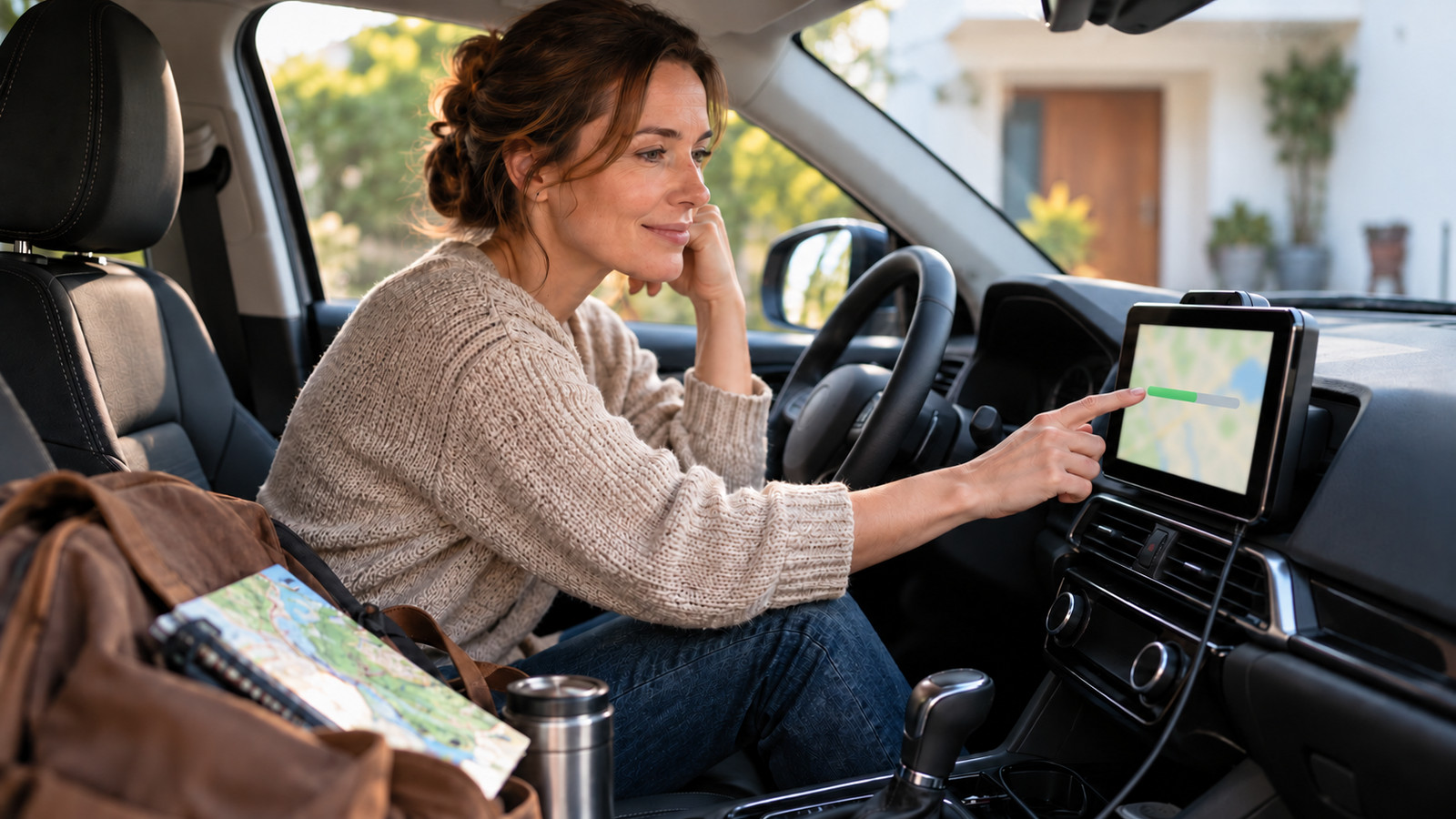
Navi Kartenupdate per WLAN: Strom, Heimnetz und Herstellerkonto richtig setzen – plus Unterschiede zu Traffic und No-Name-Portalen. Praxisnah für Navi und Auto.
Inhaltsverzeichnis
Das Paket liegt auf dem Beifahrersitz, im Menü blinkt schon „Updates verfügbar“, und der Laptop ist im Arbeitszimmer. Ein Navi Kartenupdate WLAN erledigt genau diesen Konflikt: Heimnetz wählen, Herstellerkonto anmelden, Strom lassen – und große Pakete ohne Computer herunterladen.
{/* Banner in der Mitte (nur auf Mobile sichtbar) */}
Kurz gesagt
WLAN-fähige Marken-Navis aktualisieren Karten und Software typischerweise zu Hause am Netzteil über privates WLAN und ein Herstellerkonto – ohne PC. Traffic und Blitzer-Dienste sind eigene Schichten; No-Name-Portale ersetzen keinen dokumentierten Markenkanal.
Vorbereitung: Strom, WLAN, Konto
Bevor Sie tippen, klären Sie drei Dinge, die später die meiste Zeit sparen. Erstens die Stromversorgung: Lassen Sie das Gerät während großer Downloads am mitgelieferten USB-Kabel und an einer Steckdose oder einem stabilen 12-V-Adapter. Ein leerer Akku mitten im Vorgang ist der Klassiker, den Supportseiten ausdrücklich vermeiden wollen.
Planen Sie den Abend vor der Urlaubsfahrt, nicht die fünf Minuten vor dem Start. Große Europapakete brauchen Zeit und eine stabile Verbindung; unterbrechen Sie den Vorgang nicht mutwillig. Notieren Sie WLAN-Passwort und Kontodaten so, dass Sie sie erneut eingeben können, falls das Gerät die Session vergisst.
Materialtechnisch reicht oft das mitgelieferte USB-Kabel plus ein freier Steckdosenplatz in Reichweite des Routers. Vermeiden Sie lange, billige Verlängerungskabel mit wackligem Kontakt und stecken Sie das Gerät nicht an einen überlasteten Mehrfachstecker, der unter Last abbricht.
Die Grenze der Vorbereitung: WLAN und Konto lösen keine Hardware ohne dokumentierten Update-Kanal. Wenn Listing und Handbuch nur vage auf „Online-Update“ verweisen, wird der schönste Heimnetz-Abend zum Ratespiel. Dann ist der Engpass nicht Ihr Router, sondern die Gerätewahl.
Typische Fehler vor dem ersten Download
Karten und Software per WLAN
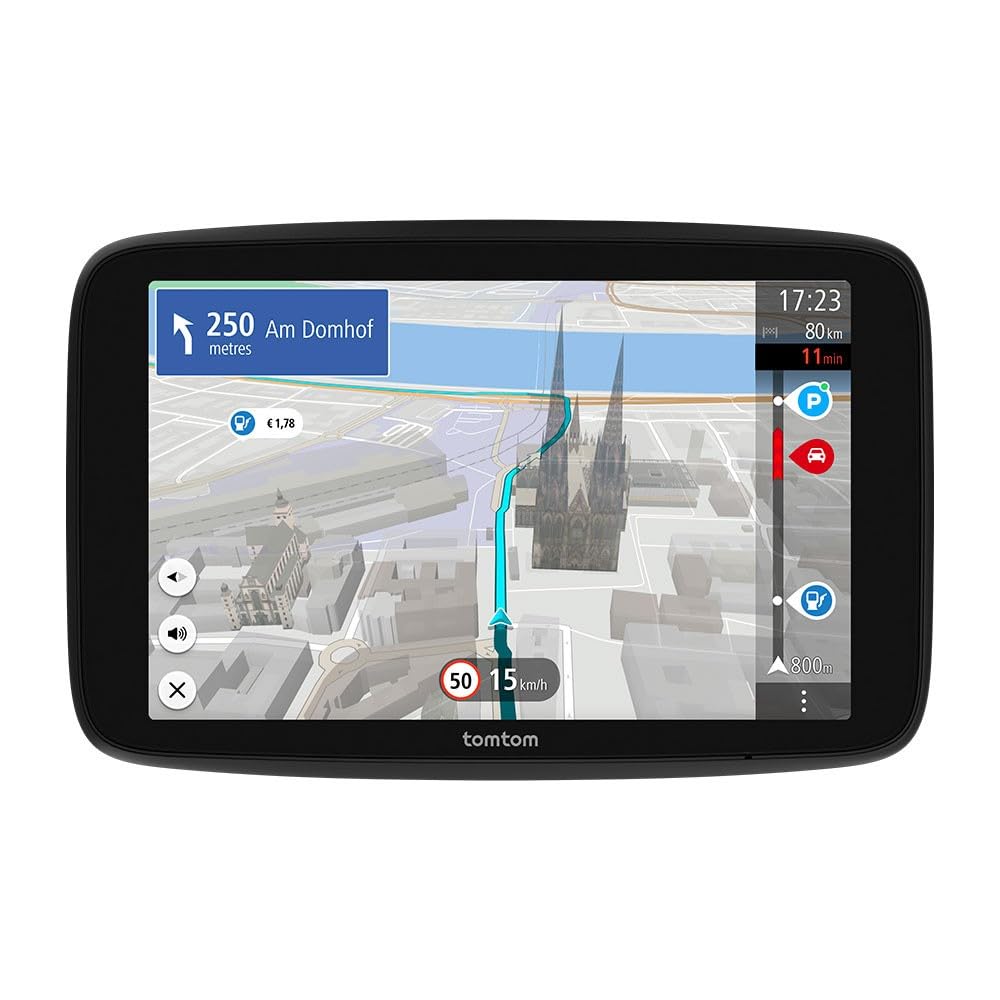
Bei TomTom-Geräten wie GO Navigator, GO Expert oder GO Camper beschreibt die Herstellerhilfe einen klaren Ablauf: Gerät einschalten, unter Einstellungen das Wi-Fi-Netz wählen und verbinden, anschließend mit dem TomTom-Konto anmelden und unter „Updates und neue Artikel“ angebotene Pakete prüfen. Software-, Karten- und ggf.
Praktisch heißt das: Status „Verbunden“ abwarten, Anmeldedaten korrekt halten und während des Downloads am Strom bleiben. Dauert die Verbindung zu lange, prüfen Sie Passwort und Netztyp, bevor Sie das Gerät neu starten.
Ein Europa-Update ist kein Kurzzeitjob. Rechnen Sie mit spürbarer Dauer und lassen Sie das Gerät in Ruhe. Parallel laufende große Pakete verlängern den Abend; starten Sie nicht zwei große Jobs hintereinander, wenn Sie in einer Stunde abfahren müssen.
Softwareupdates und Kartenupdates können nacheinander kommen. Wenn das Gerät nach einem Softwarepaket neu startet, warten Sie den Boot ab und prüfen Sie erneut unter „Updates und neue Artikel“, ob noch Kartenpakete offen sind.
Die Grenze dieses Markenmusters: Es gilt für dokumentierte WLAN-Modelle und den offiziellen Kanal. Fremde „Update-Tools“ und undokumentierte Portale gehören nicht dazu. Wer Erstsetup, Halterung und Update in einer Reihenfolge will, findet die kompakte Anwendungsstrecke unter einrichten und Kartenupdate.
TomTom GO Navigator als Praxisbeispiel
Traffic ist kein Kartenupdate
Kartenstand und Live-Verkehr sind zwei Schichten. Sie können frische Offline-Karten haben und trotzdem ohne Traffic-Pfad in den Stau fahren. Umgekehrt hilft Traffic wenig, wenn das Grundrouting auf veralteten Straßen oder falschen Fahrzeugmaßen basiert.
Im Update-Menü können Karten, Software und Dienstpakete nebeneinander stehen. Installieren Sie nicht alles blind unter der Annahme, dass jedes Häkchen dasselbe Problem löst. Blitzer-Pakete können angeboten werden; in Deutschland bleiben aktive Messanlagen-Warnungen unzulässig und dürfen kein Kauf- oder Update-Argument sein.
Ein praktischer Check nach dem Kartenupdate: Starten Sie eine Route zu einer Stoßzeit auf einer bekannten Autobahn und schauen Sie, ob das Gerät überhaupt Live-Daten erwartet – etwa über Bluetooth-Kopplung oder einen benannten Traffic-Dienst. Fehlt die Kopplung, ist der Stau kein Kartenproblem.
Die Grenze: Ein erfolgreiches WLAN-Kartenupdate beweist nicht, dass Stauumfahrungen live funktionieren. Prüfen Sie den Traffic-Pfad gesondert – Kopplung, Abo-Status, Empfang – statt den nächsten Karten-Download als Reparatur für Stauinfos zu missbrauchen. Wer Marke und Budget vergleicht, sollte Update-Kanal und Traffic-Pfad getrennt abhaken, nicht als ein Marketingversprechen.
No-Name: Portal-Risiken
Budget-7-Zoll-Geräte werben oft mit „Europa aktuell“ oder Jahreszahlen im Titel. Das ersetzt keinen transparenten Hersteller-Support über Jahre. No-Name-Wege verweisen auf Portale oder Kurzanleitungen, deren Erreichbarkeit, Sprache und Support-Qualität schwanken. Defekt- und GPS-Cluster in Reviews sind Warnsignale, keine Einzelfälle.
Planen Sie für den ersten Abend mehr Zeit ein als Werbeversprechen nahelegen. Englische Handbücher und undeutliche Portal-URLs verlängern denselben Ablauf, den Markengeräte in der Hilfe dokumentieren. Ist das Portal tot, hilft selten ein Trick; realistisch bleibt der Markenwechsel beim nächsten Kauf statt stundenlanger Forensik.
Prüfen Sie vor dem Kauf in zwei Sätzen: Welches Portal oder welcher Markenkanal liefert Karten, und wie kommt Traffic an? Wenn Sie das nicht erklären können, rechnen Sie mit manueller Pflege oder Enttäuschung. Ein Kartenstand „2022“ im Titel ist ein Datum, kein Versprechen für 2026.
Die Grenze: Nicht jedes günstige Gerät scheitert sofort. Als Offline-Backup für einfache Strecken kann es reichen. Für kritische Höhe und Gewicht am Wohnmobil oder Lkw und für langfristige Wartbarkeit ohne dokumentierten Kanal ist das Risiko hoch. „Lebenslange Updates“ ohne greifbaren Support-Ende-Hinweis bleiben Marketing, bis der Kanal im Alltag funktioniert.
Checkliste nach dem Update
Nach dem Download nicht sofort losfahren und hoffen. Prüfen Sie zuerst, ob der Vorgang ohne Fehler abgeschlossen ist und ob Strom und WLAN noch verbunden waren, als der Fortschrittsbalken endete. Kontrollieren Sie den angezeigten Karten- oder Softwarestand im Gerätemenü.
Danach die Dienste trennen: Traffic-Pfad gesondert prüfen, Blitzerfunktionen für DE deaktiviert lassen, Favoriten und Home-Adresse kurz ansteuern. Notieren Sie Fehlermeldungen und Version, falls etwas hängen bleibt – das spart beim Support die dritte Erklärung.
Ein kurzer Ablauf in vollen Sätzen: Gerät am Netzteil lassen, Heimnetz und Konto bestätigen, gewünschte Karten- und Softwarepakete wählen, Download ungestört durchlaufen lassen, danach Kartenstand und eine Testroute prüfen, Traffic und rechtlich heikle Dienste getrennt abhaken. Für Camper und Lkw kommt der Profilcheck dazu – beladene Maße, nicht Showroom-Leergewicht.
Wann Profi nötig wird: Festverkabelung mit Eingriff in die Bordelektronik, betriebliches Gefahrgut-Routing oder rechtliche Klärung nach Bußgeld. Für den Alltag reicht strukturiertes Setup plus dokumentierter WLAN-Pfad. Die Checkliste endet, wo der Kanal fehlt – dann hilft kein weiterer Download-Versuch, sondern eine ehrliche Neubewertung des Geräts im 7-Zoll-Navi Vergleich.
Häufige Fragen
Brauche ich für ein Navi-Kartenupdate per WLAN noch einen PC?
Wie lange dauert ein Europa-Update?
Muss das Gerät während des Downloads am Strom bleiben?
Was ist der Unterschied zwischen Kartenupdate und Traffic?
Warum schlägt das WLAN-Update fehl?
Wie aktualisiere ich No-Name-Geräte?
Sind Blitzer-Updates in Deutschland erlaubt?
Wann ist ein Werksreset sinnvoll?

Er betreut Vergleiche zu Autozubehör und Technik rund um Fahrzeug und Mobilität – mit Fokus auf Alltagstauglichkeit, Montage und Preis-Leistung.
Ähnliche Artikel
Navi-Traffic einrichten – Stauinfos ohne Fehlannahme
Warum Live-Verkehr kein Ersatz für frische Offline-Karten ist und welcher Kopplungspfad wirklich zählt.
Marken-Navi vs. Budget – Update-Kanal entscheiden
Dokumentierter WLAN-Pfad oder undeutliches Portal: woran Sie langfristige Wartbarkeit erkennen.
Radarwarner im Navi – was in Deutschland verboten ist
Warum Blitzer-Updates im Menü erscheinen können, in DE aber kein Kauf- oder Nutzungsargument sind.