Bluetooth vs. USB-Presenter: welche Verbindung im Vortrag trägt
Zehn Minuten vor dem Meeting passt der USB-Empfänger in keinen Port, Bluetooth ist gesperrt – und die Folien sollen trotzdem laufen. Genau hier entscheidet Bluetooth vs. USB-Presenter, nicht die Gehäusefarbe. Den Geräteüberblick finden Sie im [Bluetooth-Presenter Vergleich](/hub/buerotechnik/bluetooth-presenter); hier klären Sie, welche Verbindungsart zu Rechner und IT-Vorgabe passt.
Zehn Minuten vor dem Meeting passt der USB-Empfänger in keinen Port, Bluetooth ist gesperrt – und die Folien sollen trotzdem laufen. Genau hier entscheidet Bluetooth vs. USB-Presenter, nicht die Gehäusefarbe.
Zehn Minuten vor dem Meeting passt der USB-Empfänger in keinen Port, Bluetooth ist gesperrt – und die Folien sollen trotzdem laufen. Genau hier entscheidet Bluetooth vs. USB-Presenter, nicht die Gehäusefarbe. Den Geräteüberblick finden Sie im Bluetooth-Presenter Vergleich; hier klären Sie, welche Verbindungsart zu Rechner und IT-Vorgabe passt.
Unsere Top-Empfehlungen
| Badge | Produkt | Konnektivität | Zeigertyp | Stromversorgung | Note | Preis | Aktion |
|---|---|---|---|---|---|---|---|
| Testsieger | 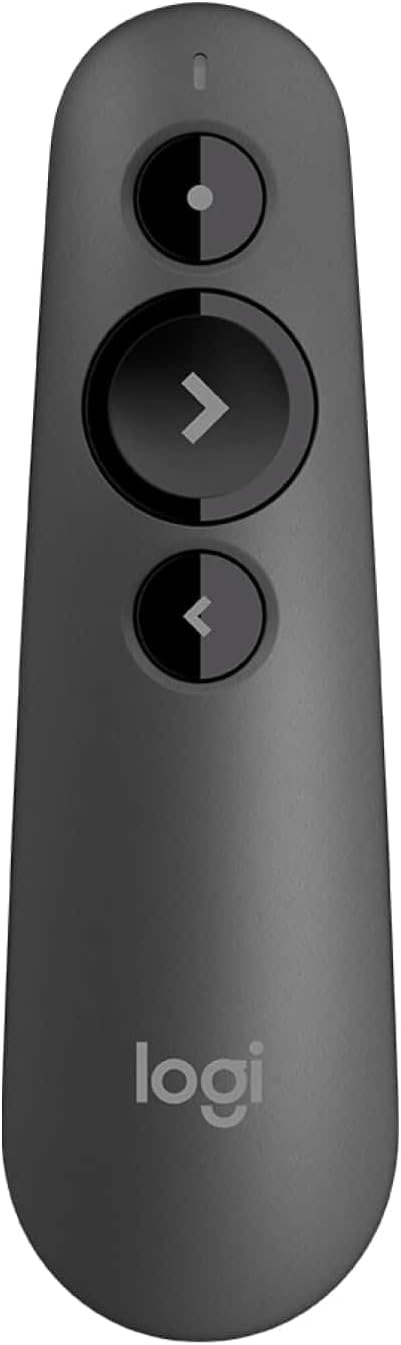 Logitech Logitech R500s Presenter mit Laser Klasse 1 für Bluetooth und USB | Bluetooth + USB | Optischer Laser | AAA-Batterie | 9.4 | ∼ 27,39 € | Zum Angebot |
| Preis-Tipp | 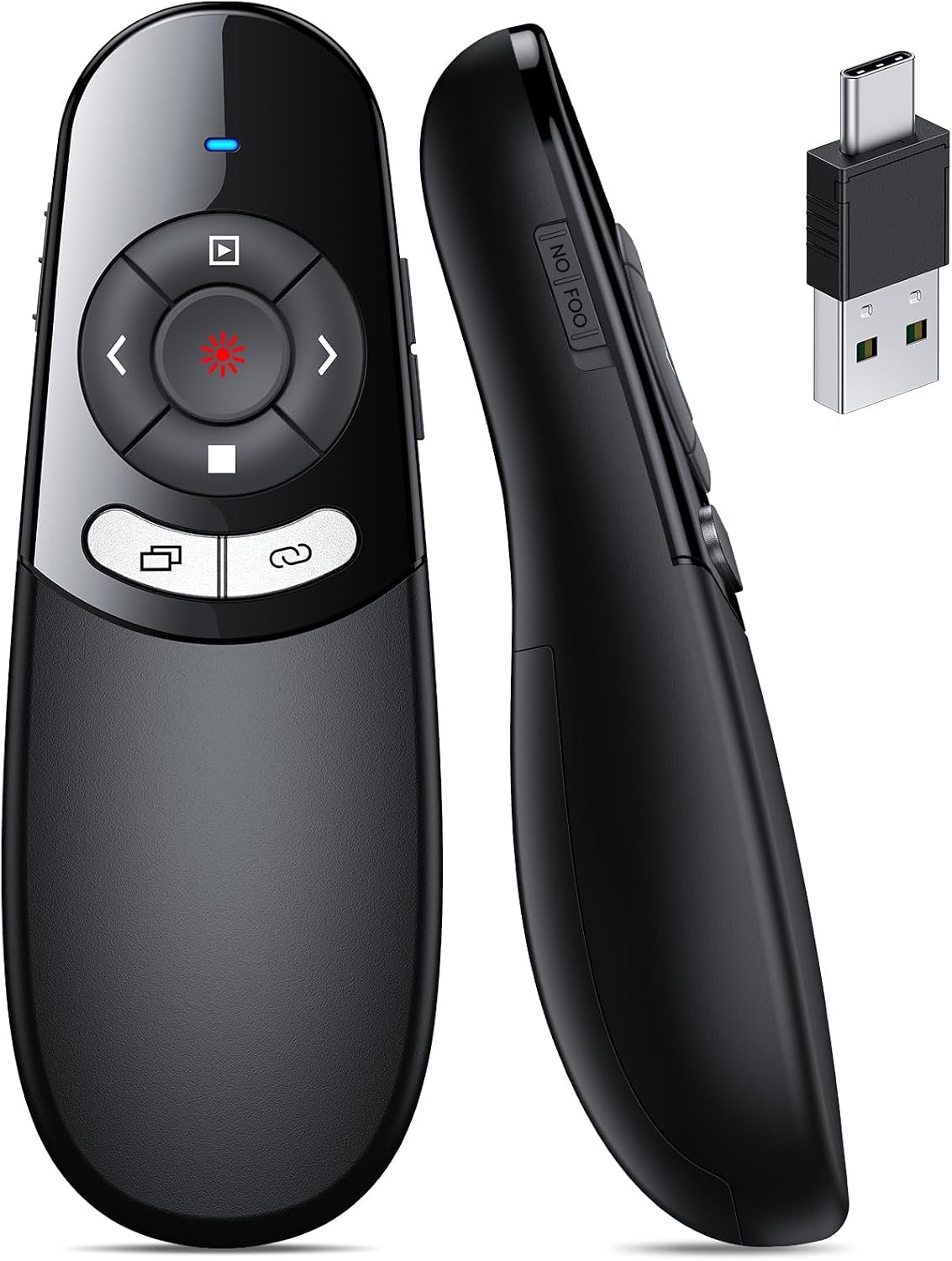 HASACOOL USB C Presenter, Kabellose 2.4 GHz Powerpoint Fernbedienung, Pointer für Präsentationen via Typ C und USB Empfänger, Rot Präsentationsfernbedienung für Windows 7/8/10/Mac/Linux/Android/PowerPoint | Bluetooth + USB | – | – | 9.4 | ∼ 15,99 € | Zum Angebot |
| Alternative | 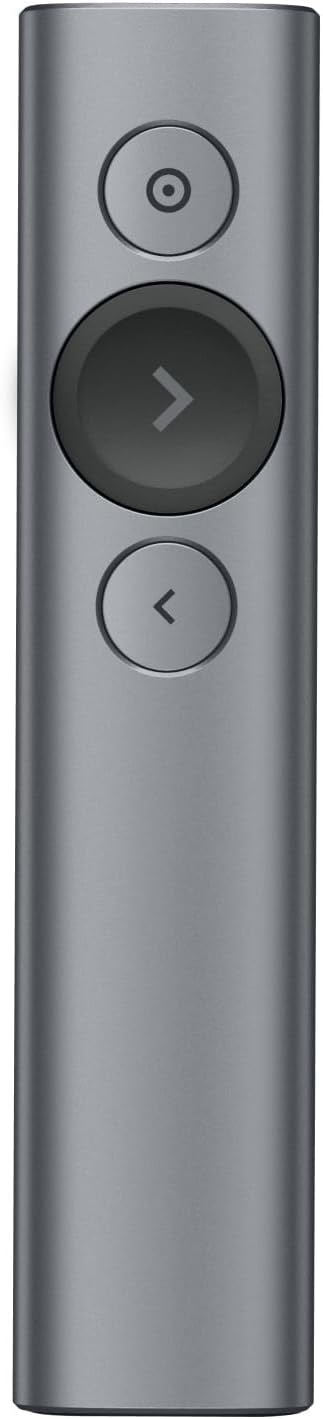 Logitech Logitech Spotlight Presenter | Bluetooth + USB | Digitalzeiger | Akku | 9.0 | ∼ 75,30 € | Zum Angebot |
Inhalt
USB-Dongle: schnell am PC, abhängig vom Port
Bluetooth: ohne Stecker, mit Pairing und Policy
Dual-Connect als Praxisdefault
IT, verlorene Empfänger und Dongle-Hygiene
Häufige Fragen
Was ist zuverlässiger, Bluetooth oder der USB-Dongle?
Wann ist Bluetooth Pflicht?
Was tun Sie, wenn der Dongle fehlt?
Brauchen Sie USB-A oder USB-C am Empfänger?
Ist Dual-Mode die bessere Wahl?
Darf der Dongle dauerhaft stecken bleiben?
Weiterführende Seiten
Quellenverzeichnis
Fachquellen aus dem Research-Digest; zuletzt abgerufen am 03.10.2026.
- BfS: Laserpointer (abgerufen am 03.10.2026)
- BfS: Strengere Regeln für Laserpointer (abgerufen am 03.10.2026)
- Logitech: Specification R500s Laser Presentation Remote (abgerufen am 03.10.2026)
- Logitech: R500s Laser Presentation Remote (abgerufen am 03.10.2026)
- Logitech: R400, R700 and R800 Receiver Vulnerability (abgerufen am 03.10.2026)
- Microsoft: Set up and use Microsoft Presenter+ (abgerufen am 03.10.2026)
- Microsoft Presenter+ Fact Sheet (abgerufen am 03.10.2026)
- IEC 60825-1 Laserklassen erklärt (abgerufen am 03.10.2026)