PowerPoint-Fernbedienung: Presenter für Folien und Folien-Apps
Sie stehen vor dem Beamer, die Datei ist geöffnet – und der Clicker wechselt keine Folie, obwohl die LED leuchtet. Diese Seite erklärt, wie ein Bluetooth-Presenter Folien in PowerPoint, Keynote und Google Slides steuert, wo HID-Tasten enden und Companion-Software beginnt. Modellüberblick finden Sie im [Bluetooth-Presenter Vergleich](/hub/buerotechnik/bluetooth-presenter); hier geht es um die Anwendung am Zielrechner.
Sie stehen vor dem Beamer, die Datei ist geöffnet – und der Clicker wechselt keine Folie, obwohl die LED leuchtet.
Sie stehen vor dem Beamer, die Datei ist geöffnet – und der Clicker wechselt keine Folie, obwohl die LED leuchtet. Diese Seite erklärt, wie ein Bluetooth-Presenter Folien in PowerPoint, Keynote und Google Slides steuert, wo HID-Tasten enden und Companion-Software beginnt. Modellüberblick finden Sie im Bluetooth-Presenter Vergleich; hier geht es um die Anwendung am Zielrechner.
Unsere Top-Empfehlungen
| Badge | Produkt | Konnektivität | Zeigertyp | Stromversorgung | Note | Preis | Aktion |
|---|---|---|---|---|---|---|---|
| Testsieger | 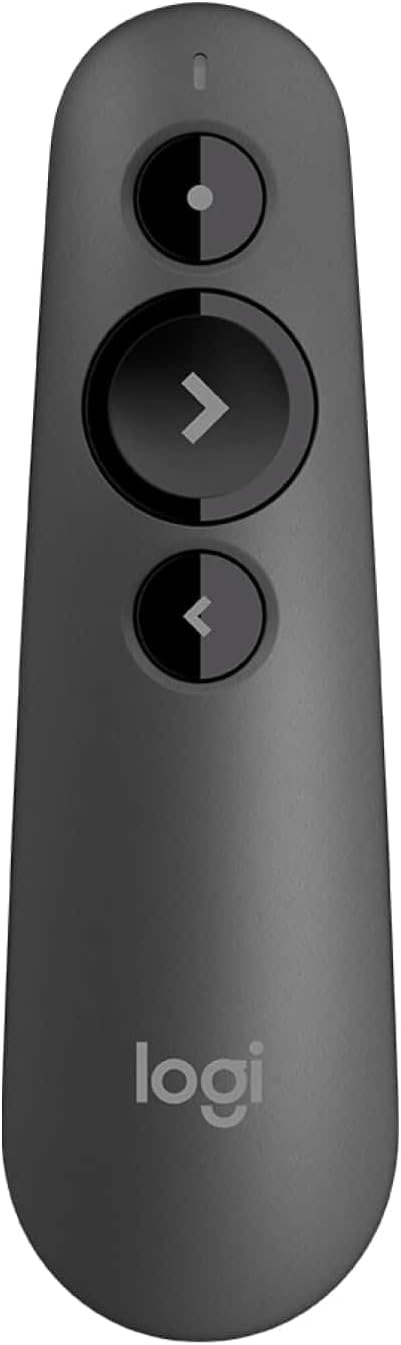 Logitech Logitech R500s Presenter mit Laser Klasse 1 für Bluetooth und USB | Bluetooth + USB | Optischer Laser | AAA-Batterie | 9.4 | ∼ 27,39 € | Zum Angebot |
| Alternative | 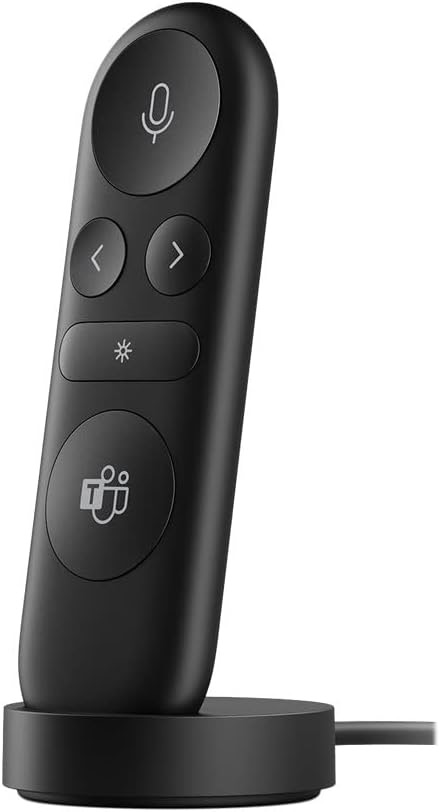 Microsoft Microsoft Presenter+, Schwarz | Bluetooth + USB | – | – | 8.6 | ∼ 15,76 € | Zum Angebot |
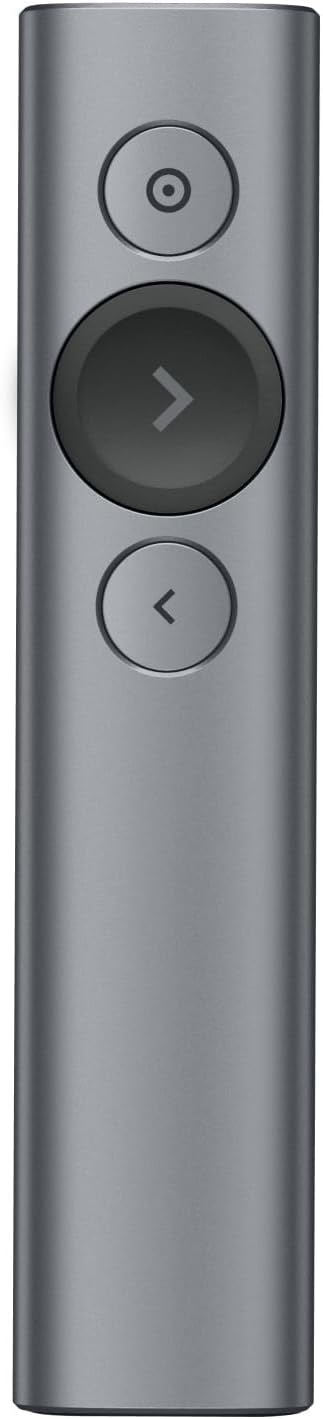 Logitech Logitech Spotlight Presenter | Bluetooth + USB | Digitalzeiger | Akku | 9.0 | ∼ 75,30 € | Zum Angebot |
Inhalt
So steuert ein Clicker Folien
PowerPoint, Keynote und Google Slides
Wann Companion-Apps nötig sind
Wenn nichts passiert: Fokus und kurze Checks
Häufige Fragen
Funktioniert jeder Presenter mit PowerPoint?
Brauche ich Software für Vor und Zurück?
Läuft Keynote oder Google Slides genauso?
Warum springt keine Folie trotz Verbindung?
Was ist Blank Screen bzw. schwarzer Bildschirm?
Kann ich Tasten umbelegen?
Unterschied zur Keynote-Remote am iPhone?
Weiterführende Seiten
Quellenverzeichnis
Fachquellen aus dem Research-Digest; zuletzt abgerufen am 03.10.2026.
- BfS: Laserpointer (abgerufen am 03.10.2026)
- BfS: Strengere Regeln für Laserpointer (abgerufen am 03.10.2026)
- Logitech: Specification R500s Laser Presentation Remote (abgerufen am 03.10.2026)
- Logitech: R500s Laser Presentation Remote (abgerufen am 03.10.2026)
- Logitech: R400, R700 and R800 Receiver Vulnerability (abgerufen am 03.10.2026)
- Microsoft: Set up and use Microsoft Presenter+ (abgerufen am 03.10.2026)
- Microsoft Presenter+ Fact Sheet (abgerufen am 03.10.2026)
- IEC 60825-1 Laserklassen erklärt (abgerufen am 03.10.2026)