Unabhängiger Vergleich, ggf. Vergütung durch Shop-Links. Mehr Infos

Blu-ray brennen: Datenscheibe schreiben, prüfen und nicht mit Film verwechseln

Aktualisiert: Oktober 2026

Die Schublade ist zu, der Fortschrittsbalken lief – und trotzdem startet die gekaufte Film-Blu-ray danach nicht, oder der Rohling gilt nach einem Abbruch als Müll. In den meisten Fällen lag das Problem nicht an „kaputtem Blu-ray“, sondern daran, dass Datenscheibe und Film-Disc unterschiedliche Wege haben. Sie haben vermutlich bereits einen Brenner aus dem [Vergleich Blu-ray Brenner](/hub/computer-zubehoer/blu-ray-brenner); diese Anleitung konzentriert sich auf eigene Dateien auf BD-R oder BD-RE, nicht auf Ranking oder Langzeitarchiv-Strategie.

Die Schublade ist zu, der Fortschrittsbalken lief – und trotzdem startet die gekaufte Film-Blu-ray danach nicht, oder der Rohling gilt nach einem Abbruch als Müll.

Unsere Top-Empfehlungen

Inhalt

Daten-Disc, nicht Film

Eine Datenscheibe packt Dateien so ab, dass andere Rechner sie als Speichermedium lesen – Ordner, Backups, ISO-Images. Ein Film auf Blu-ray ist ein lizenziertes, geschütztes Format mit Menüs und Region; dafür brauchen Sie Authoring-Software und Player-Lizenz, nicht denselben Klick wie beim Kopieren von Fotos. Der Windows-Explorer kann nach Hersteller-Dokumentation Daten brennen, nicht aber DVD-Video oder Audio-CD im Sinne fertiger Formate. Sony unterscheidet Live File System und Mastered: Letzteres schließt die Disc ab und ist für dauerhafte Datenträger oft die ruhigere Wahl. CDBurnerXP und vergleichbare Programme bieten mehr Optionen – Verify, Geschwindigkeit, BD-R gegen BD-RE. VLC ersetzt keinen Blu-ray-Film-Player. Ultra-HD-Filme am PC sind ein eigenes Kapitel – Ultra HD Blu-ray am PC. Wenn die Scheibe Jahre liegen soll, lesen Sie zusätzlich Blu-ray archivieren.
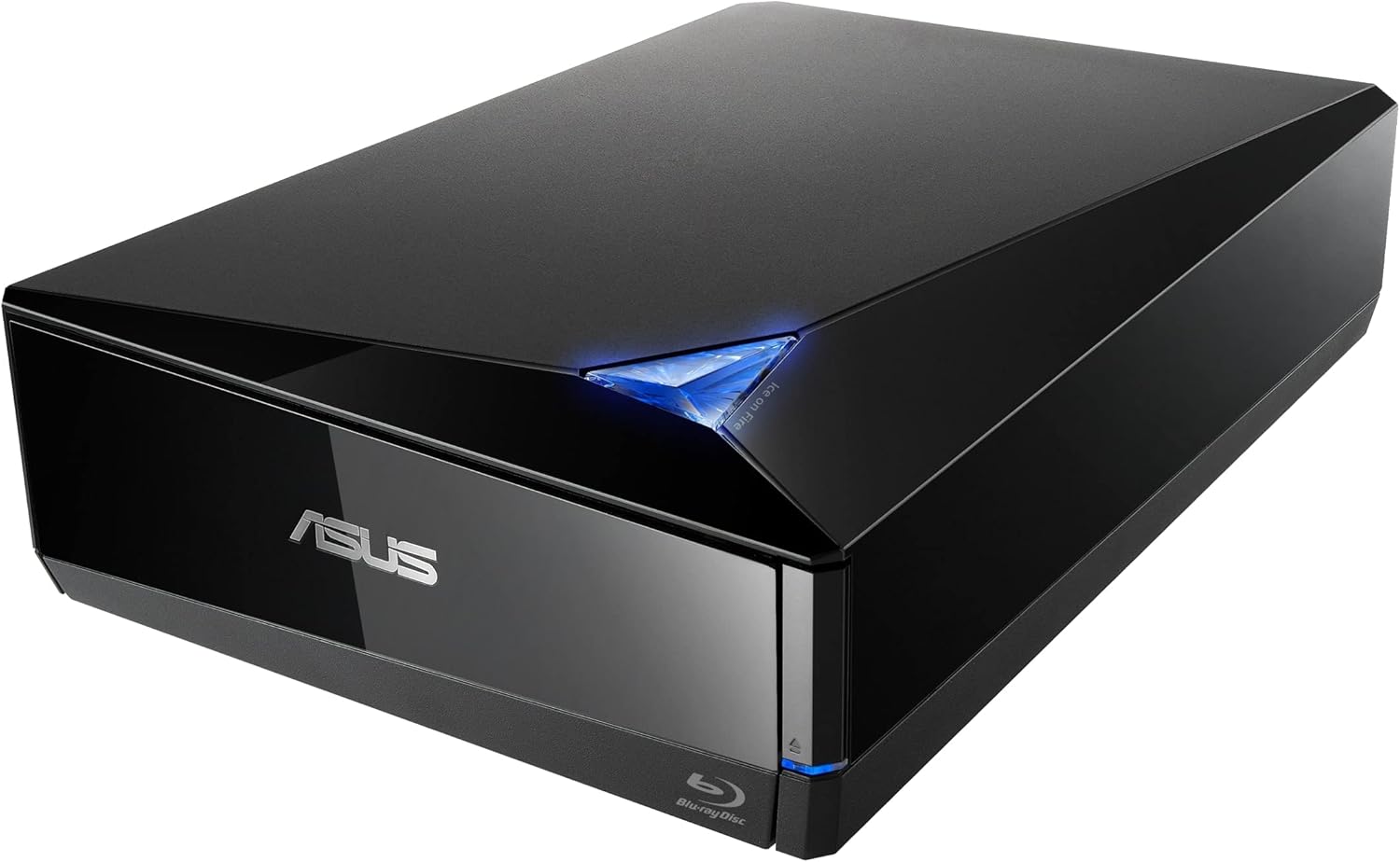
ASUS ASUS TurboDrive BW-16D1X-U

Preis-Tipp

ASUS ASUS TurboDrive BW-16D1X-U
8,6/10∼ 62,99 €

BD-R oder BD-RE

BD-R beschreiben Sie einmal; die Session wird abgeschlossen, nachträgliches Nachlegen ist begrenzt oder ausgeschlossen, je nach dem, was Sie von Anfang an wählen. BD-RE ist wiederbeschreibbar – praktisch für Testläufe, riskant, wenn Sie glauben, die „Archiv-disc“ lasse sich später still erweitern. Kapazität: 25 Gigabyte einschichtig, 50 Gigabyte Dual Layer. BDXL mit 100 oder 128 Gigabyte ist ein anderes Medien- und Laufwerks-Thema; erwähnen Sie es nur, wenn Ihr Brenner und Rohling es laut Packung können. Multisession klingt flexibel, ist aber nicht garantiert, dass jeder Player oder jedes alte Laufwerk mitliest. Für Archiv und Weitergabe an Kollegen ist die abgeschlossene BD-R mit klarer Ordnerstruktur meist die weniger dramaanfällige Wahl.

Geschwindigkeit und Anschluss

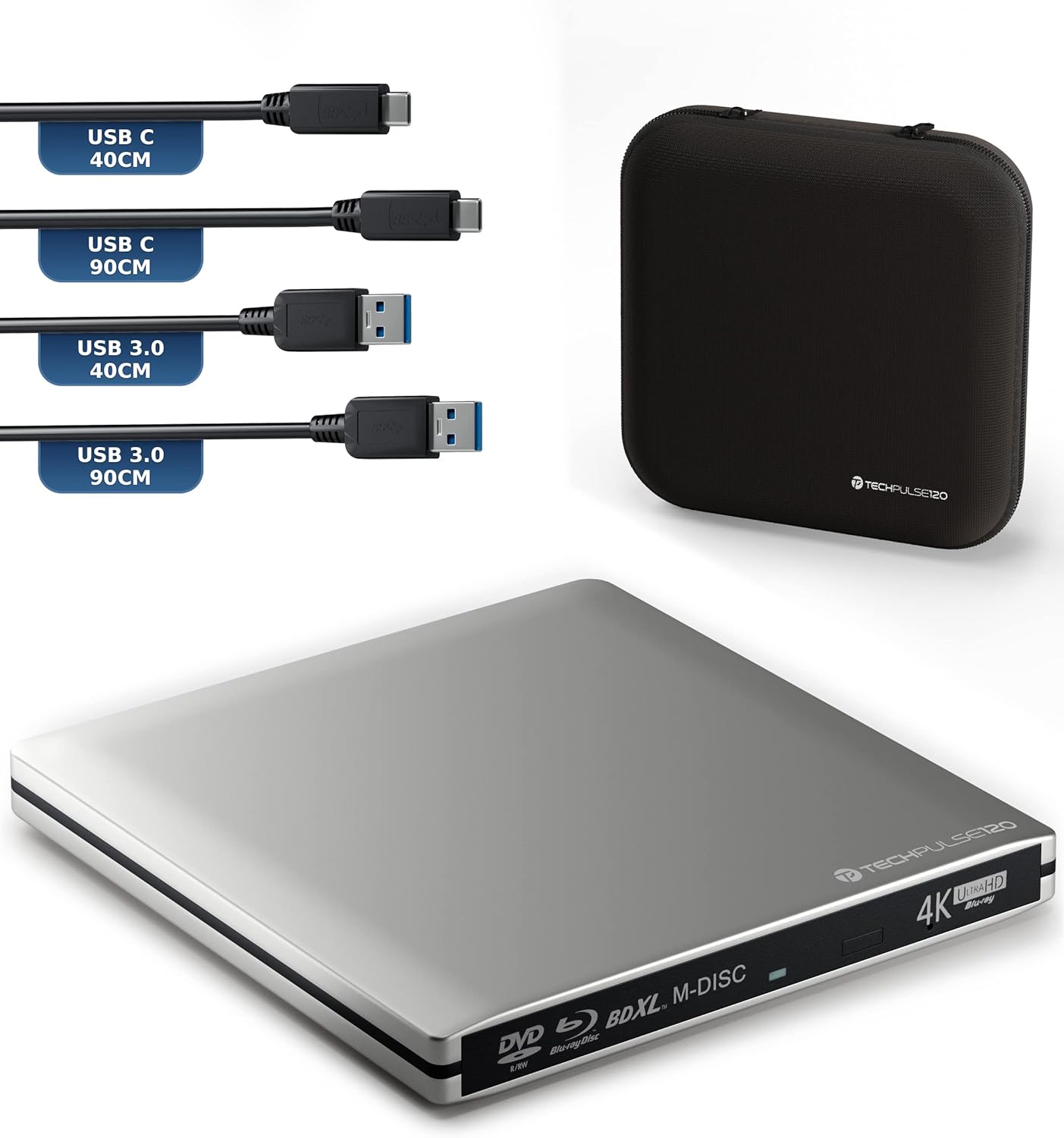
CDBurnerXP empfiehlt für Blu-ray oft 4-fach oder 6-fach – nicht die höchste Zeile im Dropdown. 6-fach entspricht grob 27 Megabyte pro Sekunde; ein voller 25-Gigabyte-Rohling braucht rechnerisch deutlich unter einer Stunde, real länger durch Pausen und Verify. Höhere Stufen sparen Minuten und erhöhen die Wahrscheinlichkeit, dass ein wackeliger Hub oder ein heißer Slim abbricht. Anschluss: direkt an USB 3 am Rechner, nicht am passiven Hub am Monitor. Verbatim-Handbücher zu Slim-Geräten beschreiben Y-Kabel: zuerst Stromstecker, dann Datenstecker, wenn beides nötig ist. Front-Ports an Towern liefern oft weniger Strom. USB 2.0 trägt 6-fach oft noch, begrenzt aber nach Handbuch die Obergrenze – wer 16-fach erwartet, braucht Mechanik und Versorgung der Desktop-Klasse, wie in der Kaufberatung beschrieben. Während des Schreibens weder auswerfen noch Rechner in den Sleep-Modus schicken.

Ordnerstruktur und Beschriftung

Bevor der Brenner startet, lohnt sich ein fester Ordner auf der Platte: Datum im Namen, keine Sonderzeichen, die ältere Systeme missverstehen, und eine kurze Readme-Textdatei, was auf der Disc liegt. Auf dem Rohling selbst verzichten Sie auf Aufkleber über der Datenzone; die Hülle trägt Datum, Inhalt und Brenner-Modell. Große Backups splitten Sie lieber auf zwei 25-Gigabyte-Scheiben, als eine Dual-Layer-Grenze auszureizen – Verify pro Disc bleibt überschaubar, und ein Ausfall trifft nicht das gesamte Projekt.

Prüfen, dann erst löschen

Verify bedeutet: Das Programm oder eine zweite Leserunde vergleicht die gebrannte Disc mit der Quelle auf dem Rechner. Erst wenn das durch ist, darf die Cloud-Only-Kopie oder der Ordner auf der Platte zur einzigen Quelle werden. Viele Abbrüche zeigen sich erst beim Verify, nicht beim scheinbar grünen Fortschrittsbalken. Ist der Brennvorgang mitten drin gestorben, gilt der Rohling oft als verbraucht – erneut brennen auf derselben Disc ist kein Plan B. ComputerBase-Foren nennen Wärme und zu wenig Strom bei externen Laufwerken als häufige Ursache; ein zweiter USB-Stecker aus dem Lieferumfang ist dann kein Gimmick, sondern Pflicht. Ein Profi oder Datenservice ist sinnvoll, wenn die einzige Kopie geschäftlich oder rechtlich zählt und Sie keine zweite Strategie haben.

Häufige Fragen

BD-R oder BD-RE für Dateien?
BD-R für dauerhafte, abgeschlossene Kopien; BD-RE für wiederholte Test- oder Rotations-Backups in kleinem Rahmen.
Welche Geschwindigkeit für eine Datenscheibe?
4-fach oder 6-fach ist die ruhige Wahl; Maximum nur, wenn Anschluss und Mechanik es stabil tragen.
Reicht der Windows-Explorer?
Für einfache Datenscheiben oft ja; Verify und feinere Optionen bieten dedizierte Brennprogramme.
Was ist Verify?
Nach dem Brennen prüfen, ob die Disc bitgenau zu den Quelldateien passt – Pflicht vor dem Löschen der Originale.
Warum bricht der Brennvorgang ab?
Typisch: zu wenig Strom über Hub oder Front-USB, Sleep-Modus, Hitze am Slim, oder Y-Kabel falsch angeschlossen.
Darf ich über einen USB-Hub brennen?
Nur mit aktivem Hub und Vorsicht; passiver Hub ist die häufige Fehlerquelle.
Kann ich später weitere Dateien dazubrennen?
Nur wenn Sie von Anfang an Multisession wählen und das zu Ihrem Ziel passt; für saubere Weitergabe oft Mastered mit abschließender Session.
Warum startet die gekaufte Film-Blu-ray danach trotzdem nicht?
Weil Sie eine Datenscheibe brennen, keinen Film autorieren. Filme brauchen Player-Software und passende Region – unabhängig vom erfolgreichen Daten-Job.
Welches Programm unter Windows oder Mac?
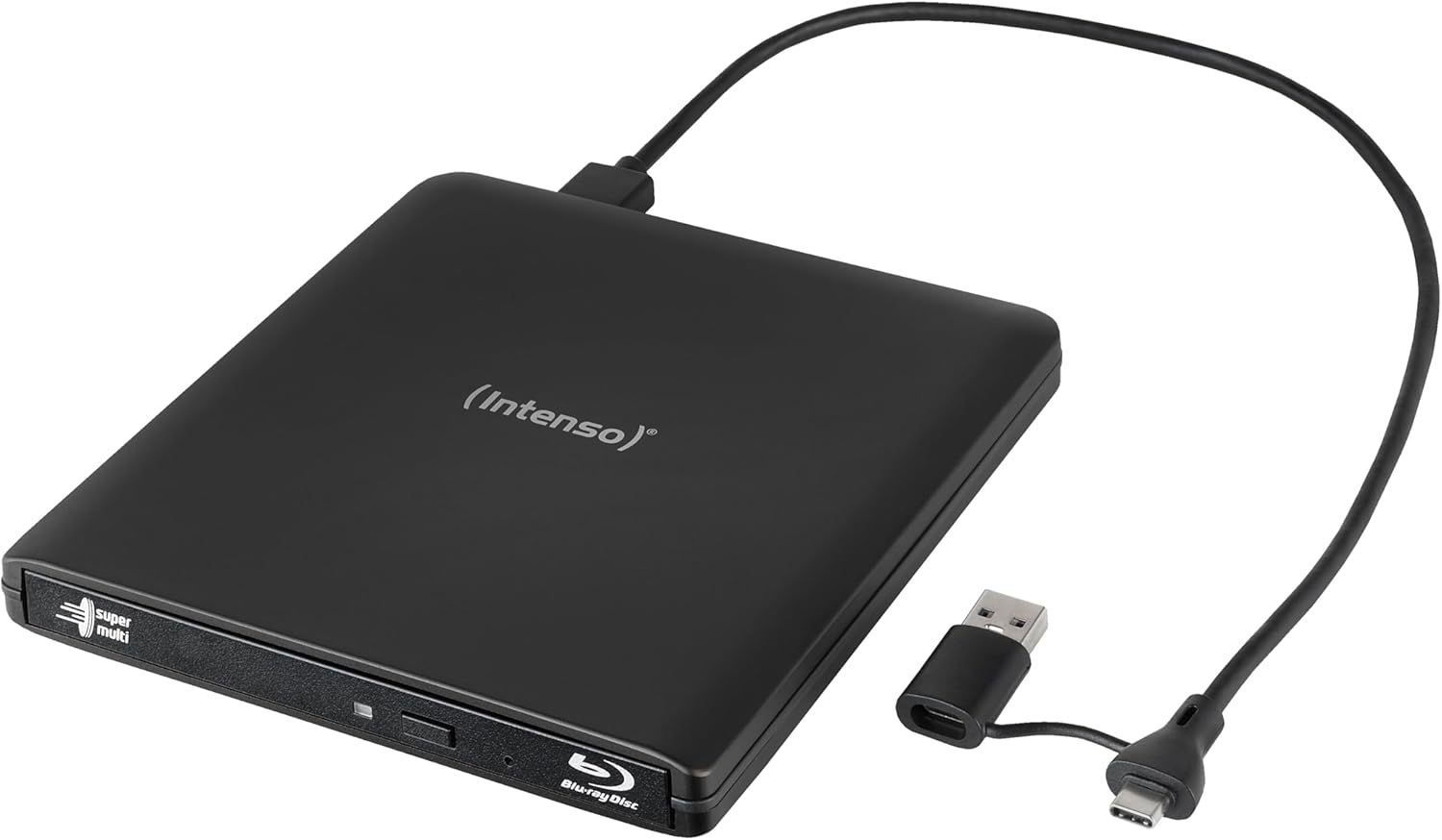
Unter Windows nutzen viele CDBurnerXP oder die Brennfunktion der mitgelieferten Suite, wenn das Laufwerk Nero oder Ashampoo beilegt – prüfen Sie die Lizenzbedingungen. Unter macOS planen Sie ein separates Tool ein, auch wenn das Gehäuse „Mac OS“ im Listing trägt; die beigelegte Windows-Vollversion von Intenso ersetzt das nicht.

Weiterführende Seiten

Quellenverzeichnis

Fachquellen aus der Themenrecherche; zuletzt abgerufen am 11.10.2026.

  1. BD-R (Wikipedia) (abgerufen am 11.10.2026)
  2. Verbatim M-DISC BDXL 100 GB (abgerufen am 11.10.2026)
  3. Millenniata, ISO/IEC 10995, M-DISC DVD (abgerufen am 11.10.2026)
  4. CyberLink: UHD-Blu-ray unter Windows (abgerufen am 11.10.2026)
  5. Sony: Regionalcode (abgerufen am 11.10.2026)
  6. heise: externes Laufwerk mit Brenner (abgerufen am 11.10.2026)
  7. Verbatim Slimline-Handbuch (abgerufen am 11.10.2026)
  8. AACS LA Specifications (abgerufen am 11.10.2026)