Unabhängiger Vergleich, ggf. Vergütung durch Shop-Links. Mehr Infos

Alte Festplatte auslesen: Kopieren, nicht initialisieren

Aktualisiert: Oktober 2026

Der alte Tower steht zum Abbau bereit, auf der Desktop-Platte liegen noch Fotos, Steuerunterlagen oder ein altes Windows – und genau in dem Moment schlägt Windows vor, den Datenträger zu initialisieren, weil der Explorer leer bleibt. Alte Festplatte auslesen heißt in diesem Szenario: mechanisch schonend einbauen, Strom und USB korrekt anschließen und Daten kopieren, ohne Partitionen zu löschen. Die Schritte zum Verschrauben stehen auf [Festplatte in Gehäuse einbauen](/hub/computer-zubehoer/festplattengehaeuse-3-5-zoll/sub/festplattengehaeuse-3-5-zoll-festplatte-einbauen); welches Gehäuse Sie wählen, sehen Sie im [Vergleich Festplattengehäuse 3,5 Zoll](/hub/computer-zubehoer/festplattengehaeuse-3-5-zoll).

Der alte Tower steht zum Abbau bereit, auf der Desktop-Platte liegen noch Fotos, Steuerunterlagen oder ein altes Windows – und genau in dem Moment schlägt Windows vor, den Datenträger zu initialisieren, weil der Explorer leer bleibt.

Unsere Top-Empfehlungen

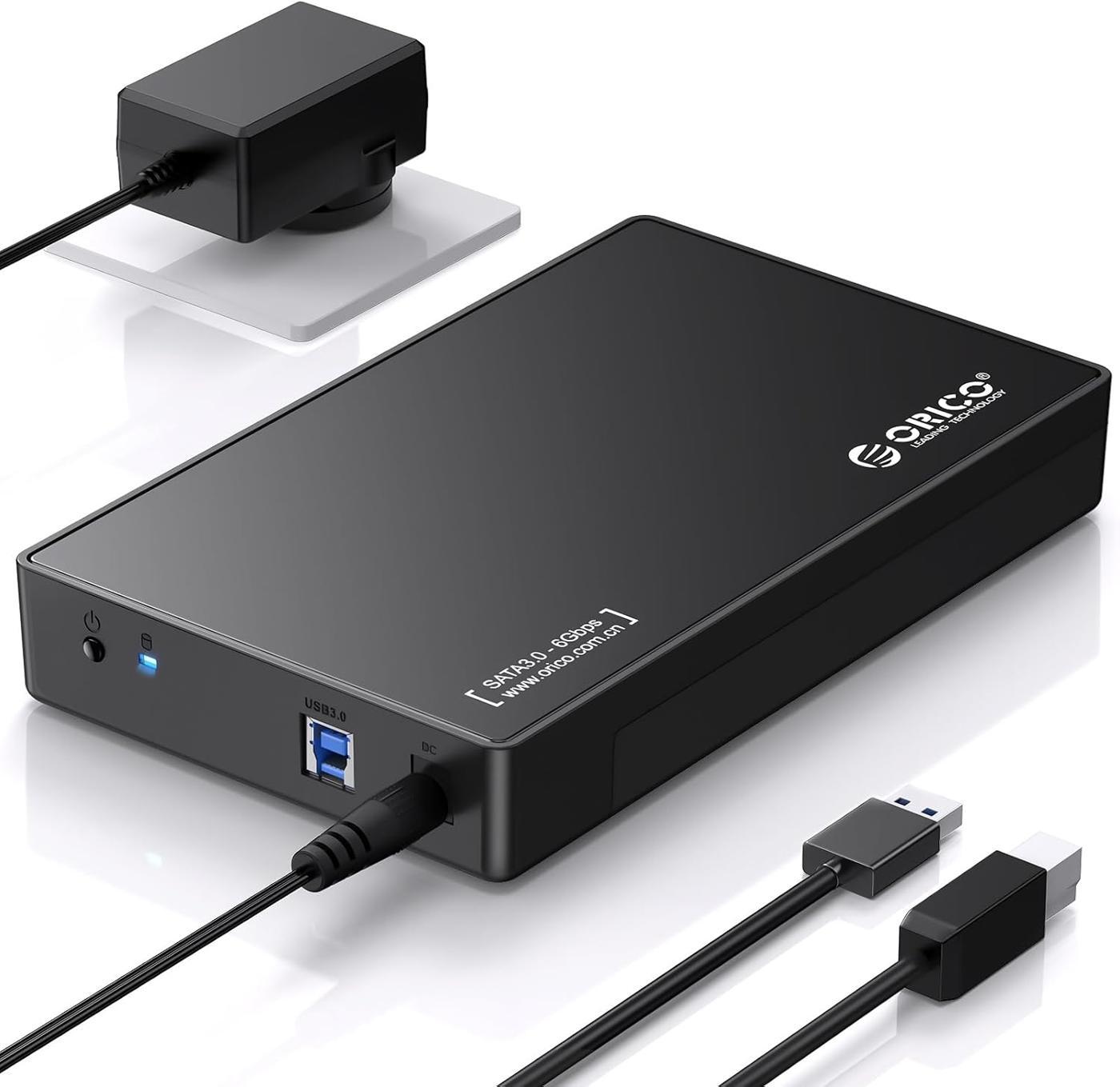
ORICO ORICO 3588US3

Alternative

ORICO ORICO 3588US3
9,2/10∼ 19,72 €
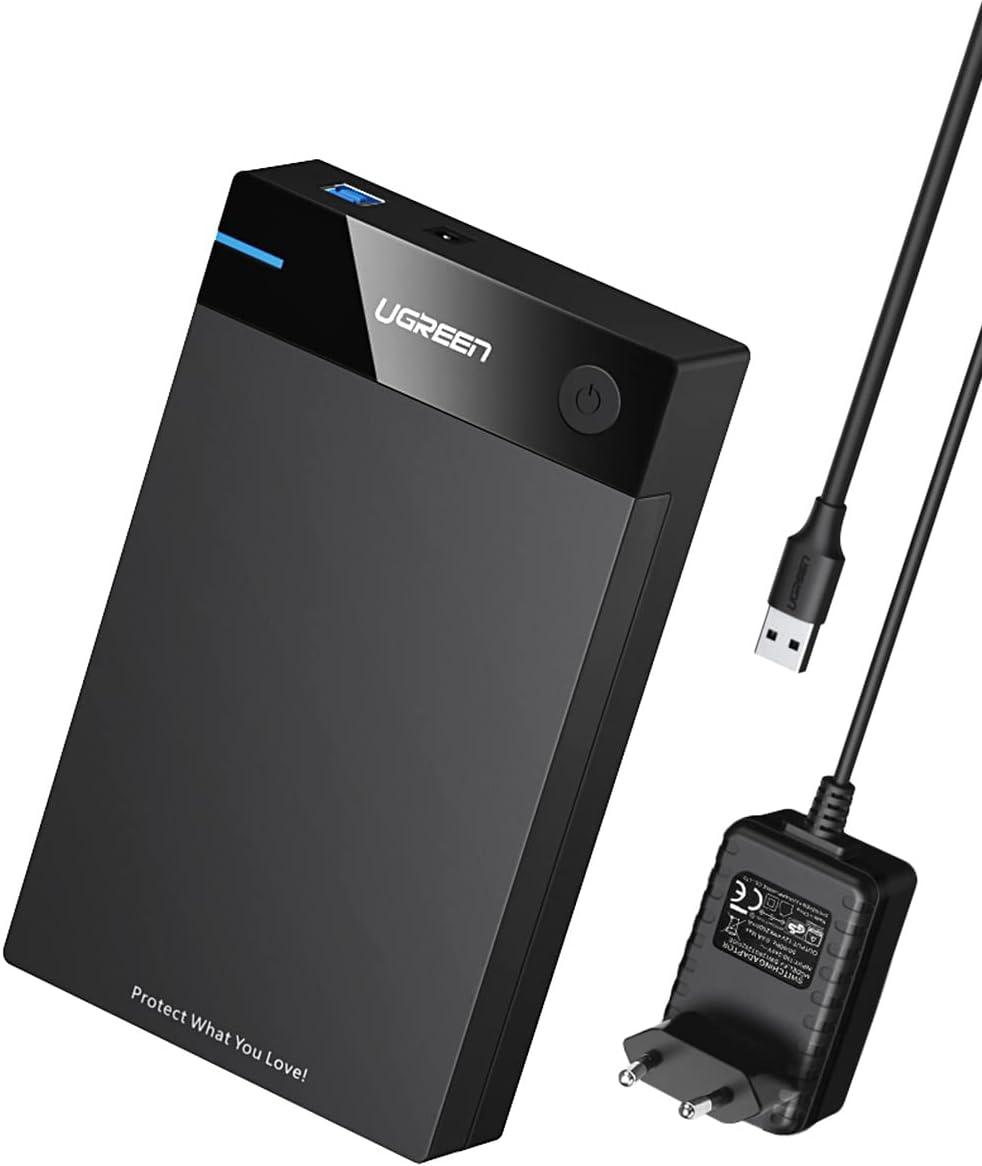
UGREEN UGREEN 50422

Preis-Tipp

UGREEN UGREEN 50422
9,0/10∼ 17,70 €
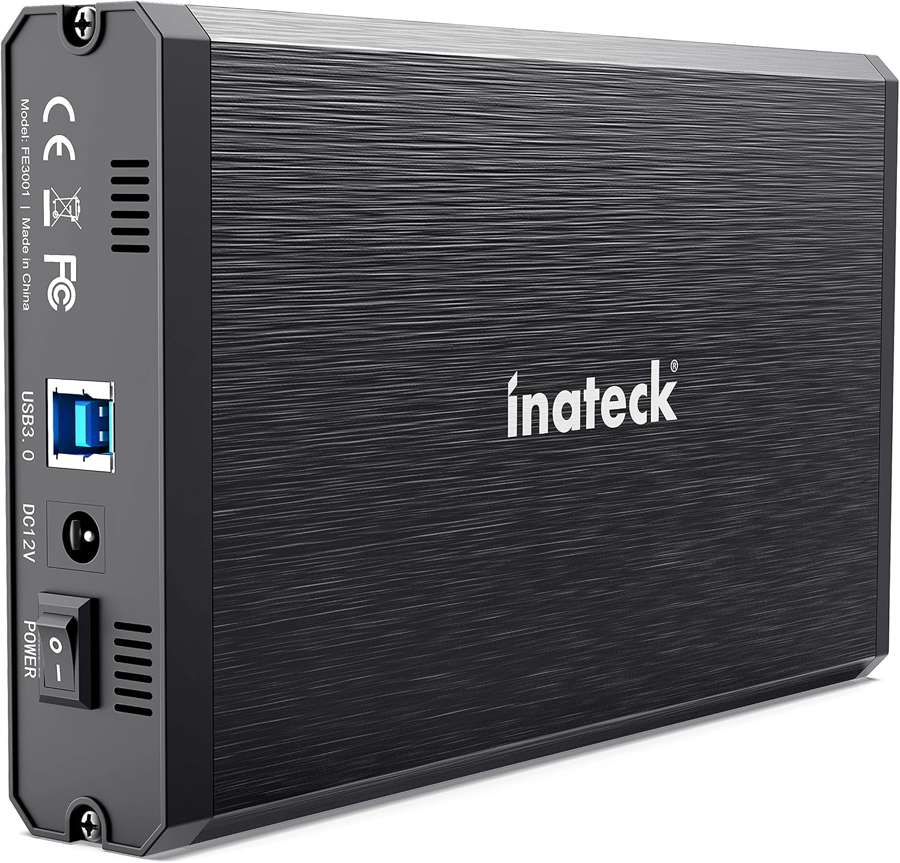
Inateck Inateck FE3001

Testsieger

Inateck Inateck FE3001
9,4/10∼ 29,99 €
Inhalt

Erst der Stecker, dann die Hülle

Bevor Sie Geld ausgeben, prüfen Sie am alten Laufwerk: SATA hat zwei schmale Stecker nebeneinander, IDE hat einen breiten Stecker mit Stiftleiste. Gehäuse aus dieser Kategorie sind für SATA gedacht; IDE-Platten brauchen einen anderen Adapterweg. 3,5-Zoll-Desktop-Platten brauchen ein Gehäuse mit 12-Volt-Netzteil – ein reines 2,5-Zoll-USB-Kabel reicht hier nicht. Legen Sie die Platte nur an, wenn sie nicht klickt oder schleift. Ein rhythmisches Klicken beim Einschalten ist ein Stoppsignal, kein Anlass für Formatierungsversuche. Pins am SATA-Stecker nicht verbiegen; die Platine an der Unterseite nicht anfassen. Wenn der alte PC die Platte zuletzt noch erkannt hat, notieren Sie, ob sie als MBR oder GPT geführt wurde – das erklärt manchmal spätere Größenanzeigen, ersetzt aber keinen Klicktest. Liegt die Platte lange ungenutzt im Schrank, kann Kondenswasser oder Verkleben der Lager selten Probleme machen – ein kurzer Test am Netzteil-Gehäuse ist ok, aber bei sofortigem Klicken abbrechen.

Einbauen und anschließen, ohne die Partition anzufassen

Mechanik und Reihenfolge Netzteil/USB sind auf der Einbau-Seite beschrieben. Kurz: Netzteil an, USB an einen direkten Port, warten bis Anlauf vorbei ist. Öffnen Sie die Datenträgerverwaltung und den Explorer parallel. Erscheint ein Datenträger mit belegter Kapazität, aber ohne Laufwerksbuchstaben, können Sie oft nur einen Buchstaben zuweisen – ohne zu initialisieren oder zu formatieren. Windows-Dialoge mit „Sie müssen den Datenträger initialisieren, bevor …“ sind gefährlich, wenn Sie Dateien erwarten. Schließen Sie den Dialog. Initialisieren legt eine neue Partitionstabelle an und zerstört den Zugriff auf bestehende Daten, auch wenn der Text harmlos wirkt. Erst wenn Sie sicher sind, dass die Platte leer sein soll, gehört Formatieren auf die Einbau-Seite, nicht hierher.
ORICO ORICO 3588US3

Alternative

ORICO ORICO 3588US3
9,2/10∼ 19,72 €

Sichtbar machen, ohne zu löschen

Wenn eine Partition sichtbar wird, kopieren Sie zuerst alles Wichtige auf einen anderen Datenträger – idealerweise mit genug Platz und ohne Überschreiben der Quelle. Robocopy, Explorer-Ziehen oder Backup-Tools sind ok, solange Sie nicht auf der Quelle schreiben, außer Lesemarkierungen. Mac-Nutzer mounten NTFS oft lesend; Schreiben auf NTFS braucht Zusatzsoftware. exFAT-Partitionen sind auf beiden Systemen einfacher, ändern aber nichts daran, dass Initialisieren verboten bleibt. Nach dem Kopieren prüfen Sie Stichproben: öffnen Sie Fotos und Dokumente vom Ziel, nicht nur Dateigrößen. Erst wenn zwei Kopien existieren, können Sie überlegen, die alte Platte zu löschen oder neu zu partitionieren. Verschlüsselte BitLocker-Partitionen vom alten Windows verlangen den Schlüssel oder das Microsoft-Konto – das Gehäuse ändert daran nichts. Linux-Platten erkennt Windows oft nicht ohne Zusatztools; umgekehrt mountet Linux viele NTFS-Partitionen lesend und schreibend mit aktuellen Treibern.

Wenn etwas nicht stimmt

Erkannt wird die Platte in der Verwaltung gar nicht: anderes USB-Kabel, anderer Port, anderes Gehäuse testen. Einzelne Rezensionen berichten, dass eine Platte intern lief, im Gehäuse aber schweigt – ein zweites Gehäuse oder direkter SATA-Anschluss am PC klärt, ob Bridge oder Platte schuld ist. Zeigt Windows nur etwa zwei Terabyte von acht, kann MBR statt GPT im Spiel sein – nicht sofort in GPT konvertieren, wenn Daten drauf sind; Konvertierung ohne Backup ist riskant. Alte USB-Brücken mit 4-KiB-Sektorübersetzung können eine Platte an einem anderen Anschluss unlesbar machen; Foren raten, erst vollständig zu kopieren, bevor Sie die Hülle wechseln. Manche fertigen externen Gehäuse von Markenfestplatten akzeptieren nur die Original-HDD. In dem Fall normales SATA-Gehäuse aus dem Vergleich nutzen. Für Kaufkriterien Netzteil und Stecker lesen Sie die Kaufberatung. Wer viele Platten nacheinander prüfen will, vergleicht Gehäuse mit Dock auf Festplattengehäuse oder Dockingstation.

Wann aufhören

Klicken, Schleifen, Rauch oder heißes Netzteil: Strom trennen, Platte nicht weiter anlassen. Datenrettung bei mechanischem Defekt gehört nicht in ein billiges USB-Gehäuse am Laptop – Fachleute klonen direkt an SATA mit stabilen Stromversorgungen. Auch Überspannung nach Blitz oder Brandgeruch am PC sind Stopps, kein „nochmal formatieren“. Wenn die Platte gesund ist und die Kopie steht, dürfen Sie später neu partitionieren – bewusst und auf der Einbau-Seite. Bewahren Sie die alte Platte bis zur Verifikation kühl und trocken; ein zweiter Lesevorgang nach Wochen bestätigt, dass die Kopie nicht nur kurz mountbar war. Bis dahin gilt: Alte Festplatte auslesen heißt schützen, was noch lesbar ist, nicht Windows-Dialoge blind bestätigen.

Häufige Fragen

Wie erkenne ich SATA versus IDE?
SATA: zwei kleine Stecker. IDE: breiter Stecker mit vielen Pins. Nur SATA passt in 3,5-Zoll-Gehäuse dieser Kategorie.
Reicht Laptop-USB für die Desktop-Platte?
Nein, ohne 12-Volt-Netzteil im Gehäuse startet die 3,5-Zoll-HDD nicht zuverlässig.
Platte in der Verwaltung sichtbar, Explorer leer – initialisieren?
Nein, wenn Daten erwartet werden. Buchstabe zuweisen versuchen, Dialoge zum Initialisieren schließen.
Was passiert, wenn ich doch formatiere?
Partitionen und Dateistruktur werden neu angelegt; frühere Inhalte sind ohne Rettungssoftware schwerer erreichbar.
Warum zeigt eine große Platte nur zwei Terabyte?
Oft MBR-Grenze oder falsche Übersetzung. Nicht hastig konvertieren, erst kopieren und Ursache klären.
Die Platte klickt – weiter versuchen?
Nein. Strom aus, keine weiteren Startversuche über USB.
Kann ich die Platte später wieder intern einbauen?
Ja, nach dem Kopieren und ohne nötige Formatierung bleibt der Inhalt erhalten, solange Sie nichts überschreiben.
Wann ist ein Gehäuse das falsche Werkzeug?
Bei mechanischem Defekt oder wenn Rettung nötig ist – dann Profi statt DIY-USB.

Weiterführende Seiten

Quellenverzeichnis

Fachquellen aus der Recherche; Stand Oktober 2026.

  1. USB-IF: USB Attached SCSI Protocol (UASP) v1.0 (abgerufen am 11.10.2026)
  2. USB-IF: USB 3.2 (abgerufen am 11.10.2026)
  3. SATA-IO: SATA Revision 3.0 FAQ (abgerufen am 11.10.2026)
  4. Microsoft Learn: Festplatten über 2 TB (abgerufen am 11.10.2026)
  5. Microsoft: Hardware sicher entfernen (abgerufen am 11.10.2026)
  6. Apple Support: NTFS und exFAT (abgerufen am 11.10.2026)
  7. Seagate Pipeline HD.2: Stromaufnahme, Beispiel 2,0 A (abgerufen am 11.10.2026)
  8. Hardwareluxx: 12 Volt bei USB-Gehäusen (abgerufen am 11.10.2026)