Unabhängiger Vergleich, ggf. Vergütung durch Shop-Links. Mehr Infos

Festplatte in Gehäuse einbauen: Stecker, Strom, dann erst formatieren

Aktualisiert: Oktober 2026

Das Paket ist da, die interne Desktop-Platte liegt bereit – und plötzlich ist unklar, ob der SATA-Stecker nach oben zeigt, ob zuerst USB oder das Netzteil kommt und warum Windows eine leere Datenträgerverwaltung zeigt. Festplatte in Gehäuse einbauen klingt trivial, scheitert aber oft an zu wenig Strom oder an einem Klick auf „Initialisieren“, obwohl noch Fotos auf der Platte liegen. Diese Anleitung gilt für eine leere Platte oder eine Neuaufteilung; wer Daten retten will, stoppt vor dem Formatieren und liest [alte Festplatte auslesen](/hub/computer-zubehoer/festplattengehaeuse-3-5-zoll/sub/festplattengehaeuse-3-5-zoll-alte-festplatte). Welches Gehäuse passt, steht im [Vergleich 3,5 Zoll](/hub/computer-zubehoer/festplattengehaeuse-3-5-zoll).

Das Paket ist da, die interne Desktop-Platte liegt bereit – und plötzlich ist unklar, ob der SATA-Stecker nach oben zeigt, ob zuerst USB oder das Netzteil kommt und warum Windows eine leere Datenträgerverwaltung zeigt.

Unsere Top-Empfehlungen

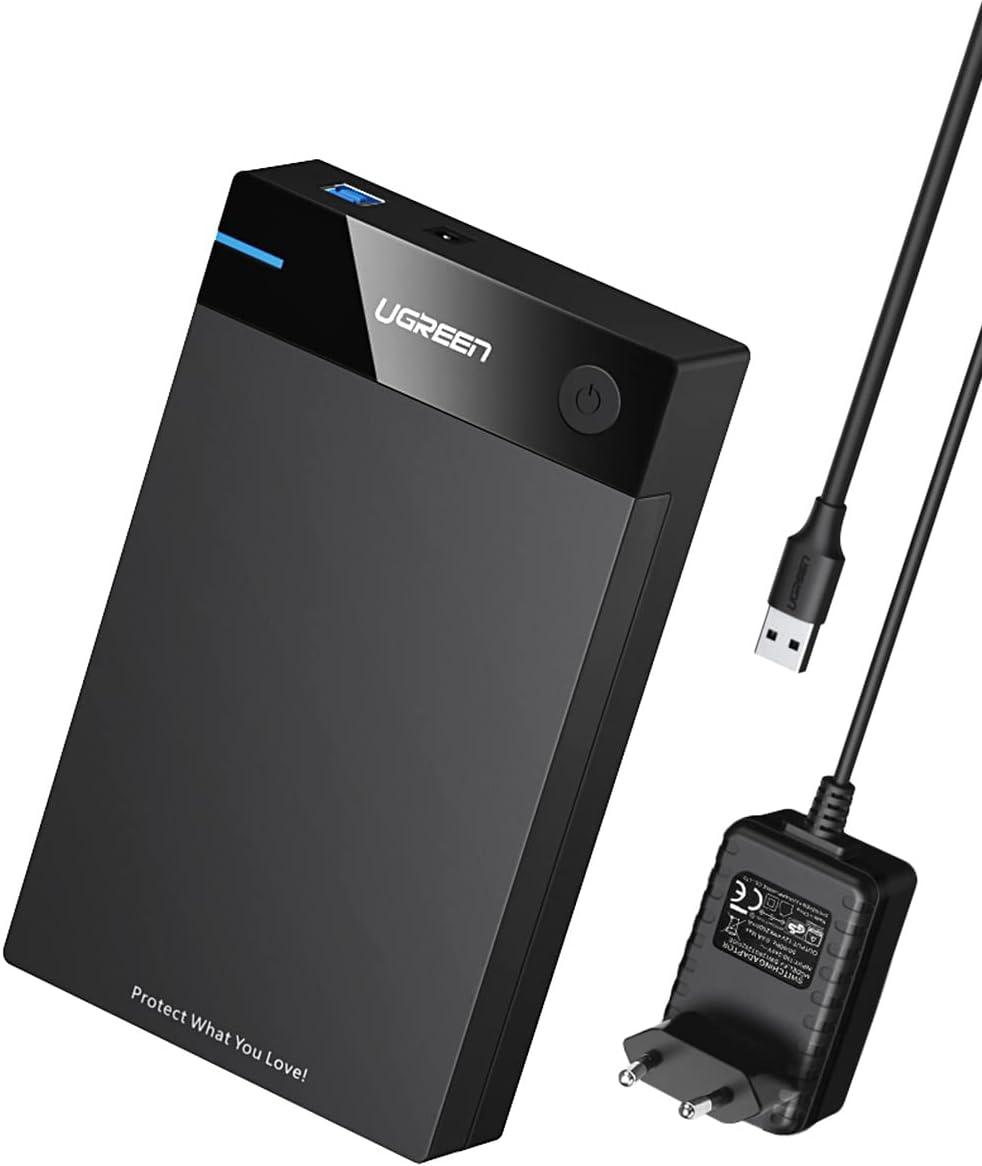
UGREEN UGREEN 50422

Preis-Tipp

UGREEN UGREEN 50422
9,0/10∼ 17,70 €
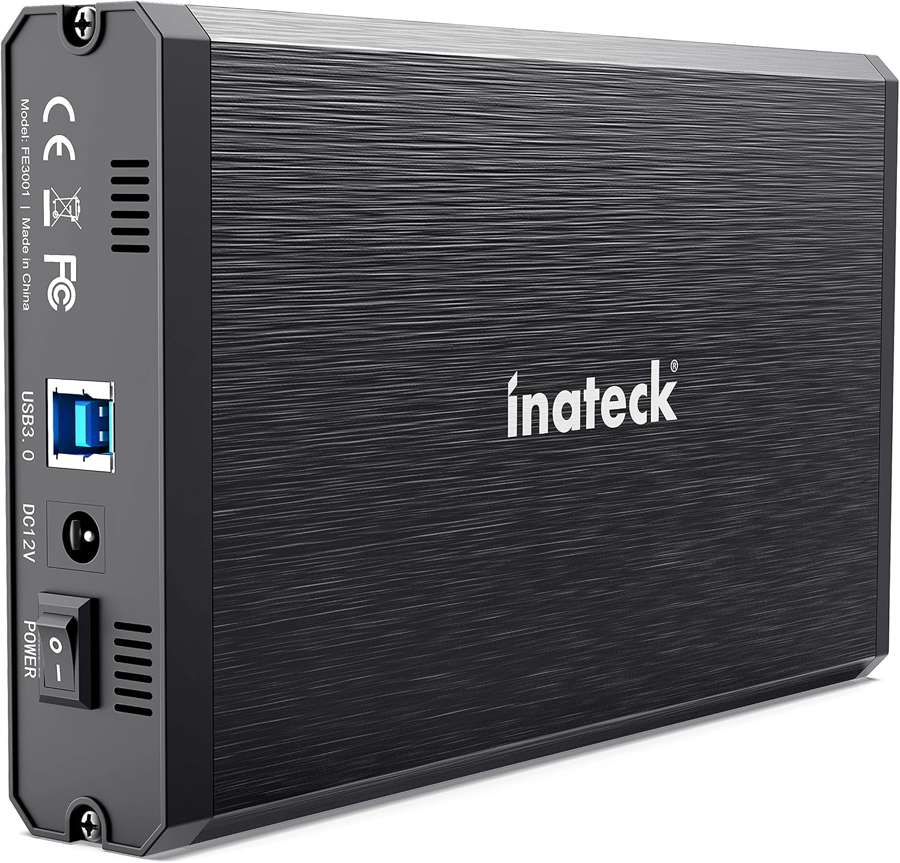
Inateck Inateck FE3001

Testsieger

Inateck Inateck FE3001
9,4/10∼ 29,99 €
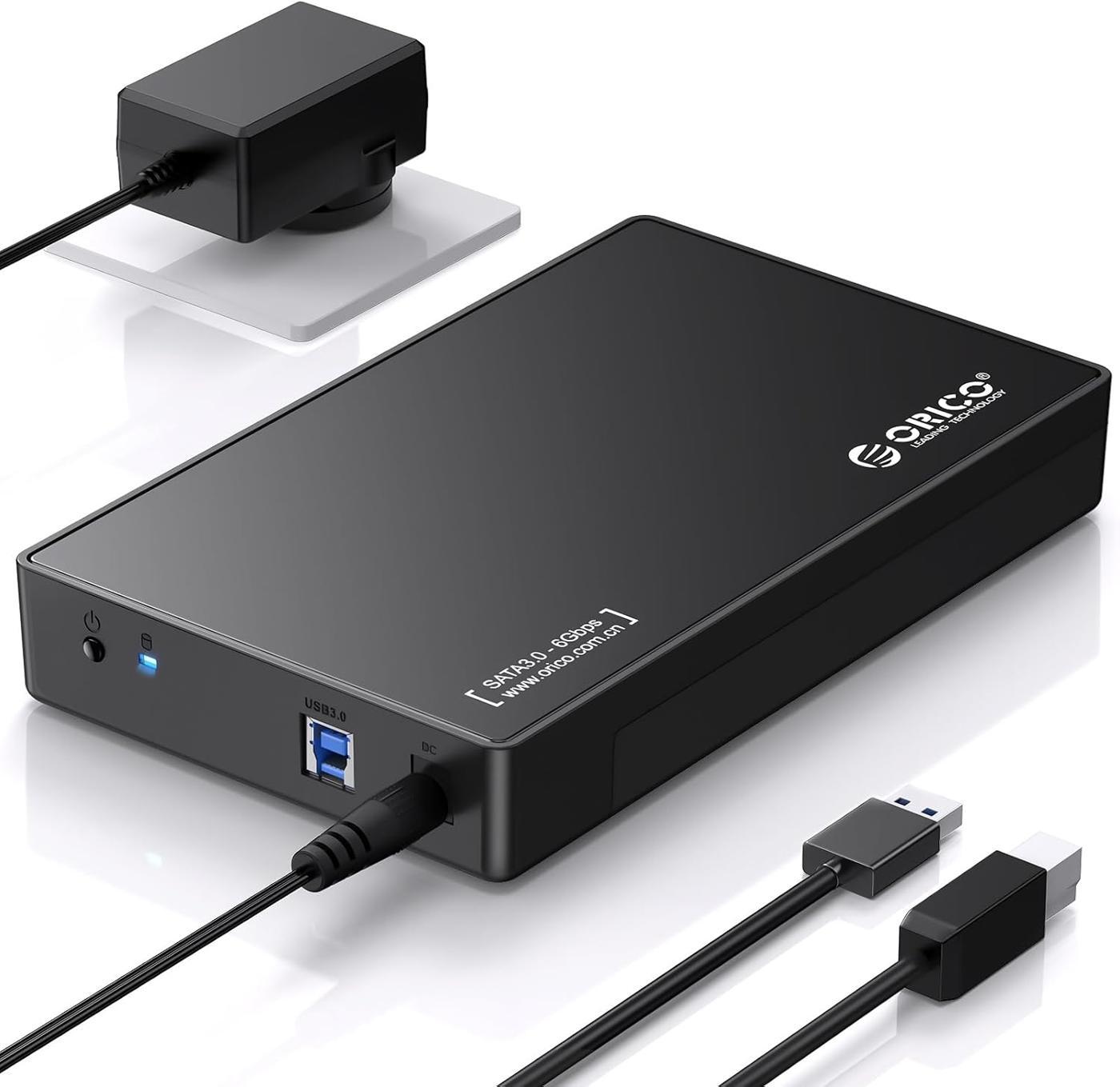
ORICO ORICO 3588US3

Alternative

ORICO ORICO 3588US3
9,2/10∼ 19,72 €
Inhalt

Platte einlegen, ohne den Stecker zu verbiegen

Schalten Sie alles aus, bevor Sie die HDD anfassen. Entladen Sie statische Ladung, indem Sie kurz an geerdetes Metall fassen – die Platine an der Unterseite nicht berühren. Der SATA-Datenstecker und der breitere Stromstecker sitzen seitlich an der 3,5-Zoll-Platte; IDE-Stecker mit Stiftleiste passen nicht in Gehäuse dieser Kategorie. Richten Sie die Platte so aus, wie es das Gehäuse verlangt: Bei Schraubmodellen liegen Gummipuffer oder Füße im Karton, bei werkzeuglosen Hüllen öffnen Sie den Deckel, schieben die Platte auf den Stecker und schließen. Nicht würgen: Der Stecker soll gerade einrasten. Wenn Sie Widerstand spüren, ist oft die Orientierung falsch, nicht die Kraft. Handbücher einzelner Hersteller warnen, dass die Platte im Betrieb warm werden kann – Deckel im laufenden Betrieb nicht öffnen. Im Vergleich unterscheiden sich Modelle: Manche nennen werkzeuglosen Deckel, andere liefern Schraubenzieher und vier Schrauben. Ein Satz „Hot-Swap“ auf der Box bedeutet nicht automatisch ohne Werkzeug.

Netzteil, dann USB

Eine 3,5-Zoll-Festplatte startet den Motor mit 12 Volt. Deshalb gehört das mitgelieferte Netzteil an die Steckdose, bevor oder zusammen mit dem USB-Kabel zum Rechner kommt – nicht umgekehrt ein Gehäuse nur über USB zu betreiben, wenn kein PD-Netzteil vorgesehen ist. Stecken Sie das USB-Kabel direkt an einen Port am PC oder an eine selbstversorgte Dockingstation, nicht an eine unversorgte Hub-Leiste am Laptop-Rand. Warten Sie nach dem Einschalten einige Sekunden: Anlauf und Erkennung dauern länger als bei einem USB-Stick. Wenn nichts passiert, anderes Kabel oder anderer Port testen, bevor Sie die Platte als defekt abschreiben. Fehlt das Netzteil im Karton, obwohl es im Shop stand, ist das ein Retourenfall – nicht ein Windows-Problem. Am Mac erscheint die Platte im Festplattendienstprogramm; Formatieren dort löscht ebenfalls alles. Linux-Nutzer prüfen dmesg oder das Disks-Tool – gleiche Regel: volle Platte nicht neu partitionieren.
UGREEN UGREEN 50422

Preis-Tipp

UGREEN UGREEN 50422
9,0/10∼ 17,70 €

Die Platte fehlt im Explorer

Öffnen Sie die Datenträgerverwaltung unter Windows, nicht nur den Explorer. Erscheint dort ein Datenträger ohne Laufwerksbuchstaben, kann eine Partition vorhanden sein, die Windows noch nicht mountet – oder die Platte ist wirklich leer. Wenn Sie Dateien erwarten, klicken Sie nicht auf „Initialisieren“ oder „Formatieren“. Das löscht Strukturen und macht Rettung teurer. Bei voller Altplatte weiter auf der Seite alte Festplatte. Bei einer bewusst leeren Platte oder neuen Rohling zeigt Windows manchmal „Unbekannt, nicht initialisiert“. Erst dann – und nur dann – folgt der nächste Abschnitt. Fehlt der Datenträger komplett, liegt das Problem eher bei Strom, Stecker oder einem defekten Gehäuse als bei Dateisystemen. Kriterien vor dem Kauf sortiert die Kaufberatung.

Leere Platte einrichten

Initialisieren Sie neue Datenträger mit GPT, wenn die Kapazität über etwa zwei Terabyte liegt oder Sie modernen Windows-Stand voraussetzen. MBR scheitert an großen Platten; die Umstellung von MBR zu GPT löscht bestehende Partitionen – deshalb nie an einer vollen Platte ausprobieren. Als Dateisystem wählen die meisten Windows-Nutzer NTFS für reinen PC-Einsatz. exFAT eignet sich, wenn Mac und Windows abwechselnd schreiben sollen; es fehlt ein Journal, Time Machine und manche Backup-Features von Windows mögen exFAT nicht. Formatieren überschreibt alles – der Schritt gehört nur an das Ende, wenn die Platte wirklich leer sein soll. Nach dem Format weisen Sie einen Laufwerksbuchstaben zu, falls Windows keinen vorschlägt. Kopieren Sie testweise eine kleine Datei und prüfen Sie, ob sicher entfernen später funktioniert.

Auswerfen, Wärme, nicht im Betrieb öffnen

Unter Windows „Sicher entfernen“ oder das Icon in der Taskleiste nutzen, bevor Sie das USB-Kabel trennen – besonders wenn die Richtlinie für den Datenträger auf „Bessere Leistung“ steht, ist Auswerfen Pflicht. Netzteil können Sie danach abschalten, wenn das Gehäuse keinen eigenen Schalter hat. Die Platte darf warm werden; Dauerbetrieb ohne Luftzug kann über 50 Grad erreichen laut Herstellerhandbüchern. Stellen Sie das Gehäuse nicht auf weiche Unterlagen, die Lüftungsschlitze verdecken. Lüfterlose Gehäuse brauchen etwas Abstand zu Wänden. Riechen Sie Brand oder knackt es, Strom trennen und nicht weiter starten. Für die Produktwahl zwischen offenem Dock und geschlossener Hülle hilft Festplattengehäuse oder Dockingstation.

Häufige Fragen

In welcher Richtung kommt die Platte auf den Stecker?
SATA-Stecker und Stromstecker sitzen an der langen Seite der HDD; die Platine zeigt nach unten ins Gehäuse. Bei Widerstand Orientierung prüfen, nicht drücken.
Erst USB oder erst das Netzteil?
Netzteil an die Steckdose, dann USB am Rechner. Ohne 12 Volt startet die 3,5-Zoll-HDD in der Regel nicht.
Warum sehe ich die Platte nicht im Explorer?
Partition ohne Buchstabe, falsche Richtlinie oder fehlende Initialisierung bei leerer Platte. Datenträgerverwaltung öffnen – bei erwarteten Daten nicht initialisieren.
GPT oder MBR bei leerer großer Platte?
GPT ab etwa zwei Terabyte und für aktuelle Windows-Installationen. MBR nur bei bewusst kleinen oder alten Szenarien.
NTFS oder exFAT?
NTFS für Windows-Fokus; exFAT für wechselndes Mac und Windows, mit Einschränkungen bei Backup-Tools.
Darf ich den Deckel bei laufender Platte öffnen?
Nein. Strom trennen, warten, dann öffnen – Handbücher warnen vor Hitze und Kurzschluss.
Wie werfe ich das Laufwerk aus?
Windows „Sicher entfernen“, dann USB trennen. Bei aktivem Schreiben warten, bis die LED ruht.
Was, wenn „werkzeuglos“ auf der Box stand, aber Schrauben im Karton sind?
Rezensionen zum Modell waren ehrlicher als die Werbung. Einbau mit Schrauben ist ok, Wechselplan ggf. Dockingstation prüfen.

Weiterführende Seiten

Quellenverzeichnis

Fachquellen aus der Recherche; Stand Oktober 2026.

  1. USB-IF: USB Attached SCSI Protocol (UASP) v1.0 (abgerufen am 11.10.2026)
  2. USB-IF: USB 3.2 (abgerufen am 11.10.2026)
  3. SATA-IO: SATA Revision 3.0 FAQ (abgerufen am 11.10.2026)
  4. Microsoft Learn: Festplatten über 2 TB (abgerufen am 11.10.2026)
  5. Microsoft: Hardware sicher entfernen (abgerufen am 11.10.2026)
  6. Apple Support: NTFS und exFAT (abgerufen am 11.10.2026)
  7. Seagate Pipeline HD.2: Stromaufnahme, Beispiel 2,0 A (abgerufen am 11.10.2026)
  8. Hardwareluxx: 12 Volt bei USB-Gehäusen (abgerufen am 11.10.2026)