Unabhängiger Vergleich, ggf. Vergütung durch Shop-Links. Mehr Infos

Raspberry Pi Display anschließen: Kabel zuerst, Software danach

Aktualisiert: Oktober 2026

Das Paket ist offen, der Pi bootet, der Schirm bleibt schwarz – oder das Bild kommt, der Finger tut nichts. Beides fühlt sich nach Hardware-Defekt an, ist in der Praxis oft Sortierarbeit: Welches Band, welche Kontaktseite, welches Kabel trägt Touch, welche Config-Zeile gehört zu genau diesem Panel? In Foren steckt der Fehler selten in kaputtem Panel, sondern in verwechselten Flachbändern, falscher Kontaktseite, vergessenem USB-Touch oder einem Overlay, das nicht zum Panel passt. Diese Anleitung trennt DSI-Original, DSI-Nachbau und HDMI-Touch in drei Wegen. Welche Bauart Sie kaufen, klären [Kaufberatung](/hub/computer-zubehoer/raspberry-pi-display/sub/raspberry-pi-display-kaufberatung) und [DSI oder HDMI](/hub/computer-zubehoer/raspberry-pi-display/sub/raspberry-pi-display-dsi-oder-hdmi); Modelle stehen in der [Raspberry-Pi-Display-Tabelle](/hub/computer-zubehoer/raspberry-pi-display).

Das Paket ist offen, der Pi bootet, der Schirm bleibt schwarz – oder das Bild kommt, der Finger tut nichts.

Unsere Top-Empfehlungen

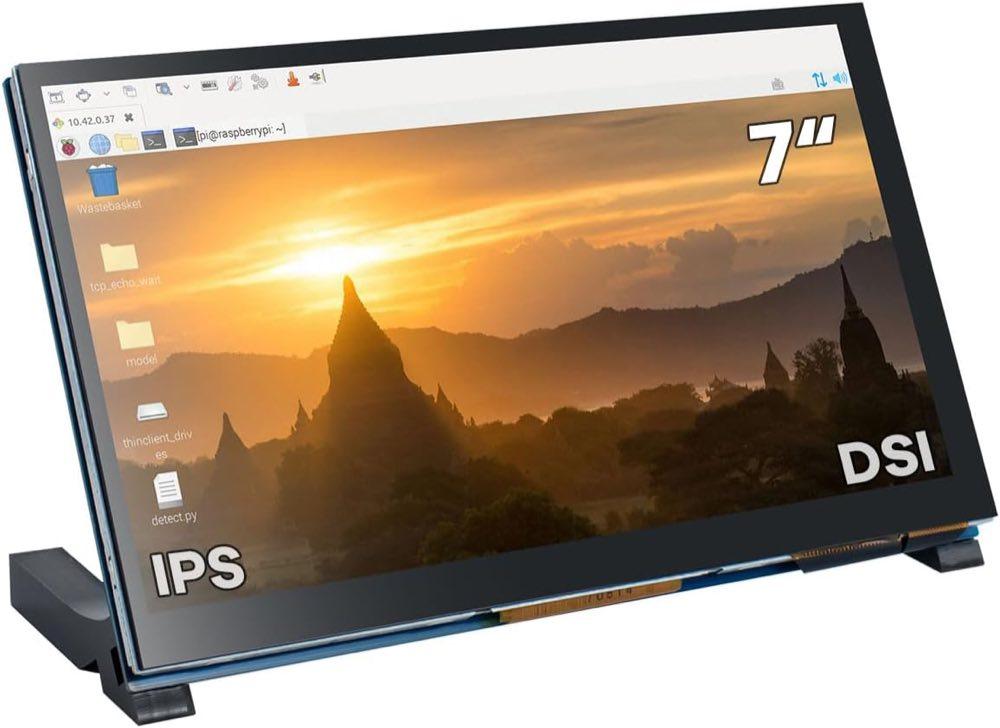
Hosyond Hosyond 7" DSI-Touch

Testsieger

Hosyond Hosyond 7" DSI-Touch
9,6/10∼ 39,99 €
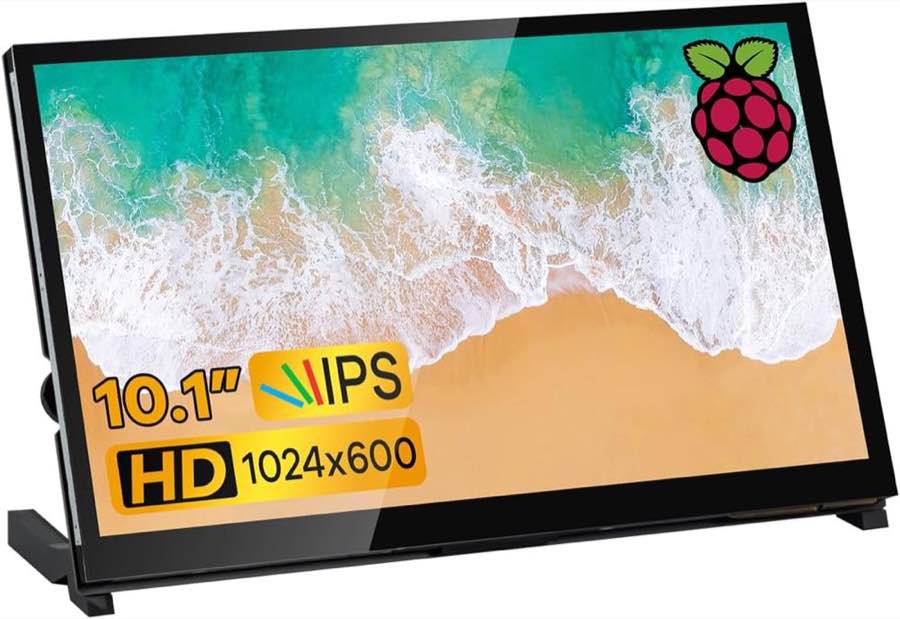
LAFVIN LAFVIN 10,1" HDMI-Touch

Preis-Tipp

LAFVIN LAFVIN 10,1" HDMI-Touch
8,8/10∼ 64,99 €
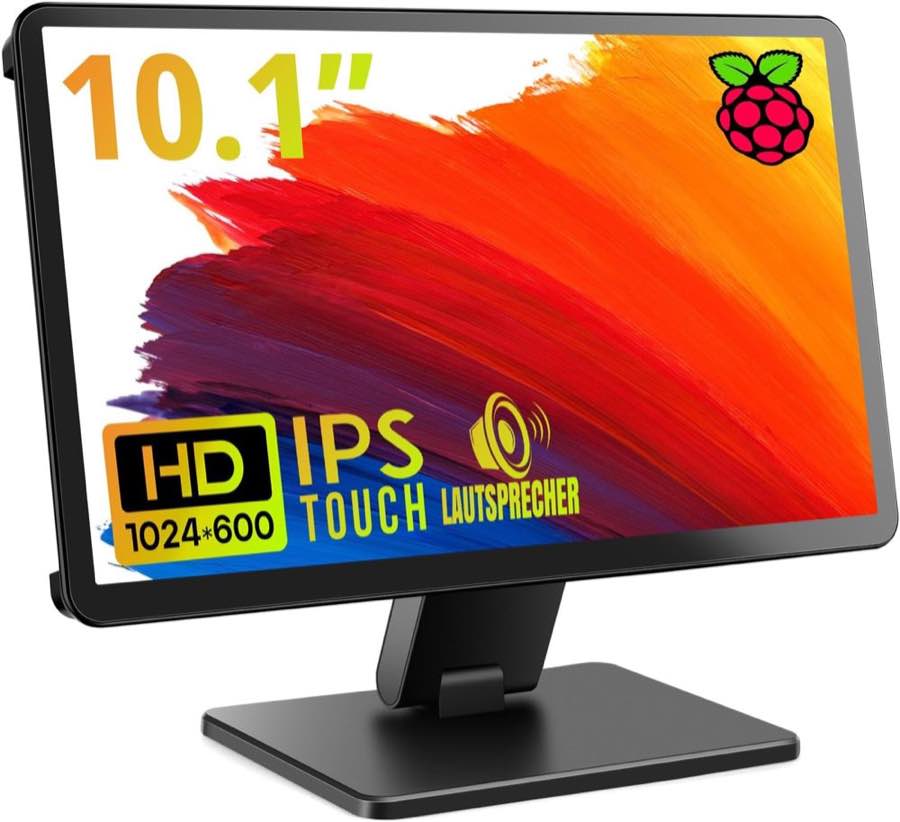
ROADOM ROADOM 10,1" Touchscreen

Alternative

ROADOM ROADOM 10,1" Touchscreen
9,0/10∼ 84,99 €
Inhalt

Welches Kabel überhaupt

Offizielles Touch Display 2: Zwei FFC-Typen – 15-auf-15 und 22-auf-15 für Pi 5. Wer ein gebrauchtes Panel ohne Karton kauft, misst Steckerbreite und zählt Pole, statt zu hoffen, dass „DSI-Kabel“ auf dem Beutel reicht. Größeres Ende ins Display, Kontakte dort nach oben; am Pi 5 kleines Ende in den DISPLAY-Port, Kontakte Richtung Ethernet und USB. Strom über das GPIO-Kabel laut Hersteller, nicht raten. DSI-Nachbau: Dieselbe Physik, plus eine benannte dtoverlay-Zeile in der Firmware-Konfiguration, oft DSI0 oder DSI1 – Herstellerwiki lesen, Waveshare-Overlay nicht auf Hosyond übertragen. Pi vor dem Einstecken ausschalten. HDMI-Touch: Micro-HDMI am Pi 4 und 5 fürs Bild, separates USB-Kabel für Touch – manche Gehäuse haben zwei Micro-USB-Buchsen; Strom und Touch vertauscht bedeutet Bild ja, Finger nein. SPI-HATs stecken auf GPIO, brauchen Treiberpaket – SPI ist ein vierter Pfad mit Stift und Overlay, nicht Gegenstand dieser drei Hauptwege. Prüfen Sie im Karton: Display-FFC, GPIO-Stromkabel, HDMI-Adapter für Micro-HDMI am Pi, USB-A oder Micro-USB für Touch.

Flachband am Pi 5 – Kontaktseite und Kamerakabel

Der Pi 5 hat schmalere Stecker als die Pi-4-Generation. Alte 15-polige Display-Kabel passen nicht ohne passendes Adapterkabel; das Kamera-FFC ist kürzer und anderer Pinout – im Support-Artikel von Händlern steht explizit: Display- und Kamera-Adapter nicht tauschen. Wer das Band einmal verkehrt einsteckt, riskiert kein Bild, manchmal beschädigte Kontakte. Ein erster Check: Band vollständig eingeschoben, Verriegelung zu, Pi-Netzteil mit Reserve – offizielles 27-W-Netzteil liefert im Pi-Profil 5,1 V bei 5 A; Display, Lüfter und USB-Platten ziehen mit. Das erste offizielle 7-Zoll-Display zog grob 200 mA bei voller Helligkeit zusätzlich; Drittanbieter variieren. Ein schwaches Handy-Ladegerät an der Pi-USB-Buchse reicht nicht, wenn Panel und SSD gleichzeitig starten. Hosyond-DSI-Rezensionen nennen das mitgelieferte Flachband sehr kurz – tiefes Gehäuse kann scheitern, bevor Software dran ist. Nach dem ersten Boot ohne Bild: Band raus, Kontaktseite prüfen, anderen DSI-Port testen, wenn das Board zwei anbietet.
Hosyond Hosyond 7" DSI-Touch

Testsieger

Hosyond Hosyond 7" DSI-Touch
9,6/10∼ 39,99 €

Bild da, Finger tot – HDMI und verwechselte Buchsen

Typisches Szenario aus dem Forum: Pi 5, HDMI-Monitor, Desktop sichtbar, Touch tot, lsusb leer – am Pi 4 funktionierte dasselbe Set. Ursachen: Touch-USB steckt in der Strombuchse, Kabel fehlt, oder der Controller braucht unter Bookworm eine Kalibrierung, obwohl das Listing Plug-and-Play verspricht. Joy-it und ähnliche Hersteller warnen, Touch- und Strombuchse nicht zu vertauschen. Zweites Kabel immer mit einplanen, Länge für Gehäuse prüfen. Bei manchen 10-Zoll-Sets aus unserer Kategorie musste ein Käufer trotz Werbetext kalibrieren – kein Grund zur Panik, aber ein Schritt nach dem ersten Boot. Erst wenn Touch lebt, lohnt Drehen von Bild und Achse. HAMTYSAN- und ähnliche Panels werfen manchmal EDID-Rätsel: System denkt, es sei 1920×1080, Panel bleibt 1024×600 – Symptom unscharfer Skalierung, nicht kaputter Touch. Native Auflösung in config erzwingen ist ein Software-Schritt nach dem Kabelcheck; ROADOM-Listing verspricht Plug-and-Play, ein Käufer kalibrierte trotzdem – nach Strom und USB also Touch-Kalibrierung im Desktop versuchen.

Drehen, ohne die Achse zu verlieren

Unter aktuellem Raspberry Pi OS sitzt die Rotation im Desktop unter Bildschirmkonfiguration, nicht mehr zuverlässig über legacy display_rotate in alten Tipps. Touch muss mitdrehen – sonst tippt der Finger links, das System reagiert rechts. Portrait-Modus für das offizielle Touch Display 2 ist vorgesehen; Drittanbieter variieren. Lange config.txt-Blöcke aus Blogs von 2019 kopieren erzeugt oft doppelte Einträge unter Bookworm. Wenn Nachbau-DSI schwarz bleibt, obwohl das Band stimmt: Overlay-Zeile und Port DSI0/DSI1 prüfen, Backup vorher. Zero 2 W als Display-Host für DSI taucht in einzelnen FAQ auf; die Herstellerdoku schließt Zero-Modelle für Touch Display 2 aus – diesen Widerspruch nicht blind übernehmen. Portrait für Dashboards ist beliebt; Touch-Achse nach Rotation testen, bevor Sie Gehäuse deckeln. Bei Gehäusen mit Pi auf der Rückseite des HDMI-Panels zuerst mechanisch montieren, dann Kabel führen – ein zu kurzes Touch-USB reißt sich ab, wenn das Display schon geschlossen ist.

Häufige Fragen

Welches Flachband gehört an den Pi 5?
22-auf-15 für Display, im DISPLAY-Port – nicht das Kamerakabel.
Wohin zeigen die Kontakte?
Am Display meist nach oben am großen Ende; am Pi 5 zum Ethernet- und USB-Block.
Warum Bild, aber kein Touch?
Bei HDMI fast immer fehlendes oder falsches USB-Touch-Kabel.
Braucht HDMI ein zweites Kabel?
Ja, für Touch praktisch immer USB zusätzlich zu HDMI.
Warum bleibt Nachbau-DSI schwarz?
Falsches Overlay, falscher Port oder Band nicht voll eingeschoben.
Wie drehe ich Bild und Touch gemeinsam?
Bildschirmkonfiguration im Desktop unter Bookworm, Touch folgt mit.
Darf ich das Kamerakabel nehmen?
Nein. Anderes Kabel, anderer Stecker am Pi 5.
Reicht ein kleines USB-Ladegerät?
Nein, wenn Panel, Pi und Peripherie gleichzeitig laufen – Netzteil mit Reserve wählen.

Weiterführende Seiten

Quellenverzeichnis

Fachquellen zu Raspberry-Pi-Displays und Normen; zuletzt abgerufen am 12.10.2026.

  1. Touch Display 2 – Raspberry Pi Dokumentation (abgerufen am 12.10.2026)
  2. Touch Display (1. Generation) – Raspberry Pi Dokumentation (abgerufen am 12.10.2026)
  3. Produktseite Touch Display 2 (abgerufen am 12.10.2026)
  4. The Pi Hut – Kabel am Pi 5 (abgerufen am 12.10.2026)
  5. BerryBase – 7" Touch Display 2 (abgerufen am 12.10.2026)
  6. Raspberry.tips – Anschließen und Drehen (abgerufen am 12.10.2026)
  7. Waveshare Wiki – 7-DSI-TOUCH-A (abgerufen am 12.10.2026)
  8. IHK Berlin – GPSR (abgerufen am 12.10.2026)