Unabhängiger Vergleich, ggf. Vergütung durch Shop-Links. Mehr Infos

Raspberry Pi Display Kaufberatung: Erst Schnittstelle, dann Zollzahl

Aktualisiert: Oktober 2026

Sie haben einen Raspberry Pi auf dem Tisch und suchen einen Touchscreen – doch der Marktplatz mischt DSI-Flachband, HDMI-Monitor und SPI-Aufstecker in einer Kategorie. Der häufigste Fehlkauf ist nicht die falsche Marke, sondern der falsche Stecker: ein DSI-Panel, obwohl der Schirm später am Laptop hängen soll, oder ein HDMI-Set ohne das zweite USB-Kabel für den Finger. Diese Raspberry Pi Display Kaufberatung sortiert Bauart, Board und Pixel, bevor Sie in der [Raspberry-Pi-Display-Vergleichstabelle](/hub/computer-zubehoer/raspberry-pi-display) filtern. Den direkten Zweikampf DSI gegen HDMI führen wir auf [Raspberry Pi Display DSI oder HDMI](/hub/computer-zubehoer/raspberry-pi-display/sub/raspberry-pi-display-dsi-oder-hdmi); Dauerbetrieb im Flur auf [Raspberry Pi Kiosk Display](/hub/computer-zubehoer/raspberry-pi-display/sub/raspberry-pi-display-kiosk).

Sie haben einen Raspberry Pi auf dem Tisch und suchen einen Touchscreen – doch der Marktplatz mischt DSI-Flachband, HDMI-Monitor und SPI-Aufstecker in einer Kategorie.

Unsere Top-Empfehlungen

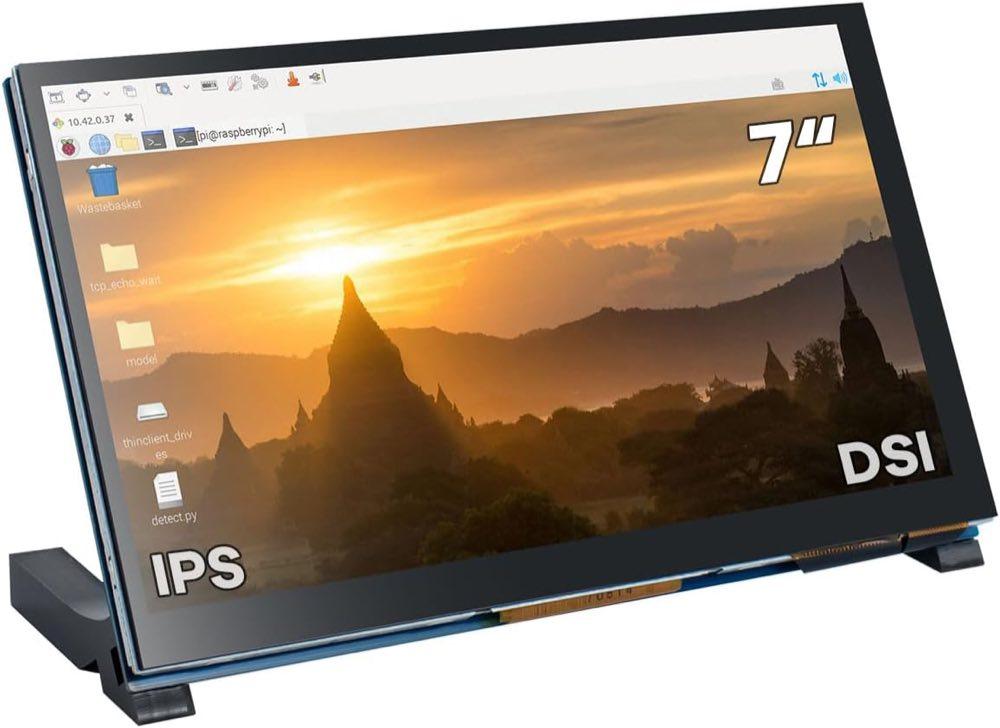
Hosyond Hosyond 7" DSI-Touch

Testsieger

Hosyond Hosyond 7" DSI-Touch
9,6/10∼ 39,99 €
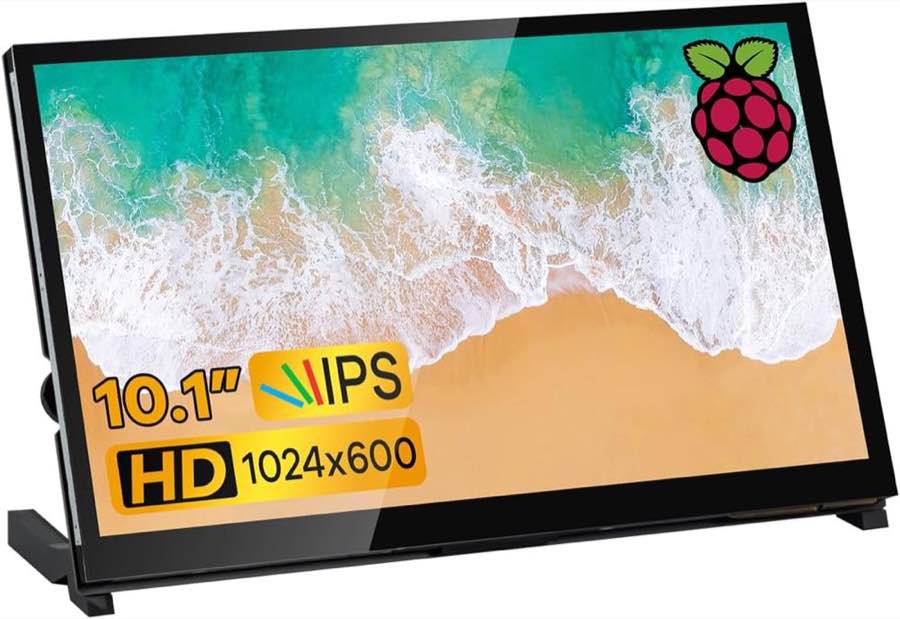
LAFVIN LAFVIN 10,1" HDMI-Touch

Preis-Tipp

LAFVIN LAFVIN 10,1" HDMI-Touch
8,8/10∼ 64,99 €
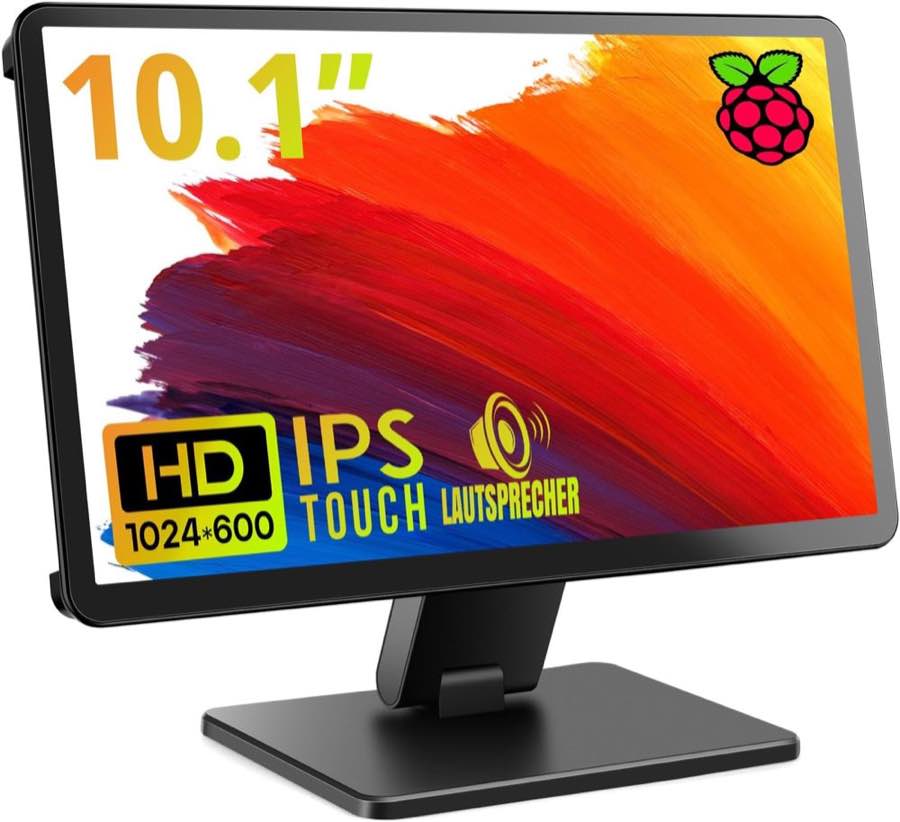
ROADOM ROADOM 10,1" Touchscreen

Alternative

ROADOM ROADOM 10,1" Touchscreen
9,0/10∼ 84,99 €
Inhalt

Drei Anschlüsse – und welches Board überhaupt mitmacht

MIPI-DSI steckt am Display-Port des Pi und überträgt Bild und Touch in einem System, solange das Panel für genau dieses Board gebaut ist. HDMI ist der universelle Weg: Jeder Monitor mit HDMI-Eingang zeigt ein Bild, Touch kommt fast immer über ein zusätzliches USB-Kabel – wer nur ein Kabel einsteckt, sieht Menüs, tippt ins Leere. SPI-Displays sitzen auf der GPIO-Leiste, sind meist klein, oft resistiv mit Stift und verlangen Treiber sowie ein Overlay, bevor das erste Pixel leuchtet. Bevor Sie Diagonalen vergleichen, prüfen Sie die Buchse am Board: Der Raspberry Pi Zero und Zero 2 W haben keinen DSI-Port; dort bleiben Mini-HDMI oder SPI. Der Pi 5 verlangt das schmale 22-auf-15-Display-Flachband, nicht das Kamerakabel und nicht das 15-polige Band der Pi-4-Generation ohne Adapter. Das offizielle Touch Display 2 gibt es in 5, 7 und 10 Zoll; die 10-Zoll-Variante mit vier DSI-Lanes läuft nur am Pi 5 und an Compute Modules, nicht am Pi 4. Lapdocks mit Tastatur und Akku sind weder DSI noch klassisches Panel: Sie hängen per HDMI an der Quelle und sind ein mobiles Arbeitsplatz-Thema, kein Ersatz für ein schraubiertes Wand-Display.

Welches Pi welches Kabel – ohne „passt an alle“

Wer einen Pi 4 oder 5 im Schrank hat, darf nicht automatisch jedes Listing mit „kompatibel mit Raspberry Pi“ kaufen. SPI-HATs enden in der Praxis oft bei Modellen bis 4B; ein Pi 5 steckt mechanisch, die Software-Lage kann trotzdem haken. DSI-Drittanbieter nennen manchmal Plug-and-Play, meinen aber ein benanntes Overlay in der Firmware-Konfiguration – das ist kein Fehler, nur ein anderer Aufwand als beim offiziellen Display. HDMI-Monitore in dieser Kategorie reichen von 7 Zoll am Schreibtisch bis 14 Zoll mit VESA oder Lapdock-Gehäuse; der Pi liefert über Micro-HDMI das Signal, Strom und Touch bleiben getrennte Themen. Ein Beispiel aus dem Alltag: Home Assistant auf dem Pi 4 mit 10,1-Zoll-HDMI und 1024×600 – die Kacheln passen, Schrift wirkt grob; derselbe Pi mit 8 Zoll und 1280×800 wirkt schärfer, obwohl der Schirm kleiner ist. Die Buchse am Board entscheidet also vor der Zollzahl. GPSR verlangt im Online-Handel Herstellerkontakt und bei Herstellern außerhalb der EU eine verantwortliche Person – das ersetzt keine Community-Rezension, hilft aber bei Rückfragen zu Netzteil und CE.
Hosyond Hosyond 7" DSI-Touch

Testsieger

Hosyond Hosyond 7" DSI-Touch
9,6/10∼ 39,99 €

Zoll, Pixel und Touch – warum „HD“ im Titel trügt

Diagonale allein sagt wenig. 1024×600 auf 10,1 Zoll ergibt grobe Pixel; auf 7 Zoll wäre die Dichte höher, der Desktop trotzdem klein. Listings schreiben „HD“ in den Titel, meinen aber nicht zwingend 1280×720 native Auflösung – manche Tabellen nennen zusätzlich 1920×1080 als unterstütztes Maximum, während das Panel bei 1024×600 bleibt. Kapazitiver Touch reagiert auf Finger und Mehrpunkt-Gesten; resistiv braucht oft Druck oder Stift, dafür funktioniert er mit Handschuhen. Beim offiziellen Touch Display 2 sind fünf Finger Standard; bei älteren SPI-Modellen ist ein Stift im Karton. Touch über HDMI läuft nie mit dem Bildkabel mit – ein zweites Kabel zur USB-Buchse ist Pflicht, und an manchen Gehäusen verwechseln Käufer die Strom- mit der Touch-Buchse. Wer nachts im Flur lesen will, sollte Helligkeit und matte Oberfläche mitdenken, nicht nur Sterne.

Drei Projekte, drei Klassen – ohne Modellpreis

Fest im Gehäuse: DSI oder HDMI-Panel mit Schraubkit, oft 5 bis 8 Zoll, Mitte der Preisspanne in dieser Nische. Aufgeräumte Verkabelung, Pi bleibt der einzige Rechner – ideal für Retro-Konsolen im Kasten oder kompakte Steuerung, ungeeignet, wenn der Schirm morgen am PC hängen soll. Zweitmonitor und Konsole: HDMI-Monitore 7 bis 14 Zoll, Touch per USB, Auflösung vor Zoll lesen. 14 Zoll mit 1920×1200 ist eine andere Liga als 10 Zoll mit 1024×600; Lapdocks mit Tastatur und Akku gehören zur Premium-Klasse und sind kein Ersatz für ein nacktes Wandpanel. Status und Mini-UI: SPI 3,5 Zoll in der Einstiegsklasse, langsam, treiberabhängig, dafür wenig Platz. Für eine Zeile Temperatur oder Relay-Status reicht es; für ein Dashboard mit zwanzig Kacheln ist es die falsche Gattung. Preislich grob: unter 25 € SPI, 35 bis 90 € typische DSI- und HDMI-Mitten, darüber tragbare 14-Zoll-Lösungen mit Akku oder Tastatur. Wenn Sie unsicher zwischen zwei Bauarten sind, lesen Sie als Nächstes den DSI-HDMI-Vergleich – dort steht der Entscheidungssatz für genau eine Achse.

Häufige Fragen

DSI, HDMI oder SPI – wann welches?
DSI, wenn nur der Pi zählt und Sie HDMI frei lassen wollen. HDMI, wenn Laptop, Konsole oder PC dasselbe Panel nutzen. SPI nur für kleine Statusflächen und wenn Sie Overlay und Treiber einplanen.
Passt das offizielle Display an den Pi Zero?
Nein. Zero und Zero 2 W haben keinen DSI-Port; Mini-HDMI oder SPI bleiben.
Ist 10 Zoll automatisch schärfer als 7 Zoll?
Nein. Entscheidend ist die native Pixelzahl pro Zoll, nicht die Diagonale.
Reicht 1024×600 für ein Dashboard?
Für wenige große Kacheln oft ja; für Browser-Desktop und feine Schrift wird es eng.
Kapazitiv oder resistiv?
Finger und Gesten: kapazitiv. Stift, Handschuh oder Handschuhe in der Werkstatt: resistiv – dann SPI-HATs im Blick behalten.
Braucht der Pi 5 ein anderes Kabel?
Ja, 22-poliges Display-FFC, nicht das Kamerakabel. Details stehen auf der Anschluss-Seite.
Kann derselbe Schirm später am Laptop?
Nur mit HDMI-Panel; reines DSI bleibt am Pi.
Was ist ein Lapdock gegenüber einem Panel?
Lapdock: großer Schirm, Tastatur, oft Akku – mobiles Arbeitsplatz-Thema. Nacktes Panel: Monitor mit Touch, ohne Tastatur, für Gehäuse oder Wand.

Weiterführende Seiten

Quellenverzeichnis

Fachquellen zu Raspberry-Pi-Displays und Normen; zuletzt abgerufen am 12.10.2026.

  1. Touch Display 2 – Raspberry Pi Dokumentation (abgerufen am 12.10.2026)
  2. Touch Display (1. Generation) – Raspberry Pi Dokumentation (abgerufen am 12.10.2026)
  3. Produktseite Touch Display 2 (abgerufen am 12.10.2026)
  4. The Pi Hut – Kabel am Pi 5 (abgerufen am 12.10.2026)
  5. BerryBase – 7" Touch Display 2 (abgerufen am 12.10.2026)
  6. Raspberry.tips – Anschließen und Drehen (abgerufen am 12.10.2026)
  7. Waveshare Wiki – 7-DSI-TOUCH-A (abgerufen am 12.10.2026)
  8. IHK Berlin – GPSR (abgerufen am 12.10.2026)