Unabhängiger Vergleich, ggf. Vergütung durch Shop-Links. Mehr Infos

Webcam einrichten: Erst Bild in Windows, dann Teams

Aktualisiert: Oktober 2026

Die Kamera liegt auf dem Schreibtisch, Windows meldet ein neues Gerät – und im Meeting bleibt das Feld schwarz oder die Stimme kommt aus dem Laptop. Meist fehlt nicht Technikverständnis, sondern die Reihenfolge: erst sehen, ob Windows ein Bild liefert, dann Rechte, dann Teams – nicht umgekehrt. Diese Anleitung gilt für typische UVC-USB-Webcams unter Windows 11 mit Teams oder Zoom. Modelle finden Sie in der [Webcam-Vergleichstabelle](/hub/computer-zubehoer/webcam); Kaufkriterien stehen in [Webcam kaufen](/hub/computer-zubehoer/webcam/sub/webcam-kaufberatung).

Die Kamera liegt auf dem Schreibtisch, Windows meldet ein neues Gerät – und im Meeting bleibt das Feld schwarz oder die Stimme kommt aus dem Laptop.

Unsere Top-Empfehlungen

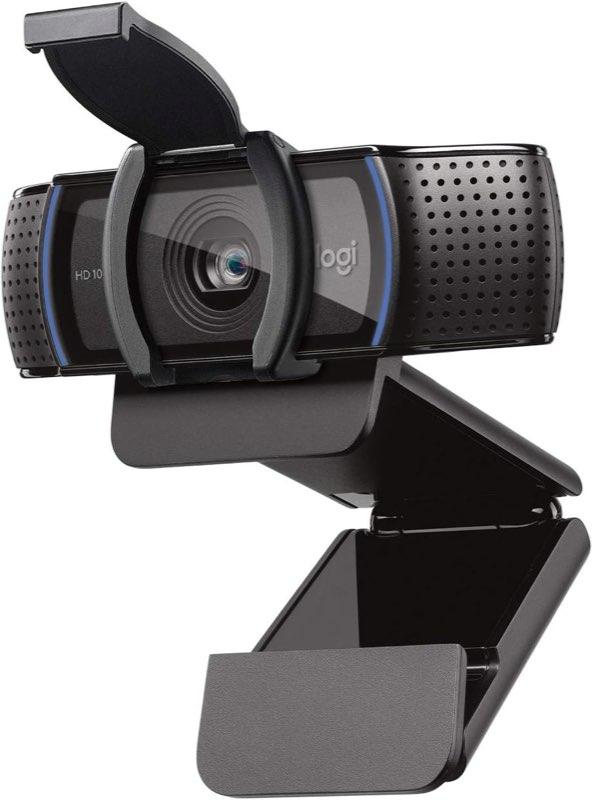
Logitech Logitech C920s HD PRO

Testsieger

Logitech Logitech C920s HD PRO
9,3/10∼ 77,99 €
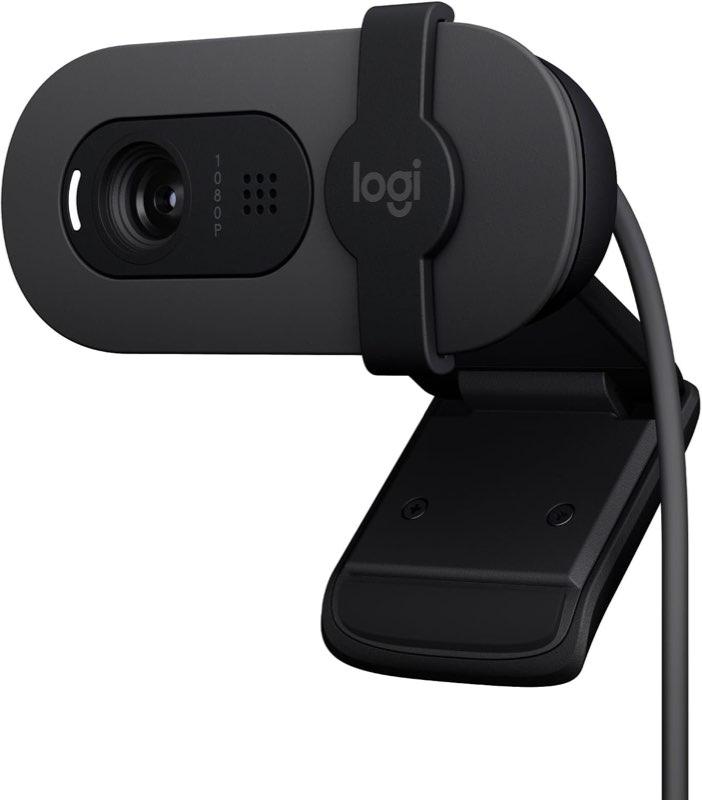
Logitech Logitech Brio 100

Preis-Tipp

Logitech Logitech Brio 100
9,0/10∼ 31,26 €
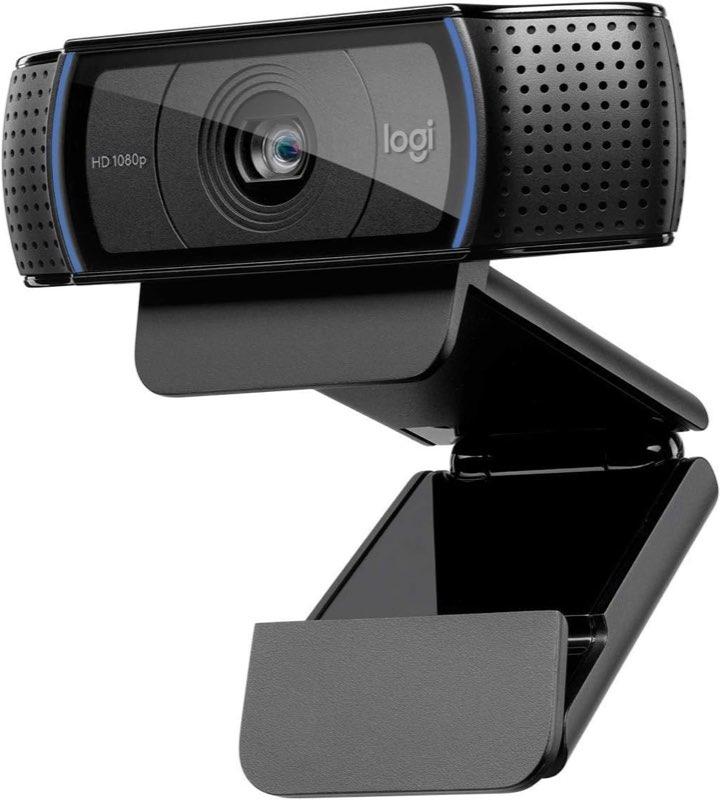
Logitech Logitech C920 HD PRO

Alternative

Logitech Logitech C920 HD PRO
9,2/10∼ 54,99 €
Inhalt

Bild sehen, bevor Teams aufgeht

Beginnen Sie physisch: Schutzfolie auf der Linse entfernen, integrierte Abdeckung oder Schieber öffnen, USB-Kabel am datenführenden Port am Rechner anschließen – nicht am unbelegten Hub, der nur Strom liefert. Wenn ein USB-C-Adapter im Karton liegt, testen Sie bei schwarzem Bild denselben Stecker direkt am PC; manche Adapter werden erkannt, liefern aber kein Videostream. Öffnen Sie die Kamera-App von Windows und prüfen Sie die Vorschau. Sehen Sie sich dort, ist die Hardware im Grundmodus in Ordnung und der Fehler sitzt später in Rechten oder App-Auswahl. Bleibt die Vorschau schwarz, obwohl das Gerät in der Geräteliste auftaucht, lohnt ein anderer Port oder Kabel, bevor Sie Software installieren. Hersteller-Treiber brauchen Sie für UVC-Geräte oft nicht für das erste Bild – Extra-Apps kommen erst für Sichtfeld-Umschaltung oder Profile. Microsoft beschreibt UVC als Standardweg, damit Windows, macOS und Linux ein Videobild ohne Hersteller-Paket bekommen – deshalb ist die Kamera-App der ehrliche erste Test, nicht die Meeting-Einladung.

Wenn Windows blockt

Unter Einstellungen, Datenschutz und Sicherheit, Kamera prüfen Sie, ob der Zugriff für das Gerät aktiv ist und ob Desktop-Apps erlaubt sind – Browser-Meetings und installierte Clients zählen dazu. Ein häufiger Fehler: Die Kamera ist global an, aber Desktop-Apps sind aus; dann bleibt Teams dunkel, während die Kamera-App manchmal trotzdem funktioniert. Schalten Sie testweise andere Programme zu, die die Kamera belegen: Eine offene Kamera-App oder ein vorheriger Call kann den Stream blockieren. Microsoft beschreibt für Teams zusätzlich einen einfachen Kameratreiber-Modus, wenn die Erkennung hakt – das ist ein Troubleshooting-Schritt, kein erster Klick nach dem Auspacken. Mac-Nutzer finden parallele Wege in Systemeinstellungen unter Kamera und Mikrofon; der Grundsatz bleibt: System-Vorschau vor Meeting. Teams-Troubleshooting nennt zusätzlich, dass ein anderer Prozess die Kamera blockieren kann – schließen Sie Video-Player, alte Calls und manchmal auch die Kamera-App, bevor Sie Teams erneut starten.
Logitech Logitech C920s HD PRO

Testsieger

Logitech Logitech C920s HD PRO
9,3/10∼ 77,99 €

Die richtige Kamera im Call

In Teams öffnen Sie Einstellungen, Geräte und wählen unter Kamera Ihr USB-Modell statt der eingebauten Laptop-Linse. Derselbe Dialog existiert in Zoom unter Video. Wenn das Bild flackert oder ein Freeze auftritt, schließen Sie den Call, beenden Sie Hintergrund-Apps mit Kamerazugriff und starten neu. Bei mehreren angeschlossenen Cams – etwa eine alte am Dock und die neue am Monitor – merkt man schnell, dass Windows das zuletzt aktive Gerät bevorzugt. Notieren Sie den exakten Anzeigenamen aus der Kamera-App und wählen Sie ihn im Meeting identisch. Einige Listings warnen, dass der Monitor-Clip das Bild wackeln lässt; das ist kein Treiberproblem, sondern Mechanik – trotzdem sollte das Bild statisch genug sein, um Gesichtserkennung zu erlauben. Zoom und Teams speichern die Gerätewahl pro App; wer nach Updates wieder das interne Mikro sieht, muss einmalig erneut die USB-Cam auswählen – kein Defekt, sondern Standardverhalten.

Mikrofon ist ein zweites Gerät

Selbst wenn die Webcam Ton mitbringt, wählt Windows oder Teams nicht automatisch deren Mikrofon. Unter Geräte in Teams stellen Sie den Eingang auf die Cam oder bewusst auf ein Headset. In den Windows-Ton-Einstellungen legen Sie das Standardaufnahmegerät fest und sprechen einen Testton. Acer listet in unserem Feld ausdrücklich, dass Nutzer A610 als Mikrofon in System und Call-App wählen sollen – das Muster gilt für viele externe Cams. Wenn andere Sie über das Laptop-Mikro hören, obwohl die Cam hängt, ist die Kamera korrekt, der Eingang falsch. Lautstärke-Automatik in Kommunikations-Apps kann leise Cams zusätzlich dämpfen; ein kurzer Testcall mit Kollegen spart spätere Missverständnisse. Microsofts Teams-Hilfe zu Mikrofonen listet Berechtigungen und Stummschaltung separat – prüfen Sie beides, wenn Ihre Stimme weg ist, obwohl die Cam leuchtet.

Wann Sie aufhören zu klicken

Wenn Vorschau, Rechte, Geräteauswahl und Mikrofon stimmen und das Bild dennoch dauerhaft schwarz bleibt, wechseln Sie Port und Kabel, testen Sie an einem zweiten Rechner und prüfen Sie Garantie oder Umtausch. Auf Firmengeräten blockiert die IT manchmal USB-Video oder verhindert Hersteller-Apps – dann hilft kein Registry-Tipp, sondern ein Ticket. Defekte Sensoren zeigen sich oft schon in der Kamera-App, nicht erst in Teams. Software-Profile für 4K oder Sichtfeld-Umschaltung können das Grundbild stören, wenn sie abstürzen; deinstallieren Sie testweise die Zusatz-App, behalten Sie UVC. Für bessere Bildqualität nach erfolgreicher Einrichtung lesen Sie Webcam Homeoffice. UGREEN-4K-Nutzer berichten in Einzelrezensionen, dass Adapter erkannt werden und das Bild trotzdem fehlt – dann ist der nächste Schritt Port wechseln, nicht sofort Support anrufen, wenn die Kamera-App bereits funktioniert.

Häufige Fragen

In welcher Reihenfolge richte ich die Webcam ein?
Folie und Abdeckung, Port, Kamera-App, Windows-Datenschutz, Meeting-Geräte, Mikrofon separat, Treiber zuletzt.
Warum ist das Bild schwarz, obwohl Windows sie sieht?
Oft blockiert eine andere App, Desktop-Apps sind aus, die Abdeckung zu, oder der Hub liefert kein Signal – selten ein defektes Gerät.
Wo wähle ich die Kamera in Teams?
Einstellungen, Geräte, Kamera – dort das USB-Modell statt der internen Cam wählen.
Warum hören mich andere über das Laptop-Mikrofon?
Der Eingang in Teams oder Windows steht noch auf das interne Mikrofon; die Cam ist nur als Kamera aktiv.
Muss ich einen Treiber installieren?
Für UVC meist nein für das Grundbild. Hersteller-Apps sind optional für Extra-Funktionen.
Was tun bei einem USB-C-Adapter ohne Bild?
Direkt am PC testen, anderes Kabel oder Port; Erkennung ohne Bild deutet auf Adapter oder Hub hin.
Wo sitzt die Schutzfolie?
Oft auf der Linse als dünne Folie; Listings wie UGREEN weisen explizit darauf hin.
Wann ist es kein Klickproblem mehr?
Wenn zwei Rechner und zwei Ports schwarz bleiben, Hardware oder IT-Policy wahrscheinlicher als Einstellungen.

Weiterführende Seiten

Quellenverzeichnis

Fachquellen zur Webcam; zuletzt abgerufen am 11.10.2026.

  1. CHIP Webcam-Test (abgerufen am 11.10.2026)
  2. F.A.Z. Kaufkompass (abgerufen am 11.10.2026)
  3. BILD Kaufberater (abgerufen am 11.10.2026)
  4. BSI Mindeststandard Videokonferenzdienste (abgerufen am 11.10.2026)
  5. Microsoft USB Video Class (abgerufen am 11.10.2026)
  6. Zoom Bandbreite (abgerufen am 11.10.2026)
  7. Windows Hello Gesicht (abgerufen am 11.10.2026)
  8. Umweltbundesamt ElektroG (abgerufen am 11.10.2026)