Unabhängiger Vergleich, ggf. Vergütung durch Shop-Links. Mehr Infos

Webcam kaufen: Erst Einsatz, dann Schärfe und Winkel

Aktualisiert: Oktober 2026

Die eingebaute Laptop-Kamera reicht selten für dauerhafte Calls: zu weich bei Gegenlicht, zu eng oder zu weit, Ton aus dem Gehäuse statt vom Mund. Bevor Sie nach Pixeln sortieren, lohnt sich die Frage, ob Sie täglich am gleichen Schreibtisch sitzen, gelegentlich präsentieren oder jemanden mit ins Bild holen. Diese Webcam-Kaufberatung ordnet die Hebel in einer Reihenfolge, die Tests und Nutzerberichte gemeinsam nahelegen – von Schärfe und Fokus über Sichtfeld und Ton bis zur Preisklasse. Konkrete Modelle vergleichen Sie in der [Webcam-Vergleichstabelle](/hub/computer-zubehoer/webcam).

Die eingebaute Laptop-Kamera reicht selten für dauerhafte Calls: zu weich bei Gegenlicht, zu eng oder zu weit, Ton aus dem Gehäuse statt vom Mund.

Unsere Top-Empfehlungen

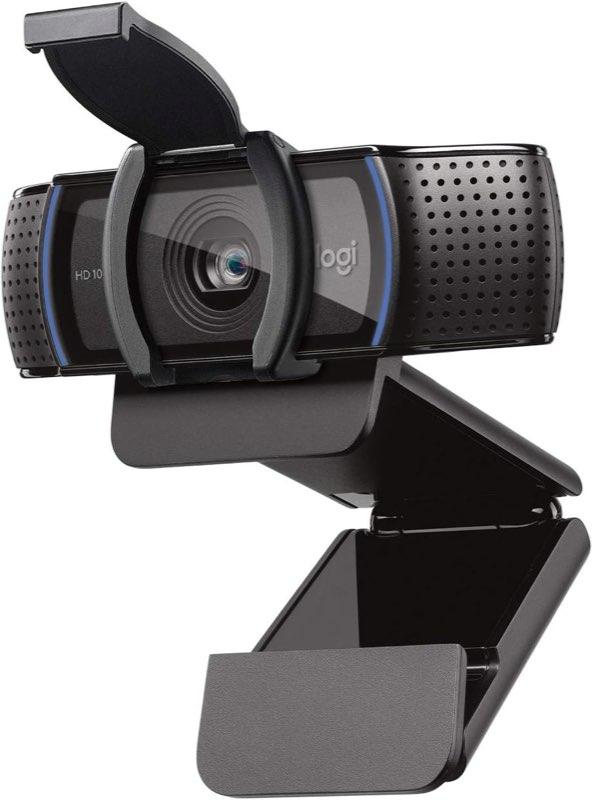
Logitech Logitech C920s HD PRO

Testsieger

Logitech Logitech C920s HD PRO
9,3/10∼ 77,99 €
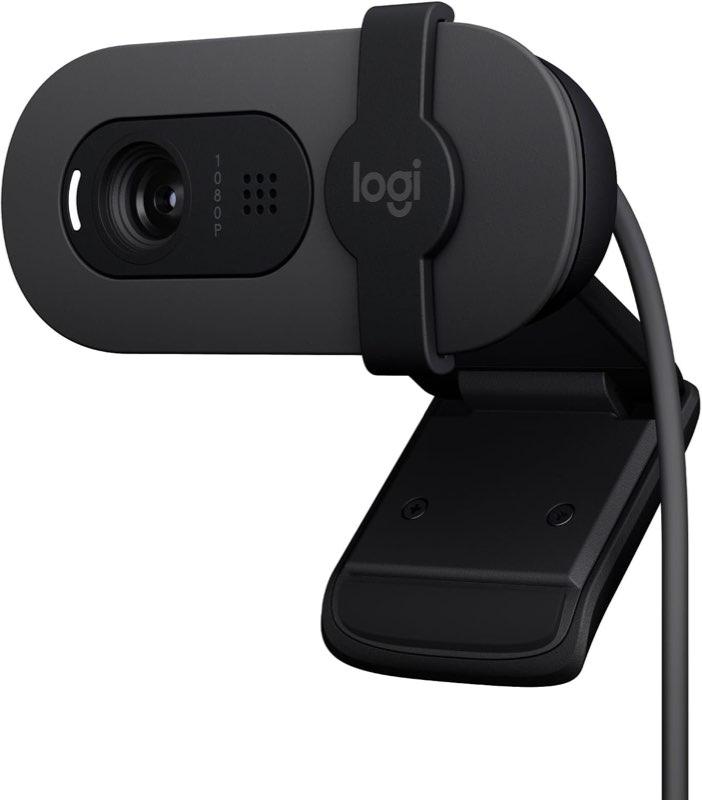
Logitech Logitech Brio 100

Preis-Tipp

Logitech Logitech Brio 100
9,0/10∼ 31,26 €
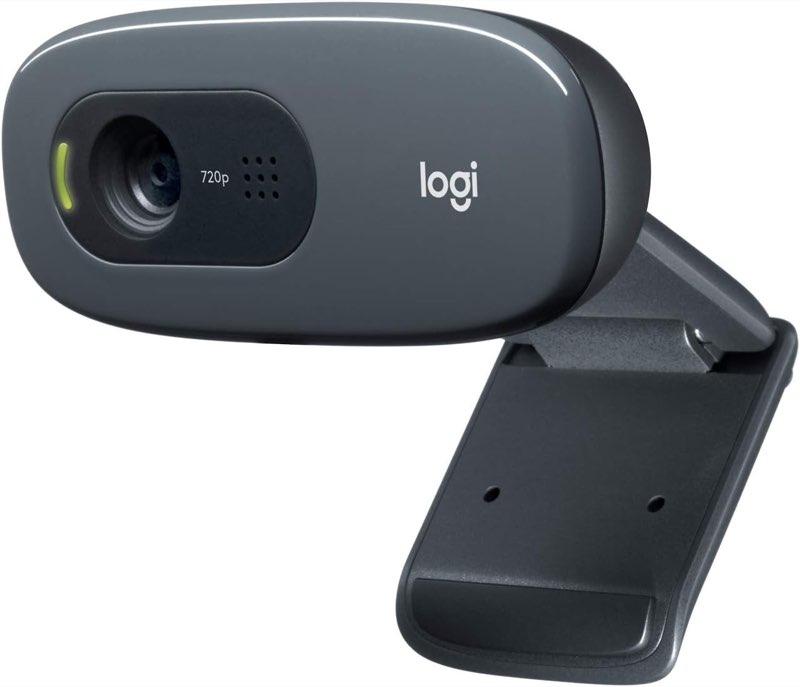
Logitech Logitech C270 HD

Alternative

Logitech Logitech C270 HD
8,8/10∼ 16,19 €
Inhalt

Wofür die Kamera wirklich läuft

Ein Call von acht bis neunzehn Uhr stellt andere Anforderungen als ein wöchentliches Update oder eine Aufnahme für YouTube. Konferenzdienste komprimieren ohnehin, oft landet auf der Gegenseite 720p oder 1080p, auch wenn die Packung 4K verspricht. Wer nur gehört werden und erkannt werden will, braucht zuerst stabile Belichtung, einen passenden Ausschnitt und ein Mikrofon, das Tastaturklacken nicht dominiert. Autofokus wird relevant, wenn Sie sich im Stuhl bewegen, Dokumente vor die Linse halten oder Kinder kurz ins Bild kommen. Fixfokus reicht, wenn Abstand und Haltung konstant bleiben – typisch 50 bis 100 cm zum Monitor, je nach Herstellerangabe. Erst wenn dieser Rahmen steht, lohnt der Blick auf 1080p gegen 720p oder auf Marketing-4K. Wer die Kamera hauptsächlich am Firmenrechner nutzt, sollte zusätzlich klären, ob IT überhaupt USB-Geräte und Hersteller-Apps erlaubt; reines UVC-Bild läuft oft ohne Extra-Treiber, Sichtfeld-Umschaltung oder Gimbal-Steuerung nicht.

Scharf bleiben oder ruhig bleiben

Fixfokus bedeutet: Die Schärfezone ist werkseitig gesetzt. Sie pumpt nicht nach, wenn Sie sich vorlehnen, und sie sucht nicht sichtbar, wenn jemand im Hintergrund vorbeigeht. Das wirkt in ruhigen Calls oft angenehmer als ein langsamer Autofokus, der rhythmisch nachjustiert. Autofokus hilft, wenn der Abstand schwankt oder mehrere Personen nacheinander ins Bild treten. Entscheidend ist nicht das Schlagwort, sondern die Geschwindigkeit und Ruhe im Alltag – schlechter Autofokus nervt mehr als ein scharf eingestellter Festfokus. Wer am Rand der Schärfezone sitzt, sieht bei Fixfokus schnell weiche Konturen; wer sich ständig vor- und zurücklehnt, braucht Autofokus oder muss den Stuhl justieren. Aus dem Wechsel zwischen beiden folgt der nächste Hebel: Wie viel Raum soll sichtbar sein?
Logitech Logitech C920s HD PRO

Testsieger

Logitech Logitech C920s HD PRO
9,3/10∼ 77,99 €

Wie viel Zimmer ins Bild darf

Das Sichtfeld wird selten in Alltagssprache gekauft, bestimmt aber, ob nur Kopf und Schultern zu sehen sind oder Regal und Küche im Hintergrund. Für eine Person am Schreibtisch nennen Ratgeber oft etwa 60 bis 70 Grad diagonal; wer zu zweit am Tisch sitzt oder den Raum zeigen will, braucht eher 90 Grad oder ein per Software enger stellbares Feld. Ein zu weiter Winkel wirkt in Videokonferenzen schnell unruhig, ein zu enger schneidet Gestik ab. Privatsphäre hängt am Ausschnitt genauso wie an der Abdeckblende: Enger Winkel bedeutet weniger Wohnung im Bild, ohne dass Sie Möbel umrücken. Mechanische Blenden oder Schieber schließen die Linse physisch; sie ersetzen keine Datenschutz-Freigabe in Windows, sind aber ein sichtbares Signal am Monitor. Wer in einer Mietwohnung mit offener Küche im Hintergrund sitzt, reduziert mit 65 Grad oft mehr Privatsphäre als mit einer teureren 4K-Cam bei 99 Grad – ohne Möbel umzustellen.

Mikrofon, Stecker, Software

Die meisten USB-Webcams bringen ein oder zwei Kapselmikrofone mit Rauschunterdrückung mit. Für ruhige Ein-Person-Calls reicht das oft, sobald Sie nicht zu weit von der Linse sitzen – das Mikro sitzt am Gehäuse, nicht am Mund. Sobald Mitbewohner, Straße oder laute Tastatur mitsprechen, gewinnt ein Headset. Unter Windows und macOS liefert die USB-Video-Class oft das Grundbild ohne Hersteller-Treiber; das ist der Standardfall für Plug-and-play. Zusatzsoftware wird nötig, wenn das Sichtfeld umschaltbar ist, Tracking oder spezielle Lichtprofile angeboten werden – prüfen Sie das vor dem Kauf am Firmen-Laptop. USB-C-Adapter können das Gerät erkennen und trotzdem kein Bild liefern; ein direkter Port am Rechner ist der erste saubere Test. Kabellänge und Clip-Haltung gehören in dieselbe Kategorie: Eine Kamera, die am dünnen Monitorrand wackelt, verdirbt auch ein scharfes Bild.

Welche Klasse reicht

Als grobe Einordnung ohne Shop-Preise einzelner Modelle: In der Einstiegsklasse finden Sie 720p- oder einfache 1080p-Geräte mit Fixfokus und Basis-Mikrofon – ausreichend für seltene Calls, wenn Licht stimmt. Die Mittelklasse bündelt Full HD bei 30 fps, bessere Lichtkorrektur, oft Autofokus oder zumindest RightLight-ähnliche Algorithmen und häufig eine Abdeckung. Premium bedeutet größere Sensoren, 4K-Modi, Richtmikrofone oder Tracking-Software – sinnvoll für Aufnahmen und Bewegung, selten Pflicht für Standard-Teams-Meetings. Wer in der Mittelklasse kauft, trifft meist den Sweet Spot für Homeoffice: genug Reviews, Ersatzteile und Jahre Erfahrung in Foren. Wer nur gelegentlich zuschaltet, kann in der Einstiegsklasse bleiben und das gesparte Budget in ein Schreibtischlicht stecken. Filtern Sie in der Tabelle nach Abdeckung und Bewertungszahl, wenn Sie ohne Labortest kaufen. Ob Full HD reicht oder 4K sinnvoll wird, klären Sie auf 1080p oder 4K Webcam.

Häufige Fragen

Reicht 1080p oder muss es 4K sein?
Für die meisten Konferenzen reicht Full HD, weil die Plattform oft ohnehin begrenzt. 4K lohnt eher für lokale Aufnahmen, digitalen Zuschnitt oder sehr große Sensoren – nicht automatisch für den Call.
Brauche ich Autofokus, wenn ich sitze?
Wenn Sie selten den Abstand ändern, reicht Fixfokus. Sobald Sie sich bewegen, Dokumente zeigen oder Kinder dazukommen, ist Autofokus die sicherere Wahl.
Welches Sichtfeld für eine Person?
Enger Ausschnitt um 60 bis 70 Grad hält den Hintergrund klein; etwa 90 Grad zeigen mehr Raum. Zu weit wirkt schnell unprofessionell, zu eng schneidet Gestik.
Reicht das eingebaute Mikrofon?
In ruhigen Räumen für kurze Calls oft ja. Bei Lärm, Hall oder wichtigen Kunden ist ein Headset am Mund zuverlässiger.
Funktioniert die Kamera ohne Treiber?
Das Grundbild läuft bei UVC-Geräten meist ohne Hersteller-Treiber. Extra-Funktionen wie umschaltbares Sichtfeld brauchen oft die Hersteller-App.
Was bringt eine Abdeckung?
Sie blockiert die Linse mechanisch. Das ersetzt keine Windows-Freigabe, ist aber ein klares Signal, dass nichts mitschaut.
Wann ist ein Gimbal übertrieben?
Für feste Schreibtisch-Calls fast immer. Tracking lohnt bei Präsentationen und viel Bewegung, nicht für statische Daily Stand-ups.
Welche Preisklasse für Gelegenheit, Alltag, Aufnahme?
Seltene Calls: Einstieg. Tägliches Homeoffice: Mitte mit Full HD und Abdeckung. Aufnahme und Bewegung: Premium mit Sensor und Software – Details in der Vergleichstabelle filtern.

Weiterführende Seiten

Quellenverzeichnis

Fachquellen zur Webcam; zuletzt abgerufen am 11.10.2026.

  1. CHIP Webcam-Test (abgerufen am 11.10.2026)
  2. F.A.Z. Kaufkompass (abgerufen am 11.10.2026)
  3. BILD Kaufberater (abgerufen am 11.10.2026)
  4. BSI Mindeststandard Videokonferenzdienste (abgerufen am 11.10.2026)
  5. Microsoft USB Video Class (abgerufen am 11.10.2026)
  6. Zoom Bandbreite (abgerufen am 11.10.2026)
  7. Windows Hello Gesicht (abgerufen am 11.10.2026)
  8. Umweltbundesamt ElektroG (abgerufen am 11.10.2026)