Unabhängiger Vergleich, ggf. Vergütung durch Shop-Links. Mehr Infos

27 Zoll: Full HD oder 4K beim All-in-One-PC?

Aktualisiert: Oktober 2026

Zwei All-in-ones können gleich groß aussehen und Text trotzdem völlig unterschiedlich darstellen. Bei 27 Zoll Full HD oder 4K entscheidet die Zahl der Pixel darüber, ob Buchstaben sichtbar gerastert oder fein gezeichnet wirken. Dazwischen liegt WQHD als verbreiteter Kompromiss, der im aktuellen Angebotsfeld allerdings fehlt. Die passenden Geräte stehen auf der [Hauptseite zum All-in-One-PC mit 27 Zoll](/hub/computer/all-in-one-pc-27-zoll). Bevor Sie einen Prozessor oder eine Bildrate vergleichen, sollten Sie klären, wie viel Schärfe Sie für Schreiben, Tabellen, Fotos und Medien tatsächlich benötigen.

Zwei All-in-ones können gleich groß aussehen und Text trotzdem völlig unterschiedlich darstellen.

Unsere Top-Empfehlungen

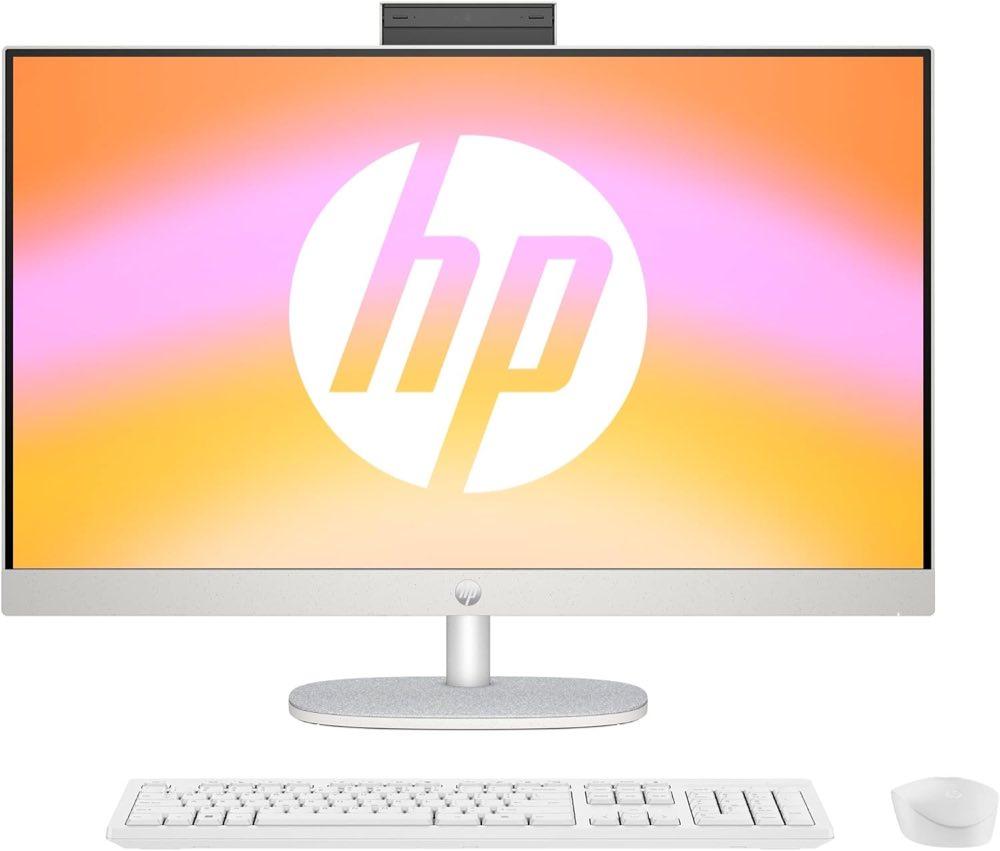
HP HP 27-cr0007ng

Preis-Tipp

HP HP 27-cr0007ng
8,8/10∼ 589 €
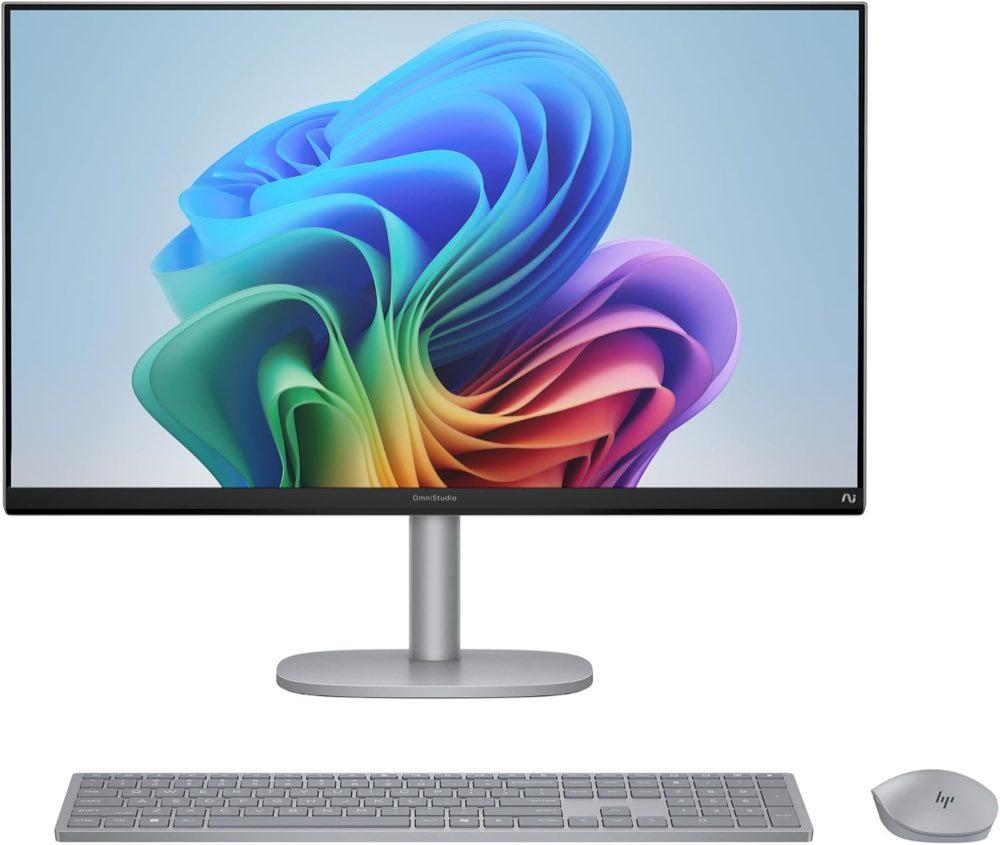
HP HP OmniStudio X 27-cs1173ng

Alternative

HP HP OmniStudio X 27-cs1173ng
8,6/10∼ 799 €
Inhalt

Drei Pixeldichten auf derselben Diagonale

Full HD verteilt 1920 × 1080 Bildpunkte auf 27 Zoll und erreicht ungefähr 82 Pixel pro Zoll. WQHD mit 2560 × 1440 Pixeln kommt auf rund 109 PPI, 4K mit 3840 × 2160 auf etwa 163 PPI. Diese Werte sind keine Messung eines einzelnen Geräts, sondern ergeben sich aus Auflösung und Diagonale. Panelqualität, Beschichtung und Sehabstand beeinflussen den Eindruck zusätzlich, ändern aber nicht die physische Pixeldichte. Bei Full HD können Kanten feiner Buchstaben aus normalem Büroabstand sichtbar grob wirken. Für Videos, einfache Office-Aufgaben oder größere Windows-Schrift bleibt die Auflösung brauchbar. WQHD gilt häufig als Mittelweg: mehr Arbeitsfläche als Full HD, bei vielen Nutzern ohne starke Skalierung. Im hier betrachteten All-in-one-Feld steht jedoch kein WQHD-Gerät zur Auswahl. 4K zeichnet Schrift und Fotos am feinsten. Die hohe Pixelzahl ist auf 27 Zoll aber so dicht, dass Windows Bedienelemente ohne Skalierung sehr klein anzeigen würde. Anders als bei einem Tower können Sie die Auflösung später nicht durch einen einfachen Monitortausch verbessern.

Was Windows mit 4K macht

Windows vergrößert Text, Symbole und Oberflächen über die Skalierung, während das Panel weiter in seiner nativen 4K-Auflösung arbeitet. Auf 27 Zoll sind 150 oder 175 Prozent häufige Ausgangspunkte, aber keine verbindliche Microsoft-Vorgabe. Nutzen Sie zunächst den empfohlenen Wert in den Anzeigeeinstellungen und passen Sie ihn an Sehvermögen, Abstand und Programme an. Bei 150 Prozent zeigt ein 4K-Panel ungefähr die logische Arbeitsfläche von 2560 × 1440, zeichnet die Elemente aber mit mehr physischen Pixeln. Dadurch bleibt Schrift schärfer als auf einem nativen Full-HD-Panel. Bei 175 Prozent werden Menüs größer, die nutzbare Fläche sinkt. Der Vorteil von 4K besteht vor allem in der feineren Darstellung, nicht nur darin, möglichst viele Fenster unterzubringen. Alte Programme, entfernte Desktops oder einzelne Dialogfenster können unscharf wirken. Eine niedrigere Bildschirmauflösung einzustellen ist kein guter Ersatz: Wird 4K nicht nativ angesteuert, muss das Panel interpolieren. Office, Browser und Videoausgabe stellen mit aktueller integrierter Grafik normalerweise kein Problem dar. Hohe Spieleleistung darf nicht aus der Displayauflösung abgeleitet werden.

Welche Auflösungen der Vergleich bietet

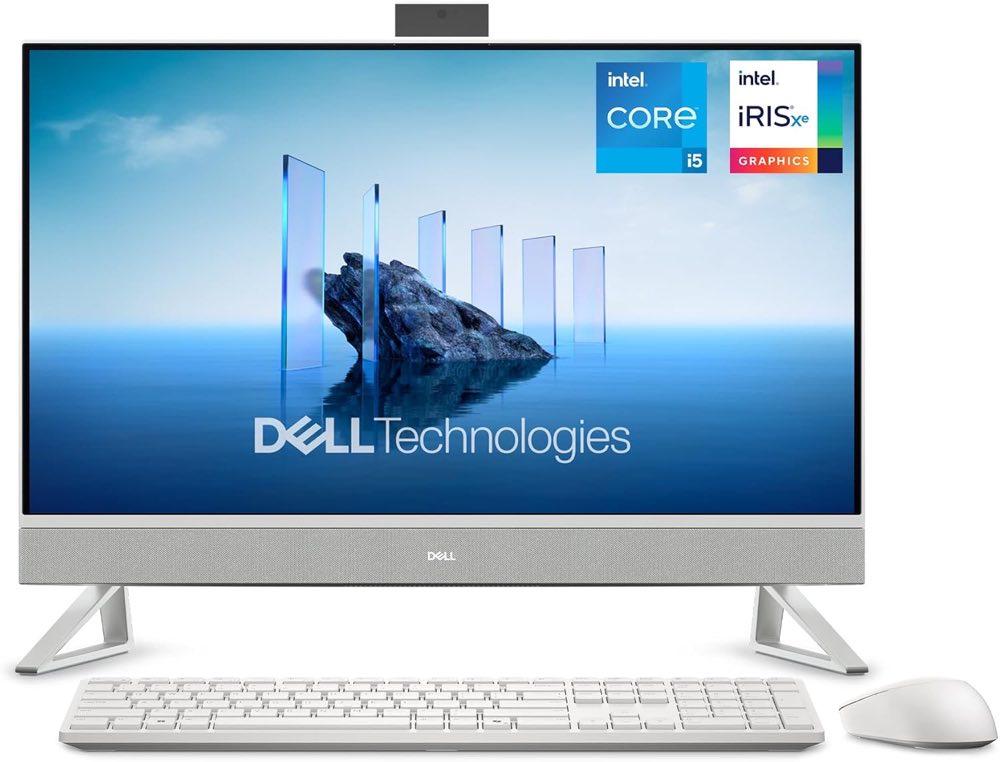
Acht der neun betrachteten Angebote arbeiten mit Full HD. Dazu gehören der Dell EC27250, HP 27-cr0007ng, HP OmniStudio mit Core Ultra 5, beide Lenovo-IdeaCentre-Varianten und die Geräte von SUKOTOP. Die Unterschiede bei 100 Hz, Webcam oder Prozessor ändern nichts daran, dass alle dieselben 1920 × 1080 Bildpunkte auf 27 Zoll verteilen. Das einzige 4K-Gerät ist der HP OmniStudio X 27-cs1173ng. Er kombiniert 3840 × 2160 Pixel mit Core Ultra 7 256V, 16 GB Speicher und einer 1-TB-NVMe-SSD. Für viel Text und Fotos ist er die schärfste Option im Feld. Es fehlen noch Käuferbewertungen, und der Arbeitsspeicher dieser Plattform ist auf 16 GB festgelegt. Die beiden Lenovo IdeaCentre werben mit 100 Hz. Das verbessert Scrollen und den Mauszeiger, erhöht aber nicht die Detailauflösung. Full HD bleibt sinnvoll, wenn Sie größere Schrift nutzen oder hauptsächlich Videos ansehen. Unsere Kaufberatung für 27-Zoll-All-in-ones ordnet Auflösung gemeinsam mit RAM, Windows und Lieferumfang ein.

Helligkeit, Farbraum und Hertz sind andere Eigenschaften

Pixeldichte beantwortet nur die Frage nach der Feinheit. Helligkeit entscheidet, ob das Bild in einem hellen Raum noch gut lesbar bleibt. Ein entspiegeltes Panel reduziert Reflexionen, ersetzt aber keine sinnvolle Aufstellung. Der OmniStudio mit Core Ultra 5 nennt 300 Nits und 99 Prozent sRGB; daraus lässt sich eine brauchbare Büroausrichtung ableiten, nicht automatisch professionelle Farbgenauigkeit. Die Angabe 99 Prozent sRGB beschreibt den abgedeckten Farbraum. Sie ist für Webgrafik, Fotos und normale Büroarbeit nützlich, sagt ohne Kalibrierungsmessung aber wenig über Farbabweichungen aus. Hertz beschreibt, wie oft das Bild pro Sekunde aktualisiert wird. 100 Hz wirkt bei Bewegung ruhiger als 60 Hz, macht aber aus 82 PPI keine 109 oder 163 PPI. Der gebogene SUKOTOP NX5-27C bleibt deshalb genauso Full HD wie ein flaches Gerät. Für den All-in-One-PC im Homeoffice sollten Sie Schärfe, Skalierung, reflexionsarme Aufstellung und Blickwinkel gemeinsam prüfen. Ein einzelner hoher Wert ersetzt nicht das Gesamtpaket.

Häufige Fragen

Warum wirkt Full HD auf 27 Zoll pixelig?
Die 1920 × 1080 Pixel verteilen sich auf eine große Fläche und ergeben nur ungefähr 82 PPI. Bei feiner Schrift können einzelne Pixelstrukturen sichtbar werden. Größere Schrift und mehr Abstand mildern den Eindruck, erhöhen aber nicht die tatsächliche Auflösung.
Ist WQHD der beste Kompromiss auf 27 Zoll?
Für viele Nutzer ja, weil etwa 109 PPI mehr Schärfe als Full HD liefern, ohne so starke Skalierung wie 4K zu verlangen. Im aktuellen All-in-one-Vergleich ist jedoch kein WQHD-Modell vorhanden.
Lohnt sich 4K auf 27 Zoll?
Für lange Textarbeit, Fotos und feine Oberflächen ist der Unterschied klar sichtbar. Sie müssen Windows sinnvoll skalieren und sollten prüfen, ob ältere Spezialsoftware damit gut arbeitet. Für reine Videos oder große Schrift kann Full HD genügen.
Welche Windows-Skalierung soll ich verwenden?
Beginnen Sie mit dem von Windows empfohlenen Wert. Auf 27 Zoll 4K sind 150 oder 175 Prozent verbreitete Ausgangspunkte. Wählen Sie den Wert, bei dem Text aus Ihrer normalen Sitzposition bequem lesbar ist.
Macht 100 Hz die Schrift schärfer?
Nein. 100 Hz stellt Bewegungen häufiger dar und lässt Scrollen flüssiger wirken. Die Schärfe statischer Schrift bestimmt vor allem die Pixelzahl pro Fläche. Ein 100-Hz-Full-HD-Panel bleibt bei ungefähr 82 PPI.
Reichen 99 Prozent sRGB fürs Büro?
Für Office, Web, Videocalls und private Fotobearbeitung ist das normalerweise eine gute Basis. Die Angabe belegt aber keine exakte Farbtreue. Dafür wären Messwerte oder eine Kalibrierung erforderlich.
Kann ich später ein schärferes Panel einbauen?
Praktisch ist das bei All-in-ones keine übliche Aufrüstung. Panel, Gehäuse, Kabel und Firmware sind aufeinander abgestimmt. Wenn Bildschärfe wichtig ist, sollten Sie die passende Auflösung beim Kauf wählen oder einen separaten hochauflösenden Monitor vorsehen.

Weiterführende Seiten

Quellenverzeichnis

Fachquellen aus dem Research-Digest; zuletzt abgerufen im Oktober 2026.

  1. Verordnung (EU) Nr. 617/2013 (abgerufen am 11.10.2026)
  2. Microsoft, Windows-11-Anforderungen (abgerufen am 11.10.2026)
  3. Lenovo PSREF IdeaCentre AIO 27AKP10 (abgerufen am 11.10.2026)
  4. Dell EC27250 (abgerufen am 11.10.2026)
  5. Intel Core Ultra 7 256V (abgerufen am 11.10.2026)
  6. Intel Core i7-7700HQ (abgerufen am 11.10.2026)
  7. F.A.Z. Kaufkompass (abgerufen am 11.10.2026)
  8. ArbStättV Anhang (abgerufen am 11.10.2026)