Unabhängiger Vergleich, ggf. Vergütung durch Shop-Links. Mehr Infos

All-in-One PC im Homeoffice richtig einrichten

Aktualisiert: Oktober 2026

Ein All-in-One PC im Homeoffice kann Bildschirm, Rechner, Lautsprecher und Webcam in einem Gerät bündeln. Das schafft Platz, verhindert aber nicht automatisch schlechte Haltung, störende Reflexionen oder instabile Videocalls. Vor dem Aufstellen sollten Sie klären, wie tief der Tisch ist, ob die Kamera mechanisch abdeckbar ist und ob ein Firmenlaptop das eingebaute Panel überhaupt nutzen kann. Passende Geräte und ihre Anschlüsse finden Sie auf der [Hauptseite zu All-in-One-PCs mit 27 Zoll](/hub/computer/all-in-one-pc-27-zoll). Mit wenigen gezielten Prüfungen wird aus dem kompakten Rechner ein brauchbarer Dauerarbeitsplatz statt nur ein aufgeräumtes Möbelstück.

Ein All-in-One PC im Homeoffice kann Bildschirm, Rechner, Lautsprecher und Webcam in einem Gerät bündeln.

Unsere Top-Empfehlungen

Inhalt

Platz, Abstand und Blickhöhe planen

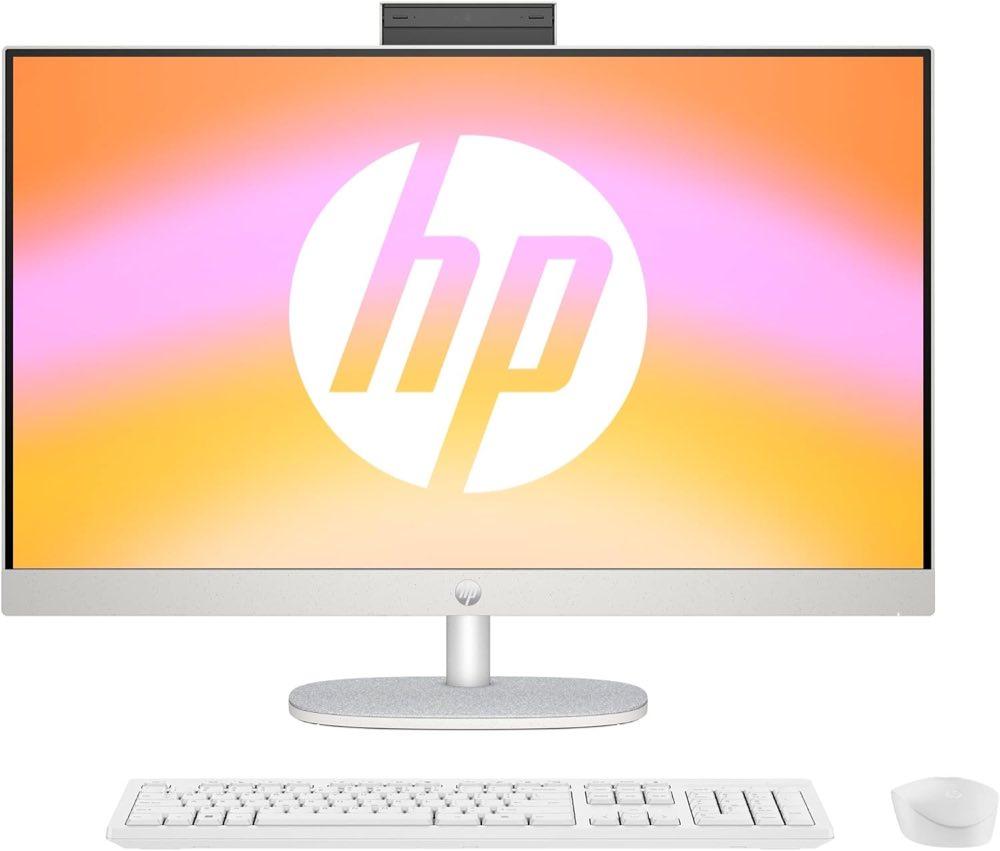
Ein 27-Zoll-Bildschirm ist ungefähr 60 Zentimeter breit. Zusammen mit Standfuß und Tastatur benötigt er mehr Tischfläche, als Produktfotos vermuten lassen. Stellen Sie das Gerät nicht direkt an die Vorderkante, sondern lassen Sie Platz für Unterarme und Eingabegeräte. Ein Abstand um 60 Zentimeter ist ein brauchbarer Ausgangspunkt; entscheidend bleibt, dass Sie Text entspannt lesen können, ohne den Kopf nach vorn zu schieben. Die in der ASR A6 genannten Zeichenhöhen beziehen sich auf betriebliche Bildschirmarbeit und sind keine starre private Zollregel. Stellen Sie unter Windows Skalierung und Schrift so ein, dass Menüs und Dokumente aus Ihrer normalen Sitzposition lesbar sind. Die obere Bildschirmkante sollte nicht deutlich über Ihrer Augenhöhe liegen. Viele All-in-ones lassen sich nur neigen. Beim HP 27-cr0007ng wird in Nutzererfahrungen ausdrücklich fehlende Höhenverstellung erwähnt. Eine stabile Erhöhung hilft, der Stand muss sicher bleiben. Vermeiden Sie ein Fenster direkt hinter dem Bildschirm oder in Ihrem Rücken. Full HD kann auf 27 Zoll bei feiner Schrift grob wirken; die Einordnung finden Sie unter 27 Zoll: Full HD oder 4K.

Videocalls: Kamera, Ton und Netzwerk

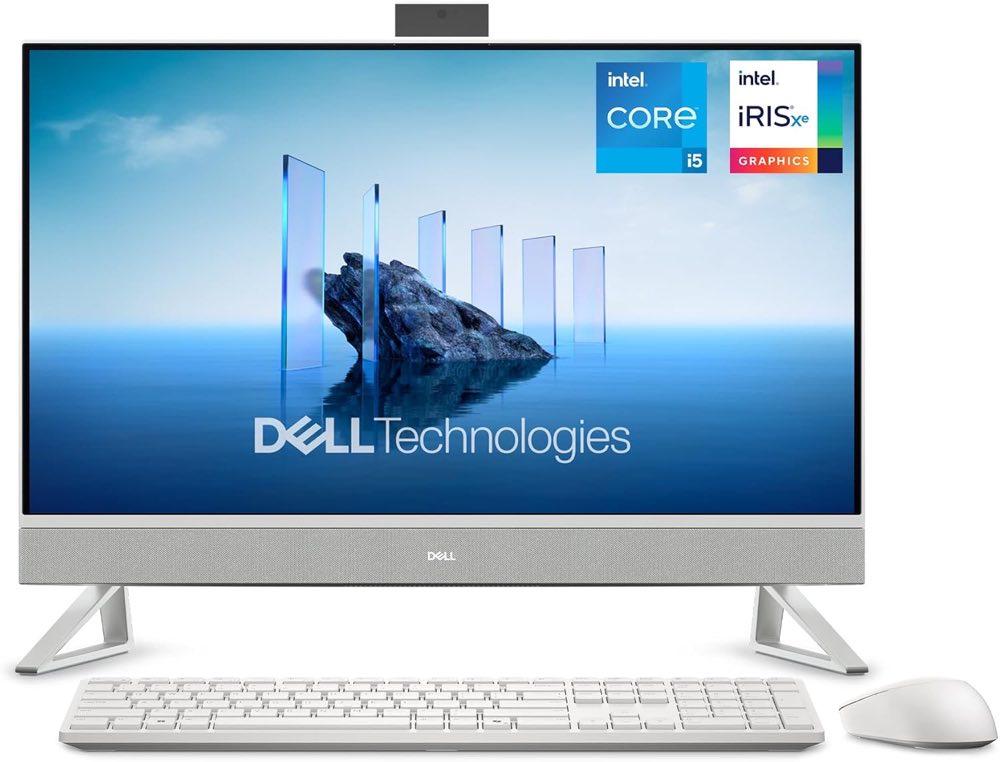
Für normale Teams- oder Zoom-Gespräche reicht eine FHD-Webcam meist aus, wenn Gesicht und Arbeitsplatz gleichmäßig beleuchtet sind. Eine 5-MP-Kamera bietet mehr Auflösungsreserve, macht aber aus Gegenlicht kein gutes Bild. Der Dell EC27250 besitzt eine versenkbare FHD-Kamera, während mehrere HP- und Lenovo-Modelle 5 MP nennen. Beim SUKOTOP NX5-27C ist keine Kamera belegt. Eine versenkbare Kamera hat einen praktischen Datenschutzvorteil: Sie sehen unmittelbar, ob das Objektiv verdeckt ist. Eine Softwaretaste ist weniger anschaulich. Steht ein nur neigbarer All-in-one zu tief, schaut die Kamera von unten. Erhöhen Sie dann das gesamte Gerät und neigen Sie es moderat, statt den Oberkörper für jeden Call anzupassen. Für den Ton sind Mikrofonposition, Raumhall und Lüftergeräusch oft wichtiger als Marketingbegriffe. Wenn Gespräche trotz gutem WLAN aussetzen, testen Sie Ethernet. Eine kabelgebundene Verbindung beseitigt Funkstörungen, verbessert aber keine überlastete Internetleitung. Wi-Fi 6 oder 6E ist nützlich, wenn Router und Standort dazu passen.

Laptop am eingebauten Display nutzen

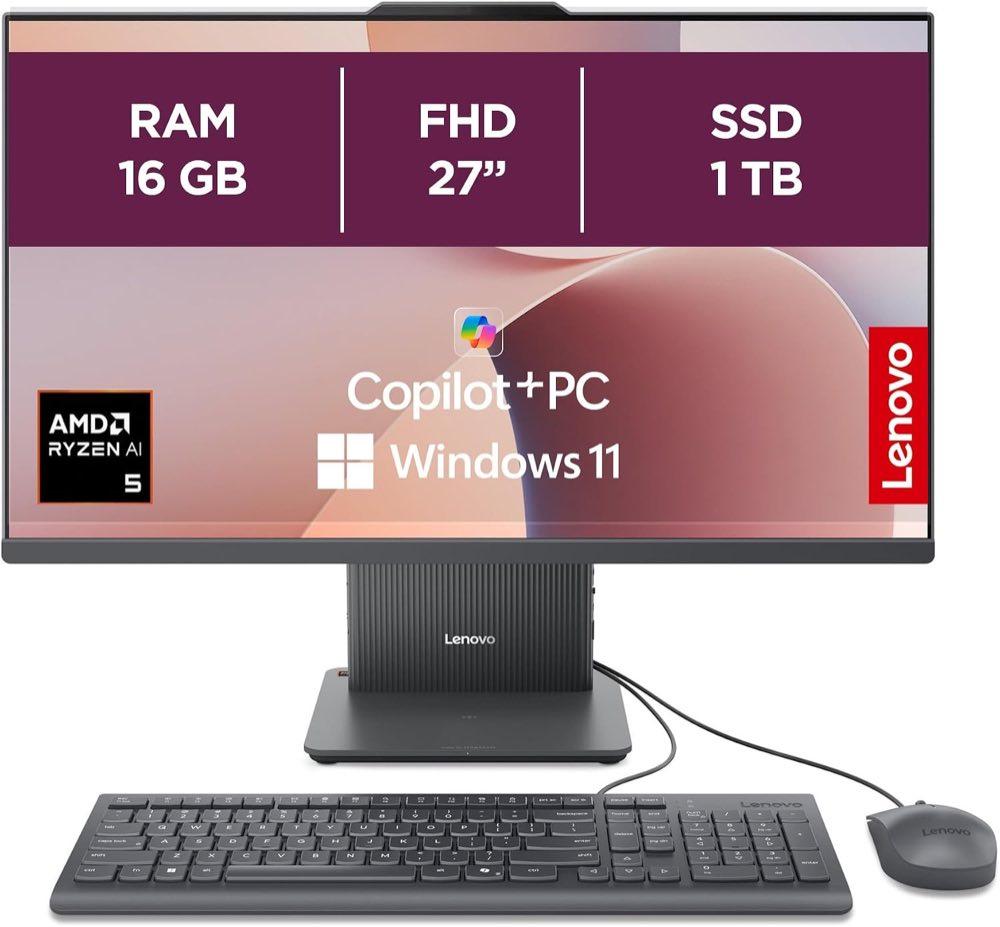
Ein All-in-one ersetzt den Desktop-Tower, aber nicht automatisch einen separaten Laptop-Monitor. Dafür benötigt das Gerät einen Videoeingang. HDMI-Out sendet das Bild des All-in-one an einen zweiten Bildschirm; HDMI-In nimmt das Signal eines Notebooks oder einer Konsole an. Beide Buchsen sehen gleich aus. Beim Dell EC27250 sind HDMI-In und HDMI-Out ausdrücklich aufgeführt. Für die Nutzung als Monitor verbinden Sie das Notebook mit dem Eingang und wählen am All-in-one die HDMI-Quelle. Dell dokumentiert für diesen Eingang Full HD mit 60 Hz. Die interne Bildrate eines Panels darf nicht ohne Beleg auf den externen Eingang übertragen werden. Auch beim Lenovo IdeaCentre AIO 27AKP10 mit Ryzen AI 5 ist HDMI-In für die konkrete Variante belegt. Beim Ryzen-7-Angebot bleibt die Richtung in den vorliegenden Daten offen. Beim HP OmniStudio X mit Core Ultra 5 sind Ausgänge beschrieben, kein Eingang. Ein Monitor-Modus teilt außerdem nicht automatisch Webcam, Mikrofon oder Tastatur mit dem Laptop. Unsere Kaufberatung für 27-Zoll-All-in-ones hilft bei der Anschluss- und Lieferumfangskontrolle.

Was Arbeitgeber zusätzlich beachten müssen

Bei einem dauerhaft eingerichteten Bildschirmarbeitsplatz greifen für Arbeitgeber andere Pflichten als bei einem rein privaten Schreibtisch. Der Anhang der Arbeitsstättenverordnung fordert unter anderem eine scharfe, ausreichend große Darstellung, anpassbare Zeichengröße, reflexionsarme Oberflächen und einen leicht neigbaren Bildschirm. Welche Regeln im konkreten Homeoffice-Modell gelten, hängt von der arbeitsrechtlichen Gestaltung ab. Beschäftigte sollten technische Mängel nicht allein durch Zubehör auf eigene Kosten kompensieren. Wenn der bereitgestellte Bildschirm nicht sinnvoll positioniert werden kann oder eine sichere Netzverbindung fehlt, gehört das in die Abstimmung mit dem Arbeitgeber. Ein All-in-one ist nicht allein wegen seines aufgeräumten Designs ergonomisch. Für den privaten Kauf lohnt dieselbe Checkliste ohne Rechtsanspruch: Ist der Stand verstellbar, bleibt die Darstellung lesbar, ist die Kamera kontrollierbar, und sind alle täglichen Anschlüsse erreichbar? Prüfen Sie auch, ob RAM und SSD für mehrere Jahre reichen, weil kompakte Gehäuse nicht wie ein Tower beliebig erweitert werden können.

Häufige Fragen

Kann ich meinen Laptop an jeden All-in-one anschließen?
Nicht zur Bildausgabe auf dessen Panel. Dafür muss ein HDMI- oder DisplayPort-Eingang vorhanden sein. Ein HDMI-Ausgang reicht nicht. Beim Dell EC27250 und einer Lenovo-Ryzen-AI-5-Variante ist HDMI-In belegt; bei vielen anderen Geräten nicht.
Reicht die eingebaute Webcam für Videokonferenzen?
FHD oder 5 MP reichen bei guter Beleuchtung in der Regel aus. Achten Sie zusätzlich auf Kamerawinkel, Mikrofon und eine mechanische Abdeckung. Fehlt eine Webcam ganz, ist ein externes Modell meist flexibler positionierbar.
Muss der Bildschirm höhenverstellbar sein?
Nicht zwingend, aber die passende Blickhöhe muss erreichbar sein. Ein nur neigbares Gerät kann auf einer stabilen Erhöhung stehen. Nutzen mehrere Personen den Arbeitsplatz, ist echte Höhenverstellung deutlich bequemer.
Ist ein entspiegeltes Display Pflicht?
Für den privaten Arbeitsplatz nicht pauschal. Entspiegelung reduziert störende Reflexionen und ist bei seitlichem Tageslicht hilfreich. Gegen direktes Sonnenlicht oder ein helles Fenster im Rücken hilft vor allem eine bessere Aufstellung.
Ist LAN besser als WLAN für Calls?
Ethernet ist meist stabiler und unempfindlicher gegen Funkstörungen. Gutes WLAN kann trotzdem problemlos genügen. Bei Aussetzern sollten Sie zuerst Kabel testen, Routerabstand und Leitungsauslastung prüfen.
Gilt die Arbeitsstättenverordnung im privaten Zuhause?
Sie richtet sich an Arbeitgeber und betriebliche Arbeitsstätten, nicht als allgemeine Privatpflicht an jeden Käufer. Bei vereinbartem Homeoffice können arbeitsschutzrechtliche Anforderungen relevant sein. Konkrete Fragen gehören zum Arbeitgeber oder zur fachkundigen Beratung.
Was tun, wenn die Kamera nicht versenkbar ist?
Deaktivieren Sie Berechtigungen, nutzen Sie die vorgesehene Hardwaretaste und ergänzen Sie bei Bedarf eine passende Abdeckung. Eine externe Webcam lässt sich nach dem Gespräch vollständig abziehen oder zur Seite drehen.

Weiterführende Seiten

Quellenverzeichnis

Fachquellen aus dem Research-Digest; zuletzt abgerufen im Oktober 2026.

  1. Verordnung (EU) Nr. 617/2013 (abgerufen am 11.10.2026)
  2. Microsoft, Windows-11-Anforderungen (abgerufen am 11.10.2026)
  3. Lenovo PSREF IdeaCentre AIO 27AKP10 (abgerufen am 11.10.2026)
  4. Dell EC27250 (abgerufen am 11.10.2026)
  5. Intel Core Ultra 7 256V (abgerufen am 11.10.2026)
  6. Intel Core i7-7700HQ (abgerufen am 11.10.2026)
  7. F.A.Z. Kaufkompass (abgerufen am 11.10.2026)
  8. ArbStättV Anhang (abgerufen am 11.10.2026)