Unabhängiger Vergleich, ggf. Vergütung durch Shop-Links. Mehr Infos

ASUS NUC aufrüsten: RAM, SSD und Betriebssystem richtig vorbereiten

Aktualisiert: Oktober 2026

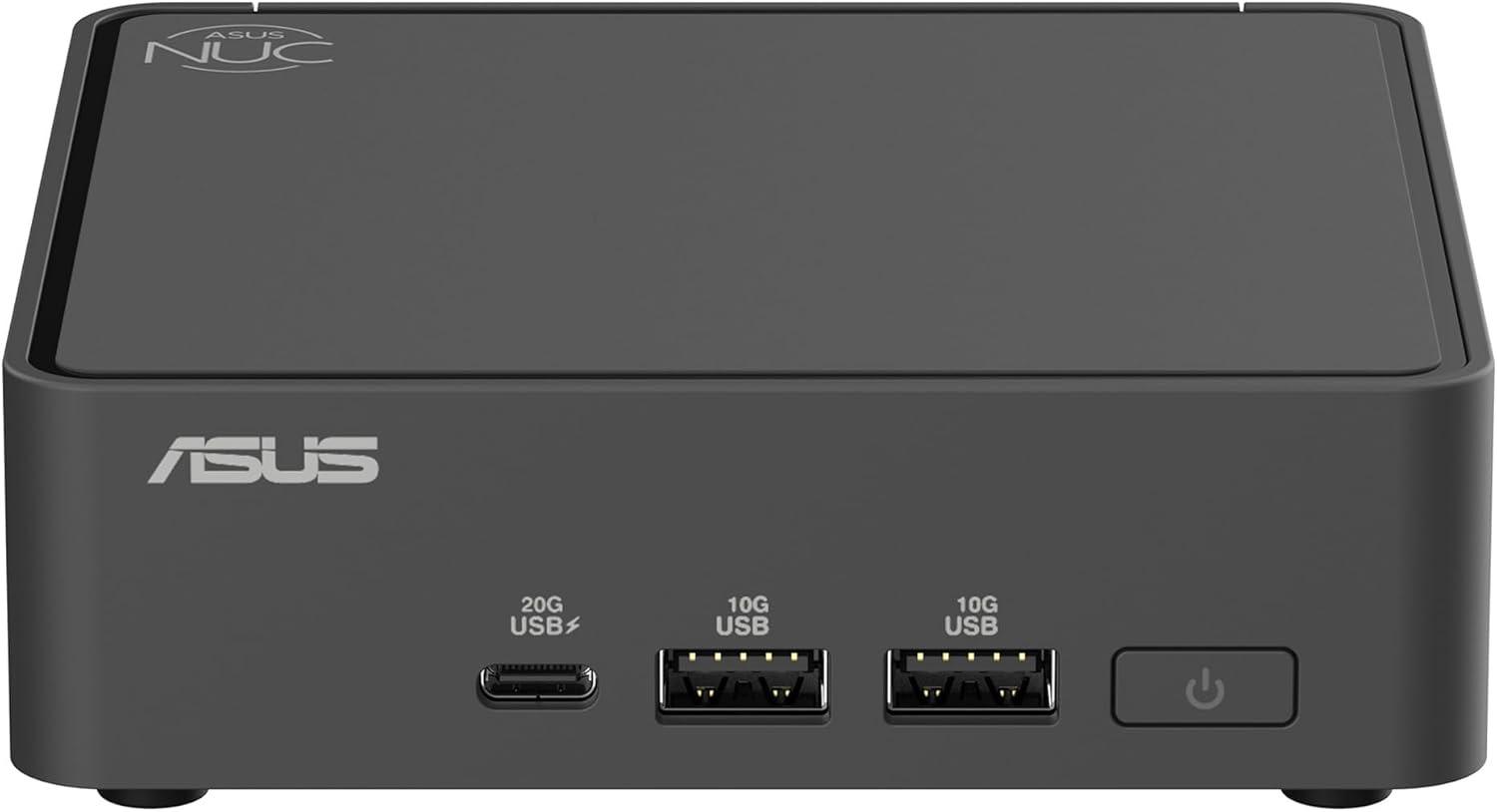
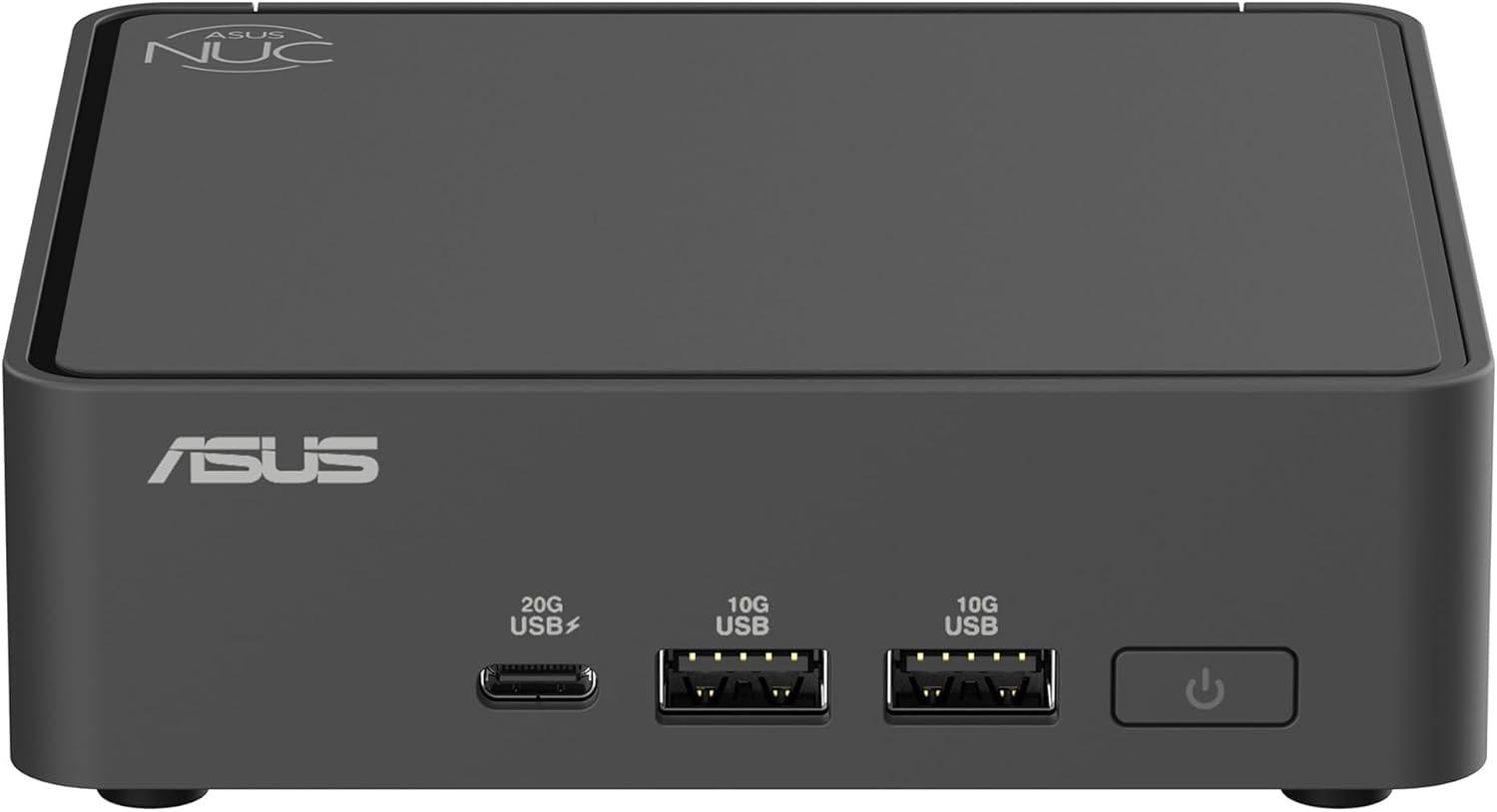
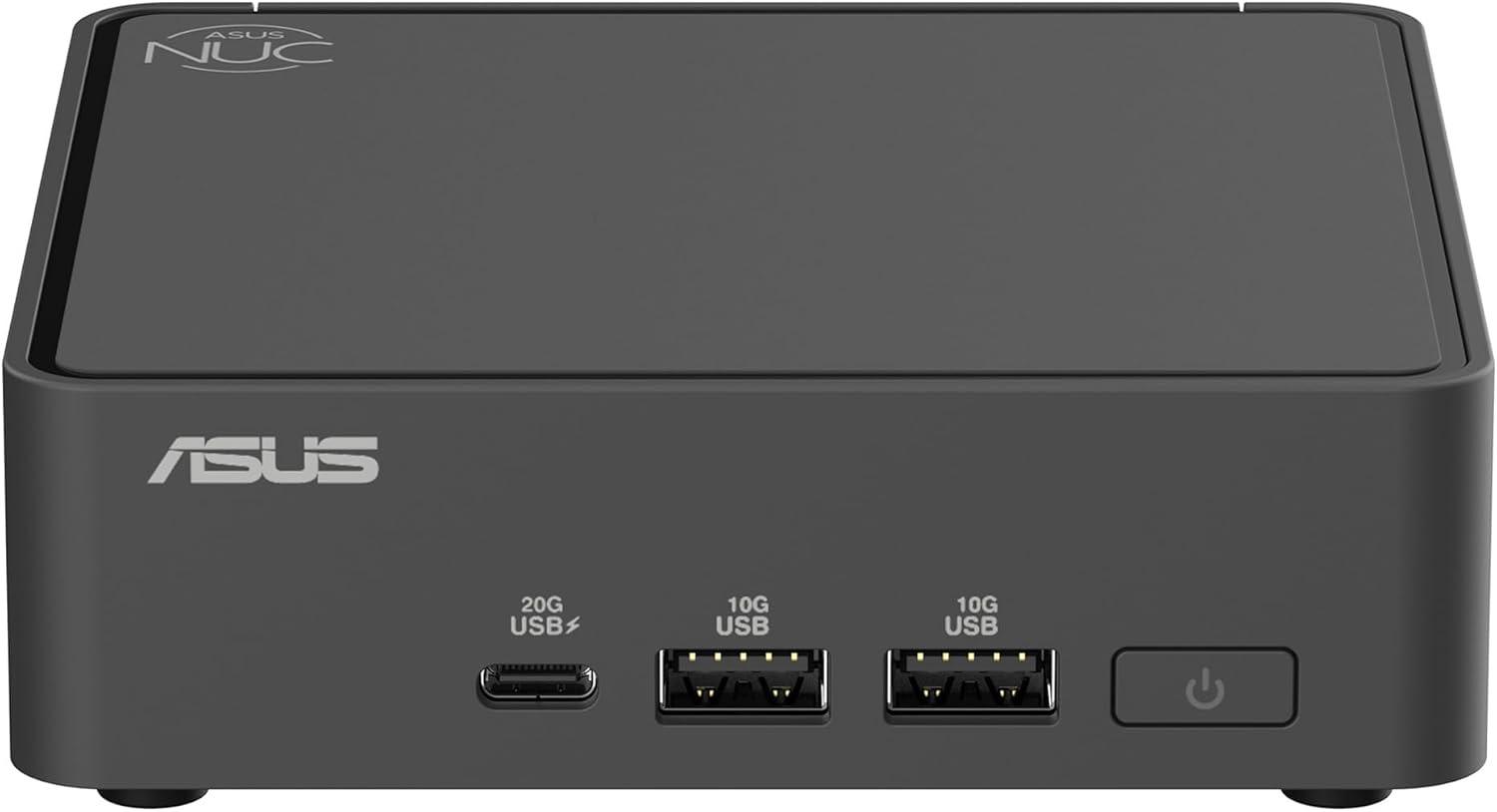
Sie öffnen den Karton, schließen den ASUS NUC an und erhalten kein startfähiges System. Bei einem Kit ist das meist kein Defekt, sondern der vorgesehene Lieferzustand: RAM, M.2-SSD und Betriebssystem werden separat gekauft. Wer einen ASUS NUC aufrüsten möchte, sollte deshalb vor dem Öffnen des Gehäuses die vollständige Teilenummer und die CPU prüfen. Davon hängen Speichertyp, Geschwindigkeit und mögliche SSD-Positionen ab. Die Modelle im [ASUS-Mini-PC-Vergleich](/hub/computer/asus-mini-pc) mischen Kits und Komplettsysteme; die [Kaufberatung](/hub/computer/asus-mini-pc/sub/asus-mini-pc-kaufberatung) hilft bei dieser ersten Trennung. Hier folgt die praktische Reihenfolge für die Bestückung.

Sie öffnen den Karton, schließen den ASUS NUC an und erhalten kein startfähiges System.

Unsere Top-Empfehlungen

Inhalt

Erst prüfen, ob es wirklich ein Kit ist

Ein NUC-Kit enthält laut ASUS-Handbuch das montierte Mainboard samt Prozessor, aber weder SO-DIMM beziehungsweise CSODIMM noch M.2-Laufwerk und Betriebssystem. Ein schwarzer Bildschirm ohne RAM und startfähiges Laufwerk ist daher erwartbar. „Maximal 96 GB“ ist die Obergrenze, nicht der Kartoninhalt. Notieren Sie die Teilenummer und gleichen Sie sie mit dem Handbuch ab. Ein Spec-Feld mit Windows ist nicht belastbar, wenn Titel und Lieferumfang zugleich Kit nennen. Legen Sie Betriebssystem und Netzwerk- sowie Chipsatztreiber auf einen USB-Stick, bevor Sie das Gehäuse öffnen. Arbeiten Sie stromlos. Die Modellanleitung hat Vorrang vor Videos einer ähnlich aussehenden Generation.

Welcher RAM zur CPU gehört

Beim NUC 15 Pro entscheidet die CPU über die Speicherklasse. Core 5 210H oder 100U nehmen DDR5-SO-DIMM bis 5200 MT/s. Core-Ultra-H nimmt SO-DIMMs bis 5600 MT/s oder CSODIMMs bis 6400 MT/s. Ein normales 6400er-SO-DIMM läuft deshalb nicht automatisch mit 6400. Zwei Steckplätze, maximal 48 GB je Modul, zusammen 96 GB. Die Module arbeiten mit 1,1 Volt und ohne System-ECC. Arc setzt eine Bestückung mit zwei Modulen voraus. Zwei gleiche Riegel sind die sichere Wahl, die Kompatibilitätsliste der SKU bleibt maßgeblich. Setzen Sie das Modul im Winkel ein, drücken Sie es in die Kontaktleiste und nach unten, bis beide Klammern einrasten. Widerstand an der falschen Kerbe ist ein Stoppsignal. Im UEFI prüfen Sie, ob beide Module erkannt werden. Beim NUC 14 Pro AI und bestimmten NUC-16-Pro-X-Modellen ist LPDDR5 beziehungsweise LPDDR5X verlötet und nicht nachrüstbar.

Welche SSD in welchen Steckplatz passt

Der primäre Platz nimmt beim NUC 15 Pro typischerweise eine M.2-2280-NVMe-SSD auf. 2280 steht für 22 Millimeter Breite und 80 Millimeter Länge. Setzen Sie das Laufwerk schräg ein, legen Sie es auf die Halterung und sichern Sie es mit dem modellabhängigen Riegel. Ein Kühlpad nur so, wie das Handbuch es vorsieht. Je nach Variante gibt es einen kürzeren M.2-2242-Platz. Passende Tall-Modelle können über Zubehör eine weitere 2280-SSD aufnehmen. Nicht jedes Tall Kit akzeptiert zwei 2280-Laufwerke ohne Zusatzteil. Prüfen Sie SKU und Handbuchzeichnung, bevor Sie eine zweite lange SSD bestellen. Für Office und Home Assistant reicht oft ein Mittelklasse-Laufwerk. Fehlt die SSD im UEFI, prüfen Sie zuerst Sitz, Länge und die Storage-Anzeige.

Windows 11 ohne Netzwerkverbindung installieren

Während der Windows-11-Ersteinrichtung bleibt der Installer mitunter bei „Mit einem Netzwerk verbinden“ stehen, weil LAN- oder WLAN-Treiber noch nicht im Abbild stecken. Laden Sie das Netzwerkpaket der exakten NUC-SKU aus dem ASUS Download Center vorher auf einen USB-Stick. Die aktuelle ASUS-FAQ beschreibt den Offline-Pfad einschließlich des Befehls oobe\bypassnro. Nach dem Neustart geht die Einrichtung ohne Netzwerk weiter, danach folgt das Treiberpaket für Chipsatz, Grafik und Audio. Ein BIOS-Update nur nach offizieller Anleitung und mit stabiler Stromversorgung. Linux kann kürzer sein: Ein Käuferbericht nennt Fedora ohne zusätzliche Eingriffe, das gilt nicht für jede Distribution. Für Proxmox passt ASUS NUC als Homelab.

Abschlusskontrolle nach dem Einbau

Prüfen Sie im UEFI CPU, gesamte RAM-Kapazität und erkannte SSDs. Ein Speichertest und ein Blick auf die Temperatur unter Last folgen, bevor wichtige Daten auf das System wandern. Ein stabiler Start beweist nicht, dass ein schlecht sitzendes Modul unter Last fehlerfrei bleibt. Heben Sie die Teilenummern auf, damit Kit, RAM und SSD bei einer Supportanfrage getrennt benannt werden können.

Häufige Fragen

Woran erkenne ich ein leeres Kit?
Titel oder Modellbeschreibung nennen Kit oder Barebone, während installierter RAM, SSD und Betriebssystem fehlen. Eine maximale RAM-Kapazität ist kein Lieferumfang. Prüfen Sie zusätzlich die vollständige Teilenummer im ASUS-Handbuch.
SO-DIMM oder CSODIMM für Core Ultra?
Beim NUC 15 Pro unterstützen Core-Ultra-H-Varianten reguläre DDR5-SO-DIMMs bis 5600 MT/s oder CSODIMMs bis 6400 MT/s. Maßgeblich sind die technische Spezifikation und Kompatibilitätsliste Ihrer SKU, nicht ein allgemeines Shop-Bullet.
Reicht ein einzelner RAM-Riegel?
Für grundlegenden Betrieb kann ein Modul reichen. Für die volle Speicherbandbreite und die vorgesehene Intel-Arc-Grafik sollten zwei gleiche Module eingesetzt werden. Planen Sie Kapazität und spätere Erweiterung gegeneinander ab.
Brauche ich vor Windows ein BIOS-Update?
Nicht pauschal. Prüfen Sie zunächst die ASUS-Supportseite auf Hinweise zur konkreten Version. Installieren Sie ein BIOS-Update nur nach offizieller Anleitung und mit stabiler Stromversorgung, besonders wenn das System bereits korrekt startet.
Warum findet Windows weder LAN noch WLAN?
Dem Windows-Installationsabbild kann der Treiber für den Netzwerkcontroller fehlen. Bereiten Sie das ASUS-Netzwerkpaket vor und nutzen Sie den in der ASUS-FAQ beschriebenen Offline-Ablauf. Nach der Einrichtung installieren Sie den passenden Treiber.
Ist Linux einfacher zu installieren?
Bei unterstützter Hardware kann Linux Netzwerk und Grafik direkt erkennen. Eine Käufererfahrung mit Fedora berichtet genau das. Die Unterstützung hängt aber von Distribution, Kernel und NUC-Generation ab. Prüfen Sie besonders neue LAN- und WLAN-Chips vorab.

Weiterführende Seiten

Quellenverzeichnis

Fachquellen aus dem Research-Digest; zuletzt abgerufen im Oktober 2026.

  1. ASUS NUC 15 Pro Tech Specs (abgerufen am 11.10.2026)
  2. ASUS TPS NUC 15 Pro (abgerufen am 11.10.2026)
  3. ASUS Handbuch NUC 15 Pro (abgerufen am 11.10.2026)
  4. ComputerBase NUC 15 Pro Test (abgerufen am 11.10.2026)
  5. ComputerBase NUC 16 Pro Test (abgerufen am 11.10.2026)
  6. Verordnung (EU) 2023/826 (abgerufen am 11.10.2026)
  7. ASUS-FAQ Garantie (abgerufen am 11.10.2026)
  8. ROG NUC 2025 Spec (abgerufen am 11.10.2026)