Unabhängiger Vergleich, ggf. Vergütung durch Shop-Links. Mehr Infos

Barebone RAM und SSD einbauen: vom offenen Kit zum Start

Aktualisiert: Oktober 2026

Das Barebone steht geöffnet auf dem Tisch, der Lüfter dreht später vielleicht schon, doch ohne passenden Speicher bleibt der Bildschirm schwarz. Bevor Sie in ein Barebone RAM und SSD einbauen, gleichen Sie jede Komponente mit dem Handbuch der exakten Modellvariante ab. Unser [Barebone-Vergleich](/hub/computer/barebone) zeigt, wie stark sich die Kits bei DDR4, DDR5 und M.2-Plätzen unterscheiden. Diese Anleitung führt vom Öffnen über SO-DIMM und M.2 bis zur ersten Fehlersuche. Entscheidend ist nicht Kraft, sondern die richtige Generation, der passende Steckplatz und eine Prüfung in kleinen Schritten.

Das Barebone steht geöffnet auf dem Tisch, der Lüfter dreht später vielleicht schon, doch ohne passenden Speicher bleibt der Bildschirm schwarz.

Unsere Top-Empfehlungen

Inhalt

Vor dem Öffnen Standard und Werkzeug festlegen

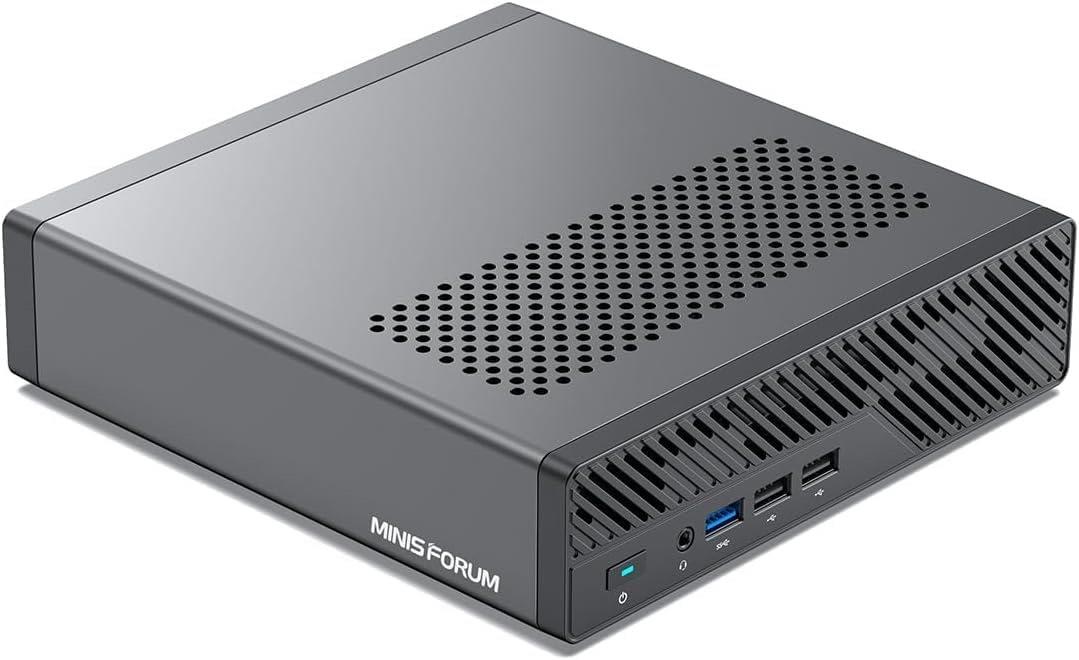
Trennen Sie Netzteil, Bildschirm und alle USB-Geräte. Entladen Sie sich an einem geerdeten Metallteil, bevor Sie Kontakte berühren. Für die meisten Mini-PCs genügt ein Kreuzschlitzschraubendreher; manche Böden halten Clips oder Torx. Fotografieren Sie Schrauben und Kabel, bevor Sie etwas lösen. Ein Antennenkabel oder ein am Boden befestigter Lüfter kann sonst abreißen. Im Datenblatt müssen DDR4 oder DDR5, die maximale RAM-Kapazität, die Zahl der SO-DIMM-Slots sowie M.2-Länge und Protokoll feststehen. DDR4-SO-DIMM hat 260 Pins, DDR5-SO-DIMM 262 Pins und eine andere Kerbe. „M.2 2280“ meint nur 22 mal 80 Millimeter. Der Slot kann NVMe, SATA oder beides unterstützen. Sind die Shop-Angaben widersprüchlich, beginnen Sie nicht mit einem Versuchskauf. Beim MS-A1 startet vorhandener DDR4 nicht, weil das Kit DDR5 verlangt; bei einem DreamQuest-Modell berichtet ein Käufer nur von einem RAM-Slot. Solche Varianten klärt die Barebone Kaufberatung.

SO-DIMM richtig einsetzen

Vergleichen Sie die Kerbe im SO-DIMM mit dem Steg im Sockel. Das Modul wird nicht flach von oben gedrückt, sondern ungefähr im 30-Grad-Winkel eingeschoben. Erst wenn die Kontakte fast verschwunden sind, drücken Sie die freie Kante nach unten, bis beide Halteklammern einrasten. Bleibt eine Klammer offen, sitzt der Riegel nicht tief genug. Für den ersten Start reicht ein Modul. Nutzen Sie bei zwei Slots den im Handbuch für Einzelbestückung genannten Platz, oft als SO-DIMM A beschriftet. Startet das Gerät, setzen Sie nach dem Ausschalten das zweite Modul ein. Zwei gleiche Riegel sind für Dual-Channel vorzuziehen, wenn die integrierte Grafik den Speicher mitnutzt. Passen Kerbe oder Klammern nicht, hören Sie auf. DDR4 und DDR5 werden durch Druck nicht kompatibel, und ein Desktop-DIMM gehört nicht in den Notebook-Sockel. Zeigt das BIOS nur die halbe Kapazität, tauschen Sie die Riegel einzeln, statt sofort BIOS-Werte zu ändern.

M.2-SSD befestigen und kühlen

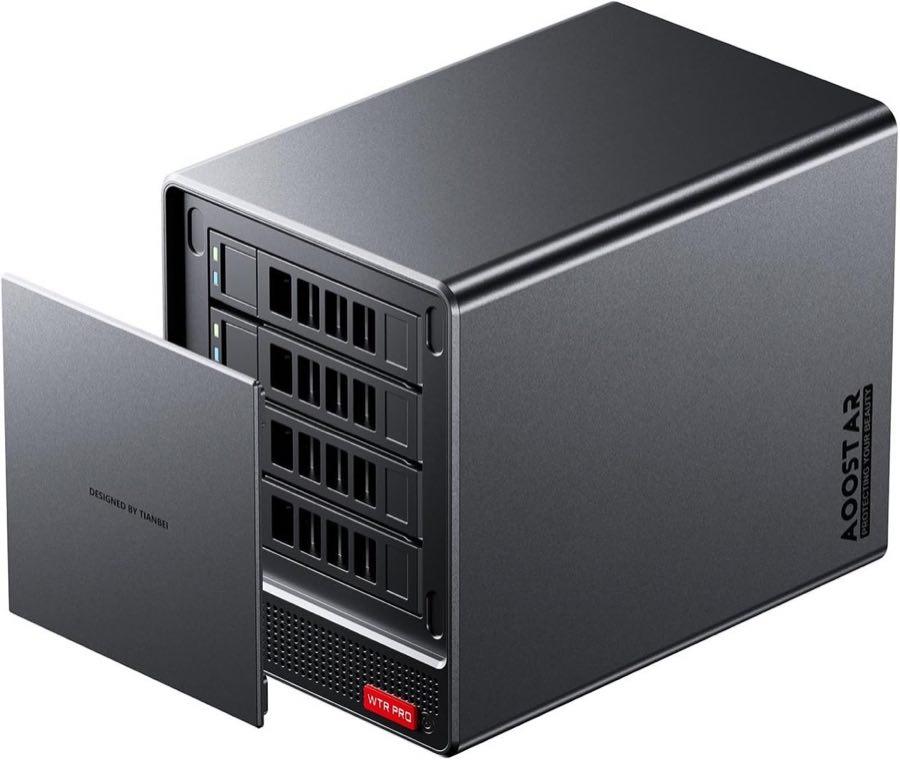
Prüfen Sie Länge, Key und Protokoll. Eine M.2-2280-NVMe wird schräg eingeschoben, bis die Kontakte sitzen, dann auf den Abstandshalter gesenkt und mit der kleinen Schraube handfest fixiert. Die Platine darf sich nicht verbiegen. Eine ins Gehäuse gefallene Schraube entfernen Sie vor dem Einschalten. Viele Mini-PCs legen ein Wärmeleitpad zwischen SSD und Abdeckung. Entfernen Sie nur die Schutzfolie des Pads, nicht Aufkleber der SSD. Das Pad muss die Oberseite berühren, die Karte aber nicht durchbiegen. Unter Dauerlast, etwa im NAS, zählt diese Kühlung mehr als bei kurzen Bürostarts. Zum AOOSTAR gibt es Hinweise auf hohe NVMe-Temperaturen; prüfen Sie die Sensoren unter Last. Wird die SSD nicht erkannt, ist ein Protokollfehler wahrscheinlicher als eine defekte Schraube. Manche 2280-Slots nehmen nur PCIe-NVMe, andere auch SATA. Eine SATA-M.2 gehört nicht in einen NVMe-only-Slot. Bei zwei Plätzen können die Fähigkeiten abweichen; das Handbuch nennt den Systemslot.

Erster Start und schwarzer Bildschirm

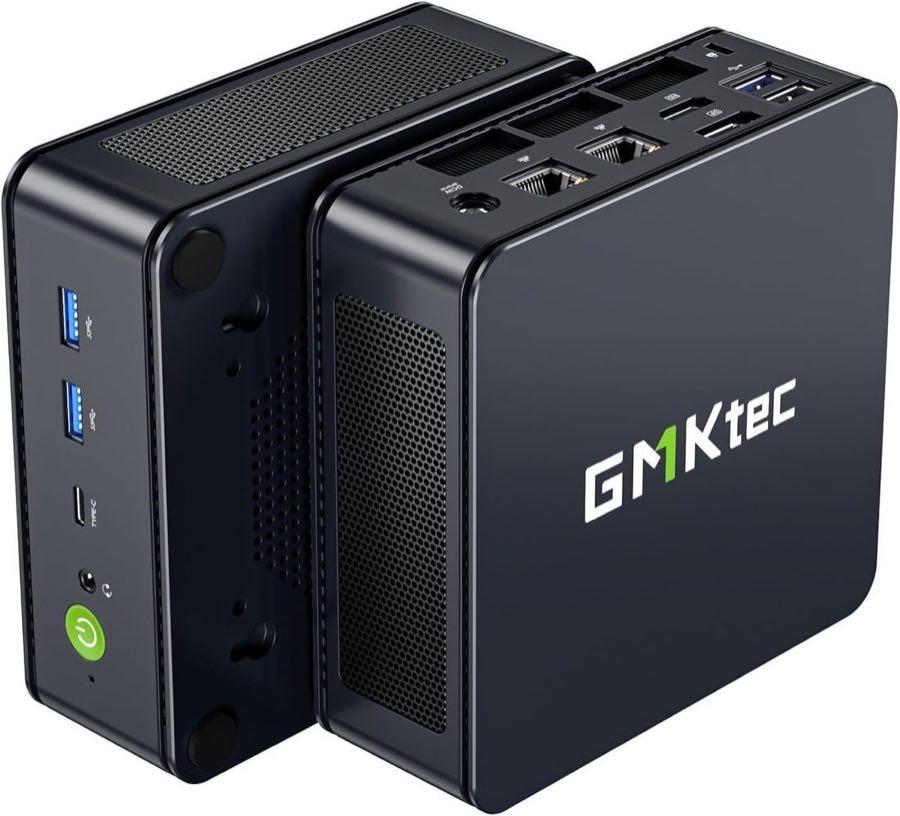
Für den ersten Start reichen Netzteil, Bildschirm, Tastatur und bei Bedarf ein LAN-Kabel. Im BIOS oder UEFI prüfen Sie, ob die volle RAM-Menge und die SSD erscheinen. Der erste DDR5-Start kann wegen Speichertraining länger dunkel bleiben; schalten Sie nicht nach wenigen Sekunden aus. Eine feste Wartezeit lässt sich für die verglichenen Kits nicht versprechen. Bleibt das Bild aus, trennen Sie den Strom und testen einen Riegel im vorgesehenen Slot, dann im anderen Slot, danach das zweite Modul einzeln. Prüfen Sie Bildschirmquelle und Kabel. Kein wahlloses BIOS-Update, solange die Modellvariante unklar ist. Erkennt das BIOS RAM und SSD, starten Sie vom Installationsstick. Danach können Netzwerk- oder WLAN-Treiber fehlen. Rezensionen zum ASUS NUC 15 Pro nennen einen separat nötigen WLAN-Treiber; legen Sie ihn auf den Stick oder nutzen Sie Ethernet. Eine Lizenz liegt bei einem leeren Kit nicht automatisch bei. Die Kostenfrage ordnet Barebone oder fertiger Mini-PC ein.

Fazit: wann die Heimdiagnose endet

Bleiben beide Module einzeln ohne Bild, obwohl Generation und Kapazität freigegeben sind, endet die Heimdiagnose. Notieren Sie Modellnummer, RAM-Kit, Slotfolge und Signalverhalten und wenden Sie sich an den Händler. Dasselbe gilt bei beschädigtem Sockel, Geruch oder wiederholtem Abschalten. Welches Kit wohin passt, ordnet der Barebone Test.

Häufige Fragen

In welchem Winkel wird ein SO-DIMM eingesetzt?
Führen Sie das Modul ungefähr im 30-Grad-Winkel in den Sockel, bis die Kontakte weitgehend verschwunden sind. Drücken Sie es danach nach unten, bis beide seitlichen Klammern einrasten. Passt die Kerbe nicht, stoppen Sie.
Warum dreht der Lüfter, aber der Bildschirm bleibt schwarz?
Häufig sitzt der RAM nicht vollständig, ist inkompatibel oder steckt im falschen Slot für die Einzelbestückung. Testen Sie einen Riegel nach dem anderen. Prüfen Sie außerdem Bildschirmquelle und Kabel, bevor Sie einen Boarddefekt vermuten.
Kann ich DDR4 in ein DDR5-Barebone einsetzen?
Nein. Pinzahl, Kerbe und elektrische Spezifikation unterscheiden sich. Das Modul darf nicht mit Kraft eingesetzt werden. Kaufen Sie die im Datenblatt genannte SO-DIMM-Generation und beachten Sie die maximale Kapazität.
Reicht ein RAM-Riegel?
Zum Funktionstest und für einfache Aufgaben meist ja. Zwei gleiche Module ermöglichen jedoch normalerweise Dual-Channel und helfen der integrierten Grafik. Prüfen Sie zuerst, ob das konkrete Gerät tatsächlich zwei Steckplätze besitzt.
Woran erkenne ich NVMe oder SATA?
Produktname, Key und Länge reichen nicht immer. Das Handbuch des Barebones muss das unterstützte Protokoll des jeweiligen Slots nennen. Ein M.2-2280-Steckplatz kann NVMe-only sein, obwohl eine SATA-Karte mechanisch ähnlich aussieht.
Wie fest wird die M.2-Schraube angezogen?
Nur handfest, bis die SSD flach auf dem Abstandshalter liegt. Die Platine darf sich nicht biegen. Verwenden Sie die vorgesehene kurze Schraube und entfernen Sie eine heruntergefallene Schraube vor dem Einschalten.
Was mache ich, wenn das BIOS die SSD nicht sieht?
Kontrollieren Sie Sitz, Slot und unterstütztes Protokoll. Testen Sie bei zwei Plätzen den laut Handbuch vorgesehenen Systemslot. Bleibt die SSD unsichtbar, prüfen Sie sie in einem kompatiblen Rechner oder Gehäuse, bevor Sie das Barebone reklamieren.

Weiterführende Seiten

Quellenverzeichnis

Fachquellen aus dem Research-Digest; zuletzt abgerufen im Oktober 2026.

  1. Umweltbundesamt, Datenblatt Verordnung (EU) Nr. 617/2013 (abgerufen am 11.10.2026)
  2. EUR-Lex, Verordnung (EU) 2023/826 (abgerufen am 11.10.2026)
  3. ComputerBase, Asus NUC 15 Pro Tall (abgerufen am 11.10.2026)
  4. heise, NUC 15 Pro (abgerufen am 11.10.2026)
  5. Reichelt-Datenblatt RNUC15CRHU700002 (abgerufen am 11.10.2026)
  6. Shuttle DH610S, SO-DIMM-Pins (abgerufen am 11.10.2026)
  7. TrueNAS Hardware Guide (abgerufen am 11.10.2026)
  8. § 477 BGB (abgerufen am 11.10.2026)