Unabhängiger Vergleich, ggf. Vergütung durch Shop-Links. Mehr Infos

Beelink RAM aufrüsten: SO-DIMM, LPDDR und SSD-Pfad

Aktualisiert: Oktober 2026

Sie kaufen einen Beelink mit 16 GB, öffnen später das Gehäuse und stellen fest, dass der Speicher fest verlötet ist oder das gelieferte Board anders aussieht als in einer Anleitung. Genau dieses Risiko entsteht, weil SER5, SER5 MAX und S12 Pro über mehrere Revisionen hinweg verkauft werden. Wer Beelink RAM aufrüsten möchte, muss deshalb zuerst Typenschild, Prozessor und Speicherbauart abgleichen. Die Produktdaten im [Beelink-Mini-PC-Vergleich](/hub/computer/beelink-mini-pc) zeigen bereits mehrere Widersprüche zwischen Bullet und Tabelle. Diese Anleitung hilft, daraus eine sichere Entscheidung abzuleiten, ohne eine fremde Revision zum Vorbild zu nehmen.

Sie kaufen einen Beelink mit 16 GB, öffnen später das Gehäuse und stellen fest, dass der Speicher fest verlötet ist oder das gelieferte Board anders aussieht als in einer Anleitung.

Unsere Top-Empfehlungen

Inhalt

Drei Speicherfälle statt einer SER5-Regel

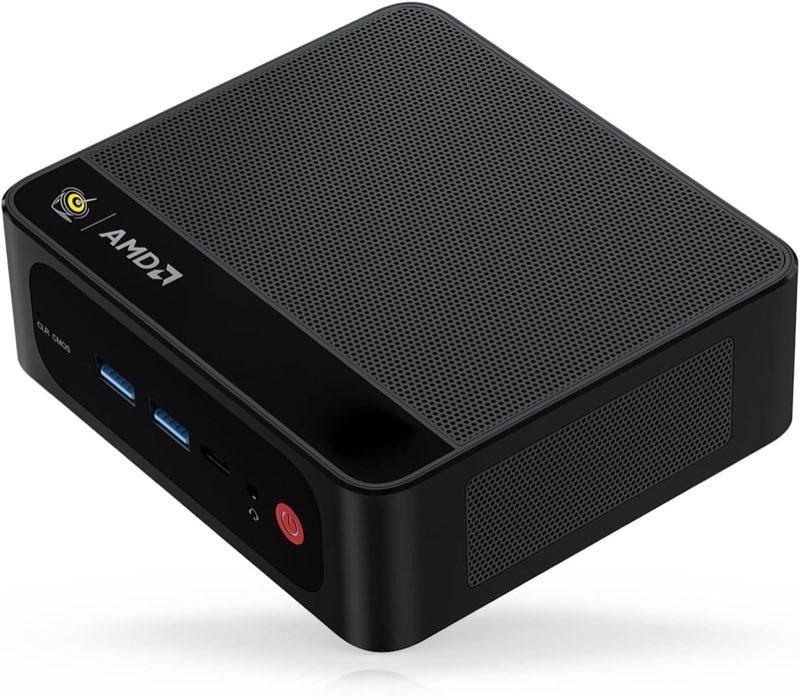
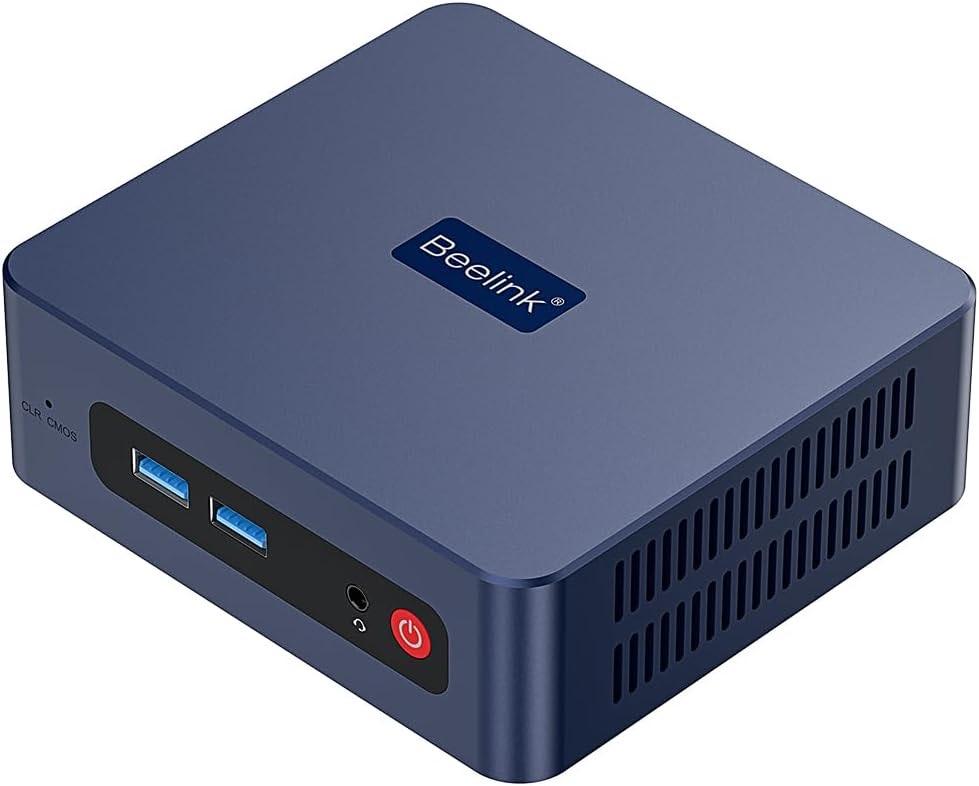
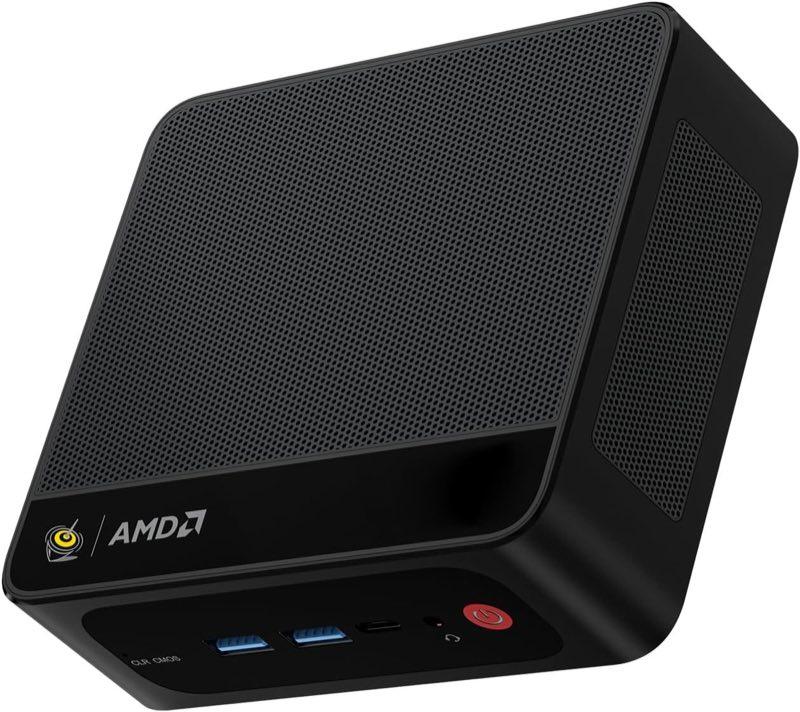
Bei klassischem DDR4-SO-DIMM steckt der Arbeitsspeicher in einem oder zwei austauschbaren Modulen. Im vorhandenen Feld bestätigt eine SER5-Tabelle zwei Steckplätze und 64 GB. Das ist ein plausibler Aufrüstpfad, gilt aber nur, wenn Modellnummer und Platine tatsächlich zu dieser Konfiguration passen. LPDDR5 ist der zweite Fall. Dieser Speicher sitzt üblicherweise direkt auf der Hauptplatine und wird nicht wie ein SO-DIMM-Modul getauscht. Bei den beiden 7735-Angeboten stehen 16 GB LPDDR5 und ein Tabellenmaximum von 16 GB, während nur für die SSD ein Ausbau genannt wird. Planen Sie diese Rechner daher mit dauerhaft 16 GB. Der Name SER5 MAX allein widerlegt das nicht, denn unter ähnlichen Bezeichnungen wurden unterschiedliche Plattformen verkauft. Der dritte Fall ist ein einzelner SO-DIMM-Slot mit fester Plattformgrenze. Beim N150 stehen ein Steckplatz und maximal 16 GB in der Tabelle. Für den S12 Pro mit N100 nennt der Beelink-Support ebenfalls maximal 16 GB DDR4-3200 in einem Slot, obwohl die Amazon-Tabelle dieser ASIN zwei Steckplätze aufführt. Ein 32-GB-Erfahrungsbericht ersetzt keine Freigabe. Wer mehr als 16 GB braucht, sollte nicht auf eine nicht dokumentierte Ausnahme bauen.

Was die Listings konkret aussagen

Bei den 5500U-Geräten muss jede ASIN für sich gelesen werden. B0BW353VFZ nennt in der Tabelle zwei Steckplätze und maximal 64 GB. B0BW2HTGSX nennt im Bullet ebenfalls 64 GB, begrenzt den RAM in der Tabelle aber auf 16 GB. Das lässt sich nicht redaktionell glattziehen. Fordern Sie bei geplanter Aufrüstung eine Bestätigung der genauen Revision an oder prüfen Sie das Gerät innerhalb der Rückgabefrist. Die 7735-Modelle sind einfacher einzuordnen, aber weniger flexibel: 16 GB LPDDR5 sind installiert, und 16 GB stehen zugleich als Maximum in der Tabelle. Die Bezeichnung wechselt zwischen 7735U und 7735HS, ein RAM-Ausbau wird nirgends belastbar beschrieben. Mehr CPU-Kerne bedeuten hier nicht mehr Speicherkapazität. Für viele virtuelle Maschinen kann ein schwächerer 5500U mit bestätigten SO-DIMM-Slots die bessere Plattform sein. Beim 3200U-Modell B0H5J6MW9D nennt der Bullet bis zu 32 GB im Dual-Channel-Betrieb. Bei einer 3500U-ASIN stehen 32 GB im Bullet und 16 GB in der Tabelle. Ein passendes Modul kaufen Sie erst, wenn Slots und Bestückung feststehen. Welche Leistungsklasse Sie überhaupt brauchen, behandelt die Beelink Mini PC Kaufberatung.

M.2 und der zweite Datenträger

Bei der SSD ist M.2 allein noch keine vollständige Angabe. Die 5500U-Anleitung nennt M.2 2280, und mehrere Listings führen NVMe-SSDs in diesem Format. Die 7735-Bullets nennen einen SSD-Ausbau bis 4 TB, ohne jede Bauhöhe oder jeden Controller freizugeben. Prüfen Sie Länge, Schnittstelle und den Platz unter dem Kühlkörper. Ein 2,5-Zoll-Schacht ist ebenfalls revisionsabhängig. Beim SER3 B0H5J6MW9D nennt der Bullet neben M.2 bis 2 TB ausdrücklich einen 2,5-Zoll-Pfad bis 2 TB. Beim S12 Pro zeigen Support-Aussagen zwei Generationen: ältere Geräte besitzen einen 2,5-Zoll-Schacht für flache Laufwerke, neuere können stattdessen zwei M.2-Plätze haben. Aus dem Seriennamen lässt sich daher nicht ableiten, dass ein SATA-Laufwerk passt. Suchen Sie nach der konkreten Unterseite, dem SATA-Stecker und einer Halterung in Ihrer Lieferung. Vor dem SSD-Tausch entscheiden Sie, ob Sie klonen oder neu installieren. Klonen übernimmt Programme, kann aber alte Treiberprobleme mitnehmen. Eine Neuinstallation braucht Installationsmedium, Treiber und Klarheit über die Windows-Aktivierung. Die alte SSD bleibt unangetastet, bis das neue System startet.

Vor dem Aufschrauben

Sichern Sie persönliche Daten und notieren Sie die Windows-Edition sowie den Aktivierungsstatus. Laden Sie Netzwerk-, Chipsatz- und Grafiktreiber für die genaue Revision, bevor Sie die System-SSD entfernen. Trennen Sie Rechner, Netzteil und alle Kabel und lassen Sie das Gerät abkühlen. Arbeiten Sie antistatisch. Fotografieren Sie den Innenraum vor dem Ausbau. Erzwingen Sie weder ein RAM-Modul noch eine SSD. Wenn ein Garantiesiegel oder ein nicht passender Steckplatz auftaucht, stoppen Sie. Eine allgemeine Internetanleitung ist kein Grund, Gewalt anzuwenden. Nach dem Einbau prüfen Sie zuerst, ob BIOS und Betriebssystem die neue Kapazität vollständig erkennen. Bei RAM gehören ein Speichertest und mehrere Neustarts dazu; bei einer SSD sollten SMART-Werte, Temperatur und stabile Dateiübertragungen beobachtet werden. Für einen Bürorechner reicht ein kurzer Starttest nicht. Hinweise zum Schreibtisch stehen unter Beelink Mini PC Büro.

Häufige Fragen

Kann ich jeden Beelink-SER5 auf 64 GB aufrüsten?
Nein. Eine 5500U-Konfiguration nennt zwei SO-DIMM-Slots und 64 GB, andere SER5-Listings widersprechen sich oder verwenden LPDDR5 mit 16-GB-Grenze. Modellnummer, Prozessor, Revision und tatsächliche Slots müssen zusammenpassen. Kaufen Sie Module erst nach dieser Prüfung.
Ist LPDDR5 immer verlötet?
In Mini-PCs bezeichnet LPDDR5 üblicherweise aufgelöteten Speicher. Bei den 7735-Geräten stützen das identische Werte für installierten und maximalen RAM sowie das fehlende RAM-Upgrade. Verlassen Sie sich trotzdem auf die konkrete Platine und Herstellerunterlagen, nicht nur auf den Seriennamen.
Wie viel RAM verträgt ein N100?
Intel und der Beelink-Support nennen für die hier relevante N100-Klasse maximal 16 GB. Einzelne Nutzer berichten von größeren Modulen, doch das ist keine Garantie für Stabilität, Firmware-Unterstützung oder jede Revision. Für planbare Systeme sollten Sie mit 16 GB kalkulieren.
Passt eine 2,5-Zoll-SSD in den S12 Pro?
Nicht in jede Revision. Ältere Varianten werden mit einem M.2- und einem 2,5-Zoll-Platz beschrieben, neuere mit zwei M.2-Slots. Prüfen Sie Unterseite, SATA-Anschluss und Halterung am konkret gelieferten Gerät, bevor Sie ein Laufwerk bestellen.
Geht Windows beim SSD-Tausch verloren?
Die Installation liegt auf der alten SSD und startet nicht automatisch von einem leeren neuen Laufwerk. Sie können klonen oder Windows neu installieren. Vorher sollten Aktivierungsstatus, Daten, Installationsmedium und passende Netzwerktreiber gesichert sein.
Was muss ich direkt nach dem RAM-Ausbau testen?
Kontrollieren Sie die erkannte Kapazität in BIOS und Betriebssystem, führen Sie einen Speichertest aus und prüfen Sie mehrere Kaltstarts. Erst wenn das System unter Last stabil bleibt, sollte es wieder produktiv oder als Dauerläufer eingesetzt werden.

Weiterführende Seiten

Quellenverzeichnis

Fachquellen aus dem Research-Digest; zuletzt abgerufen im Oktober 2026.

  1. Intel N100 Spezifikationen (abgerufen am 11.10.2026)
  2. Intel N-Serie Vergleichstabelle (abgerufen am 11.10.2026)
  3. AMD Ryzen 5 5500U (abgerufen am 11.10.2026)
  4. WikiChip Ryzen 5 5500U (abgerufen am 11.10.2026)
  5. Microsoft Windows 11 (abgerufen am 11.10.2026)
  6. Beelink Shop (abgerufen am 11.10.2026)
  7. Smartzone Beelink (abgerufen am 11.10.2026)
  8. § 438 Abs. 1 Nr. 3 BGB (abgerufen am 11.10.2026)