Unabhängiger Vergleich, ggf. Vergütung durch Shop-Links. Mehr Infos

144 Hz einstellen in Windows 11: WQHD richtig einrichten

Aktualisiert: 11.10.2026

Der neue WQHD-Monitor ist angeschlossen, doch Windows zeigt weiterhin 60 Hz. Um 144 Hz in Windows 11 einzustellen, müssen drei Dinge zusammenpassen: der Ausgang der Grafikkarte, Kabel und Eingang des Monitors sowie die gewählte Bildwiederholrate im System. Bei Modellen mit 180, 200 oder 240 Hz kommt hinzu, dass die Spitzenrate häufig nur über DisplayPort verfügbar ist. Die technischen Grenzen der Geräte finden Sie im [Vergleich der 1440p-144Hz-Monitore](/hub/computerbildschirme-zubehoer/1440p-144hz-monitor). Gehen Sie die Schritte in dieser Reihenfolge durch, statt sofort Treiber neu zu installieren. Meist liegt die 60-Hz-Falle an einer nicht gewählten Windows-Rate oder an einem Port, dessen Datenblatt weniger erlaubt.

Der neue WQHD-Monitor ist angeschlossen, doch Windows zeigt weiterhin 60 Hz.

Unsere Top-Empfehlungen

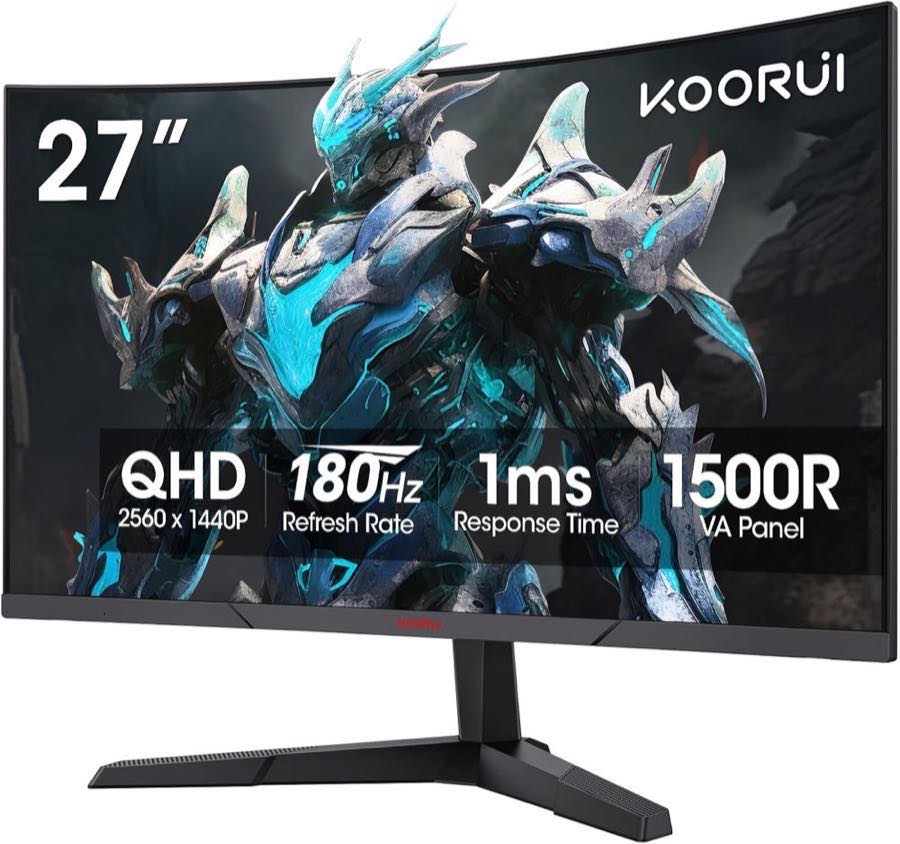
KOORUI KOORUI 27 Zoll Curved QHD

Preis-Tipp

KOORUI KOORUI 27 Zoll Curved QHD
8,8/10∼ 143,99 €
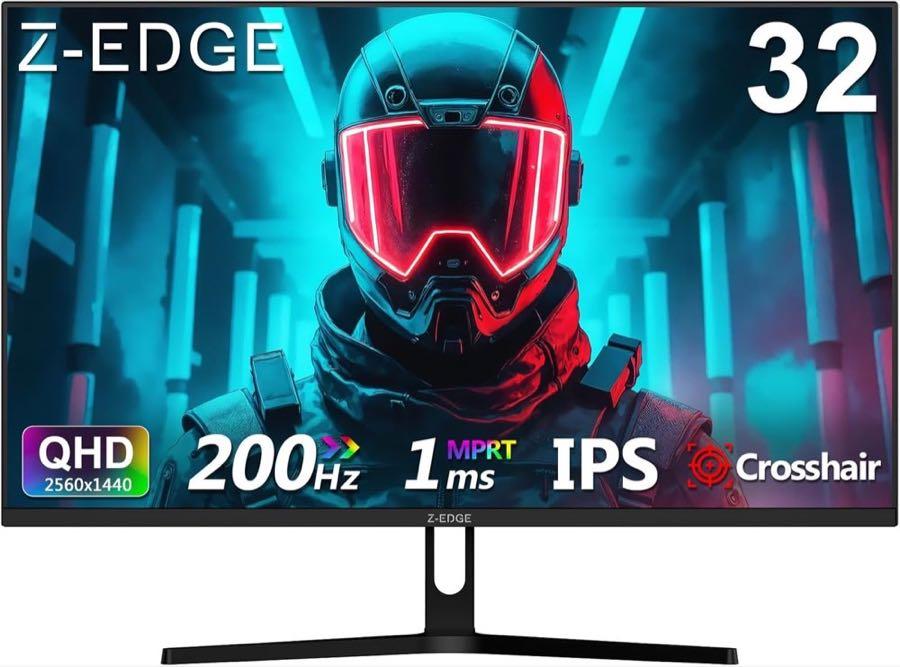
Z-Edge Z-Edge UG32 32 Zoll QHD

Alternative

Z-Edge Z-Edge UG32 32 Zoll QHD
9,0/10∼ 199,99 €
Inhalt

Bildwiederholrate in Windows 11 setzen

Öffnen Sie Einstellungen, wählen Sie System, dann Anzeige und anschließend Erweiterte Anzeige. Falls mehrere Bildschirme angeschlossen sind, wählen Sie oben den neuen WQHD-Monitor aus. Unter „Bildwiederholfrequenz auswählen“ setzen Sie 144 Hz oder den gewünschten höheren Wert. Die angebotenen Optionen stammen aus den Fähigkeiten, die Monitor und Verbindung an Windows melden. Fehlt 144 Hz in der Liste, lässt sich die Rate an dieser Stelle nicht erzwingen; dann sind Auflösung, Port, Kabel und OSD zu prüfen. Kontrollieren Sie im selben Fenster, ob als aktive Signalauflösung 2560×1440 angezeigt wird. Setzen Sie zuerst die native Auflösung und wählen Sie danach die Rate erneut. Für diese Monitorklasse soll am Ende WQHD mit mindestens 144 Hz stehen. Windows 11 kann außerdem eine dynamische Aktualisierungsrate anbieten. Sie ist nicht Adaptive Sync und kann in manchen Spielen die maximale Rate begrenzen. Prüfen Sie danach das Bildschirmmenü des Monitors. Manche Modelle besitzen einen Overclock-, Gaming- oder DisplayPort-Modus, der für die höchste Rate eingeschaltet sein muss. Overdrive und Bildwiederholrate sind getrennte Einstellungen: Overdrive beeinflusst Pixelwechsel, schaltet aber keinen langsam angebundenen HDMI-Port auf 180 Hz.

HDMI oder DisplayPort: Der Anschluss setzt die Grenze

Für 2560×1440 bei 144 Hz und 8 Bit nennt Intels Bandbreitenübersicht einen Bedarf von etwa 14,08 Gbit/s. HDMI 2.0 kann diese Kombination grundsätzlich übertragen. Daraus folgt jedoch nicht, dass jeder Monitor an jedem HDMI-Eingang 144 Hz freischaltet. Das konkrete Datenblatt ist entscheidend. Steht dort „HDMI bis 144 Hz“, ist diese Rate erreichbar, sofern auch Grafikkartenausgang und Kabel passen. Bei höheren Titelraten zeigt sich die Grenze deutlicher. Mehrere Geräte dieser Klasse nennen 180, 200 oder 240 Hz am DisplayPort, aber nur 144 Hz an HDMI. Wenn Windows über HDMI 144 Hz anbietet und nicht 200 Hz, arbeitet der Anschluss dann wie vorgesehen. Wechseln Sie auf DisplayPort, wenn Sie die beworbene Spitzenrate am PC nutzen möchten. Ein anderes HDMI-Kabel hebt eine vom Monitor festgelegte HDMI-Grenze nicht auf. Schließen Sie den Monitor für den Test direkt an die Grafikkarte an. Ein Dock, KVM-Switch, USB-C-Adapter oder AV-Receiver kann Auflösung und Rate deckeln. Entfernen Sie diese Zwischengeräte vorübergehend. Erscheint 144 Hz direkt, liegt das Problem in der Kette und nicht in Windows.

OSD, Treiber und typische Störquellen prüfen

Beginnen Sie im Monitor-OSD mit dem verwendeten Eingang. Falls ein DisplayPort-Kompatibilitätsmodus angeboten wird, wählen Sie die im Handbuch für hohe Raten vorgesehene Version. Ein älterer Kompatibilitätsmodus kann die Bandbreite reduzieren. Ändern Sie jeweils nur eine Option und prüfen Sie danach die Windows-Liste. Aktualisieren Sie den Grafiktreiber, wenn Monitor und Verbindung korrekt sind, Windows aber nur generische Modi zeigt. Zusätzliche Auflösungen im Nvidia- oder AMD-Treiber sollten nicht der erste Schritt sein. Wenn der Hersteller 144 Hz für den Port nicht ausweist, kann ein selbst erzwungener Modus zu Bildaussetzern führen. Adaptive Sync, FreeSync oder G-Sync-Kompatibilität sollte erst nach der stabilen Rate aktiviert werden. Auch Farbtiefe und HDR können verfügbare Modi beeinflussen, weil sie zusätzliche Bandbreite benötigen. Wenn die höchste Rate bei aktiviertem HDR verschwindet, testen Sie zunächst 8 Bit und SDR. Das ist eine Diagnose, keine allgemeine Empfehlung gegen HDR. Die Kaufberatung für 1440p und 144 Hz erklärt, warum ein HDR10-Hinweis allein keine bestimmte Displayleistung garantiert.

Wenn nicht Windows, sondern das Gerät deckelt

Ein sauber dokumentiertes Anschlusslimit ist kein Fehler. Nennt ein Monitor 180 Hz an DisplayPort und 144 Hz an HDMI, endet die HDMI-Auswahl erwartbar bei 144 Hz. Entscheiden Sie dann, ob Sie den Eingang wechseln können oder ob die niedrigere Rate für Ihren Einsatz ausreicht. Widerspricht sich das Listing selbst, etwa mit 180 Hz im Titel und 144 Hz in einer Spezifikationstabelle, hilft nur die Herstellerdokumentation zum exakten Modell. Nehmen Sie nicht an, die größere Zahl gelte automatisch an jedem Anschluss. Bleibt der Modus trotz passender direkter Verbindung und korrektem OSD verschwunden, ist der Support oder ein Austausch sinnvoller als ein nicht dokumentierter Treibermodus. Für die PlayStation 5 gelten andere Grenzen als für den PC. Die Konsole unterstützt 1440p und bis zu 120 Hz, aber keine 144-Hz-Ausgabe. Ein Monitor, der am PC über DisplayPort 200 Hz erreicht, wird deshalb an der PS5 nicht dieselbe Zahl anzeigen. Die Größe wählen Sie unabhängig davon; die Unterschiede erklärt 27 oder 32 Zoll bei 1440p.

Häufige Fragen

Warum fehlt 144 Hz in der Windows-Liste?
Häufig sind eine falsche aktive Auflösung, ein begrenzter Port, ein ungeeignetes Zwischenstück oder ein OSD-Kompatibilitätsmodus die Ursache. Verbinden Sie den Monitor direkt, wählen Sie 2560×1440 und prüfen Sie die Rate je Eingang im Datenblatt.
Reicht das mitgelieferte HDMI-Kabel für 180 Hz?
Nicht zwingend. Selbst ein geeignetes Kabel kann keine 180 Hz liefern, wenn der HDMI-Eingang des Monitors bei 144 Hz endet. Für die höhere Titelrate ist in dieser Klasse häufig DisplayPort vorgesehen.
Muss Adaptive Sync für 144 Hz eingeschaltet sein?
Nein. Die feste Bildwiederholrate und Adaptive Sync sind getrennt. Stellen Sie zuerst 144 Hz in Windows ein und aktivieren Sie danach die variable Synchronisation, wenn Grafikkarte und Monitor sie gemeinsam unterstützen.
Hilft ein Dock bei fehlenden Anschlüssen?
Ein Dock kann praktisch sein, ist für die Fehlersuche aber eine zusätzliche mögliche Grenze. Testen Sie zuerst die direkte Verbindung. Danach muss das Dock WQHD mit der gewünschten Rate ausdrücklich unterstützen.
Gilt die Anleitung auch für die PS5?
Nur teilweise. Kabel- und HDMI-Prüfung bleiben relevant, der Windows-Menüpfad natürlich nicht. Die PS5 gibt bei 1440p höchstens 120 Hz aus, auch wenn der Monitor am PC 144 Hz oder mehr erreicht.
Was bedeutet dynamische Aktualisierungsrate?
Windows kann die Rate abhängig vom Inhalt wechseln, um Energie zu sparen und beim Scrollen trotzdem flüssig zu wirken. Das ist nicht identisch mit FreeSync oder G-Sync. Bei Problemen mit einer Spielbegrenzung sollten Sie die Funktion testweise deaktivieren.

Weiterführende Seiten

Quellenverzeichnis

Fachquellen aus dem Research-Digest; zuletzt abgerufen am 10.10.2026.

  1. VESA DisplayHDR Performance Criteria (CTS 1.2, 7. Mai 2024) (abgerufen am 10.10.2026)
  2. Intel, Bandwidth Video Output (abgerufen am 10.10.2026)
  3. Delegierte Verordnung (EU) 2019/2013 (abgerufen am 10.10.2026)
  4. PlayStation Blog, 2. Februar 2023 (abgerufen am 10.10.2026)
  5. ISO 9241-307:2008 (abgerufen am 10.10.2026)
  6. Blur Busters, GtG versus MPRT (abgerufen am 10.10.2026)
  7. Tom's Hardware, IPS versus VA (abgerufen am 10.10.2026)
  8. ArbStättV Anhang (abgerufen am 10.10.2026)