Unabhängiger Vergleich, ggf. Vergütung durch Shop-Links. Mehr Infos

144 Hz unter Windows einstellen: die 60-Hz-Bremse finden

Aktualisiert: 11.10.2026

Der neue Monitor steht auf dem Tisch, doch Mauszeiger und Kameraschwenks fühlen sich kaum flüssiger an als vorher. Um 144 Hz unter Windows einzustellen, genügt nicht immer ein Klick: Monitor, Port, Kabel, Dock, Grafikkarte und Betriebssystem müssen dieselbe Rate aushandeln. Beginnen Sie deshalb mit einem direkten Kabel an der Grafikkarte und prüfen Sie erst danach die Windows-Auswahl. Die Anschlussdaten der Geräte finden Sie im [Vergleich der 144-Hz-Monitore mit 24 Zoll](/hub/computerbildschirme-zubehoer/144hz-monitor-24-zoll). Diese Anleitung führt die Signalkette in der Reihenfolge durch, in der sich eine 60- oder 120-Hz-Grenze am schnellsten finden lässt.

Der neue Monitor steht auf dem Tisch, doch Mauszeiger und Kameraschwenks fühlen sich kaum flüssiger an als vorher.

Unsere Top-Empfehlungen

AOC AOC 24B36X

Testsieger

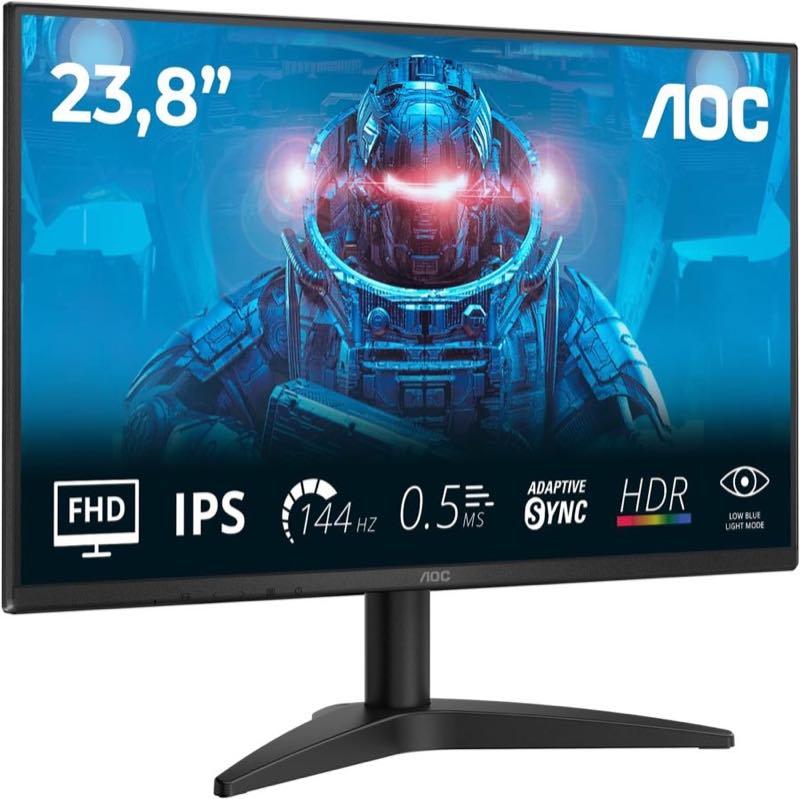
AOC AOC 24B36X
9,2/10∼ 81,40 €
AOC AOC 24G42E

Preis-Tipp

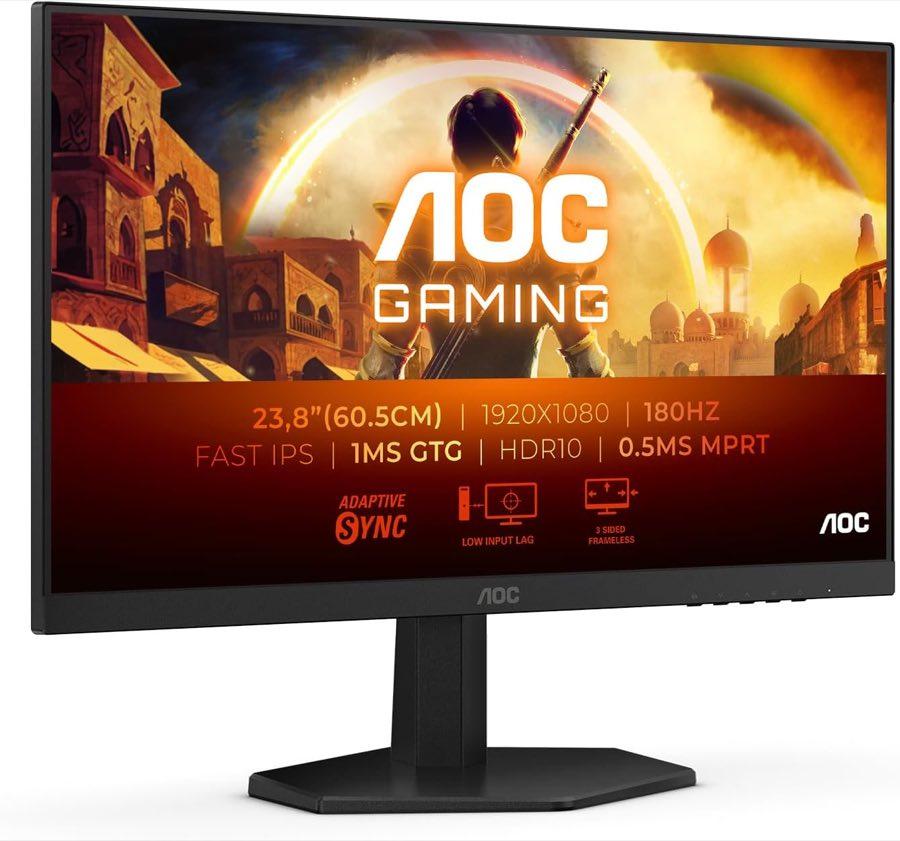
AOC AOC 24G42E
8,9/10∼ 79,90 €
MSI MSI PRO MP243WA E14

Alternative

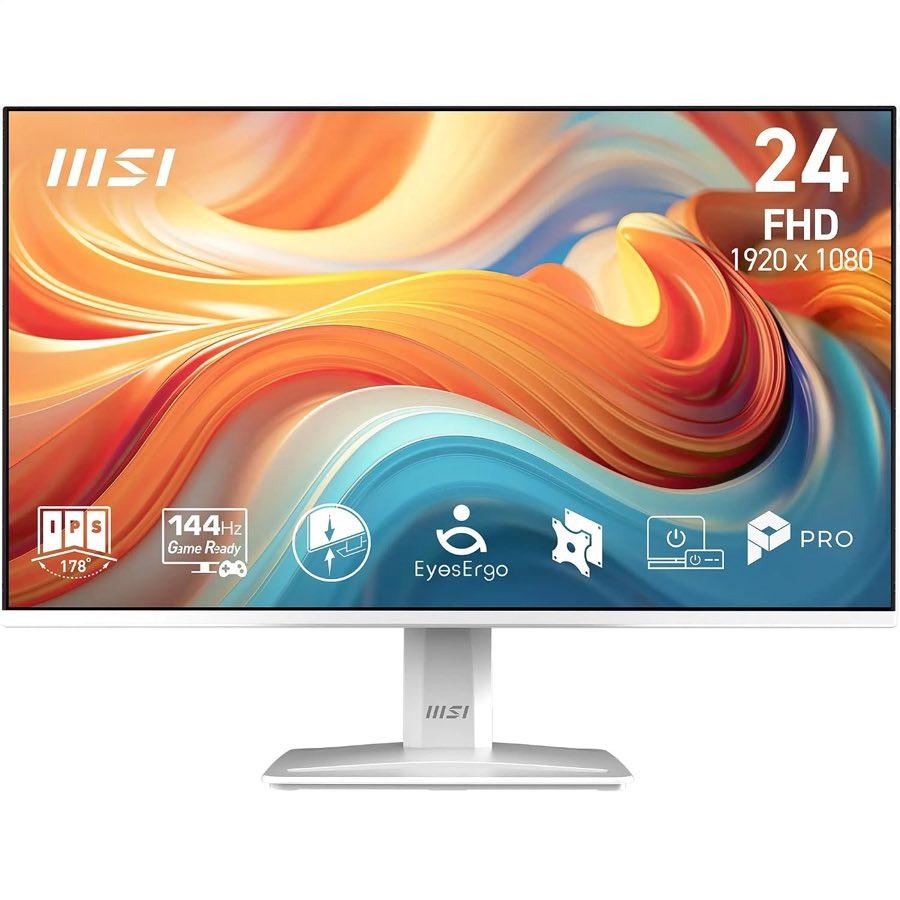
MSI MSI PRO MP243WA E14
8,7/10∼ 89,00 €
Inhalt

Woran Sie 60 Hz erkennen und wo Windows umstellt

Eine niedrige Rate zeigt sich besonders bei schnellen Bewegungen. Ziehen Sie ein Fenster über den Desktop oder bewegen Sie den Mauszeiger in einem Bogen: Bei 144 Hz entstehen mehr Zwischenpositionen als bei 60 Hz. Verlässlich ist die Anzeige im Betriebssystem oder im Bildschirmmenü des Monitors. Unter Windows 11 öffnen Sie die Einstellungen und gehen zu System, Anzeige und Erweiterte Anzeige. Wählen Sie dort den richtigen Monitor aus, falls mehrere Bildschirme angeschlossen sind. Im Feld für die Bildwiederholrate wählen Sie 144 Hz oder die höchste für Ihr Modell vorgesehene Rate. Steht dort nur 60 oder 120 Hz, ist das Panel nicht automatisch defekt. Windows listet nur Modi auf, die Grafikkarte, Treiber, Kabelweg und Monitor gemeinsam melden. Prüfen Sie zusätzlich das OSD und achten Sie darauf, dass Sie nicht versehentlich den zweiten Monitor konfigurieren.

Kabel und Port: Warum HDMI manchmal deckelt

Schließen Sie den Monitor für den ersten Test direkt an einen Ausgang der Grafikkarte an. Verwenden Sie nach Möglichkeit das mitgelieferte DisplayPort-Kabel oder ein Kabel, dessen Spezifikation zur gewünschten Kombination passt. Wählen Sie am Monitor den zugehörigen Eingang manuell. Die pauschale Aussage, HDMI 1.4 könne keine 144 Hz, ist für Full HD falsch. Ob das konkrete Gerät diesen Modus freigibt, entscheidet seine Portimplementierung. Beim MSI PRO MP243WA E14 nennt das Listing 1920 × 1080 mit 144 Hz sowohl über HDMI 1.4b als auch über DisplayPort 1.2a. Beim AOC 24B36X berichtet ein Käufer, das beigelegte HDMI-Kabel habe nur 120 Hz ermöglicht, während DisplayPort 144 Hz bereitstellte. Das ist ein Praxisbericht, keine allgemeine Spezifikation. Wenn HDMI bei 120 Hz endet und DisplayPort vorhanden ist, testen Sie DisplayPort, bevor Sie den Monitor reklamieren.
AOC AOC 24B36X

Testsieger

AOC AOC 24B36X
9,2/10∼ 81,40 €

Dock, Adapter und Laptop aus der Kette nehmen

Ein Dock kann USB-C in HDMI oder DisplayPort umsetzen und dabei Bandbreite, Auflösung oder Frequenz begrenzen. Dasselbe gilt für einfache Adapter, KVM-Switches und ältere AV-Receiver. Ein Laptop mit modernem USB-C-Stecker liefert außerdem nicht zwingend DisplayPort Alt Mode über jeden Port. Die Form des Steckers allein sagt nichts über die ausgegebene Bildrate. Testen Sie deshalb zunächst ohne Zwischenstation. Verbinden Sie Laptop oder Desktop direkt mit dem Monitor und lassen Sie weitere Bildschirme vorübergehend getrennt. Tauchen 144 Hz dann in Windows auf, liegt die Begrenzung sehr wahrscheinlich im Dock, Adapter oder gemeinsamen Mehrschirmbetrieb. Aktualisieren Sie bei einer unvollständigen Modusliste den Grafiktreiber vom Geräte- oder Chiphersteller. Das ersetzt aber keinen Port, der die gewünschte Kombination physisch nicht ausgibt. Wie Auflösung und Rate schon vor dem Kauf zusammengehören, beschreibt die Kaufberatung für 24 Zoll und 144 Hz.

Was bei den Modellen am Anschluss auffällt

Der MSI PRO MP243WA E14 ist in dieser Auswahl besonders klar dokumentiert: HDMI 1.4b und DisplayPort 1.2a sollen jeweils Full HD mit 144 Hz liefern. Beim AOC 24B36X sind HDMI 1.4 und DisplayPort vorhanden, während der erwähnte Käuferbericht das beiliegende HDMI bei 120 Hz enden lässt. Für beide Modelle ist DisplayPort der naheliegende Gegentest. Dell S2425HSM und Dell SE2426HS nennen jeweils zwei HDMI-Anschlüsse, aber keinen DisplayPort. Beim SE2426HS verspricht das Listing über HDMI Full HD bis 144 Hz. Der AOC 24G42E nennt bis 180 Hz; 144 Hz in Windows ist dort noch nicht die höchste Rate. Den Unterschied zwischen Full HD und WQHD bei gleicher Rate erklärt 24 Zoll: Full HD oder WQHD.

Wenn die Liste stimmt, das Bild aber nicht

Zeigt Windows 144 Hz und bestätigt das OSD dieselbe Rate, ist die Signalkette grundsätzlich eingerichtet. Ein weiterhin unruhiges Spiel kann dann an stark schwankenden Bildraten, deaktiviertem Adaptive Sync oder einer ungünstigen Overdrive-Stufe liegen. Aktivieren Sie Sync nur, wenn Grafikkarte und Monitor das genannte Verfahren gemeinsam unterstützen. Verändern Sie Overdrive schrittweise, weil die höchste Stufe sichtbare Überschwinger erzeugen kann. Schwarzbilder und kurze Signalabbrüche unter hoher Rate sprechen eher für Kabel, Port oder Treiber als für eine bloße Windows-Auswahl. Testen Sie einen zweiten geeigneten Port und ein zweites Kabel am Direktanschluss. Verdächtig wird das Panel erst, wenn derselbe Fehler mit Direktanschluss, korrekter Rate, anderem geeigneten Kabel und möglichst einer zweiten Quelle bleibt. Setzen Sie zuvor das Monitor-OSD auf Werkseinstellungen zurück und vermeiden Sie gleichzeitig mehrere Änderungen.

Häufige Fragen

Warum bietet Windows nur 60 Hz an?
Meist meldet ein Teil der Signalkette keinen höheren Modus. Wählen Sie zuerst den richtigen Bildschirm in der erweiterten Anzeige, schließen Sie ihn dann direkt an und entfernen Sie Dock sowie Adapter. Bleibt die Option weg, prüfen Sie Monitorhandbuch, Grafikausgang, Kabel und Treiber in dieser Reihenfolge.
Reicht das Kabel aus dem Karton?
Nicht immer. Ein beigelegtes Kabel kann für eine Grundfunktion gedacht sein oder am konkreten Ausgang nur eine niedrigere Rate aushandeln. Beim AOC 24B36X berichtet ein Käufer von 120 Hz über das Beilieg-HDMI und 144 Hz über DisplayPort; das bleibt ein Einzelbericht.
Macht ein Dock aus 144 Hz automatisch 60 Hz?
Nein, aber ein Dock kann die verfügbare Bandbreite oder den gemeldeten Modus begrenzen. Entscheidend sind dessen Videoausgänge, USB-C-Anbindung und der gleichzeitige Betrieb weiterer Displays. Der Direktanschluss zeigt, ob das Dock tatsächlich die Bremse ist.
Sind 120 Hz an einer Konsole ein Fehler?
In der Regel nicht. Viele Konsolen und Spiele zielen auf höchstens 120 Hz. Ein 144-Hz- oder 180-Hz-Monitor kann dieses Signal korrekt darstellen, ohne seine PC-Maximalrate auszuschöpfen.
Wann sollte ich den Monitor reklamieren?
Wenn der Fehler am Direktanschluss mit einem geeigneten zweiten Kabel, korrekter Windows-Auswahl und möglichst einer zweiten Quelle reproduzierbar bleibt, ist eine Reklamation plausibel. Halten Sie Eingang, Auflösung, Rate und Fehlerbild fest. So kann der Support Kabelproblem, Kompatibilität und Gerätefehler besser unterscheiden.

Weiterführende Seiten

Quellenverzeichnis

Fachquellen zu Energielabel, Sehabstand und Adaptive Sync; zuletzt abgerufen am 10.10.2026.

  1. Delegierte Verordnung (EU) 2019/2013 (abgerufen am 10.10.2026)
  2. EUR-Lex: Ökodesign und Kennzeichnung elektronischer Displays (abgerufen am 10.10.2026)
  3. BAuA, ASR A6 Bildschirmarbeit (Juli 2024) (abgerufen am 10.10.2026)
  4. DGUV Information 215-410 (abgerufen am 10.10.2026)
  5. VESA Adaptive-Sync Display CTS (2. Mai 2022) (abgerufen am 10.10.2026)
  6. AMD FreeSync (abgerufen am 10.10.2026)
  7. BenQ: Monitor bleibt auf 60 Hz (abgerufen am 10.10.2026)
  8. AOC Q24B36X, Herstellerseite (abgerufen am 10.10.2026)