Monitor bleibt auf 60 Hz: Kette prüfen, nicht raten
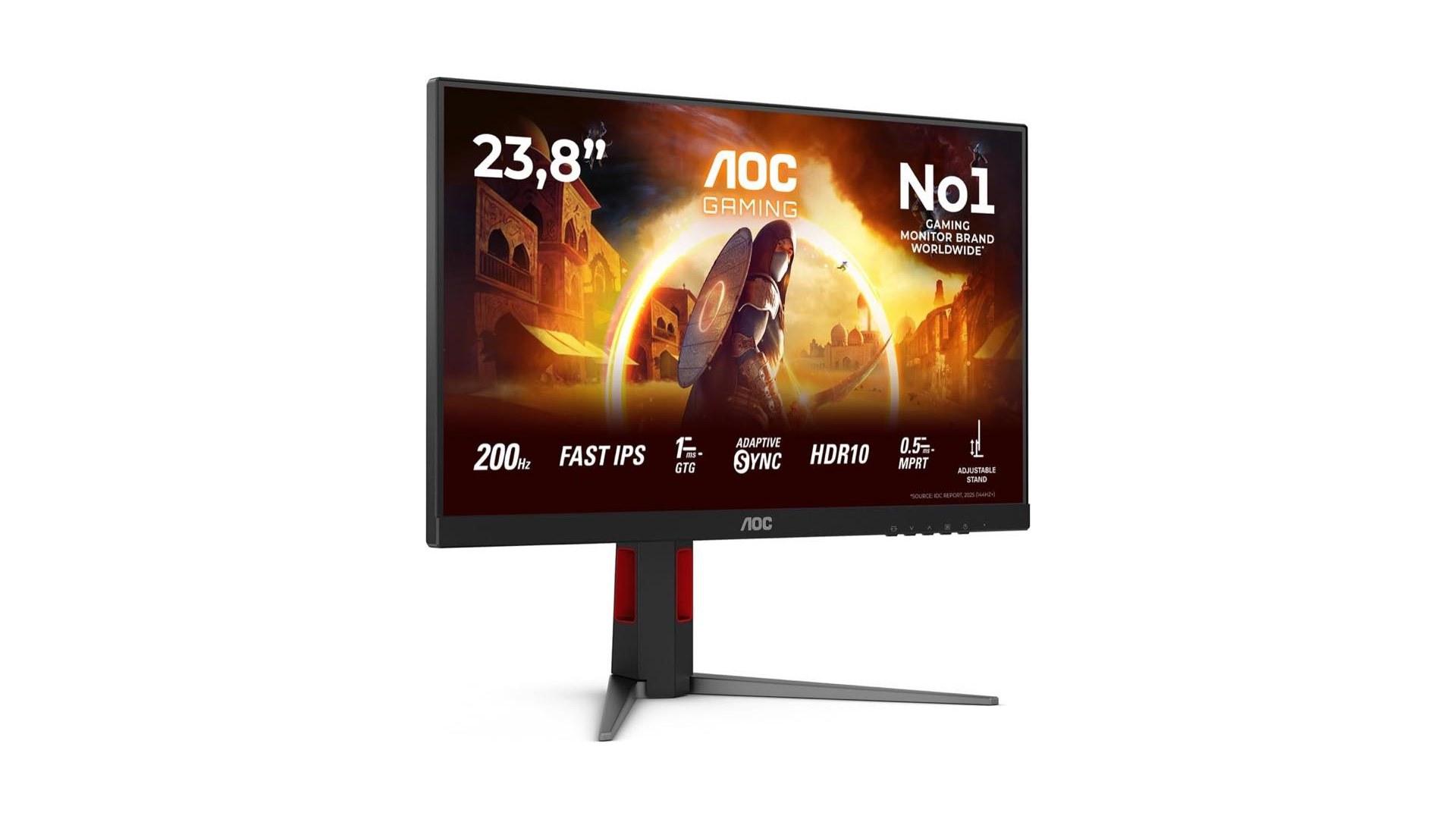
Monitor bleibt auf 60 Hz? Windows, Kabel, Dock und Monitor-Menü müssen dieselbe Rate tragen. So finden Sie den Engpass, bevor Sie an Defekt denken.
Inhaltsverzeichnis
Kurz gesagt
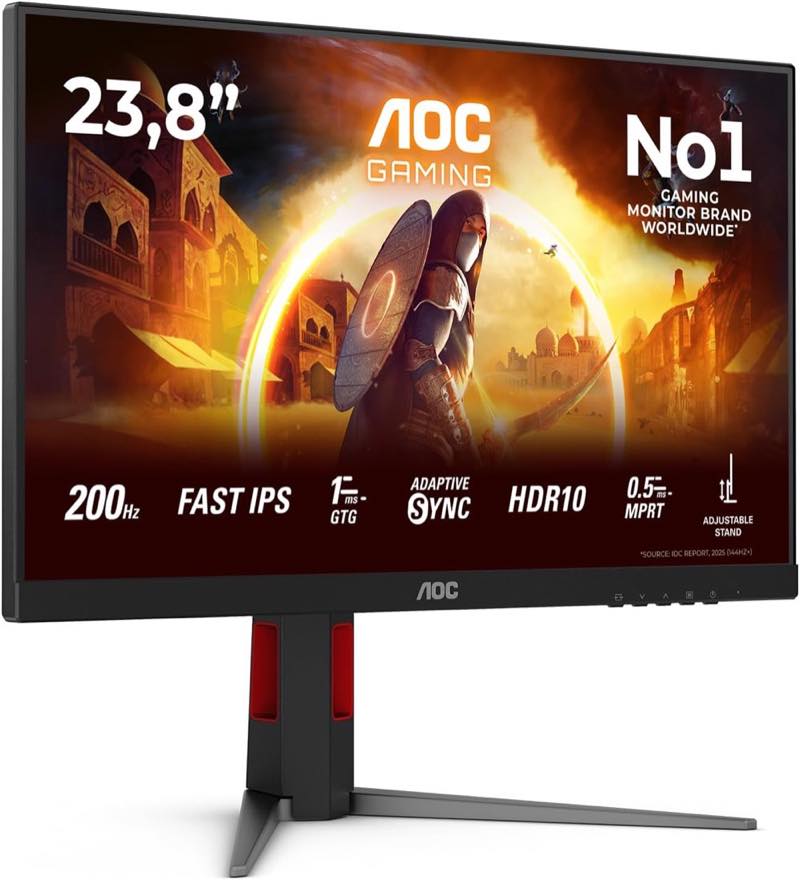
Wenn der Monitor auf 60 Hz bleibt, blockiert fast immer ein Glied zwischen Grafikkarte und Panel: falsches Kabel, Dock, VGA, ein HDMI-Port mit niedrigerer Decke oder ein OSD-Eingang, der nicht zum aktiven Kabel passt. Windows listet nur Modi, die die aktuelle Verbindung meldet. Direktverbindung testen, Bildwiederholrate in den Anzeigeeinstellungen setzen und die dynamische Aktualisierungsrate bei ruckelnden Spielen vorübergehend ausschalten klären die meisten Fälle. Erst danach lohnt Hardware-Tausch oder Garantie.
Die Kette aus Panel, Kabel und Windows
Sie haben einen Monitor gekauft, der mit 144 Hertz oder mehr wirbt, und in Windows steht trotzdem 60 Hertz. Bevor Sie an einen Defekt denken, lohnt ein Blick auf die Kette: Panel, Kabel, Dock, Grafikausgang und Betriebssystem müssen dieselbe Spitzenrate unterstützen. Hängt irgendwo ein schmales Glied, bleibt der Monitor auf 60 Hz, obwohl das Datenblatt mehr verspricht.
Windows fragt über den Treiber ab, welche Timings der Monitor über das angeschlossene Kabel meldet. Diese Meldung, technisch über EDID, definiert die Dropdown-Liste. Ein Kabel, das nur Full HD bei 60 Hertz zertifiziert ist, übermittelt keine höheren Modi. DisplayPort am Desktop oder DisplayPort-Alt-Mode über USB-C bietet oft mehr Spielraum als HDMI an derselben Auflösung, besonders bei WQHD.
Die Grenze dieses Modells: Es beschreibt die Datenkette, nicht die Framerate im Spiel. Auch bei korrekt eingestellten 144 Hertz bleibt die Bewegung ruckelig, wenn die Grafikkarte das Spiel nicht ausreichend schnell rendert. Wer unsicher ist, ob sich die höhere Rate überhaupt lohnt, findet Einordnung im 144-Hz-Monitor-Vergleich und in der Frage, wann 60 oder 144 Hz im Alltag einen Unterschied machen.
Notieren Sie vor dem Umstecken, welcher physische Port am Monitor leuchtet und welches Kabel wo steckt. Nach dem Test wissen Sie, ob nur eine Kombination die hohe Rate trägt.
Bildwiederholrate in Windows 11 einstellen
Microsoft führt für Windows 11 einen klaren Menüpfad: Einstellungen, System, Anzeige, dann der betroffene Bildschirm, danach Erweiterte Anzeigeeinstellungen und die Zeile Bildwiederholrate. Dort wählen Sie den höchsten angebotenen Wert, der zu Ihrem Panel passt, etwa 144, 165 oder 200 Hertz. Bestätigen Sie die Änderung und prüfen Sie, ob das Bild stabil bleibt. Windows warnt bei unsicheren Modi und rollt nach einigen Sekunden zurück, wenn der Monitor nicht antwortet.
Steht in der Liste nur 60 Hertz, ist das kein versteckter Schalter, sondern ein Signal, dass die Kette keinen weiteren Modus meldet. Bei zwei Monitoren wählen Sie zuerst den Bildschirm aus, der stockt: Windows speichert die Bildwiederholrate pro Monitor. Der zweite Screen kann 144 Hertz zeigen, während der am Dock hängende externe Panel bei 60 Hertz bleibt.
- Öffnen Sie Einstellungen und navigieren Sie zu System und Anzeige.
- Klicken Sie den betroffenen Monitor an, falls mehrere Icons gezeigt werden.
- Scrollen Sie zu Erweiterte Anzeigeeinstellungen und öffnen Sie den Bereich.
- Wählen Sie bei Bildwiederholrate den höchsten stabilen Eintrag und bestätigen Sie.
- Bleibt nur 60 Hertz sichtbar, prüfen Sie als Nächstes Kabel und Dock.
Ab Monitoren mit etwa 120 Hertz schlägt Windows oft die dynamische Aktualisierungsrate vor. Unter Vollbild-Spielen kann sie die Rate kurzzeitig niedrig halten. Für die Fehlersuche schalten Sie die Option testweise aus, stellen die feste Spitzenrate ein und starten das Spiel neu. Dieselbe Reihenfolge mit OSD-Hinweisen steht unter 144 Hz Bildwiederholrate einstellen.
Dock, Adapter und falscher Eingang
USB-Docks sind eine häufige Ursache, wenn der Monitor auf 60 Hz bleibt. Viele Stationen multiplexen mehrere Monitore oder leiten HDMI aus einem schmalen USB-C-Kanal. Die Spitzenrate fällt dann auf das, was das Dock durchreicht, nicht auf das, was Monitor und Grafikkarte könnten. Für den Test Dock und USB-Hub entfernen und das Kabel direkt vom PC zum Monitor stecken.
HDMI auf VGA wandelt in ein analoges Signal, das für hohe Bildwiederholraten nicht vorgesehen ist und in der Praxis bei 60 Hertz endet. Auch passive Adapter ohne aktive Elektronik melden dem PC manchmal nur Basismodi. Am Monitor zählt der gewählte Eingang im OSD: Zwei HDMI-Buchsen sind nicht automatisch gleichwertig. Steckt das Kabel in HDMI 2, während das OSD auf HDMI 1 wartet, bleibt das Bild schwarz oder bei 60 Hertz.
An Laptops wiederholt sich das Muster: Der interne Bildschirm läuft mit hoher Rate, der externe Monitor am USB-C-Dock bleibt bei 60 Hertz. Schließen Sie testweise USB-C direkt an den Monitor oder nutzen Sie den nativen HDMI-Ausgang ohne Zwischenstück. Kehrt 144 Hertz zurück, ist das Dock die Bremse, nicht das Panel. Wenn auch direkt am DisplayPort nur 60 Hertz ankommen, liegt der Engpass bei Grafikkarte, BIOS oder einem sehr alten Ausgang.
HDMI und DisplayPort liefern verschiedene Zahlen
Dieselbe Monitor-Bezeichnung kann je nach Kabel unterschiedliche Höchstraten zeigen. Full HD über DisplayPort ist für 144 Hertz bei moderner Hardware unproblematisch. Full HD über HDMI hängt an der HDMI-Version von Kabel und Ausgang: Bei WQHD oder 4K wird die Liste schnell kürzer. Manche Nutzer sehen am HDMI des Laptops 60 Hertz, am DisplayPort des Towers 144 Hertz am selben Panel. Das ist erwartbar und kein Defekt.
Wer zwischen Anschlüssen wechselt, sollte in Windows jedes Mal die Bildwiederholrate neu prüfen, weil Windows pro Verbindung eigene Modi speichert. Für die Entscheidung, welcher Anschluss langfristig sinnvoller ist, lohnt der Vergleich HDMI oder DisplayPort. DisplayPort ist auf dem Schreibtisch-PC meist der geradere Weg zu hohen Raten; HDMI bleibt relevant an Konsolen und vielen Laptops.
Sehr lange oder mehrfach verbundene Kabel dämpfen das Signal. Ein neues Kabel hilft nur, wenn das alte die Datenrate nicht führt. Steht in Windows 144 Hertz, fühlt sich Bewegung aber wie 60 an, prüfen Sie im OSD, ob ein Eco-Modus aktiv ist. Das ist seltener als Kabelprobleme, taucht aber in Hersteller-FAQs neben der Windows-Einstellung auf.
Dynamische Aktualisierungsrate und nächster Schritt
Wenn 144 Hertz in Windows auswählbar ist, das Spiel aber weiterhin wie 60 anfühlt, prüfen Sie drei Ebenen: zuerst die dynamische Aktualisierungsrate, dann Vollbild-Einstellungen des Spiels, zuletzt die Framerate-Anzeige. DRR senkt die Rate im Menü und hebt sie unter Last wieder an. Wer Shooter oder Wettkampfspiele spielt, schaltet sie für den Test aus, um auszuschließen, dass Windows die Rate dynamisch begrenzt.
Ist die Rate fest eingestellt und das Spiel liefert genug Bilder pro Sekunde, bleibt ruckelnde Bewegung oft an VSync, am Dock oder an einer zu hohen Auflösung. Bleibt der Monitor nach Direktverbindung, passendem Kabel und korrektem OSD-Eingang dauerhaft bei 60 Hertz, dokumentieren Sie Modell, Kabeltyp und Screenshot der Dropdown-Liste – dann lohnt Hersteller-Support.
Wer danach über eine noch höhere Klasse nachdenkt, sollte zuerst prüfen, ob die Grafikkarte überhaupt mehr als 144 Bilder pro Sekunde liefert. Der Artikel wann 240 Hz statt 144 Hz trennt Panel-Upgrade von GPU-Grenze. Ein Monitor, der heute an 60 Hertz hängt, profitiert noch nicht von 240 Hertz auf dem Papier.
Häufige Fragen
Wo stelle ich die Bildwiederholrate in Windows 11 ein?
Warum fehlt 144 Hz in der Auswahlliste?
Muss ich im Monitor-Menü auch etwas umstellen?
Kann ein USB-Dock die Rate halbieren?
Was ist die dynamische Aktualisierungsrate in Windows?
Hilft ein neues Kabel immer?
Schwarzes Bild nach der Umstellung — ist das ein Defekt?
Gilt derselbe Pfad am Laptop-HDMI?

Als Technik- und Gaming-Enthusiast betreut er Vergleiche zu Elektronik, Gadgets und Unterhaltungstechnik – getestet am Alltagsnutzen.
Ähnliche Artikel
60 oder 144 Hz — wann sich die Rate lohnt
Ob die höhere Bildwiederholrate im Alltag spürbar ist oder nur eine Zahl auf dem Karton bleibt.
HDMI oder DisplayPort für hohe Bildwiederholraten
Dieselbe Auflösung kann je nach Buchse und Kabel mit anderer Hertz-Zahl am Monitor ankommen.
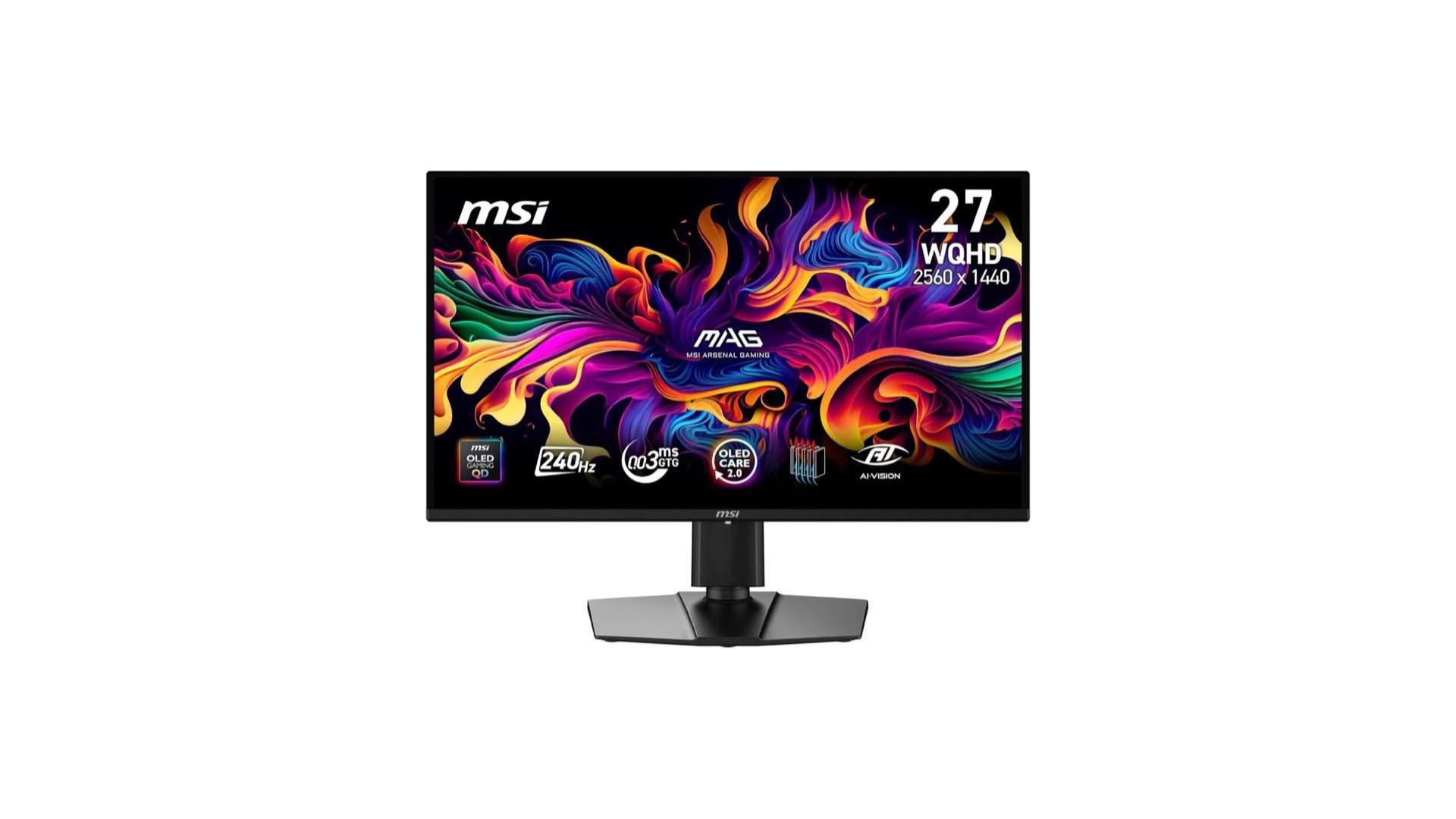
Wann 240 Hz statt 144 Hz
Die kürzere Frame-Zeit lohnt nur, wenn Grafikkarte und Spiel die Framerate wirklich liefern.