Wann 240 Hz statt 144 Hz sich wirklich lohnt?
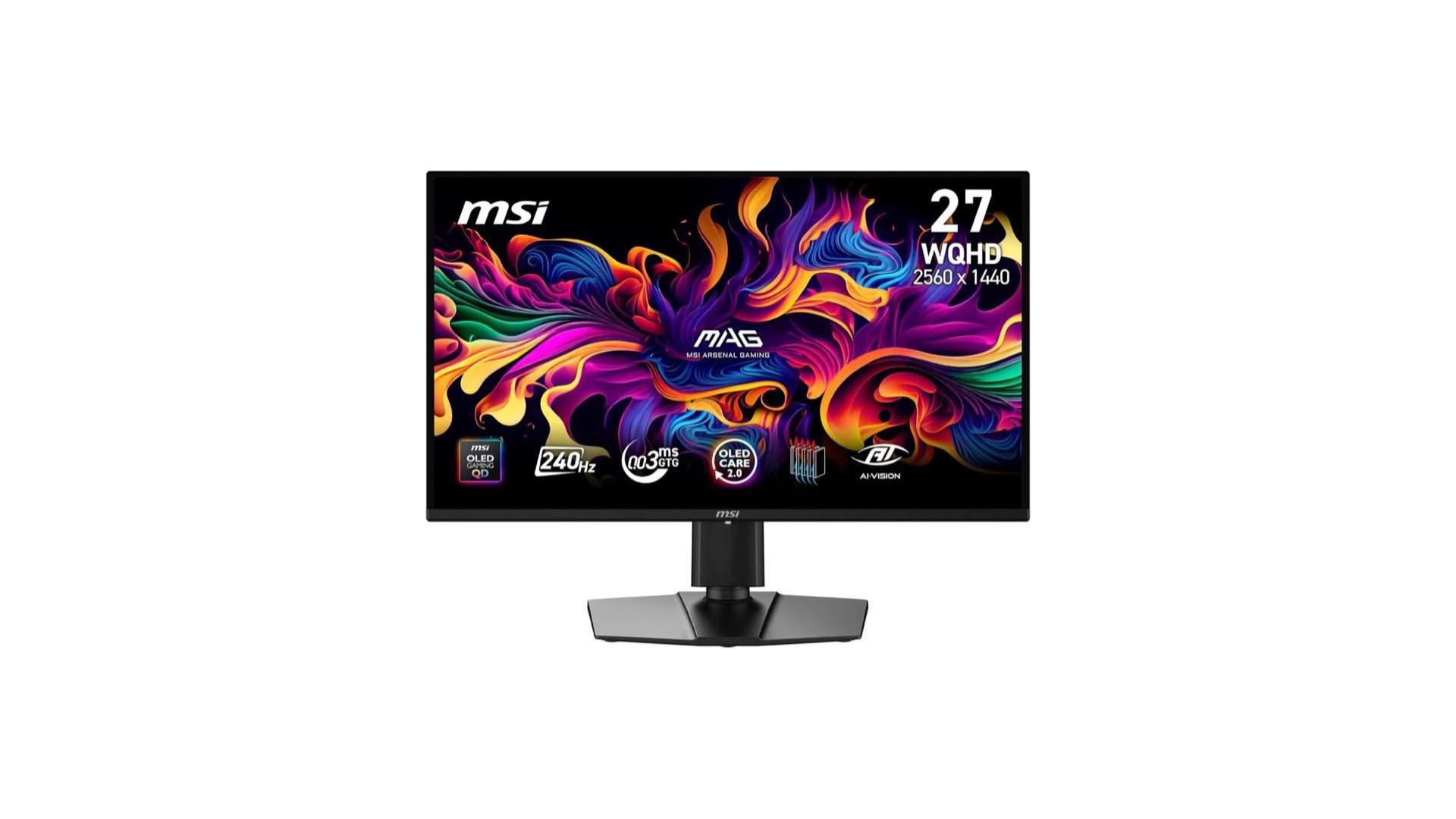
Wann 240 Hz Monitor statt 144 Hz? Frame-Zeit, Framerate und Anschluss entscheiden — nicht die Zahl auf dem Karton. So erkennen Sie, ob der Aufstieg passt.
Inhaltsverzeichnis
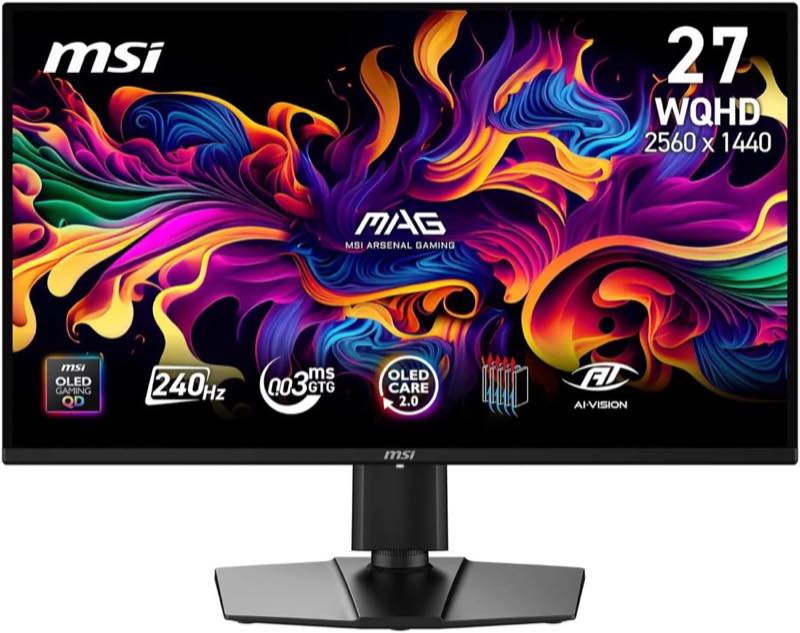
Sie spielen bereits mit flüssigen 144 Hertz, der Cursor zieht sauber über den Schreibtisch, und trotzdem wirbt der nächste Monitor mit 240 Hz oder mit Zwischenstufen wie 180 und 200 Hertz. Die Frage ist nicht, ob 240 besser klingt, sondern ob Ihre Grafikkarte die Bilder liefert, ob der Anschluss die Spitzenrate durchreicht und ob der zweite Sprung in Ihren Spielen überhaupt sichtbar wird. Wer nur die Zahl auf dem Karton vergleicht, kauft oft Panel-Leistung, die unter Last an der GPU oder am HDMI-Port hängen bleibt.
Kurz gesagt
240 Hz verkürzt die Frame-Zeit gegenüber 144 Hz nur um rund zwei Millisekunden — ein spürbarer, aber kleiner Schritt im Vergleich zum Sprung von 60 auf 144 Hertz. Er lohnt vor allem in schnellen Shootern, wenn die Framerate stabil deutlich über 144 liegt und DisplayPort oder passendes HDMI den Modus wirklich führt. Zwischenlösungen mit 180 oder 200 Hz im Regal können reichen, wenn der Anschluss ohnehin nicht 240 durchreicht. Wer unsicher ist, startet mit Messung im Spiel und mit dem Vergleich 144 oder 240 Hz, bevor er in die Premium-Preisklasse wechselt.
Der kleine zweite Sprung
Die Mathematik hinter Hertz ist simpel: Teilen Sie eintausend durch die Bildwiederholrate, erhalten Sie die Millisekunden pro Vollbild. Bei 144 Hz liegen Sie bei etwa 6,9 Millisekunden, bei 240 Hz bei etwa 4,2 Millisekunden. Der Abstand zwischen zwei Bildern wird kürzer, aber nicht halbiert wie beim Wechsel von 60 Hz, wo rund 16,7 Millisekunden auf etwa 6,9 Millisekunden fallen. Kaufberatungen für Gaming-Monitore beschreiben 240 Hz deshalb eher als Feintuning für sehr schnelle Bewegung, nicht als zweiten Revolutionsschritt.
Ob Sie den Unterschied sehen, hängt an Sitzabstand, Spieltempo und Gewohnheit. Wer jahrelang 144 Hz trainiert hat, merkt 240 Hz in kompetitiven Szenen eher als jemand, der hauptsächlich langsamere Titel spielt. Die Millisekunden-Zahl auf der Verpackung beschreibt nicht Ihre Reaktionszeit, nicht die Latenz der Maus und keinen garantierten Rangvorteil in Online-Matches. Seriöse Ratgeber vermeiden feste Versprechen für besseres Spielen — der Mechanismus ist kürzere Pause zwischen Frames, nicht automatisch mehr Siege.
Langsame Pixelantwort kann den theoretischen Vorteil auffressen. Ein Panel, das zwar 240 Hz anzeigt, aber bei harten Kontrastwechseln einen Schleier zeigt, fühlt sich in der Bewegung weniger crisp an als ein schnelleres Panel mit 165 Hz. Hertz und Reaktionszeit im Listing messen unterschiedliche Dinge. Wer den 144-Hz-Monitor-Vergleich als Referenz nutzt, sieht dort Modelle mit 144, 165, 180 und 200 Hertz im selben Preissegment — die reine Zahl sortiert nicht allein nach wahrgenommener Geschwindigkeit.
Wann die Framerate mitgeht
Ein 240-Hz-Monitor ist nur so schnell wie die Quelle. Rendert Ihre Grafikkarte in einem typischen Shooter dauerhaft zwischen 120 und 160 Bildern pro Sekunde, bleiben Sie faktisch in diesem Fenster, auch wenn Windows 240 Hertz anzeigt. Adaptive Sync — etwa FreeSync Premium ab 200 Hz maximaler Rate bei bestimmten Auflösungen — gleicht Schwankungen aus, erzeugt aber keine fehlenden Frames. Wer nur hundert FPS sieht, sollte eher Settings, Auflösung oder GPU prüfen als das Panel noch einmal tauschen.
Die Faustregel für kompetitive Nutzer lautet: Messen, dann kaufen. Aktivieren Sie eine Framerate-Anzeige im Spiel oder im Treiber, spielen Sie Ihre üblichen Titel in der Auflösung, die Sie dauerhaft nutzen wollen, und notieren Sie Durchschnitt und Minima. Liegen die Werte selten über 180, ist 240 Hz auf dem Papier Reserve. Liegen sie regelmäßig über 200 bei Full HD, wird der zweite Sprung plausibel — vorausgesetzt, der Rest der Kette spielt mit.
Auch CPU und Hintergrundlast zählen. Ein schnelles Panel hilft nicht, wenn ein schwacher Prozessor oder Streaming-Software die Framerate einreißt. Für reine Desktop-Nutzer ist 240 Hz fast immer Overkill: Scrollen und Maus profitieren vom ersten Sprung auf 144 Hz stärker als von weiteren Hertz darüber. Wer unsicher ist, ob der Rechner der Flaschenhals ist, senkt testweise die Render-Auflösung: Steigt die Framerate stark an, sitzt das Problem vor dem Monitor.
180 und 200 Hz im Regal
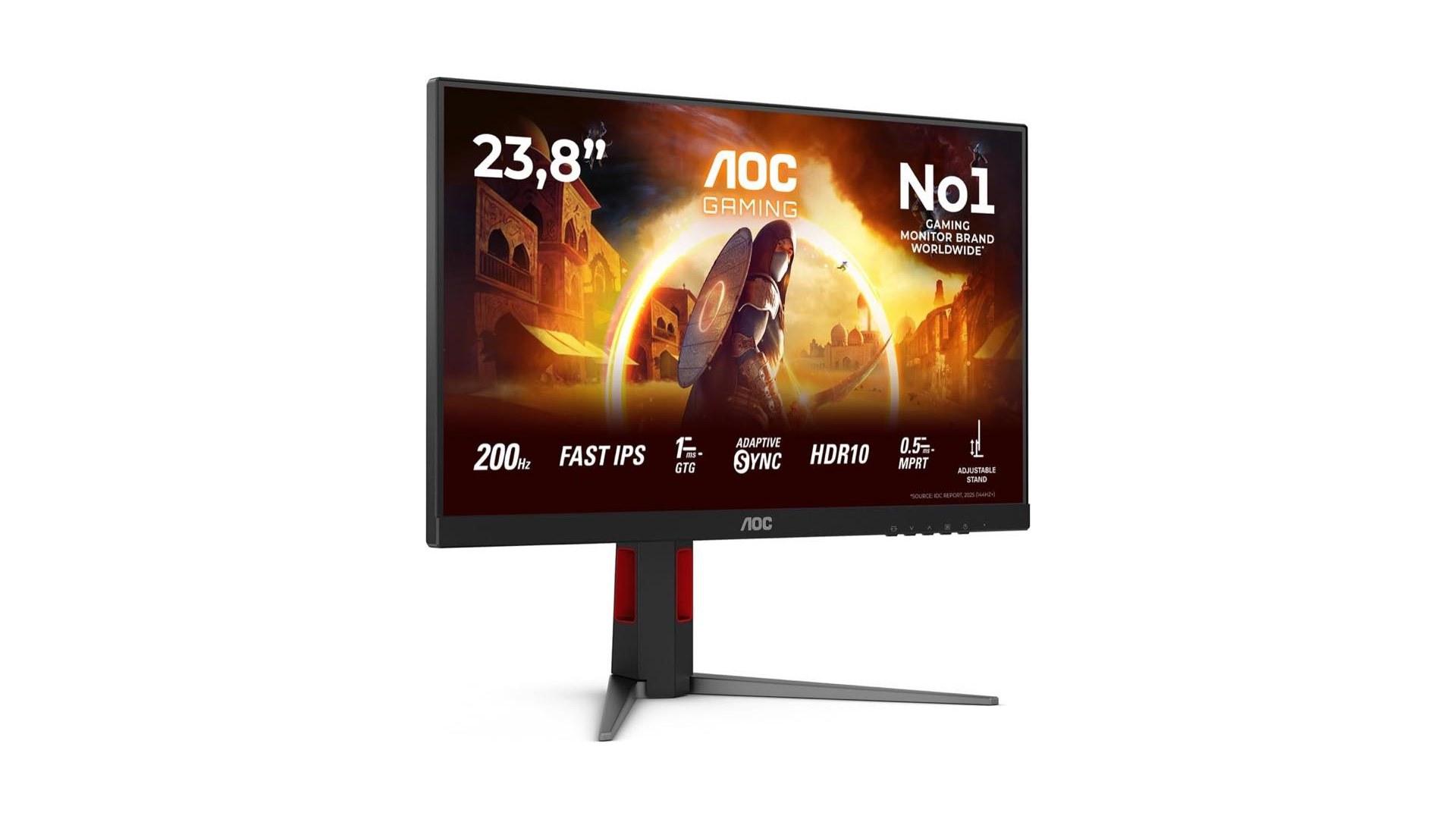
Nicht jeder Monitor springt direkt von 144 auf 240. Im Handel tauchen 180- und 200-Hz-Modelle auf, oft in der Einstiegs- und Mittelklasse bei Full HD. Sie schließen die Lücke zwischen klassischem 144-Hz-Gaming und dem teureren 240-Hz-Segment. Für viele Spieler, die gelegentlich über 144 Frames kommen, aber selten dauerhaft Richtung 220 liegen, ist so eine Zwischenrate der ehrlichere Kauf: weniger Aufpreis als für 240 Hz, trotzdem eine Verkürzung der Frame-Zeit gegenüber 144 Hz.
FreeSync Premium setzt in der AMD-Spezifikation unter anderem voraus, dass die maximale Bildwiederholrate bei horizontal unter 3440 Pixeln mindestens 200 Hz erreicht. Das betrifft typische WQHD- und Full-HD-Panels, nicht automatisch jedes Ultrawide-Format. Ein Monitor mit Premium-Stufe im Listing ist deshalb nicht automatisch schneller — er erfüllt eine definierte Sync-Tabelle. Der 240-Hz-Monitor-Vergleich listet Eingänge pro Modell; wer 200 Hz als Kompromiss wählt, sollte beim Kauf prüfen, welcher Eingang die Spitze wirklich liefert.
Eingang, der die Spitze einkassiert
Die häufigste Enttäuschung nach dem Upgrade: Windows zeigt 144 Hertz, obwohl der Karton 200 oder 240 verspricht. Ursache ist selten ein defektes Panel, sondern Kabel, Port-Version oder ein Dock, das die Bandbreite begrenzt. Full HD bei 240 Hz braucht deutlich mehr Daten pro Sekunde als Full HD bei 60 Hz. DisplayPort am Desktop-PC ist deshalb der erste Test, bevor Sie am Monitor-Menü drehen. WQHD bei 240 Hz verschärft die Rechnung: Ein älterer HDMI-Pfad reicht oft nicht, während DisplayPort 1.4a in Listings explizit für hohe Kombinationen genannt wird.
Konsolen-Nutzer sollten die Erwartung dämpfen: Ausgabe endet bei vielen Systemen bei 120 Hz, auch wenn das Panel 240 darstellen könnte. Am Laptop kürzen USB-C-Docks oft die Liste; natives DisplayPort-Alt-Mode oder ein direktes Kabel hebt sie. Die Schritte zum sauberen Anschließen stehen unter 240-Hz-Monitor anschließen; wer noch an 60 Hz hängt, prüft vorher die Kette im Artikel Monitor bleibt auf 60 Hz.
Wann 144 Hz die bessere Ausgabe bleibt
Manchmal ist der Monitor, den Sie schon haben, die klügere Ausgabe. Wer bei 144 Hz stabile Framerates, passende Sync-Einstellungen und einen sauberen Anschluss hat, verbrennt Budget, ohne den Engpass zu lösen. Typische Fälle: Die GPU ist die Bremse, nicht das Panel. Sie spielen vor allem Singleplayer oder langsamere Genres. Sie wechseln auf WQHD und verlieren dabei die Frames, die 240 Hz rechtfertigen würden. Oder Sie nutzen HDMI am Laptop und würden die Spitzenrate des neuen Panels ohnehin nicht sehen.
165 Hz als Zwischenstufe am bestehenden Gerät oder im OSD-Overdrive ist für viele Nutzer der unsichtbare Unterschied — das Gefühl „144 reicht“ ist legitim. Ein Upgrade lohnt sich stärker, wenn der alte Monitor ohne Höhenverstellung nervt, tote Pixel zeigt oder am falschen Eingang hängen bleibt. Dann können Sie 200 oder 240 Hz mitnehmen, sollten aber Anschluss und GPU vorher in derselben Auflösung messen.
Preis-Leistung folgt der Nutzung, nicht der Maximalzahl. In der Einstiegsklasse konkurrieren 144-Hz- und leicht schnellere Panels um dasselbe Budget; in der Premium-Preisklasse zahlen Sie vor allem für WQHD, OLED oder bessere Verstellung — nicht automatisch für spürbar mehr Hertz im Alltag. Konkret heißt das für Ihre Checkliste: Spiel und Auflösung fixieren, Framerate messen, Anschluss auf DisplayPort prüfen, erst dann entscheiden, ob 200, 240 oder das behaltene 144-Hz-Panel passt. Der Sprung von 60 auf 144 bleibt für die meisten Haushalte der größere Gewinn; 240 Hz ist die Spezialentscheidung für Setups, die den ersten Sprung längst ausreizen.
- Framerate in Ihren Lieblingstiteln messen — Durchschnitt und Minima notieren
- DisplayPort oder passendes HDMI auf die Spitzenrate prüfen
- Zwischenstufe 180/200 Hz erwägen, wenn 240 selten ausgefahren wird
- Bei schwacher GPU eher Settings oder Full HD statt Premium-Hertz
Häufige Fragen
Ist 240 Hz doppelt so gut wie 144 Hz?
Für welche Spiele lohnt sich 240 Hz?
Was passiert, wenn ich nur 100 FPS habe?
Reicht 165 Hz statt 240 Hz?
Warum zeigt mein 200-Hz-Monitor an HDMI nur 144 Hz?
Ist FreeSync Premium automatisch besser als Standard?
Lieber WQHD bei 144 Hz oder Full HD bei 240 Hz?
Brauche ich OLED, damit 240 Hz ankommt?

Als Technik- und Gaming-Enthusiast betreut er Vergleiche zu Elektronik, Gadgets und Unterhaltungstechnik – getestet am Alltagsnutzen.
Ähnliche Artikel
60 oder 144 Hz — wann sich die Rate lohnt
Der erste große Sprung sitzt zwischen 60 und 144 Hertz — nicht jeder Nutzer sieht ihn gleich stark.
HDMI oder DisplayPort für hohe Bildwiederholraten
Ein 200- oder 240-Hz-Monitor kann am falschen Eingang plötzlich nur 144 Hertz anbieten.
Monitor bleibt auf 60 Hz
Bevor Sie auf 240 Hz upgraden, muss die Kette die gewählte Rate überhaupt durchreichen.