HDMI oder DisplayPort Monitor: Welcher Anschluss zählt
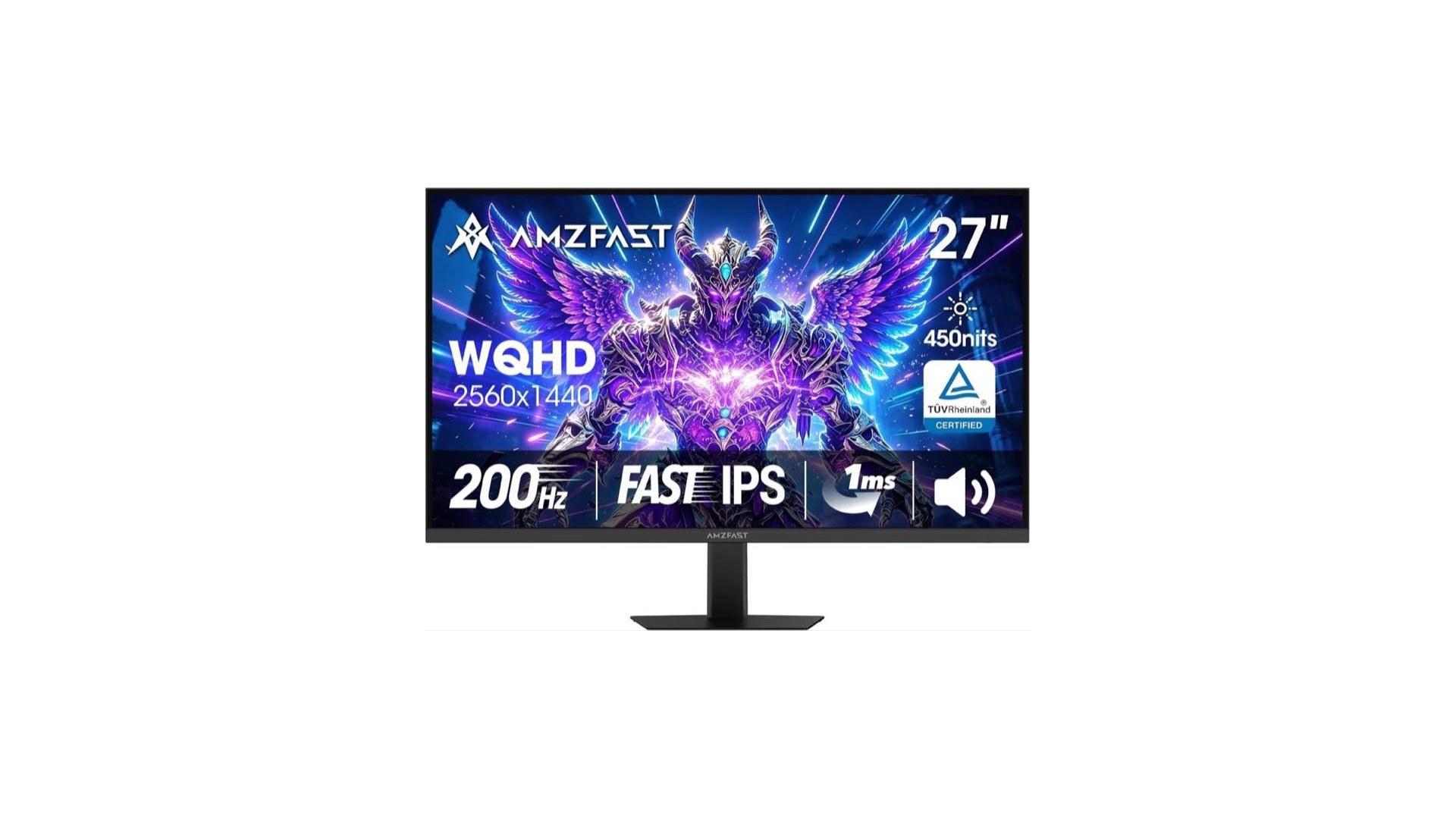
HDMI oder DisplayPort am Monitor: Bandbreite, HDMI 2.0 bei WQHD 144 Hz und warum derselbe Bildschirm je Port eine andere Hertz-Zahl freigibt.
Inhaltsverzeichnis
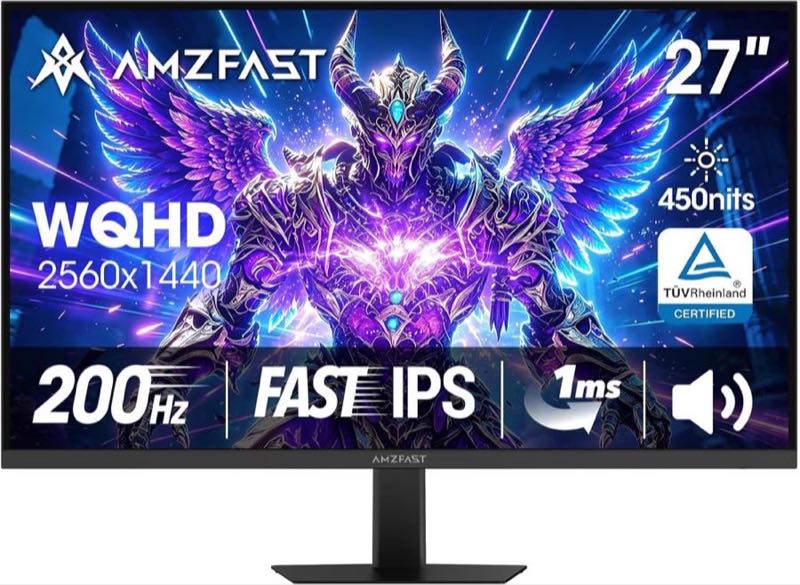
Der Monitor steht auf dem Schreibtisch, Windows meldet 144 Hz — und trotzdem wirkt das Bild wie 60. Oder Sie wechseln vom Laptop per HDMI auf den Gaming-PC per DisplayPort und plötzlich fehlen im Menü die hohen Raten. Die Frage hdmi oder displayport monitor betrifft selten die Steckerform, sondern die Nutzlast, die zwischen Grafikkarte und Panel durchkommt.
Zwei Buchsen auf derselben Rückseite können laut Datenblatt unterschiedliche Maximalwerte haben. HDMI 2.0, DisplayPort 1.4 und die ältere VGA-Buchse gehören nicht in eine Kategorie, nur weil alle Monitoranschluss heißen. Wer vor dem Kauf nur Diagonale und Hertz-Zahl im Titel liest, erlebt nach dem Anschließen oft die Port-Falle.
Kurz gesagt
Entscheidend ist die Nutzlast für Auflösung, Bildwiederholrate und Farbtiefe — nicht der Schriftzug auf dem Kabel. Full HD mit 144 Hz und 8 Bit passt in HDMI 2.0 mit Reserve; WQHD mit 144 Hz liegt bei 8 Bit knapp im Rahmen von HDMI 2.0, bei 10 Bit oder HDR wird es eng. DisplayPort 1.4 ist der übliche Weg für WQHD deutlich über 144 Hz. VGA bleibt für hohe Raten praktisch außer Betrieb.
Nutzlast statt Aufdruck auf dem Kabel
Hersteller drucken Versionen auf Kartons und Kabel: HDMI 2.0, HDMI 2.1, DisplayPort 1.4. Für Ihre Frage zählt, wie viele Gigabit pro Sekunde für das tatsächliche Bild übrig bleiben, nachdem Timing, Blanking und oft auch Farbtiefe eingerechnet sind. Typische Nutzlasten für 8 Bit ohne HDR liegen unter anderem bei etwa 8,16 Gbit/s für 1080p mit 144 Hz und etwa 14,4 Gbit/s für 1440p mit 144 Hz.
HDMI 2.0 bietet in der Praxis eine Rohbandbreite, aus der nach Overhead weniger Nutzlast übrig bleibt als die große Zahl auf dem Datenblatt vermuten lässt. DisplayPort rechnet anders, erreicht aber dasselbe Prinzip: Irgendwann ist die Leitung voll, und Windows bietet im Dropdown nur noch 60 Hz an.
Ein häufiger Fehler ist, ein neues High-Speed-Kabel zu kaufen, obwohl der Monitor-Eingang am HDMI ohnehin auf 100 oder 120 Hz begrenzt ist. Dann ändert das teure Kabel nichts. Umgekehrt scheitert ein Setup manchmal an einem alten HDMI-1.4-Kabel am richtigen Ausgang, obwohl Monitor und Grafikkarte 144 Hz könnten. Wer systematisch vorgehen will, notiert drei Werte: Auflösung in Windows, gewählte Hz im OSD und die HDMI- oder DP-Version laut Handbuch pro Buchse.
Full HD 144 Hz und die HDMI-1.4-Grenze
Bei 1920×1080 und 144 Hz bleibt die Nutzlast für 8 Bit im einstelligen Gbit-Bereich. Deshalb bieten viele Einsteiger-Gaming-Monitore Full HD mit 144 Hz schon über HDMI 1.4b an, sofern das Listing das explizit nennt. Nicht jedes Panel mit 144 Hz im Namen erlaubt diese Kombination an jedem HDMI-Port; manche reservieren die volle Rate für DisplayPort.
HDMI 1.4 reicht für 1080p und 144 Hz in der Regel aus, solange Sie bei 8 Bit bleiben. Wechseln Sie auf WQHD am selben Monitor, fällt die Rate oft zurück, weil die Pixelzahl springt. Nutzer, die von einem 144-Hz-Monitor in Full HD kommen, unterschätzen diesen Sprung gern, weil die Hertz-Zahl auf dem Karton gleich geblieben ist.
Die praktische Grenze zeigt sich an Laptops mit nur HDMI-Ausgang. Ein aktuelles 2.0- oder 2.1-fähiges Signal trägt 1080p mit 144 Hz in der Regel problemlos. Hängen Sie jedoch einen sehr alten Rechner oder ein Dock mit schmaler Weiterleitung dazwischen, bleibt das Menü bei 60 Hz, obwohl der Monitor 144 Hz kann. Dann hilft kein Wechsel der Steckerform am Monitor, solange die Quelle HDMI bleibt.
WQHD 144 Hz, 8 Bit und 10 Bit
2560×1440 mit 144 Hz verdoppelt grob den Pixelbedarf gegenüber Full HD bei gleicher Rate. Für 8 Bit liegt die Nutzlast bei etwa 14 Gbit/s. HDMI 2.0 kann diesen Modus in vielen PC-Setups fahren — die Nuance ist: 8 Bit ja, 10 Bit oder volles HDR dazu eher nein, weil der Bedarf etwa ein Viertel höher liegt und die Reserve von 2.0 schmilzt.
DisplayPort 1.4 bleibt die komfortablere Wahl für WQHD mit 180, 200 oder 240 Hz. Ein typisches Muster: HDMI 2.0b bis 144 Hz, DisplayPort 1.4a bis 200 Hz oder mehr. Wer einen 1440p-144Hz-Monitor vergleicht, sollte diese Port-Spalte lesen, bevor er die GPU-Anbindung plant.
10-Bit-Farbtiefe oder HDR-Metadaten sind kein Gratis-Extra; sie verbrauchen Bandbreite wie ein weiterer halber Modus. Im OSD wählen Sie manchmal Farbtiefe 10 Bit und verlieren gleichzeitig die hohe Hz-Option — das ist erwartbar, nicht kaputt. 4K mit 144 Hz liegt in einer anderen Liga mit Nutzlasten jenseits von 25 Gbit/s; das erklärt, warum 4K-Monitore mit hoher Hz-Zahl selten über ältere HDMI-Generationen ohne Einschränkung laufen.
Wenn ein Monitor zwei Raten hat
Die Rückseite zeigt zwei HDMI-Buchsen und einen DisplayPort. Das bedeutet nicht, dass jede Buchse dieselbe Maximalbildwiederholrate freigibt. Hersteller dokumentieren pro Eingang getrennte Obergrenzen; in Vergleichstabellen steht dann HDMI 144 Hz, DP 200 Hz oder ähnlich. Bei widersprüchlichen Hz-Werten zwischen Marketing und Spec-Tabelle gilt die konservativere Angabe für Ihre Planung.
Wechseln Sie nur das Kabel von HDMI auf DisplayPort, ohne Windows neu einzustellen, kann der Monitor kurz bei 60 Hz starten, bis Sie im Anzeigemenü die Zielrate setzen. Adaptive Sync und G-Sync-kompatible Modi hängen oft am DisplayPort, während HDMI nur Teilbereiche abdeckt. Die Anzahl der HDMI-Buchsen allein ist kein Beweis für doppelte 144-Hz-Pfade.
Nach dem Umstecken lohnt ein Blick in die Windows-Anzeigeeinstellungen unter Erweiterte Anzeigeeinstellungen. Steht dort 144 Hz, das OSD des Monitors aber noch 60, kann ein Factory-Reset nötig sein. Umgekehrt zeigt das OSD 144 Hz, Windows bleibt bei 60 — dann fehlt meist der passende Modus in der Treiberliste. Beide Seiten müssen denselben Timing-Modus wählen; der bessere Anschluss allein erledigt das nicht.
VGA, Dock und was die Vergleichsseiten zeigen
VGA gehört in moderne Hz-Diskussionen nur noch als Warnschild. Analoge Übertragung bei hohen Pixelraten erzeugt Schatten und instabile Takte; die meisten Panels begrenzen VGA deshalb auf 60 Hz. Ein Adapter von VGA auf HDMI löst das nicht, weil die Quelle weiterhin analog und langsam bleibt.
Docks verschärfen die Rechnung. Ein USB-C-Hub kann 4K mit 60 Hz anzeigen, während der direkte DisplayPort der Workstation WQHD mit 144 Hz schafft. Homeoffice-Nutzer mit Laptop und zwei Monitoren sehen dann unterschiedliche Maxima an jedem Ausgang des Docks. Nach dem Umzug auf ein neues Dock lohnt ein erneuter Blick in die erweiterten Anzeigeeinstellungen, bevor Sie den Monitor reklamieren.
Bei der Kaufberatung gilt: Planen Sie den Anschluss, den Sie wirklich nutzen. Ein teurer Monitor mit 240 Hz nützt wenig, wenn der Firmen-Laptop nur HDMI ohne volle Bandbreite ausgibt. Umgekehrt ist ein solides WQHD-Panel mit 144 Hz über HDMI 2.0 für viele Spiele ausreichend, wenn die Grafikkarte ohnehin selten über 144 fps kommt. Die Entscheidung hdmi oder displayport monitor ist damit eine Abfolge aus Datenblatt, vorhandener Hardware und dem Kabel in der Schublade.
Häufige Fragen
Reicht HDMI für 144 Hz?
Brauche ich für WQHD DisplayPort?
Was bringt HDMI 2.1 gegenüber 2.0?
Warum ist VGA bei 60 Hz zu Ende?
Trägt das Kabel oder der Port?
Geht HDR und 144 Hz gleichzeitig über HDMI 2.0?
Was machen Docks mit der Rate?
Welches Kabel liegt typischerweise bei?

Als Technik- und Gaming-Enthusiast betreut er Vergleiche zu Elektronik, Gadgets und Unterhaltungstechnik – getestet am Alltagsnutzen.
Ähnliche Artikel
Monitor bleibt auf 60 Hz
Windows, Kabel oder Dock liefern oft nicht die beworbene Rate — der Port ist nur ein Teil der Kette.
60 oder 144 Hz — wann sich die höhere Rate lohnt
Die Hertz-Zahl ändert die Bewegung im Bild; der Anschluss entscheidet, ob sie überhaupt ankommt.
Wann 240 Hz statt 144 Hz
Noch kürzere Frame-Zeiten lohnen nur, wenn Grafikkarte und Kabel die höhere Rate durchreichen.