Unabhängiger Vergleich, ggf. Vergütung durch Shop-Links. Unsere Redaktion vergleicht alle Produkte unabhängig. Dabei verlinken wir auf ausgewählte Online-Shops, von denen wir ggf. eine Vergütung erhalten. Mehr Infos
Ein 4K-Monitor ist ein stationärer Computer-Bildschirm mit nativer Auflösung 3840 × 2160, also UHD. Er ist kein Fernseher, kein Kamera-Field-Monitor und kein WQHD-Panel mit 2560 × 1440. Gekauft wird er für schärferen Text, mehr Fensterfläche und 4K-Film oder -Spiel. 27 Zoll liegen bei etwa 163 PPI, 32 Zoll bei etwa 138 PPI. Qualität zeigt sich an belegtem Panel, an der Hertz-Zahl, die zur Quelle passt, an USB-C nur dann, wenn Alt Mode und Wattzahl stimmen, und an einem Standfuß, der Höhe und Neigung wirklich nennt.
Nach der Betriebssystem-Skalierung, als Faustregel oft 150 Prozent bei 27 Zoll und 125 bis 150 Prozent bei 32 Zoll, bleibt die Schärfe. Die nutzbare Fläche wächst vor allem mit der größeren Diagonale. HDR10 auf der Packung ist ein Signalformat. Eine VESA-DisplayHDR-Stufe ordnet Helligkeit und Kontrast ein. Unter 27 Zoll schwindet der Unterschied zu WQHD, und Schrift bleibt trotz Skalierung oft schlecht lesbar. In dieser Liste stehen neun Modelle. Der Score folgt belegtem Panel, Hertz, Anschlüssen, Ergonomie und der Bewertungsbasis. Die Kriterien vor der Geräteliste stehen in der [Kaufberatung zum 4K-Monitor](/hub/computerbildschirme-zubehoer/4k-monitor/sub/4k-monitor-kaufberatung).
Ein 4K-Monitor ist ein stationärer Computer-Bildschirm mit nativer Auflösung 3840 × 2160, also UHD. Er ist kein Fernseher, kein Kamera-Field-Monitor und kein WQHD-Panel mit 2560 × 1440.
Ein 4K-Monitor ist ein stationärer Computer-Bildschirm mit nativer Auflösung 3840 × 2160, also UHD. Er ist kein Fernseher, kein Kamera-Field-Monitor und kein WQHD-Panel mit 2560 × 1440. Gekauft wird er für schärferen Text, mehr Fensterfläche und 4K-Film oder -Spiel. 27 Zoll liegen bei etwa 163 PPI, 32 Zoll bei etwa 138 PPI. Qualität zeigt sich an belegtem Panel, an der Hertz-Zahl, die zur Quelle passt, an USB-C nur dann, wenn Alt Mode und Wattzahl stimmen, und an einem Standfuß, der Höhe und Neigung wirklich nennt.
Nach der Betriebssystem-Skalierung, als Faustregel oft 150 Prozent bei 27 Zoll und 125 bis 150 Prozent bei 32 Zoll, bleibt die Schärfe. Die nutzbare Fläche wächst vor allem mit der größeren Diagonale. HDR10 auf der Packung ist ein Signalformat. Eine VESA-DisplayHDR-Stufe ordnet Helligkeit und Kontrast ein. Unter 27 Zoll schwindet der Unterschied zu WQHD, und Schrift bleibt trotz Skalierung oft schlecht lesbar. In dieser Liste stehen neun Modelle. Der Score folgt belegtem Panel, Hertz, Anschlüssen, Ergonomie und der Bewertungsbasis. Die Kriterien vor der Geräteliste stehen in der [Kaufberatung zum 4K-Monitor](/hub/computerbildschirme-zubehoer/4k-monitor/sub/4k-monitor-kaufberatung).
Ein 4K-Monitor ist ein stationärer Computer-Bildschirm mit nativer Auflösung 3840 × 2160, also UHD. Er ist kein Fernseher, kein Kamera-Field-Monitor und kein WQHD-Panel mit 2560 × 1440. Gekauft wird er für schärferen Text, mehr Fensterfläche und 4K-Film oder -Spiel. 27 Zoll liegen bei etwa 163 PPI, 32 Zoll bei etwa 138 PPI. Qualität zeigt sich an belegtem Panel, an der Hertz-Zahl, die zur Quelle passt, an USB-C nur dann, wenn Alt Mode und Wattzahl stimmen, und an einem Standfuß, der Höhe und Neigung wirklich nennt.
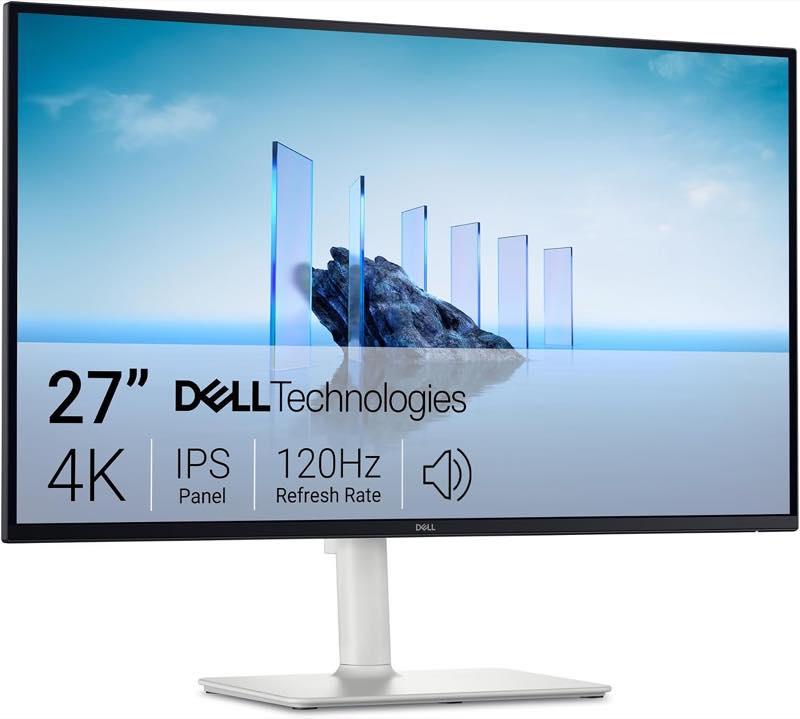
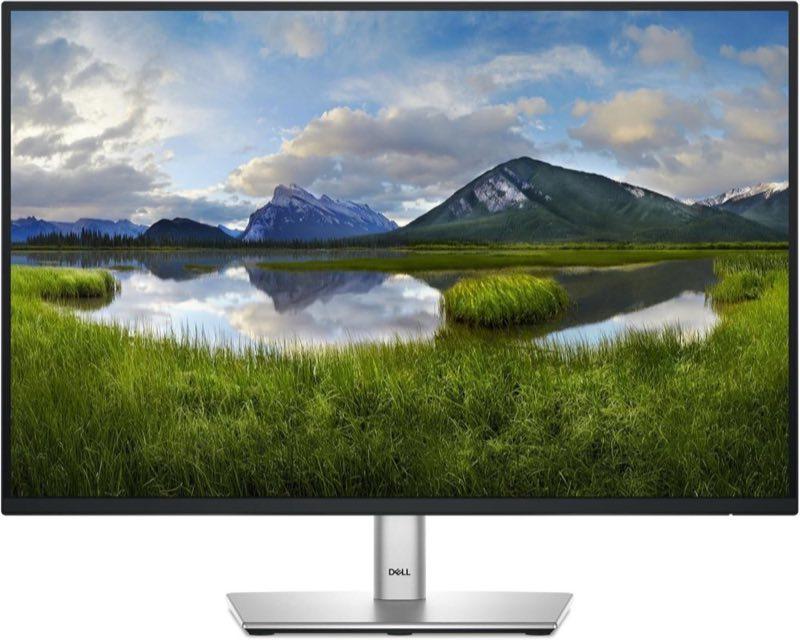
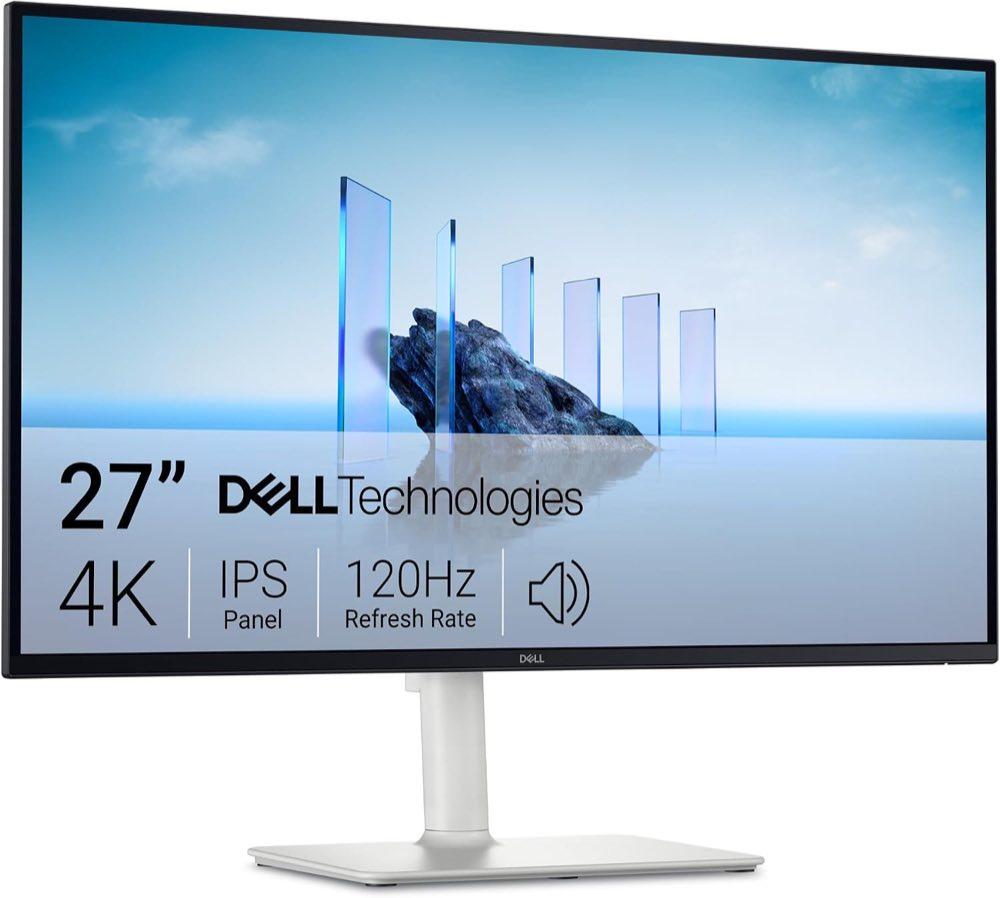
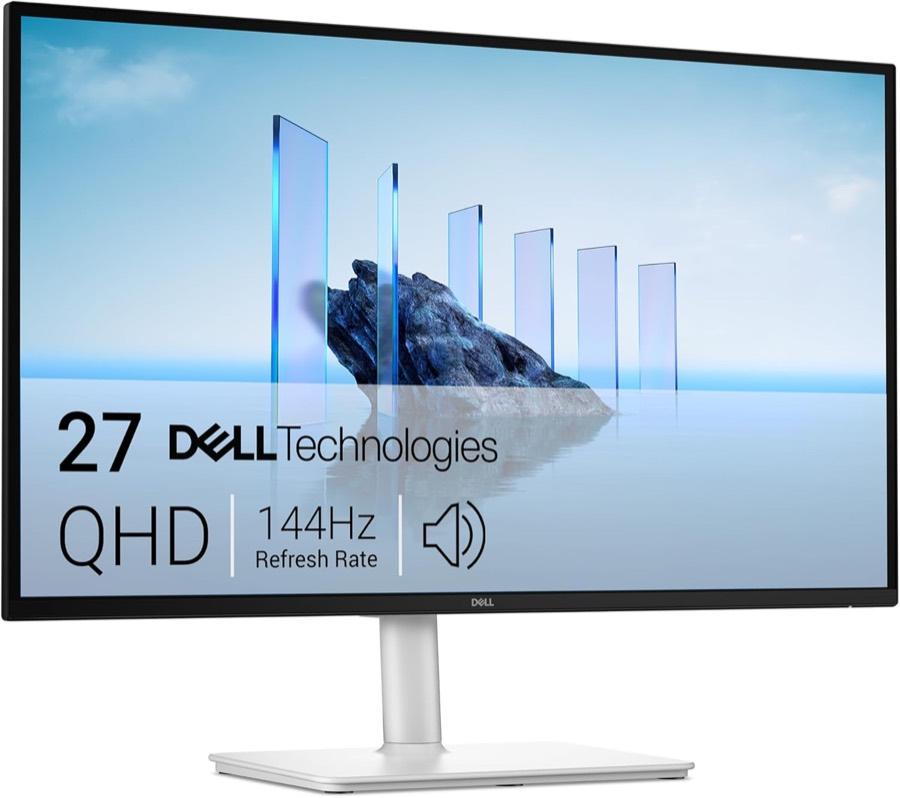
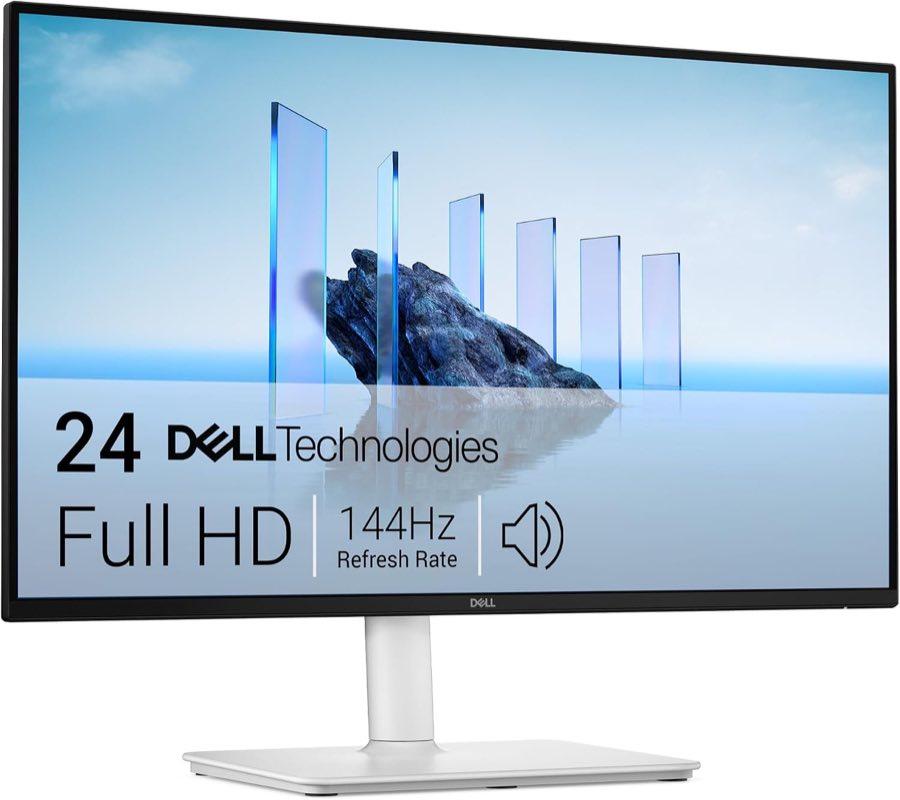
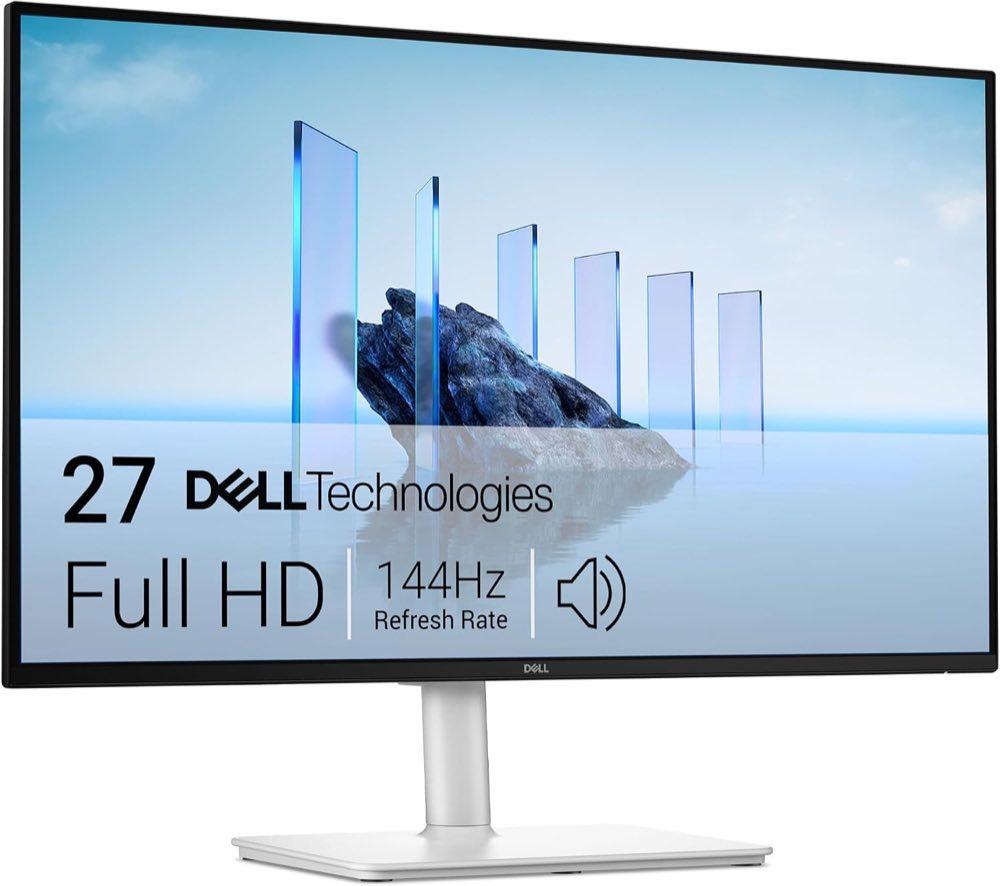
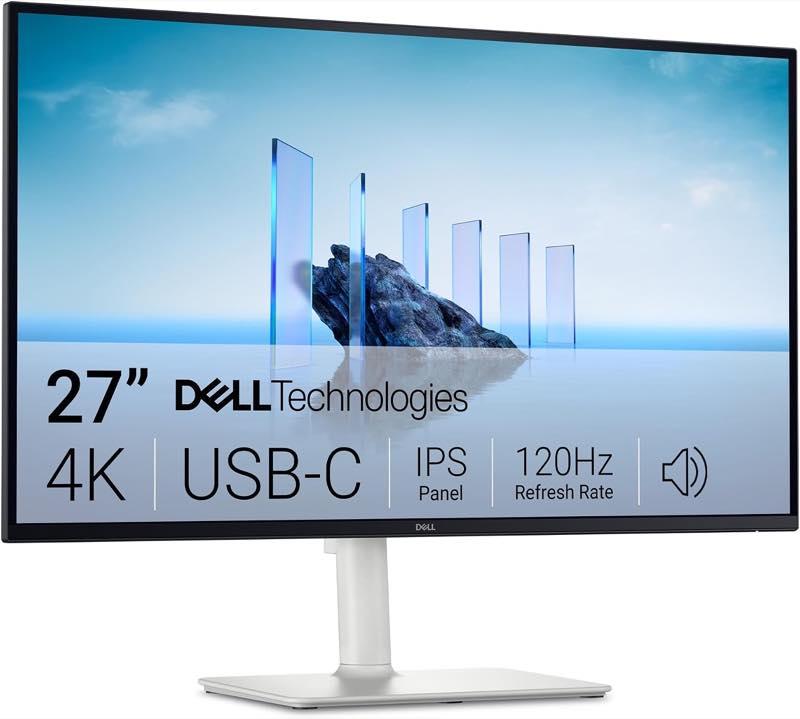
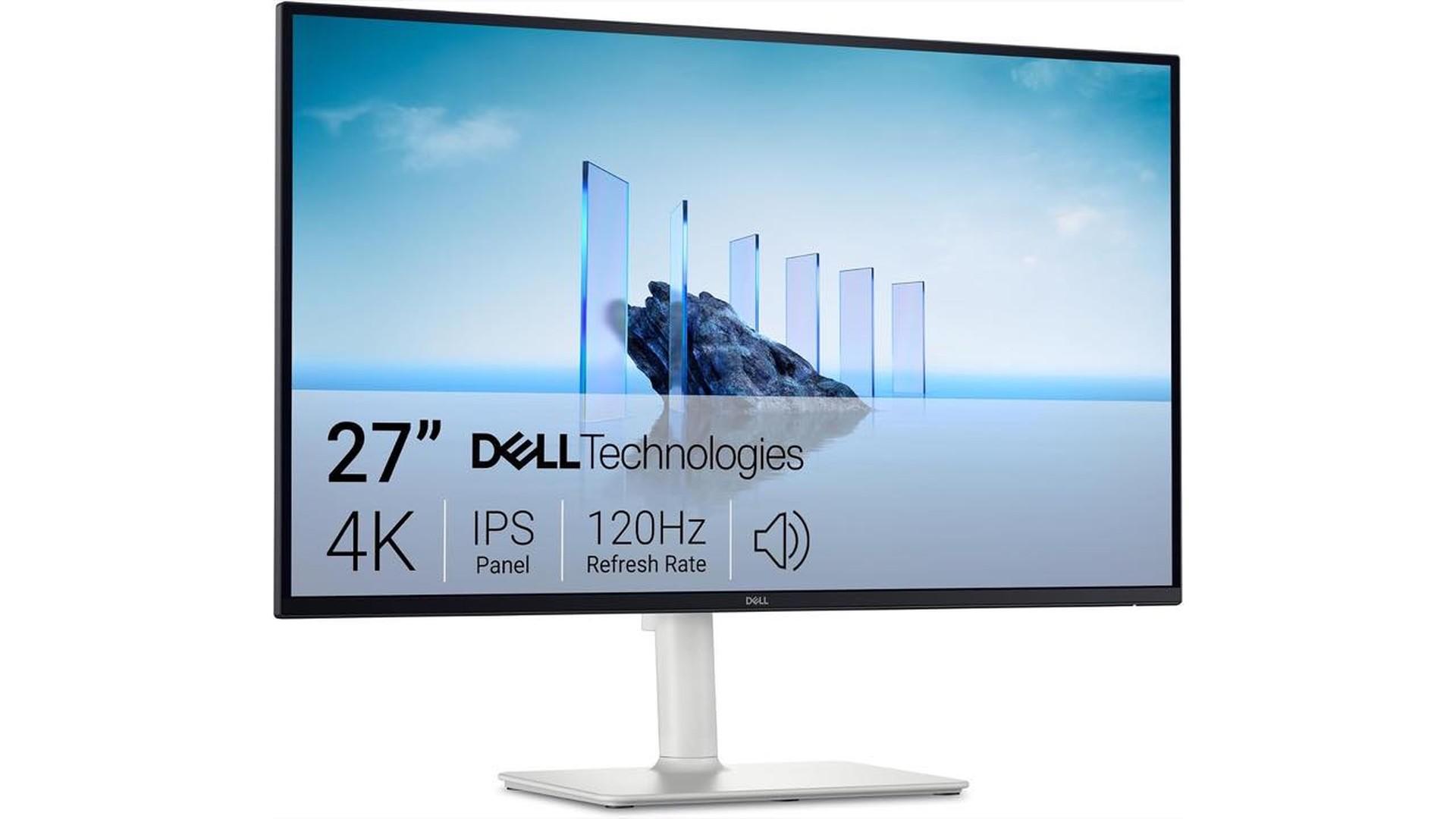
Der Dell S2725QS bringt 3840 × 2160 Pixel auf 27 Zoll mit einem IPS-Panel und 120 Hz. Das ist im Set die klar dokumentierte höhere Bildrate, und zwei HDMI-2.1-Eingänge plus DisplayPort 1.4 trennen die Wege für PC und Konsole. AMD FreeSync Premium und 4 ms Reaktionszeit stehen im Titel; ohne Messung bleibt das ein Datenblattwert, kein Laborurteil. 99 Prozent sRGB, Kontrast 1500:1 und über eine Milliarde Farben beschreiben das Büro- und Videobild vollständiger als viele Listings. Der Standfuß ist höhenverstellbar, drehbar, neigbar und schwenkbar, ohne Maßzahl. ComfortView Plus und ein TÜV-Rheinland-Hinweis stehen in den Produktdaten, ersetzen aber keinen medizinischen Nutzen. Zwei 5-Watt-Lautsprecher ersetzen keine Boxen, USB-C fehlt, und eine Kundenbewertung liegt nicht vor. In der mittleren bis höheren Preisklasse ist das das vollständigste belegte Paket aus Schärfe, Takt und Ergonomie.
Vorteile
120 Hz bei nativen 3840 × 2160 auf 27-Zoll-IPS
Zwei HDMI-2.1-Eingänge und DisplayPort 1.4
Höhenverstellbarer, dreh-, neig- und schwenkbarer Fuß
AMD FreeSync Premium und 99 % sRGB genannt
Nachteile
Kein USB-C
HDR nicht genannt
Keine Kundenbewertung
Ideal für: PC- und Konsolenplätze, die 4K mit 120 Hz, HDMI 2.1 und einen voll verstellbaren Fuß brauchen
Weniger geeignet: Notebook-Nutzer, die Laden und Video über ein USB-C-Kabel erwarten
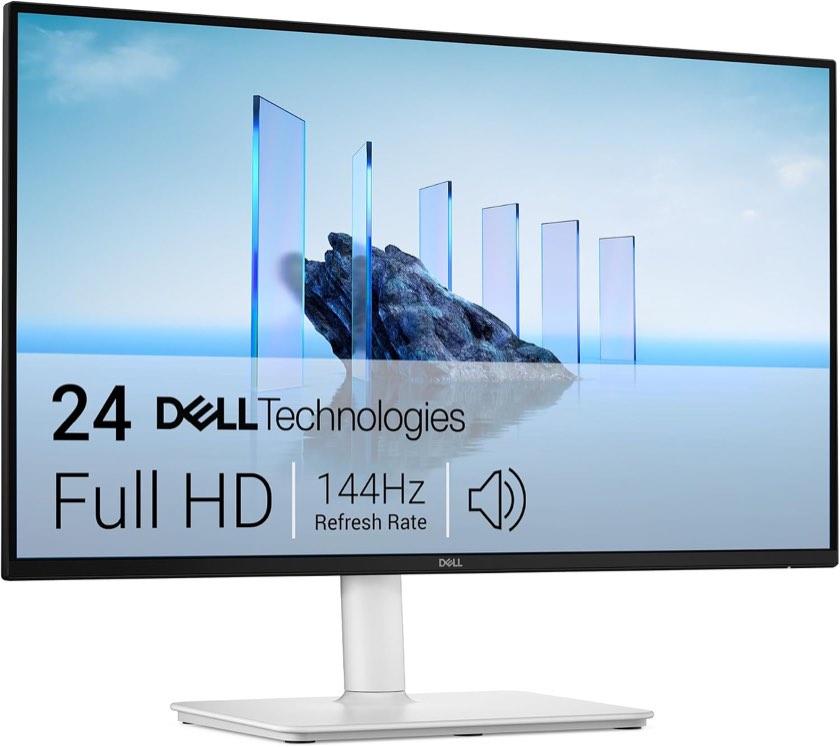
Der Dell S2725QC teilt mit dem QS die 27-Zoll-UHD-Matrix, 120 Hz und das IPS-Panel, ersetzt aber den zweiten HDMI-2.1-Weg durch USB-C mit Video, Daten und 65 Watt. Zwei HDMI, zwei USB-C und zwei USB-A plus Frontanschlüsse machen ihn zum Dock für ein Notebook, dessen Netzteil in dieser Wattklasse liegt. 99 Prozent sRGB und ComfortView Plus sind genannt, eine HDR-Stufe fehlt. Die Höhenverstellung steht im Listing nicht; Lautsprecher mit 2 × 5 Watt sind dokumentiert. Ob der Fuß hebt, bleibt damit offen. Eine Kundenbewertung fehlt. In der mittleren Preisklasse ist das der 120-Hz-Schirm für ein Kabel, nicht der belegte Ergonomie-Sieger.
Vorteile
120 Hz bei 3840 × 2160 auf 27-Zoll-IPS
USB-C mit Video, Daten und 65 W
Zusätzliche HDMI- und USB-A-Buchsen, Frontanschlüsse
99 % sRGB und ComfortView Plus genannt
Nachteile
Höhenverstellung nicht dokumentiert
HDMI-Version nicht genannt
Keine Kundenbewertung, kein HDR
Ideal für: Notebook-Arbeitsplätze, die 4K mit 120 Hz und 65 Watt über ein Kabel nutzen wollen
Weniger geeignet: Nutzer, die eine belegte Höhenverstellung oder HDMI 2.1 brauchen
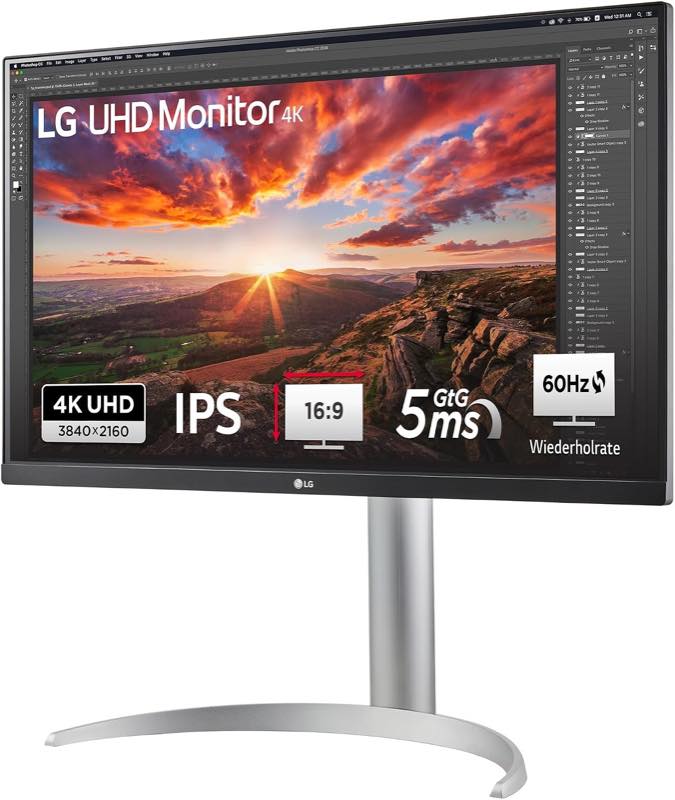
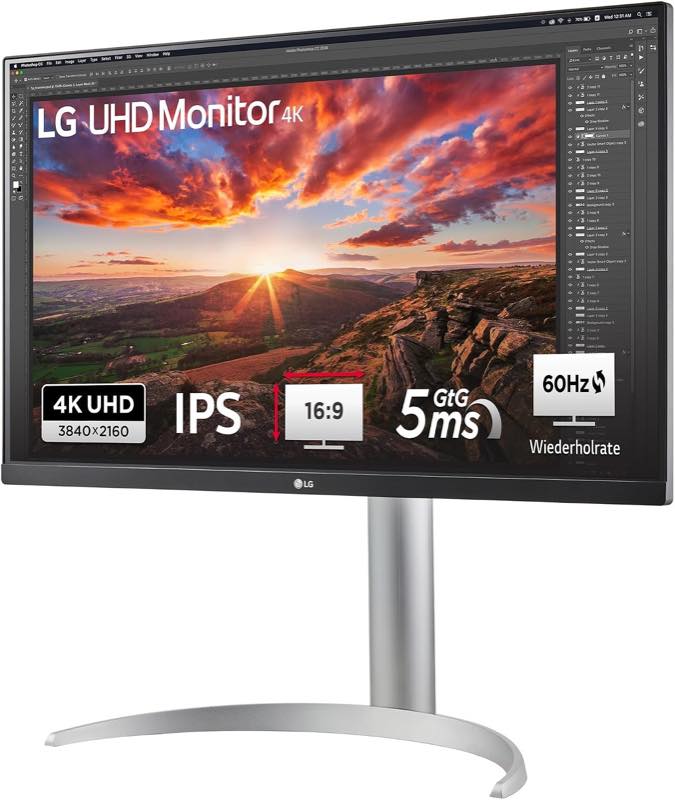
Der LG 27UP850K-W bleibt bei 27 Zoll und nativen 3840 × 2160 Pixeln, ergänzt das IPS-Panel aber um USB-C mit DisplayPort-Alt-Modus und bis 90 Watt. Damit kann ein Notebook Bild, Daten und Strom über ein Kabel beziehen, sofern sein Netzteil nicht deutlich darüber liegt. DisplayHDR 400 und 95 Prozent DCI-P3 sind dieselben Bildangaben wie beim Schwestermodell ohne USB-C. Zwei HDMI, DisplayPort und zwei USB-3.0-Buchsen machen den Schirm zum kleinen Dock. Die Bildwiederholrate fehlt im Listing, und „hohe Ergonomie“ ersetzt keine Höhenmaßzahl. Ob der Fuß wirklich hebt, bleibt damit offen. In der mittleren Preisklasse zählt vor allem das belegte 90-Watt-Kabel, nicht eine ungenannte Hertz-Zahl.
Vorteile
USB-C mit Alt Mode und bis 90 W
IPS, 95 % DCI-P3, DisplayHDR 400
Zwei HDMI, DisplayPort und zwei USB-3.0-Buchsen
Nachteile
Höhenweg nicht als Maß oder klare Ja-Angabe belegt
Bildwiederholrate fehlt
Keine Kundenbewertung
Ideal für: Notebook-Arbeitsplätze, die ein Kabel mit hoher Wattzahl und ein farbstarkes 27-Zoll-IPS brauchen
Weniger geeignet: Nutzer, die eine eindeutig belegte Höhenverstellung oder 120 Hz voraussetzen
Der LG 27UP650K-W setzt auf ein 27-Zoll-IPS-Panel mit nativen 3840 × 2160 Pixeln und nennt DisplayHDR 400 plus 95 Prozent DCI-P3. Das ist eine der wenigen belegten HDR-Stufen im Vergleich und trennt das Gerät von reinem HDR10-Aufdruck. Höhe, Neigung und Pivot sind dokumentiert, ohne Maßzahl; der Fuß lässt sich also anpassen, der Weg bleibt unbeziffert. Zwei HDMI-Eingänge – im Titel HDMI 2.0 – und DisplayPort decken PC und eine zweite Quelle ab, USB-C fehlt. Die Bildwiederholrate steht nicht im Listing, weshalb 60 Hz nicht belegt und 120 Hz nicht zu unterstellen sind. Eine Kundenbewertung fehlt. Ohne genannten Tagespreis bleibt die Einordnung in der mittleren Ausstattungsklasse: Farbraum und Ergonomie vor Hertz und Dock.
Vorteile
IPS mit 95 % DCI-P3 und DisplayHDR 400
Höhe, Neigung und Pivot genannt
Zwei HDMI-Eingänge (HDMI 2.0 im Titel) plus DisplayPort
Nachteile
Bildwiederholrate nicht dokumentiert
Kein USB-C
Keine Kundenbewertung, Preis im Listing offen
Ideal für: Schreibtisch-Nutzer, denen IPS, eine belegte HDR-Stufe und ein verstellbarer Fuß wichtiger sind als hohe Hertz
Weniger geeignet: Notebook-Arbeitsplätze, die Laden über USB-C brauchen, und Käufer, die eine genannte Bildrate voraussetzen
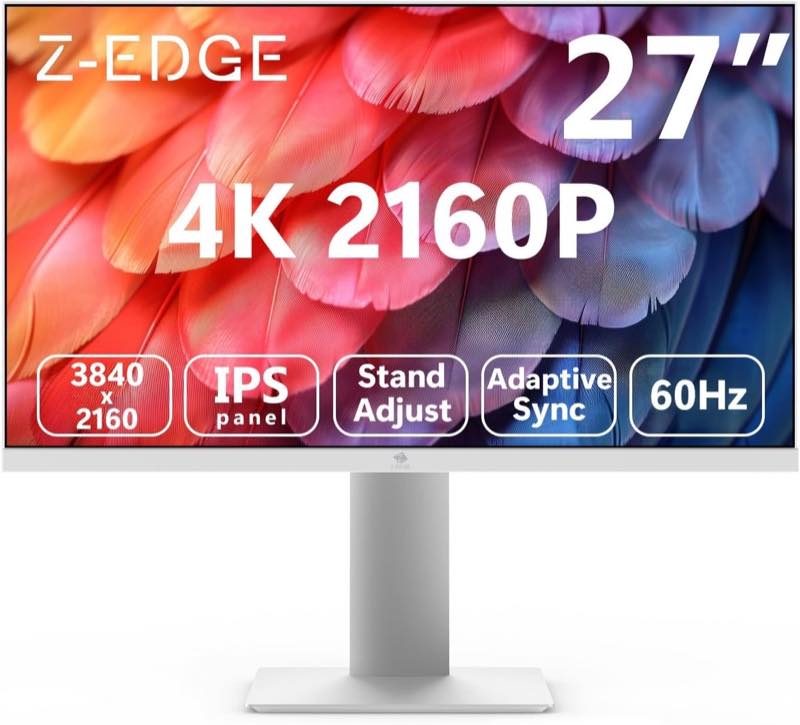
Der Z-Edge bringt native 3840 × 2160 Pixel auf 27 Zoll mit einem IPS-Panel und 60 Hz. Zwei HDMI- und zwei DisplayPort-Eingänge plus 3,5-Millimeter-Audio sind ungewöhnlich vollständig für die untere Preisklasse und halten mehrere Quellen dauerhaft gesteckt. Der Fuß ist höhenverstellbar, neigbar, drehbar und hochkant nutzbar, VESA 75 × 75 mm erlaubt einen Arm. FreeSync und HDR10 stehen im Listing, ohne Hertz-Deckel je Buchse und ohne Helligkeitswert. Der Farbraum fehlt. Eine Kundenbewertung liegt nicht vor. In der günstigen bis mittleren Klasse ist das ein gut ausgestatteter Büro-4K mit echter Verstellung, nicht ein 120-Hz- oder USB-C-Gerät.
Vorteile
IPS, 27 Zoll, native 3840 × 2160 bei 60 Hz
Zwei HDMI und zwei DisplayPort
Höhe, Neigung, Drehung, Pivot und VESA 75 × 75 mm
FreeSync genannt
Nachteile
Farbraum und Helligkeit nicht genannt
Nur 60 Hz, kein USB-C
Keine Kundenbewertung
Ideal für: Preisbewusste Schreibtisch-Nutzer, die 4K-IPS, viele Eingänge und einen verstellbaren Fuß brauchen
Weniger geeignet: Spieler mit 120 Hz und Notebook-Nutzer mit USB-C-Laden
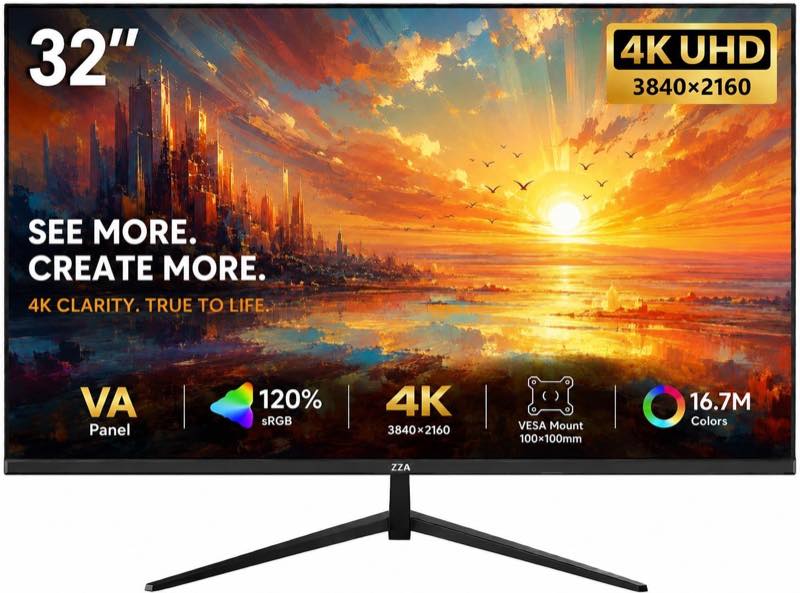
Der ZZA Z32A zeigt 3840 × 2160 Pixel auf 32 Zoll bei 60 Hz und nennt FreeSync, 100 Prozent sRGB sowie Kontrast 3000:1. In den 42 ausgewerteten Rezensionen – die Sternezeile nennt 4,6 von 5 aus 151 Bewertungen – wird das Bild als scharf und klar gelobt, oft zusammen mit der Größe für Casual-Gaming oder als Zweitmonitor. Wiederholt kritisiert wird der nur neigbare Standfuß; einzelne Stimmen erwarten mehr als 60 Hz oder berichten von Flackern an der PS5 beim App-Wechsel. Schwerer wiegen vereinzelte Ausfälle: schwarzes Bild nach Wochen oder Monaten, kein Einschalten, rote Linien. Titel und Tabelle sprechen von VA, eine Bullet nennt IPS, und die Reaktionszeit steht als 1 ms GTG gegen 3 ms. HDMI liegt zweimal vor, DisplayPort einmal, VESA 100 × 100 mm ist belegt. In der günstigen Preisklasse bleibt das ein großer 60-Hz-Schirm mit Praxisstimmen, aber ohne eindeutiges Panel.
Vorteile
Einzige Sternezeile im Vergleich: 4,6 von 5 aus 151 Bewertungen
32 Zoll, 3840 × 2160, 60 Hz, FreeSync
100 % sRGB, Kontrast 3000:1, matt, VESA 100 × 100 mm
Nachteile
Panel widersprüchlich (VA im Titel, IPS in einer Bullet)
Reaktionszeit 1 ms gegen 3 ms im selben Listing
Keine Höhenverstellung, nur Neigung
Vereinzelte Berichte über schwarzes Bild und frühen Ausfall
Ideal für: Preisbewusste Nutzer einer 32-Zoll-UHD-Fläche, die eine vorhandene Sternezeile höher gewichten als ein eindeutiges Panel
Weniger geeignet: Käufer, die IPS oder VA verbindlich im Datenblatt brauchen
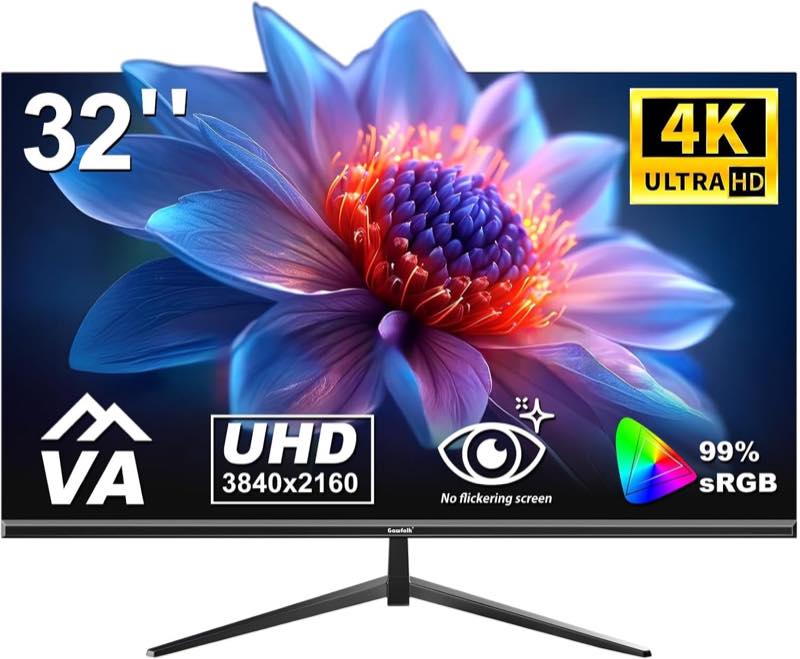
Der Gawfolk verteilt 3840 × 2160 Pixel auf 32 Zoll und nutzt laut Listing ein VA-Panel mit 60 Hz. Der angegebene Kontrast von 3500:1 und 100 Prozent sRGB passen zur VA-Klasse; 8 Bit und 16,7 Millionen Farben begrenzen den Farbumfang gegenüber den Modellen mit über einer Milliarde Farben. HDMI und DisplayPort sind genannt, die Stückzahl fehlt. VESA 100 × 100 mm erlaubt einen Arm, ein Höhenweg des Fußes steht nicht im Text. HDR ist als Aufdruck da, ohne Stufe. Blickwinkel von 178 Grad sind dokumentiert. Ohne Kundenbewertung bleibt die Alltagstauglichkeit offen. In der unteren Preisklasse ist das ein großer UHD-Schirm für Fläche und Kontrast, nicht für Ergonomie oder hohe Bildraten.
Vorteile
32 Zoll mit nativen 3840 × 2160 bei 60 Hz
VA-Panel mit genanntem Kontrast 3500:1 und 100 % sRGB
VESA 100 × 100 mm
Nachteile
Keine Höhenverstellung genannt
Anzahl der HDMI- und DisplayPort-Buchsen offen
Keine Kundenbewertung, HDR ohne Stufe
Ideal für: Nutzer, die eine große 32-Zoll-UHD-Fläche mit VA-Kontrast und Wand- oder Armmontage suchen
Weniger geeignet: Arbeitsplätze, die Höhenverstellung, USB-C oder mehr als 60 Hz brauchen
Technische Details
Modell
Gawfolk 32 Zoll Monitor 4K (3840 * 2160) UHD PC Gaming Monitor, VA Panel, HDR, HDMI/DP, 60Hz, schmaler Rand, 100x100mm VESA, 16:9, Black
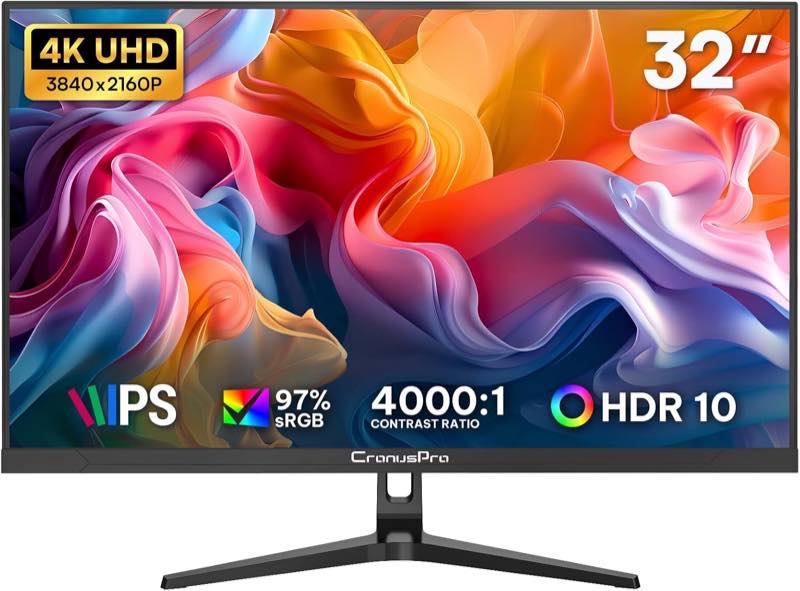
Das namenlose 32-Zoll-Gerät liefert native 3840 × 2160 Pixel auf einem IPS-Panel bei 60 Hz. Kontrast 4000:1, 97 Prozent sRGB und 300 cd/m² sind vollständiger beschrieben als bei vielen No-Name-Listings, die Marke selbst fehlt jedoch. Zwei HDMI- und zwei DisplayPort-Eingänge plus Adaptive Sync decken PC-Quellen ab. VESA 75 × 75 mm ist belegt, eine Höhenverstellung nicht. HDR steht nicht im Text. 16,7 Millionen Farben entsprechen 8 Bit. Ohne Herstellername und ohne Kundenbewertung bleibt die Herkunft unsicher. In der unteren Preisklasse ist das eine große, helligkeitsbelegte IPS-Fläche für 60-Hz-Alltag, nicht ein nachverfolgbares Markengerät.
Vorteile
32-Zoll-IPS mit 3840 × 2160 bei 60 Hz
97 % sRGB, 4000:1 Kontrast und 300 cd/m² genannt
Zwei HDMI, zwei DisplayPort, Adaptive Sync, VESA 75 × 75 mm
Nachteile
Keine Marke im Listing
Keine Höhenverstellung
Keine Kundenbewertung
Ideal für: Nutzer, denen eine große 32-Zoll-IPS-Fläche mit belegter Helligkeit wichtiger ist als der Herstellername
Weniger geeignet: Käufer, die Markensupport, Höhenweg oder USB-C voraussetzen
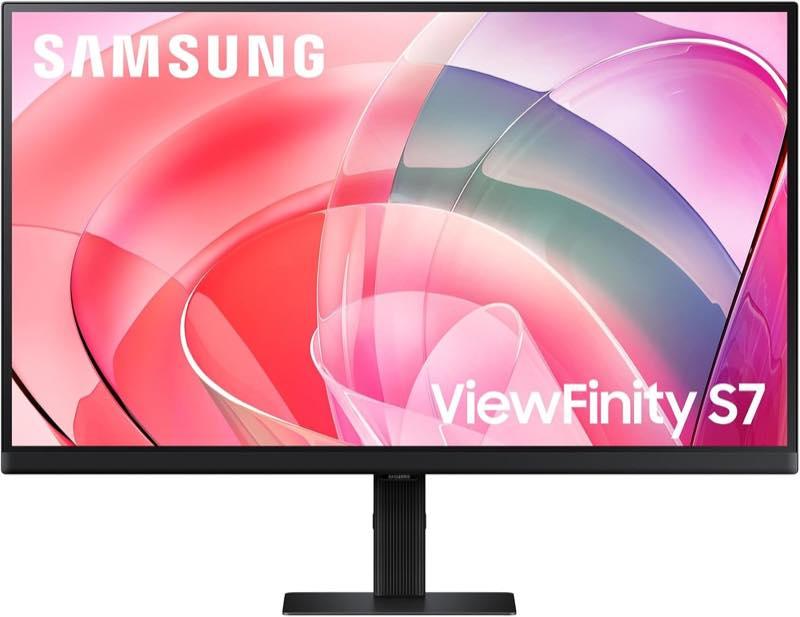
Der Samsung ViewFinity S70D bringt native 3840 × 2160 Pixel auf 27 Zoll bei 60 Hz und bleibt damit im klassischen Büro- und Videotakt. HDMI und DisplayPort liegen je einmal vor, ein HDMI-Kabel liegt bei, sodass der erste Anschluss ohne Extraeinkauf möglich ist. HDR10 und 1,07 Milliarden Farben stehen im Listing, ohne Helligkeits- oder Kontrastwert ist das aber kein Beleg für eine kräftige HDR-Darstellung. Der Eye Saver Mode und die automatische Anpassung von Helligkeit und Farbtemperatur sind dokumentiert; eine medizinische Wirkung folgt daraus nicht. Offen bleibt das Panel: Wer IPS oder VA voraussetzt, findet dazu keine Angabe. Auch Höhenweg, VESA-Maß und eine Kundenbewertung fehlen. In der günstigen Einstiegsklasse ist das ein schlanker UHD-Schirm für Text und Video, nicht ein voll ausgestatteter Arbeitsplatzmonitor.
Vorteile
Native 3840 × 2160 auf 27 Zoll bei 60 Hz
HDMI und DisplayPort, HDMI-Kabel im Lieferumfang
Eye Saver Mode und automatische Helligkeitsanpassung genannt
Nachteile
Panel-Typ nicht genannt
Keine belegte Höhenverstellung oder VESA-Angabe
Keine Kundenbewertung vorhanden
HDR10 ohne Helligkeits- oder Kontrastwert
Ideal für: Preisbewusste Nutzer, die einen kompakten 27-Zoll-4K-Schirm für Office und Video brauchen
Weniger geeignet: Käufer, die ein belegtes Panel, Höhenweg oder USB-C-Laden voraussetzen
Laut Produktdaten: 1x DisplayPort, 1x HDMI und 1x Kopfhörer. Ein HDMI-Kabel liegt bei.
Wie groß ist der Bildschirm?
27 Zoll, Auflösung 3840 x 2160, 60 Hz.
Hat er einen Blaulichtfilter?
Das Listing nennt Eye Saver Mode gegen Flackern und Blaulicht sowie eine automatische Anpassung von Helligkeit und Farbtemperatur.
So haben wir verglichen
Für diesen Vergleich haben wir 31 4K-Monitore recherchiert und 9 Modelle gegenübergestellt. Der Gesamtscore von 0 bis 100 ordnet die Geräte innerhalb dieser Liste ein. Er ist keine Labornote und ersetzt keine Messung von Reaktionszeiten, Farbwiedergabe oder Input-Lag.
1
Bewertungsbasis und Review-Signal
30%
Sterne, Anzahl der Bewertungen und damit die Belastbarkeit des Nutzerurteils. Fehlt die Sternezeile, bleibt dieser Block niedrig.
2
Bild und Tempo
25%
Native 3840 × 2160, belegtes Panel, Hertz-Zahl, Farbraum und eine HDR-Stufe statt bloßem HDR10-Aufdruck.
3
Anschlüsse und Synchronisation
15%
Zahl und Version der Eingänge, USB-C nur mit Alt Mode und Wattzahl, Adaptive Sync oder FreeSync.
4
Ergonomie und Alltag
15%
Belegte Höhenverstellung, Pivot, VESA, Oberfläche, Lautsprecher und Lieferumfang. Hohe Ergonomie ohne Höhenangabe zählt nicht als Höhenweg.
5
Preis-Leistung
15%
Ausstattung und belegte Leistung im Verhältnis zur Preisklasse.
Unabhängige Bewertung
Letzte Aktualisierung: 10.10.2026
8 Quellen geprüft
4K-Monitor-Kaufberatung
Native 3840 × 2160 ist die erste Grenze. Die Bezeichnung 4K-fähig oder eine kleinere Matrix reicht nicht. Cine-4K mit 4096 × 2160 kommt am Desktop praktisch nicht vor. Die Diagonale hängt am Sitzabstand: 27 Zoll ist die schärfere, kompaktere UHD-Größe, 32 Zoll liefert mehr Fläche und bleibt schärfer als WQHD auf derselben Größe. Panel und Oberfläche entscheiden den Alltag.
Was ist ein 4K-Monitor?
Ein 4K-Monitor dieser Kategorie zeigt nativ 3840 × 2160 Punkte. Die Schärfe bleibt nach der Skalierung erhalten, die nutzbare Fläche wächst vor allem mit der Diagonale. 27 Zoll liegen bei etwa 163 PPI, 32 Zoll bei etwa 138 PPI. Im Handel sind 32 Zoll oft 31,5 Zoll, also etwa 80 cm. Als Erfahrungswert sitzt 27 Zoll oft bei 50 bis 80 cm, 32 Zoll eher bei 70 bis 90 cm. Verbraucherquellen nennen aus der Bildschirmarbeit einen Mindest-Sehabstand von 50 cm.
Ideal für
Homeoffice mit scharfem Text und Notebook an einem Kabel
Foto und Schnitt mit sRGB oder DCI-P3, ohne Druck-Kalibrierung
PC und Konsole, wenn Hertz, HDMI 2.1 und die Quelle zusammenpassen
Nicht ideal für
WQHD oder ein kleiner Field-Monitor statt nativer 3840 × 2160
Farbverbindlicher Druck ohne Kalibrierung
Häufige Fehler vermeiden
1
WQHD oder Field-Monitor als 4K nehmen
WQHD mit 2560 × 1440 oder ein kleiner Kamera-Field-Monitor ist kein stationärer 4K-PC-Monitor. Native 3840 × 2160 fehlt dann. Auch der Aufdruck 4K-fähig ersetzt die native UHD-Matrix nicht.
2
Auflösung senken statt skalieren
Wer die Auflösung heruntersetzt, statt im Betriebssystem zu skalieren, verliert die Schärfe, für die UHD gekauft wird. Als Faustregel liegen 27 Zoll oft bei 150 Prozent, 32 Zoll bei 125 bis 150 Prozent. Die Fläche wächst mit der Diagonale.
3
HDMI 1.4 und 30 Hz akzeptieren
HDMI 1.4 trägt 4K nur mit 30 Hz, HDMI 2.0 mit 60 Hz. 4K/120 braucht HDMI 2.1 und ein Ultra-High-Speed-Kabel, am PC oft DisplayPort 1.4. Es gilt die Rate des Eingangs, den das Datenblatt nennt.
Kaufkriterien im Detail
Native Auflösung und Diagonale
hoch
Native 3840 × 2160 ist die Grenze. Die Bezeichnung 4K-fähig oder eine kleinere Matrix reicht nicht. Cine-4K mit 4096 × 2160 kommt am Desktop praktisch nicht vor. 27 Zoll ist die schärfere, kompaktere UHD-Größe bei etwa 163 PPI. 32 Zoll, im Handel oft 31,5 Zoll oder etwa 80 cm, liefert mehr Fläche bei etwa 138 PPI und bleibt schärfer als WQHD auf derselben Größe. Unter 27 Zoll sieht die F.A.Z.
Panel, Hertz und Anschlüsse
hoch
IPS hält den Blickwinkel und das geteilte Draufschauen, VA den statischen Schwarzwert, OLED das ausgeschaltete Schwarz, mit Einbrennrisiko bei statischen Flächen. TN ist bei 4K praktisch verschwunden. Matt schlägt Glanz am Fenster. LED allein nennt nur die Beleuchtung, das Panel bleibt dann unbelegt. 60 Hz reichen für Office und Video. Mehr lohnt, wenn die Quelle die Frames in UHD liefert. HDMI 2.0 trägt 4K/60, HDMI 1.4 nur 4K/30.
Für wen lohnt sich welches Modell?
Drei typische Situationen – mit der passenden Empfehlung aus dem Vergleich.
🏠
Homeoffice mit einem Kabel
Menschen im Homeoffice, die Text scharf wollen und ein Notebook mit einem Kabel anschließen. USB-C zählt nur mit DisplayPort-Alt-Modus und einer Wattzahl, die zum Netzteil passt. Der LG 27UP850K-W nennt bis 90 Watt, IPS, 95 Prozent DCI-P3 und DisplayHDR 400.
Kreative, die sRGB oder DCI-P3 für Foto und Schnitt brauchen, aber keine Druck-Kalibrierung. Der LG 27UP650K-W nennt 95 Prozent DCI-P3, DisplayHDR 400 sowie Höhe, Neigung und Pivot ohne Maßzahl. USB-C fehlt bei diesem Modell.
Spielerinnen und Konsolennutzer, die UHD nur kaufen, wenn Hertz, HDMI 2.1 und die Grafikquelle zusammenpassen. Der Dell S2725QS nennt 120 Hz, zwei HDMI-2.1-Eingänge, DisplayPort 1.4 und einen höhenverstellbaren Fuß. USB-C ist nicht an Bord.
Ein 4K-Monitor in dieser Kategorie ist ein stationärer Computer-Bildschirm mit nativer Auflösung 3840 × 2160, also UHD. Er ist kein Fernseher, kein Kamera-Field-Monitor und kein WQHD-Panel mit 2560 × 1440. Gekauft wird er für schärferen Text, mehr Fensterfläche und 4K-Film oder -Spiel. Cine-4K mit 4096 × 2160 kommt am Desktop praktisch nicht vor. Die Bezeichnung 4K-fähig oder eine kleinere Matrix reicht dafür nicht.
Sind 27 oder 32 Zoll die passendere UHD-Größe?
27 Zoll ist die schärfere, kompaktere UHD-Größe bei etwa 163 PPI. 32 Zoll, im Handel oft 31,5 Zoll, liefert mehr Fläche bei etwa 138 PPI und bleibt schärfer als WQHD auf derselben Größe. Unter 27 Zoll schwindet der Unterschied zu WQHD, Schrift bleibt trotz Skalierung oft schlecht lesbar. Wer statt UHD eine 2560 × 1440-Matrix sucht, findet sie im WQHD-Monitor-Vergleich.
Was kostet ein brauchbarer 4K-Monitor?
COMPUTER BILD sieht günstige UHD-Monitore unter 200 Euro, viele zwischen 300 und 400 Euro, mit mehr Ausstattung 600 Euro und mehr. Für normales Arbeiten nennt das Fazit dort etwa 250 bis 450 Euro. 240 Hz und OLED liegen darüber, oft jenseits von 700 Euro. Die F.A.Z. spannt von knapp unter 200 bis etwa 1000 Euro. Brauchbare IPS beginnen unter 300 Euro, wenn Anschluss und Ergonomie zurückstehen. Einstieg heißt meist 60 Hz, oft ohne Laden und ohne Höhenweg.
Reichen 60 Hz an einem 4K-Monitor?
60 Hz reichen für Office und Video. Mehr lohnt, wenn die Quelle die Frames in UHD liefert. HDMI 2.0 trägt 4K/60, HDMI 1.4 nur 4K/30. HDMI 2.1 mit Ultra-High-Speed-Kabel ist der Weg für 4K/120, vor allem an der Konsole. DisplayPort 1.4 ist am PC der Weg zu höheren Raten, oft mit DSC. Es gilt die Rate des Eingangs, den das Datenblatt nennt. Eine Millisekunden-Angabe auf der Packung ist nicht die Schaltzeit in jedem Spiel.
Ist HDR10 dasselbe wie DisplayHDR 400?
HDR10 auf der Packung ist ein Signalformat. Eine VESA-DisplayHDR-Stufe ordnet Helligkeit und Kontrast ein. Die Stufen starten bei 400 cd/m² Peak, 90 Prozent DCI-P3 und 1300:1 für DisplayHDR 400. Höhere Stufen verlangen mehr Helligkeit und mehr Kontrast. True Black gilt für OLED. HDR10 oder der Aufdruck HDR-400 ist nicht dasselbe wie zertifiziertes DisplayHDR 400. HDR einzuschalten, obwohl der Monitor dunkel bleibt, ersetzt diese Stufe nicht.
Wann zählt USB-C an einem 4K-Monitor?
USB-C zählt nur mit DisplayPort-Alt-Modus und einer Wattzahl, die zum Notebook passt. 60 bis 65 Watt, 90 Watt und deutlich darüber sind verschiedene Klassen. Fehlt die Wattzahl, ist Laden nicht belegt. Im Vergleich nennt der LG 27UP850K-W bis 90 Watt, der Dell S2725QC 65 Watt für Video, Daten und Strom. Der Dell S2725QS hat kein USB-C, dafür zwei HDMI-2.1-Eingänge und 120 Hz. Höhenverstellung bleibt davon unabhängig und ist nur belegt, wenn sie dasteht.
Welches Modell führt diesen Vergleich an?
Den höchsten Gesamtscore in dieser Liste hat der Dell S2725QS mit 27 Zoll, IPS, 120 Hz, zwei HDMI-2.1-Eingängen, DisplayPort 1.4 und einem höhenverstellbaren Fuß. 99 Prozent sRGB und AMD FreeSync Premium sind genannt, USB-C und eine HDR-Stufe nicht. Eine Kundenbewertung liegt nicht vor. Der Score von 0 bis 100 ist keine Labornote und ersetzt keine Messung von Reaktionszeit oder Input-Lag. Ein Magazin-Testsieger ist nicht automatisch der Sieger dieser Liste.
Fazit und Empfehlung
Den höchsten Score hat der Dell S2725QS: 120 Hz, HDMI 2.1, IPS und ein höhenverstellbarer Fuß sind belegt, USB-C fehlt. Der Z-Edge steht in der günstigen Klasse vorn, weil IPS, vier Videoeingänge und ein verstellbarer Fuß zusammenkommen, bei 60 Hz und ohne USB-C. Wenn ein Notebook über ein Kabel laden soll, nennen der LG 27UP850K-W bis 90 Watt und der Dell S2725QC 65 Watt. Ein Magazin-Testsieger ist nicht der Sieger dieser Liste.
Fachquelle (Elektronik): Alon (externer Kanal) – öffentliche Fachimpulse als Recherchequelle, keine Mitarbeit an unseren Inhalten.
Dieser Artikel enthält Affiliate-Links. Wenn Sie über diese Links ein Produkt kaufen, erhalten wir eine kleine Provision – für Sie entstehen keine Mehrkosten. Unsere Bewertungen bleiben davon unberührt und basieren auf Produktdaten, der Bewertungsbasis und den genannten Fachquellen.