Unabhängiger Vergleich, ggf. Vergütung durch Shop-Links. Unsere Redaktion vergleicht alle Produkte unabhängig. Dabei verlinken wir auf ausgewählte Online-Shops, von denen wir ggf. eine Vergütung erhalten. Mehr Infos
Die besten Ultrawide Curved Monitore im Vergleich.
Testsieger: AOC CU34G2XP – Höchster Gesamtscore durch 180 Hz, Höhe, USB-Hub und eine breite, passende Bewertungsmasse. Preis-Leistungs-Tipp: LG 34U601B-B – UWQHD mit 120 Hz und Office-Lob in der günstigen Klasse, bei fehlender Höhenverstellung am Fuß. Stand: 10.10.2026.
Ein Ultrawide Curved Monitor ist ein Schreibtischbildschirm, der breiter ist als 16:9 und dessen Panel gebogen ist. Gekauft wird er, um zwei Fenster oder zwei Quellen ohne Mittelsteg zu nutzen oder um in Rennspielen und Simulationen mittig im Bild zu sitzen. Qualität zeigt sich an der Kombination aus Format, nativer Auflösung, Krümmungsradius, der Hertz-Zahl am tatsächlich genutzten Anschluss und daran, ob sich die Fläche auf Augenhöhe bringen lässt. Der alltagstaugliche Default ist 34 Zoll im 21:9 mit 3440×1440. 49 Zoll im 32:9 mit 5120×1440 ist ein anderer Arbeitsplatz: ähnliche Höhe, deutlich mehr Breite, mehr Pixel, mehr Tisch. 2560×1080 auf 30 Zoll bleibt eine gröbere, Full-HD-nahe Breite. 1800R ist der moderate 34-Zoll-Wert, 1500R die engere Gaming-Biegung, 1000R die umhüllende Form für 49 Zoll. Die hohe Rate steht oft nur an DisplayPort. Abzüge in der Wertung treffen fehlende Höhe, eine Hertz-Zahl nur an einem Anschluss und Bewertungstexte zu anderen Zollgrößen. Dieser Vergleich ordnet zwölf Modelle nach Bild und Tempo, Anschlüssen, Ergonomie, Preis-Leistung und Bewertungsbasis. Flache Breitformate ohne Biegung stehen im [Ultrawide-Monitor-Vergleich](/hub/computerbildschirme-zubehoer/ultrawide-monitor).
Ein Ultrawide Curved Monitor ist ein Schreibtischbildschirm, der breiter ist als 16:9 und dessen Panel gebogen ist.
Ein Ultrawide Curved Monitor ist ein Schreibtischbildschirm, der breiter ist als 16:9 und dessen Panel gebogen ist. Gekauft wird er, um zwei Fenster oder zwei Quellen ohne Mittelsteg zu nutzen oder um in Rennspielen und Simulationen mittig im Bild zu sitzen. Qualität zeigt sich an der Kombination aus Format, nativer Auflösung, Krümmungsradius, der Hertz-Zahl am tatsächlich genutzten Anschluss und daran, ob sich die Fläche auf Augenhöhe bringen lässt. Der alltagstaugliche Default ist 34 Zoll im 21:9 mit 3440×1440. 49 Zoll im 32:9 mit 5120×1440 ist ein anderer Arbeitsplatz: ähnliche Höhe, deutlich mehr Breite, mehr Pixel, mehr Tisch. 2560×1080 auf 30 Zoll bleibt eine gröbere, Full-HD-nahe Breite. 1800R ist der moderate 34-Zoll-Wert, 1500R die engere Gaming-Biegung, 1000R die umhüllende Form für 49 Zoll. Die hohe Rate steht oft nur an DisplayPort. Abzüge in der Wertung treffen fehlende Höhe, eine Hertz-Zahl nur an einem Anschluss und Bewertungstexte zu anderen Zollgrößen. Dieser Vergleich ordnet zwölf Modelle nach Bild und Tempo, Anschlüssen, Ergonomie, Preis-Leistung und Bewertungsbasis. Flache Breitformate ohne Biegung stehen im [Ultrawide-Monitor-Vergleich](/hub/computerbildschirme-zubehoer/ultrawide-monitor).
Ein Ultrawide Curved Monitor ist ein Schreibtischbildschirm, der breiter ist als 16:9 und dessen Panel gebogen ist. Gekauft wird er, um zwei Fenster oder zwei Quellen ohne Mittelsteg zu nutzen oder um in Rennspielen und Simulationen mittig im Bild zu sitzen. Qualität zeigt sich an der Kombination aus Format, nativer Auflösung, Krümmungsradius, der Hertz-Zahl am tatsächlich genutzten Anschluss und daran, ob sich die Fläche auf Augenhöhe bringen lässt. Der alltagstaugliche Default ist 34 Zoll im 21:9 mit 3440×1440.
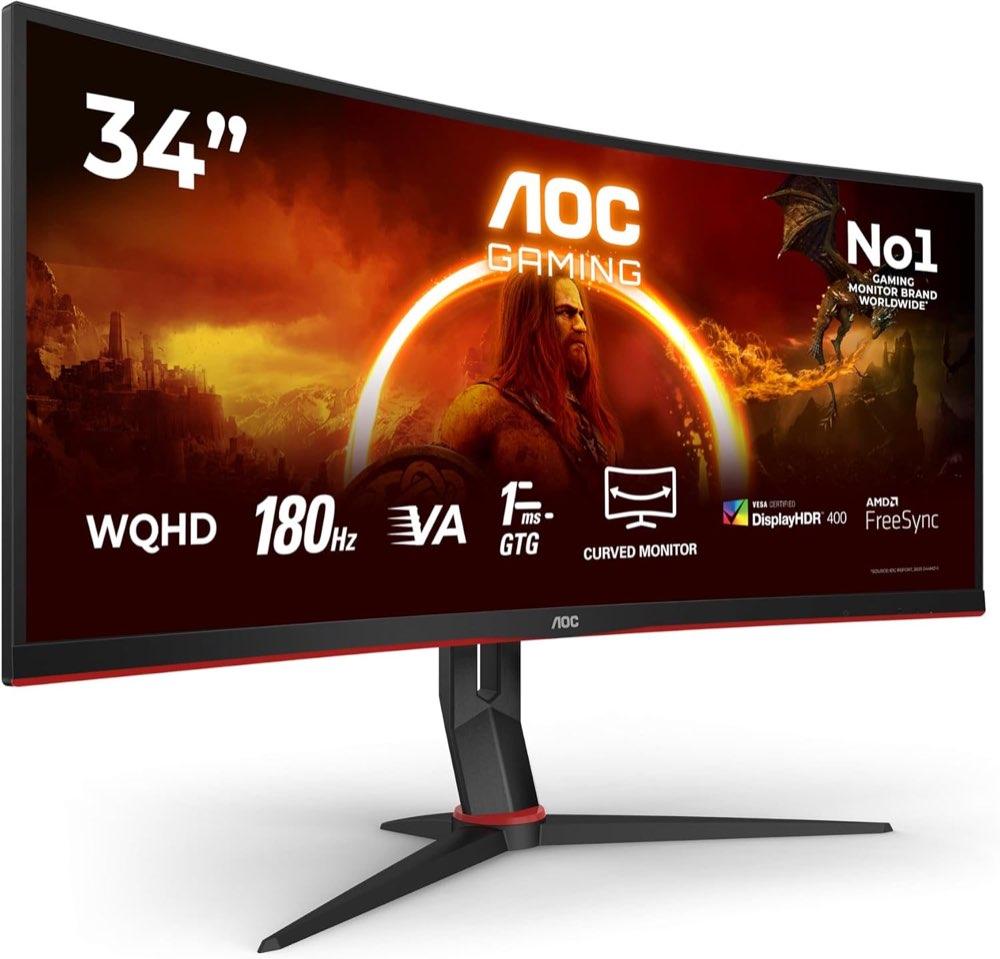
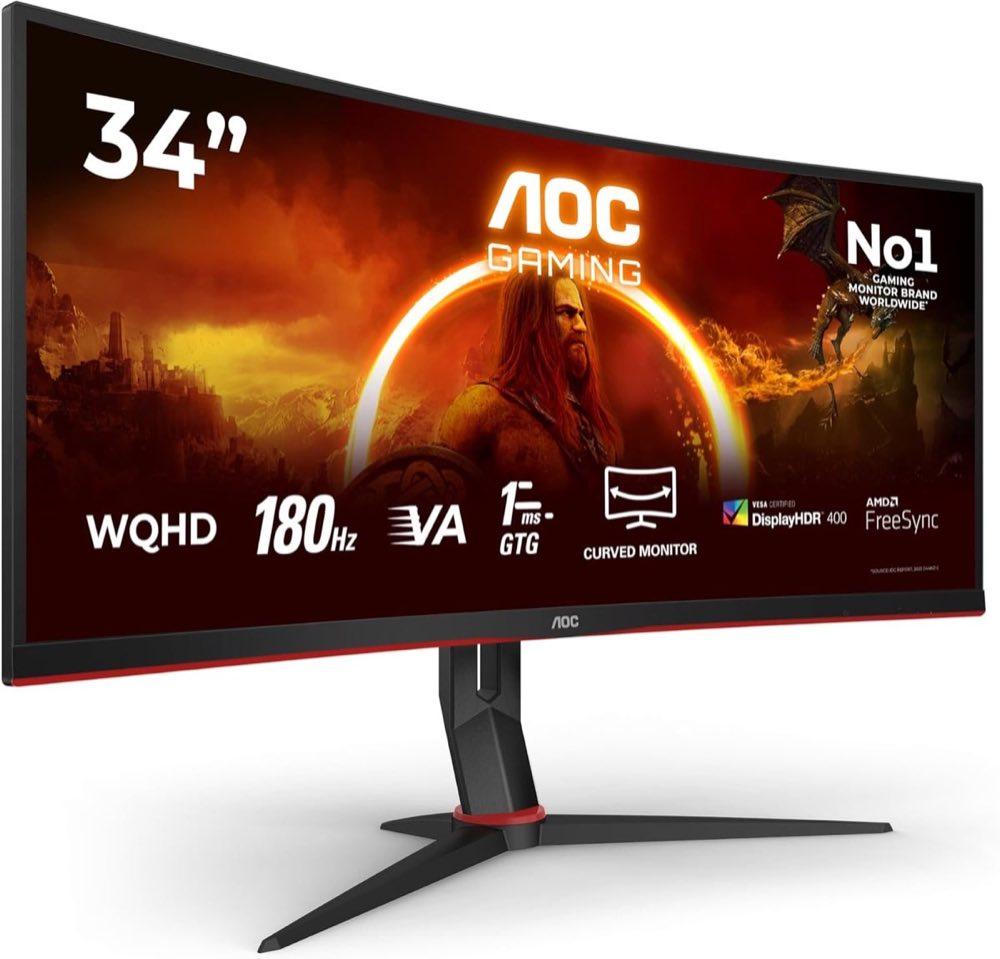
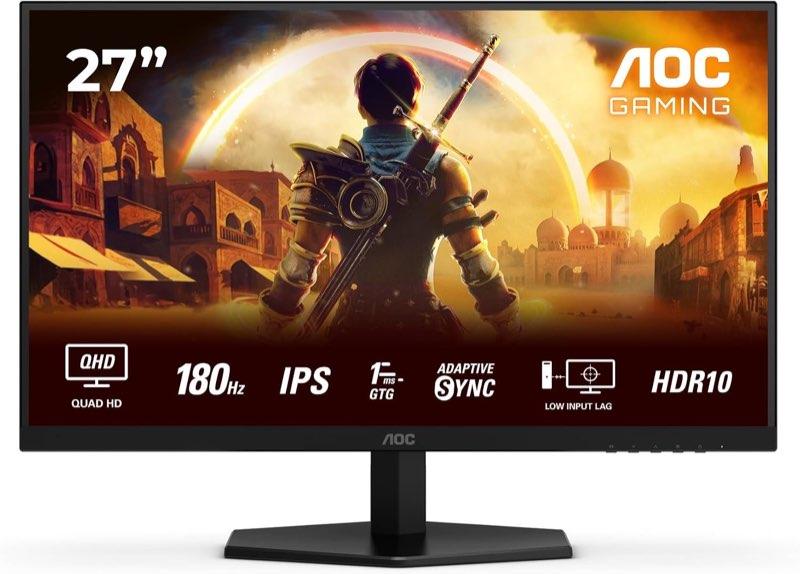
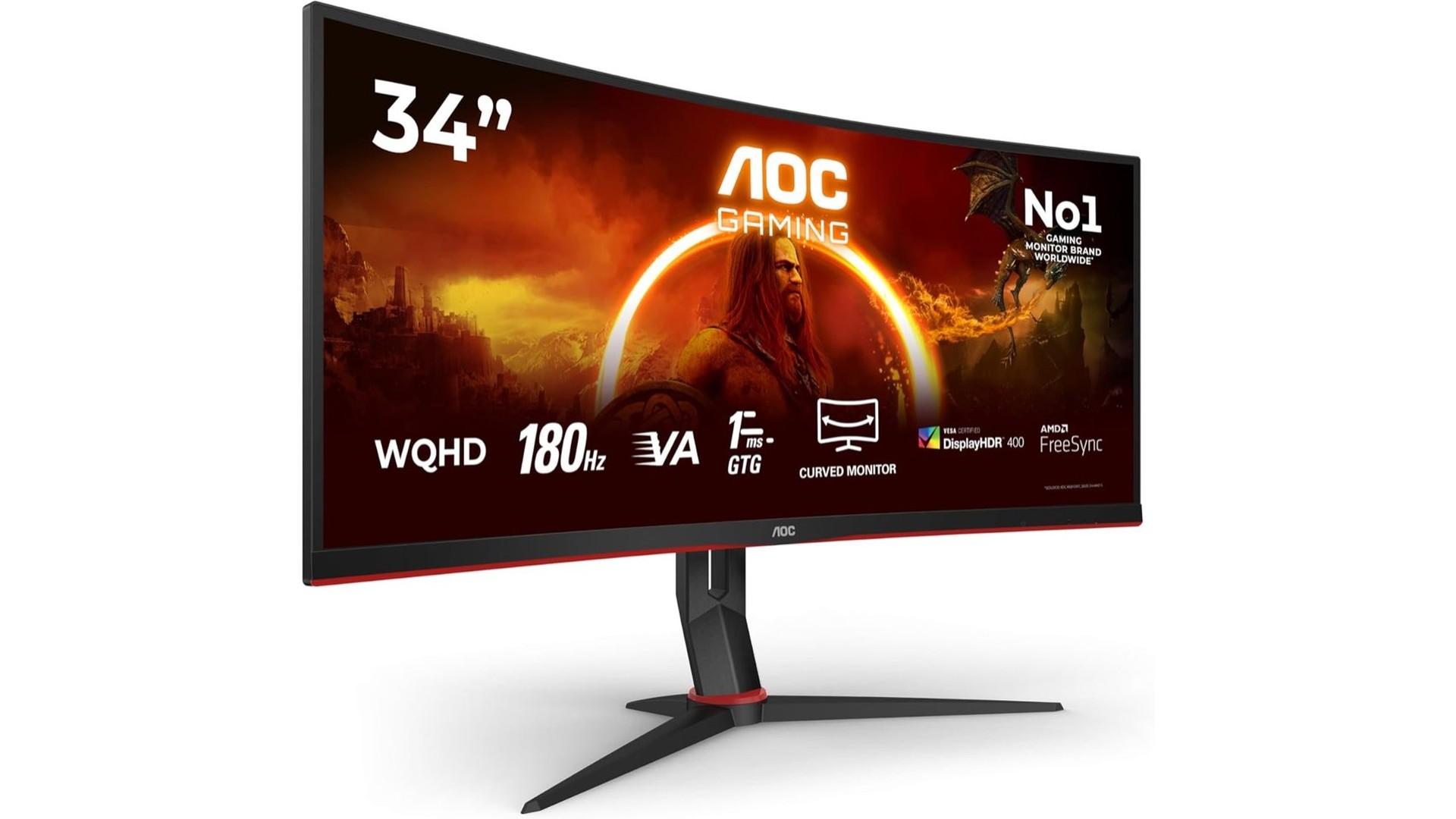
Der AOC CU34G2XP spannt 34 Zoll im 21:9-Format mit 3440×1440 Pixeln und bis zu 180 Hz auf, dazu USB-Ports neben HDMI und DisplayPort. In rund 500 Bewertungen mit 4,6 Sternen lesen sich breite Arbeitsfläche, kräftige Farben und flüssiges Scrollen als wiederkehrende Pluspunkte; CAD-Nutzer berichten von einem scharfen Alltagstakt. Das VA-Panel liefert Kontrast, doch Ghosting bleibt ein Thema und lässt sich laut mehreren Texten nur über OSD-Einstellungen dämpfen, nicht vollständig entfernen. Der Fuß erlaubt etwa 130 mm Höhe, in Rezensionen wirkt die Fläche jedoch nicht immer waagerecht und der Standfuß bleibt starr. Unter Windows erscheint die native Schriftgröße manchen zu klein, 125-Prozent-Skalierung wird genannt. Wer die Titel-Hertz-Zahl erwartet, sollte den Anschluss prüfen, der sie laut Datenblatt trägt.
Vorteile
3440×1440 auf 34 Zoll mit bis zu 180 Hz
USB-Hub zusätzlich zu HDMI und DisplayPort
Höhenverstellung und kräftiges VA-Bild in vielen Texten
FreeSync und große Bewertungsmasse für diese Auswahl
Nachteile
VA-Ghosting trotz Einstellungen spürbar
Fuß ohne Neigungskorrektur bei schiefer Aufstellung
Kleine Windows-Schrift ohne Skalierung
HDR nur als Listing, kein DisplayHDR-Fokus
Ideal für: PC-Arbeit mit mehreren Fenstern und gelegentlichem Spiel, wenn DisplayPort die volle Rate liefert und VA-Kontrast akzeptiert wird.
Weniger geeignet: Schnelle Shooter mit hohem Anspruch an Schlierenfreiheit oder Nutzer, die nur HDMI ohne Datenblatt-Check nutzen.
Der LG 34WR50QK-B führt 34 Zoll mit 3440×1440, 100 Hz und 1500R in ein Office-Ultrawide, das in 560 Bewertungen mit 4,6 Sternen breite Multitasking-Layouts und scharfe Filme beschreibt. FreeSync und PBP für zwei Quellen werden in den Texten als praktisch gelesen, die Verarbeitung und gepolsterte Lieferung fallen positiv auf. Der Fuß erlaubt laut Feature-Liste Neigung, Rezensionen betonen jedoch fehlende Höhenverstellung und keinen USB-C-Anschluss; Ton erwarten manche Käufer vergeblich. Für Scrollen und gelegentliches Spiel reicht 100 Hz, wer 180 Hz am Titel sucht, liegt mit anderen Modellen dieser Liste näher. Die Review-Basis ist in dieser Kategorie eine der breitesten, was Unsicherheit bei Listing-Widersprüchen abfedert. Ein Warehouse-Gerät mit geöffneter Verpackung taucht einzeln auf, ohne Häufung von Panel-Ausfällen.
Vorteile
Sehr große Bewertungsmasse mit 4,6 Sternen
PBP und FreeSync für Alltag und leichtes Spiel
Scharfes UWQHD-Bild für Office und Video
1500R-Krümmung ohne extremes 1000R
Nachteile
Keine Höhenverstellung in den gelesenen Texten
Kein USB-C und keine Lautsprecher
Nur 100 Hz gegenüber schnelleren Gaming-Modellen
Feature-Feld und Rezensionen zur Ergonomie weichen ab
Ideal für: Breites Homeoffice mit zwei Fenstern und gelegentlichem Spiel bei 100 Hz.
Weniger geeignet: Laptop-Nutzer, die Laden und Bild über ein USB-C-Kabel erwarten, oder wer maximale Hertz-Zahlen priorisiert.
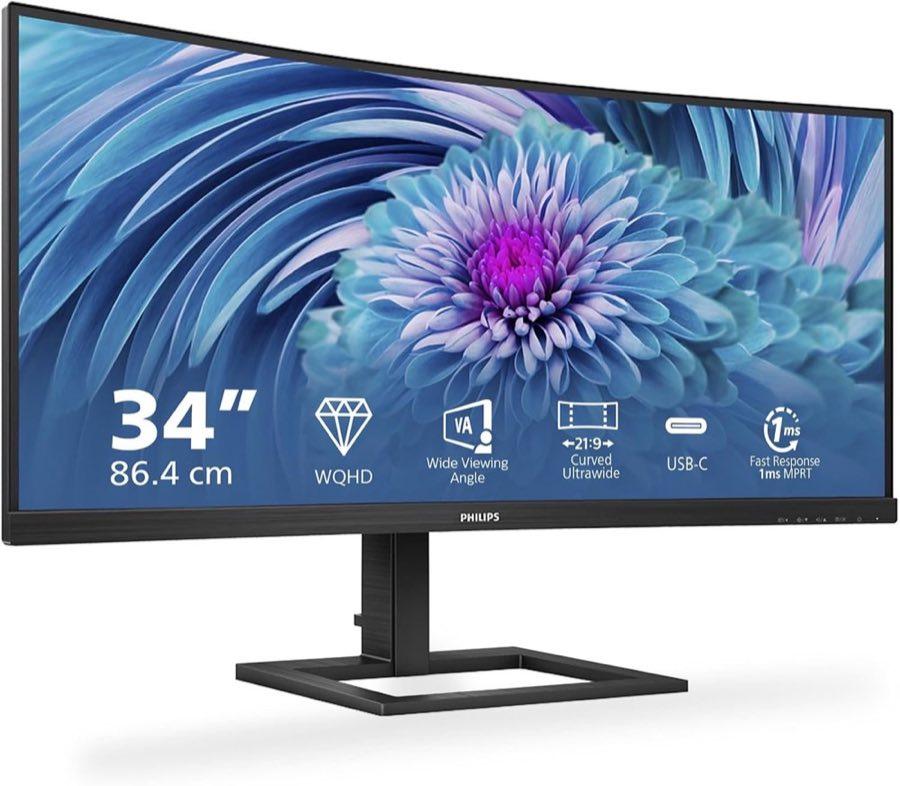
Der Philips 346E2CUAE kombiniert 34 Zoll UWQHD mit 75 Hz, 1500R und USB-C für Bild und Laden auf einem VA-Panel. In über 430 Bewertungen mit 4,4 Sternen ersetzt er zwei kleinere Monitore, der aufgeräumte Tisch und die Höhenverstellung fallen positiv auf. Der USB-Hub braucht laut Kritik ein separates USB-B-Uplink-Kabel, das im Karton fehlt; ohne dieses Kabel bleibt der Hub stumm. Lautsprecher gelten als schwach, Farben reichen für Grafikarbeit in Texten nicht immer. Scharfe Darstellung bis in die Ecken und viele Bildeinstellungen werden gelobt, Kratzer ab Werk tauchen vereinzelt auf. Anfängliche Verbindungsprobleme heilen in Berichten nach erneutem Einstecken. Wer ein Dock-Ultrawide sucht, muss das Kabel-Thema mitplanen; reine Rate-Jäger liegen mit schnelleren Modellen näher.
Vorteile
USB-C für Bild und Laden plus klassische Video-Ports
Höhenverstellung und scharfes UWQHD in Reviews
Ersetzt zwei kleinere Schirme im Homeoffice
USB-Hub und Kopfhörerausgang im Paket
Nachteile
USB-Hub ohne mitgeliefertes Uplink-Kabel
Nur 75 Hz gegenüber Gaming-Ultrawides
Schwache Lautsprecher und Farben kritisiert
Verbindungsprobleme und Kratzer in Einzelfällen
Ideal für: Laptop-Schreibtisch mit einem Kabel für Bild und Laden, wenn 75 Hz für Arbeit reichen.
Weniger geeignet: Reines Gaming mit hoher Rate oder Nutzer, die den Hub ohne Extra-Kabel sofort erwarten.
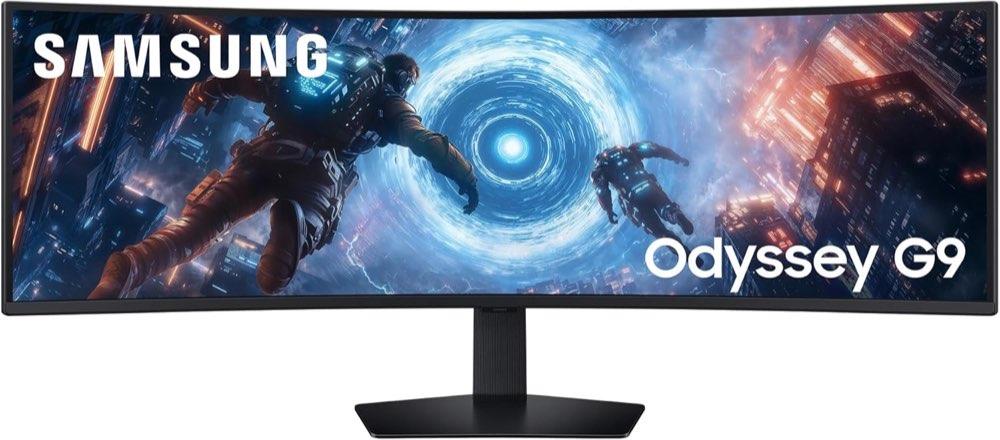
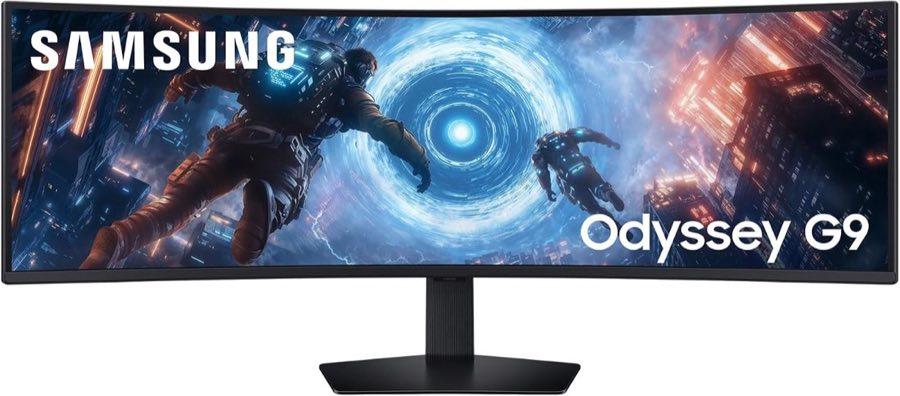
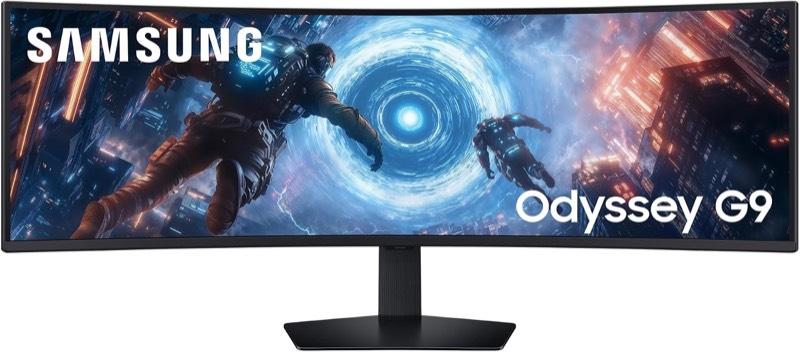
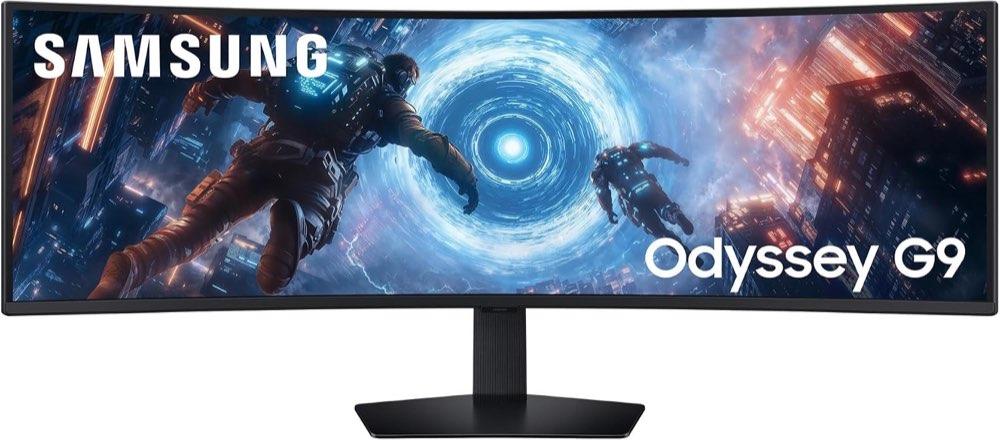
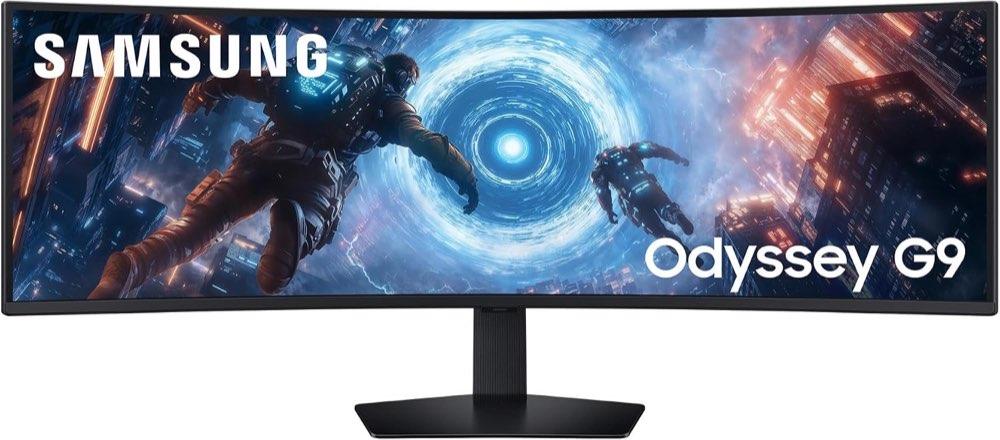
Der Samsung Odyssey G91F füllt 49 Zoll im 32:9-Format mit 5120×1440 Pixeln, 1000R und 144 Hz zu einer Fläche, die in den Bewertungen Simracing und mehrere Dokumente nebeneinander adressiert. Kontrast, Farben und viele Einstellungen werden gelobt, Standby bei fehlendem Signal fällt positiv auf. Die enge Krümmung macht Tabellen in Excel laut Texten gewöhnungsbedürftig; HDR soll in Berichten nur zusammen mit FreeSync greifen und schränkt dann den Pixel-Overdrive ein. Helligkeit und Abdunklung gelten als schwer fein justierbar, ein VESA-Adapter fehlt im Karton. Mit 78 Rezensionen bei 4,6 Sternen ist die Basis schmaler als bei 34-Zoll-Massenmodellen; Dock-Lösungen über ein HDMI erreichen laut Einzeltext nicht 120 Hz auf der vollen Breite. Das Gerät wird warm, die 15-Kilogramm-Klasse verlangt einen tragfähigen Tisch.
Vorteile
32:9 mit 5120×1440 und 1000R für Immersion
144 Hz und FreeSync Premium Pro im Premium-Segment
DisplayHDR 600 im Listing
PBP und Side-by-Side in Simracing-Texten
Nachteile
Schmale Review-Basis trotz guter Sterne
HDR und Overdrive laut Texte gekoppelt
Kein VESA-Adapter im Lieferumfang genannt
Krümmung stört Tabellenarbeit bei manchen Nutzern
Ideal für: Simracing und breites Multitasking mit Platz für einen tiefen, breiten Schreibtisch.
Weniger geeignet: Kompakte Bürotische, reine Excel-Arbeit ohne Eingewöhnung oder wer VESA-Montage sofort ohne Zubehör erwartet.
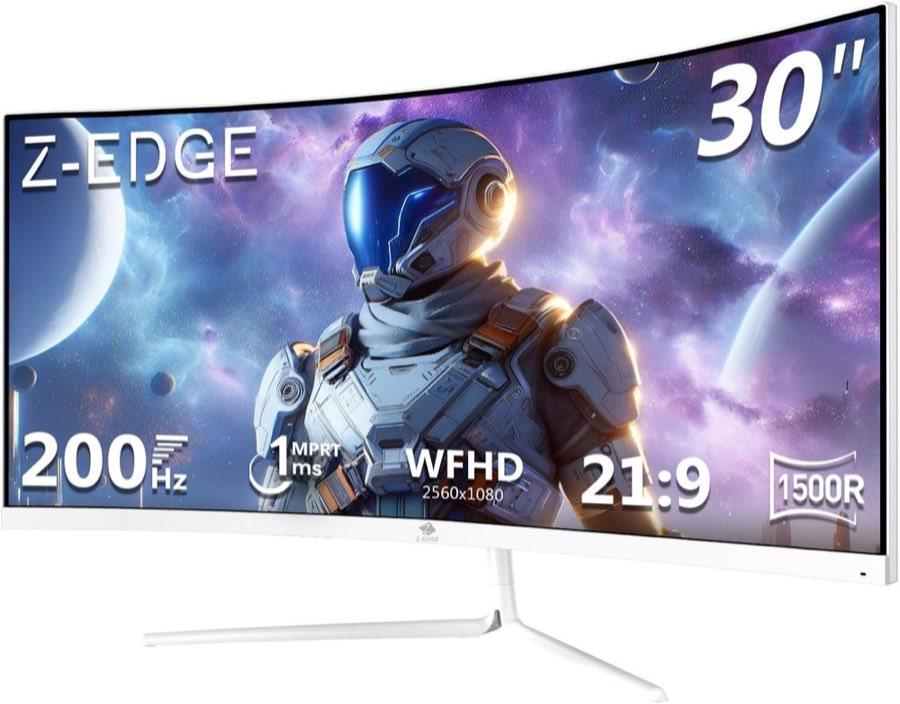
Der Z-Edge UG30P bringt 30 Zoll im 21:9-Format mit 2560×1080 und bis zu 200 Hz in ein kompaktes Ultrawide mit weißem Gehäuse. In fast 1.000 Bewertungen mit 4,5 Sternen dient er als Zweitmonitor, für Tabellen im Homeoffice und als Anschluss für PlayStation über zwei HDMI- und zwei DisplayPort-Buchsen. Mehrere Texte loben Helligkeit auch bei Sonne am Fenster und flüssiges Bild. Die geringere Pixelzahl stört in neueren Spielen laut Kritik; HDR schaltet in Rezensionen nicht zuverlässig ein. Ein DisplayPort bleibt in einem Bericht tot, während der zweite funktioniert; Ausfälle nach einem halben Jahr werden einzeln genannt. Für echtes UWQHD auf 34 Zoll ist das kein Ersatz, als schmaler Einstieg oder Zweitbild bleibt es beliebt. Höhenverstellung fehlt am Fuß.
Vorteile
Sehr viele Bewertungen mit 4,5 Sternen
200 Hz laut Listing und helles Bild in Texten
Zwei HDMI und zwei DisplayPort plus Klinke
Kompaktes 21:9 für enge Tische
Nachteile
2560×1080 statt 3440×1440
HDR in Reviews oft wirkungslos
Keine Höhenverstellung
Einzelberichte zu defektem DisplayPort oder Ausfall
Ideal für: Zweitmonitor, leichte Office-Arbeit und Konsole, wenn die schmalere Auflösung bewusst gewählt wird.
Weniger geeignet: Primärer Gaming-Schirm für aktuelle AAA-Titel oder wer natives UWQHD auf 34 Zoll erwartet.
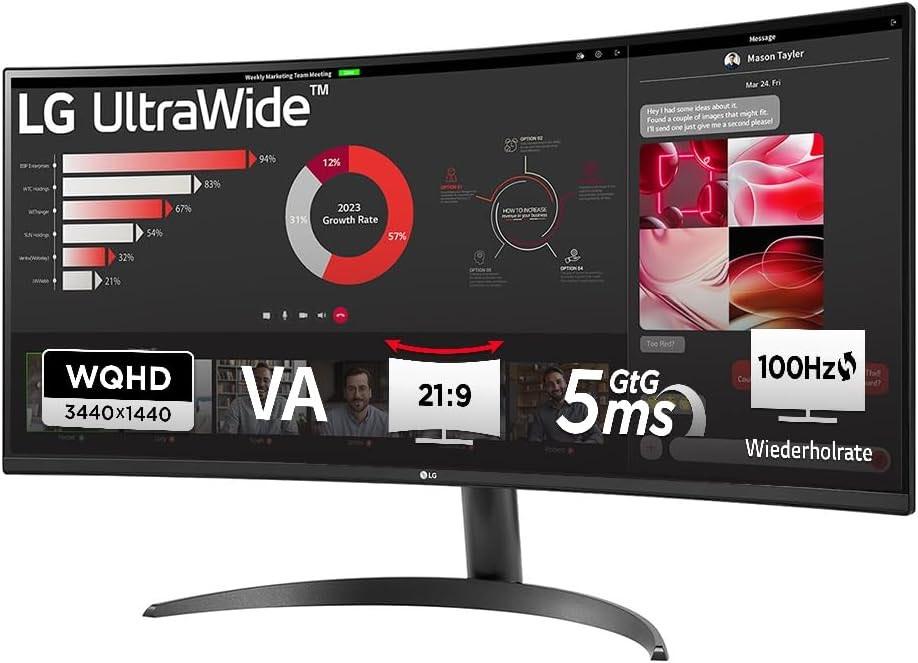
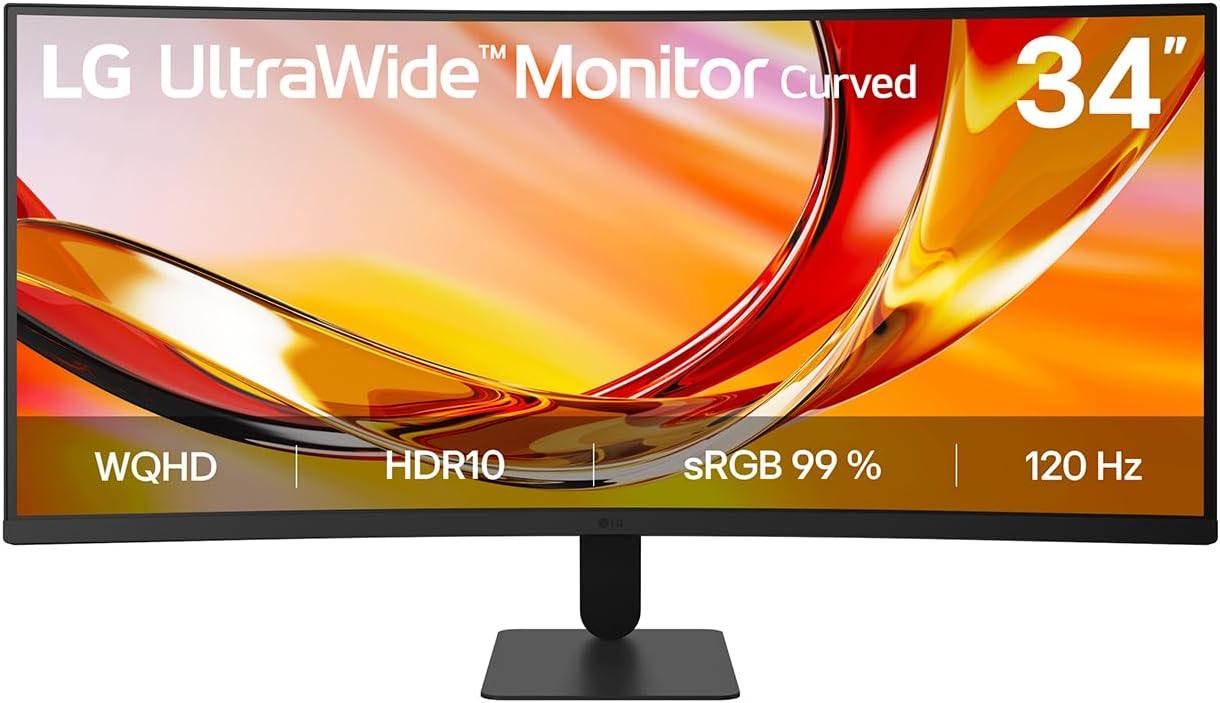
Der LG 34U601B-B bietet auf 34 Zoll 3440×1440 Pixel bei 120 Hz und 1500R-Krümmung in der unteren Preisklasse dieser Tabelle. In über 100 Bewertungen mit 4,3 Sternen ersetzt er häufig Laptop plus Zweitmonitor, Buchhaltung mit mehreren Fenstern und matte Fläche werden gelobt. Die Rate reicht laut Käufern für Büro und leichtes Spiel ohne 240-Hz-Anspruch. Am Fuß fehlt Höhenverstellung, nur Neigung ist dokumentiert; ein einzelner Joystick steuert das gesamte OSD und wirkt in Texten fummelig. VA wird in einer Rezension als grob und GPU-lastig beschrieben, die native Auflösung erscheint anderen für lange Textarbeit zu fein. Ältere PCs ohne passenden Port brauchen Adapter. Für preisbewusstes Ultrawide-Office ist das ein klarer Einstieg, kein Dock-Allrounder.
Vorteile
UWQHD mit 120 Hz in der günstigen Klasse
Ersetzt in Reviews oft zwei kleinere Schirme
Matte Fläche und stabile Aufstellung genannt
1500R für immersives Arbeiten ohne extremes 1000R
Nachteile
Keine Höhenverstellung am Fuß
Ein-Knopf-OSD und schwächere Sterne als Spitzenmodelle
VA in Einzeltexten als zu grob kritisiert
Kein USB-C-Dock im Paket
Ideal für: Homeoffice und Tabellenarbeit, wenn 120 Hz reichen und der Fuß ohne Höhe passt oder ein Arm nachgerüstet wird.
Weniger geeignet: Nutzer mit sehr alter Grafikkarte ohne HDMI/DisplayPort oder wer Höhe am Fuß und präzise Farben für Grafik braucht.
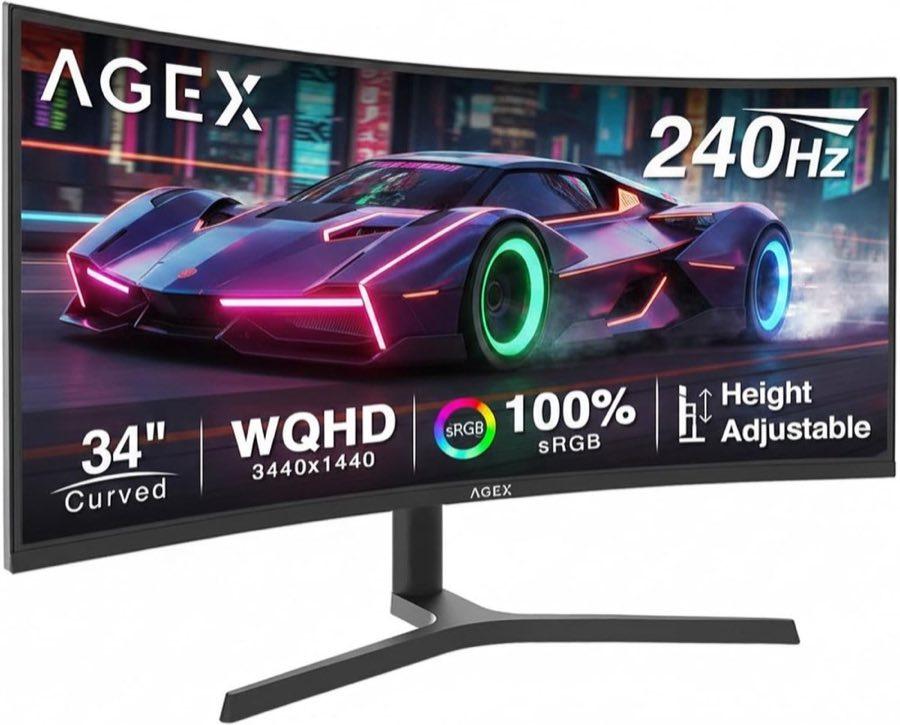
Der AGEX AG34P adressiert 34 Zoll UWQHD mit 1500R, bis zu 240 Hz am DisplayPort und 100 Hz an HDMI laut Datenblatt. Höhe, Neigung und Schwenk sind dokumentiert, PBP und PIP ergänzen Multitasking. In nur 13 Bewertungen mit 4,6 Sternen stammen viele Texte in den Amazon-Bewertungen von anderen Geräten; belastbare Signale betreffen Ultrawide als Monitorersatz, werkzeuglosen Stand und flüssiges Bild bei hoher Rate. Das OSD wird in passenden Texten als umständlich beschrieben, Lautsprecher fehlen in einem HDMI-2.1-Text. Wer auf Review-Tiefe setzt, sollte die kurze Basis kennen; technisch liegt das Modell im schnellen 34-Zoll-Segment. Fremdrezensionen zu Ausfällen anderer Modelle fließen nicht in diese Einschätzung ein.
Vorteile
Bis 240 Hz am DisplayPort laut Listing
Höhenverstellung, Neigung und Schwenk
PBP und PIP für zwei Quellen
1500R auf UWQHD-Fläche
Nachteile
Sehr wenige passende Bewertungstexte
OSD in Texten umständlich
Keine eingebauten Lautsprecher belegt
Fremdrezensionen verwässern die ASIN
Ideal für: Schnelles PC-Spiel auf 34 Zoll UWQHD, wenn DisplayPort die volle Rate liefert und wenige Reviews akzeptiert werden.
Weniger geeignet: Kaufentscheidungen allein nach Sternezahl ohne Spec-Check oder reine Office-Nutzer ohne Gaming-Fokus.
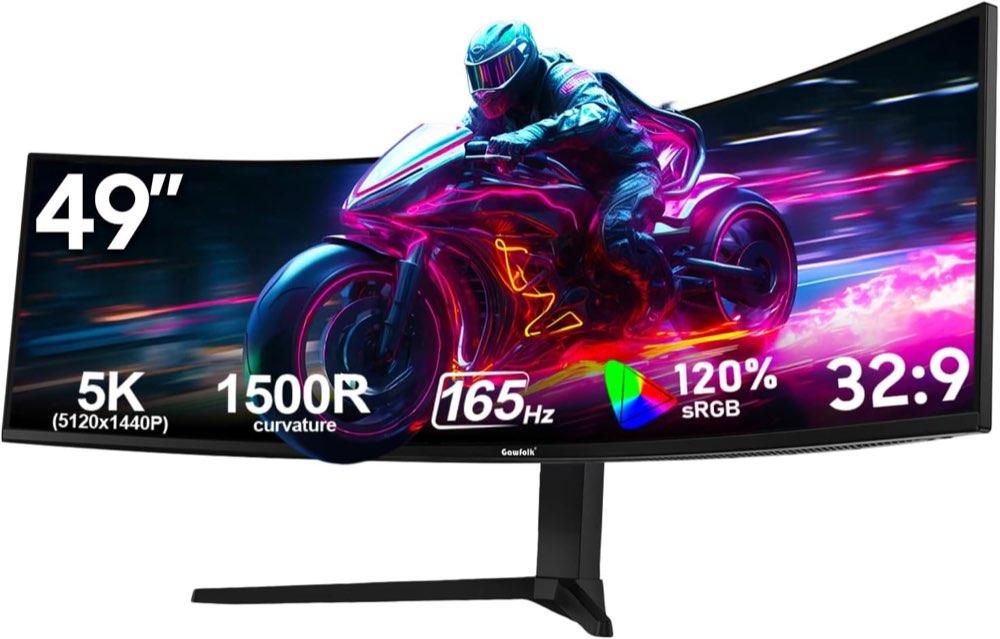
Der Gawfolk GF490F spannt 49 Zoll im 32:9-Format mit 5120×1440, 1500R und 165 Hz auf. Zwei HDMI 2.1, zwei DisplayPort 1.4, PIP/PBP und Lautsprecher stehen im Listing, der Fuß erlaubt nur Neigung. In 35 Bewertungen mit 4,6 Sternen loben passende Texte Bild für Computerarbeit, leichtes Gewicht und Preis-Leistung zum Spielen; mehrere Rezensionen nennen andere Diagonalen und fließen nicht ein. Die Breite muss zum Einsatz passen, sonst wirkt 32:9 schnell überdimensioniert. Eine Rezension kontaktierte den Support wegen Audio-Ausgang, ein Häufungsmuster fehlt. Wer 240 Hz erwartet, findet in einem Fremdtext FHD-Werte, die nicht zur 165-Hz-Tabelle passen. VESA bleibt unklar im Datenblatt.
Vorteile
5120×1440 auf 49 Zoll mit 165 Hz
Zwei HDMI 2.1 und zwei DisplayPort 1.4
PIP/PBP und eingebaute Lautsprecher
FreeSync und G-Sync-Kompatibilität im Listing
Nachteile
Keine Höhenverstellung
Schmale Review-Basis mit Fremdtexten
Support-Kontakt wegen Audio einzeln genannt
VESA-Maß nicht klar belegt
Ideal für: Breites Multitasking oder Spiel auf 32:9, wenn der Tisch die Breite hergibt und Neigung am Fuß reicht.
Weniger geeignet: Enge Schreibtische, Nutzer die Höhe am Fuß brauchen oder wer belastbare Langzeit-Reviews erwartet.
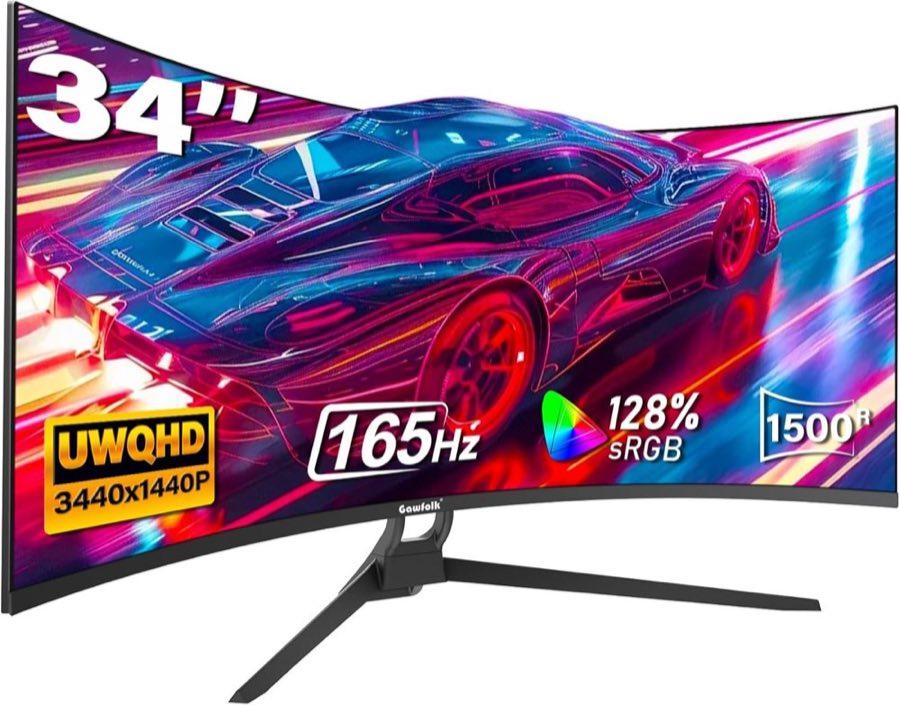
Der Gawfolk GF340C führt 34 Zoll UWQHD mit 165 Hz am DisplayPort und 1500R in die günstige Gaming-Klasse. Die ASIN trägt 776 Bewertungen mit 4,4 Sternen, doch in den Amazon-Bewertungen teilen sich B0FJ88FHX3 und B0H2CF4QG8 dieselben Eröffnungstexte; Signale zu 28,5-Zoll- oder 4K-Geräten fließen nicht ein. Passende Kurztexte loben klares, farbstarkes Bild für den Preis und Neigung am Fuß. RGB an der Rückseite lässt sich nur an- und ausschalten, nicht fein steuern; der Fuß wirkt gegenüber Samsung-Referenzen wackelig. VESA-Gewinde gelten in Texten als zu kurz für normale Schrauben, eine Rezension berichtet von Ausfall nach etwa einer Woche. Wer die Bewertungszahl als Sicherheit liest, sollte die Vermischung kennen.
Vorteile
UWQHD mit 165 Hz am DisplayPort
1500R-Krümmung im Gaming-Format
Klares Bild in preisnahen Texten
FreeSync und G-Sync-Kompatibilität im Listing
Nachteile
Review-Pool mit Schwester-ASIN vermischt
VESA-Montage mit unpassenden Schrauben kritisiert
RGB nur binär schaltbar
Einzelner Ausfall nach kurzer Zeit genannt
Ideal für: Budget-Gaming auf 34 Zoll UWQHD mit DisplayPort-Anschluss.
Weniger geeignet: Sofortige VESA-Montage ohne Zubehör oder Käufer, die ausschließlich saubere Modell-Reviews erwarten.
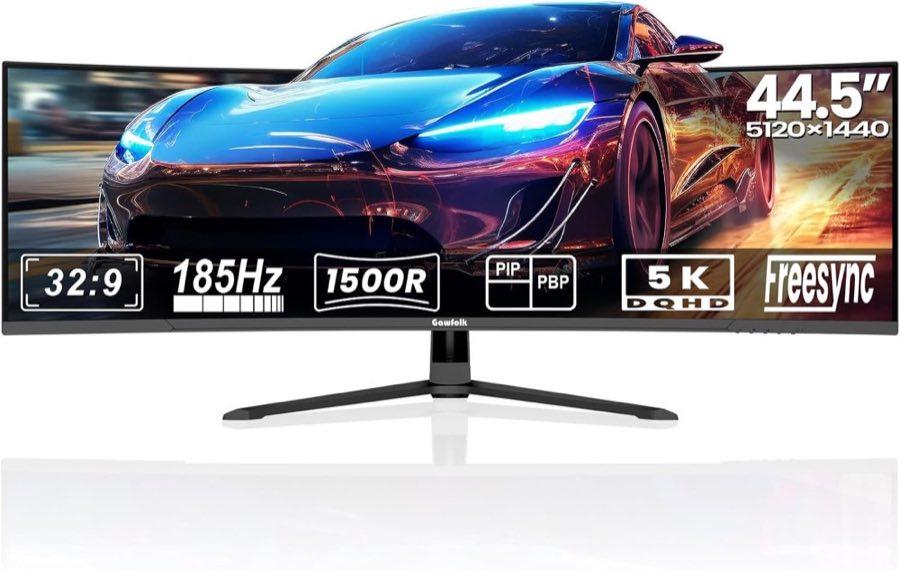
Der Gawfolk GFTY990 nutzt 44,5 Zoll im 32:9-Format mit 3840×1080 laut Vergleichsmatrix und bis zu 180 Hz in der Tabelle. Die Bewertungszahl von 776 bei 4,4 Sternen teilt sich mit der GF340C-ASIN; 3:2- und 4K-Aussagen aus Fremdtexten gehören nicht zu diesem Gerät. Gelobt werden in passenden Sätzen klares Bild, lebhafte Farben und Neigung. RGB bleibt nur an oder aus, Standby-Verhalten wirkt unklar, der Fuß gilt als wackeliger als bei Markenreferenzen. VESA-Schrauben passen laut Text nicht ohne Nacharbeit. Für echtes Dual-QHD auf 49 Zoll liegt ein anderes Raster vor; hier bleibt die Fläche breiter, die Pixelzahl niedriger als 5120×1440. Wer 32:9 sucht, sollte Auflösung und Tischbreite vor der Hertz-Zahl prüfen.
Vorteile
Breites 32:9-Format unter 49 Zoll
Hohe Rate laut Tabelle am DisplayPort
Neigbarer Fuß und farbstarkes Bild in Texten
Günstige Preisklasse im Segment
Nachteile
3840×1080 statt 5120×1440
Identische Review-Anfänge wie andere ASIN
VESA-Montage aufwendig
RGB und Standby kritisiert
Ideal für: Breites Budget-Setup, wenn 3840×1080 bewusst gewählt wird und der Tisch mittlere Breite hat.
Weniger geeignet: Maximale Schärfe auf 49-Zoll-Niveau oder Montage ohne VESA-Experimente.
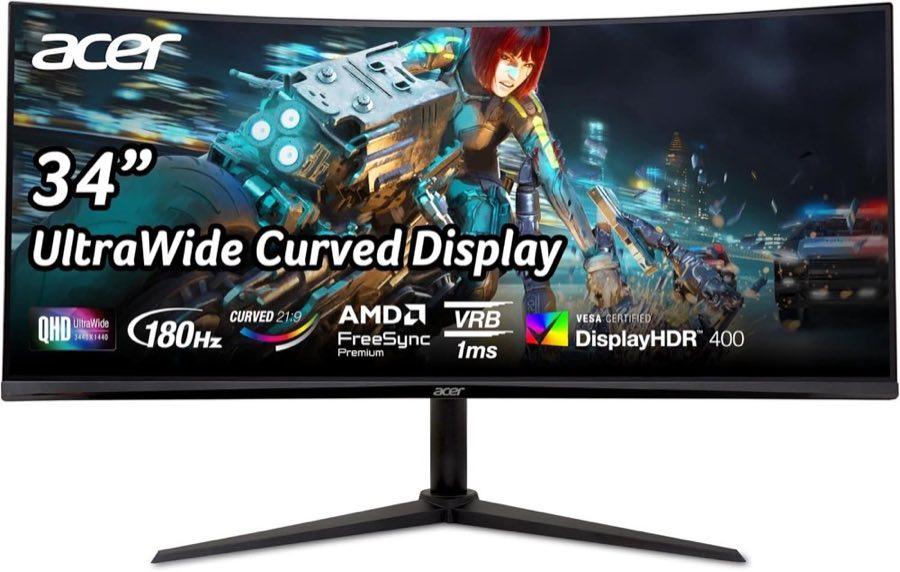
Der Acer Nitro XZ342CU V3 listet 34 Zoll UWQHD, 1500R und bis zu 180 Hz am DisplayPort im Gaming-Ultrawide-Segment. FreeSync und kurze Reaktionszeit stehen im Datenblatt, die Amazon-Zeile zeigt 63 Bewertungen mit 4,4 Sternen ohne auswertbare Rezensionstexte. Damit bleiben Bildqualität, Ghosting und Ergonomie fast ausschließlich an Herstellerangaben hängen. Wer Acer-Nitro-Features erwartet, findet auf Papier Tempo und Krümmung; Höhenverstellung und VESA sollten vor dem Kauf im aktuellen Listing geprüft werden. In dieser Tabelle konkurriert das Modell mit ASINs, die hunderte erklärte Käuferstimmen liefern.
Vorteile
180 Hz am DisplayPort laut Listing
1500R auf 34 Zoll UWQHD
FreeSync für Gaming-Szenarien
Acer-Nitro-Zugehörigkeit im Mittelfeld
Nachteile
Keine auswertbaren Rezensionstexte
Nur 63 Bewertungen
Review-Signale zu Panel und Fuß fehlen
Unsicherheit gegenüber besser dokumentierten Modellen
Ideal für: Gaming auf 34 Zoll UWQHD, wenn Spec-Liste reicht und DisplayPort die Rate trägt.
Weniger geeignet: Käufer, die Käuferstimmen vor der Entscheidung lesen wollen.
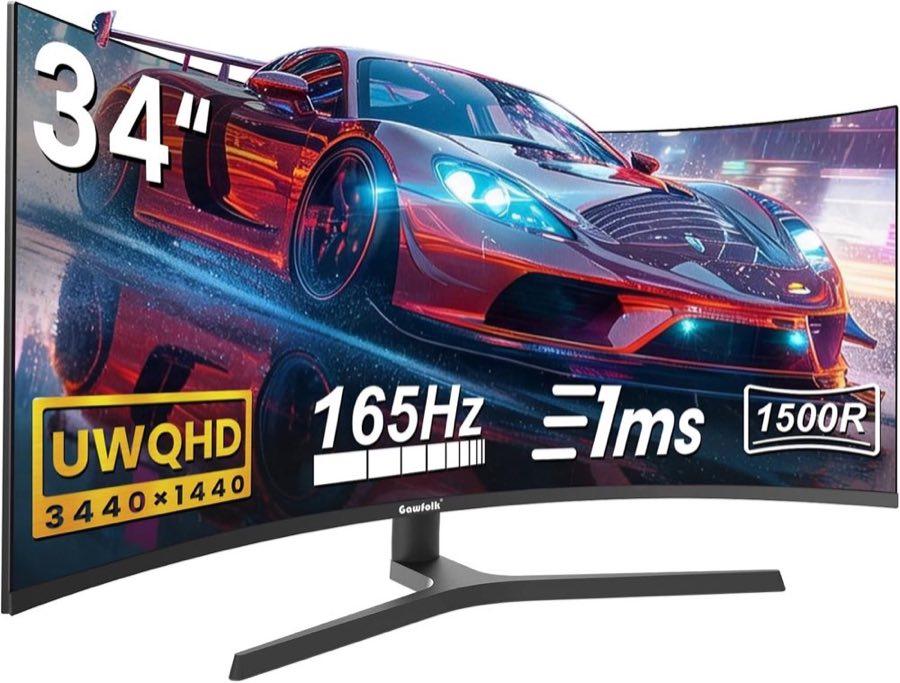
Der Gawfolk GF340C-SJ bietet 34 Zoll UWQHD mit 1500R und bis zu 165 Hz am DisplayPort laut Bullet; Höhenverstellung steht im Feature-Feld. In 346 Bewertungen mit 4,1 Sternen mischen sich Fremdtexte zu 24,5-Zoll-VGA-Geräten; belastbare Kritik nennt schwache Lautsprecher, Bedientasten auf der Rückseite und einen hochfrequenten Dauerton an HDMI und DisplayPort, der Rückgaben auslöst. Mehrere Berichte beschreiben Ausfall innerhalb eines Monats und schwer erreichbaren Support. Positive Texte loben Bild und Farben für den Preis sowie leichtes Gewicht für lange Bürotage. In Spielen passt die Auflösung laut Kritik nicht immer, dann bleibt Office der Einsatz. VGA-Hinweise in Einzelrezensionen widersprechen zwei HDMI und zwei DisplayPort im Listing.
Vorteile
UWQHD mit 165 Hz am DisplayPort laut Listing
Höhenverstellung im Feature-Feld
Gutes Bild für den Preis in positiven Texten
Leichtes Gehäuse für Umstellung
Nachteile
Piepton an aktiven Video-Ports mehrfach genannt
Support und Garantie in Texten kritisiert
Schwache Lautsprecher und Tasten auf der Rückseite
4,1 Sterne und vermischte Fremdrezensionen
Ideal für: Office auf UWQHD, wenn Risiko durch Einzelfallberichte akzeptiert wird.
Weniger geeignet: Geräuschempfindliche Arbeitsplätze, Gaming mit hoher Erwartung oder wer Support erreichbar braucht.
Ja. Das Listing nennt Höhe, Neigung und Winkel sowie VESA 75 x 75 ohne Halterung im Karton.
Welche Rate gilt an HDMI?
HDMI 2.0 bis 120 Hz, DisplayPort 1.4 bis 165 Hz.
Welche Helligkeit steht im Listing?
Die Tabelle nennt 250 cd/m², der Bullet 300 cd/m².
So haben wir verglichen
Für diesen Vergleich liegen zwölf Ultrawide-Curved-Monitore in der Wertung. Die redaktionelle Gesamtwertung reicht von 0 bis 100 Punkten und ordnet nur diese Stichprobe. Sie ersetzt keinen Labortest. Fehlende Angaben bleiben offen. Abzüge gelten für widersprüchliche Listing-Angaben, HDR10 ohne DisplayHDR-Stufe als Kaufversprechen, fehlendes VESA, sehr wenige oder vermischte Bewertungstexte und wiederkehrende Defekte.
1
Bild und Tempo
30%
Native Auflösung passend zu 21:9 oder 32:9, belegte Bildwiederholrate am DisplayPort, Panel-Typ, Krümmungsradius und ehrlich benannte Reaktionszeit. 5120×1440 auf 49 Zoll und 3440×1440 auf 34 Zoll gelten als scharfe Raster; 2560×1080 auf 30 Zoll zählt als Einstieg. MPRT oder VRB ohne GtG-Beleg mindert den Baustein.
2
Anschlüsse
18%
Ob HDMI, DisplayPort oder USB-C die genannte Rate trägt, zweite Eingänge, USB-Hub, PIP/PBP und ob die volle Rate an HDMI dokumentiert ist. Ein HDMI-Deckel unter der Titel-Hertz-Zahl und fehlender Upstream am USB-Hub mindern den Baustein.
3
Ergonomie und Alltag
18%
Höhenverstellung, Neigung, Schwenk, VESA, matte Fläche und Lautsprecher. Feature-Felder, die den Rezensionen widersprechen, zählen nicht als volle Ergonomie.
4
Preis-Leistung
20%
Ausstattung und Einsatzbreite im Verhältnis zur Preisklasse innerhalb dieser Stichprobe. Ungewöhnlich niedrige Listungen bei Premium-Formaten ohne belastbare Review-Tiefe fließen nicht in den Preis-Leistungs-Tipp ein.
5
Bewertungsbasis
14%
Amazon-Sterne und Anzahl, soweit die Texte zum gelisteten Gerät passen. Vermischte Rezensionen anderer Zollgrößen, fehlende Texte, Support-Probleme und wiederkehrende Defekte führen zu Abzügen.
Unabhängige Bewertung
Letzte Aktualisierung: 10.10.2026
8 Quellen geprüft
Ultrawide-Curved-Monitor-Kaufberatung
Vor dem Modellnamen stehen Format, native Auflösung und der Anschluss, der die Hertz-Zahl wirklich trägt. 34 Zoll im 21:9 mit 3440×1440 ist der alltagstaugliche Default. 49 Zoll im 32:9 mit 5120×1440 ist breiter, nicht schärfer, und braucht mehr Tisch. 1800R bleibt moderat, 1500R enger, 1000R umhüllend. HDMI 2.0, ein schmaler Tisch für 49 Zoll und HDR10 als DisplayHDR 1000 gelesen sind die typischen Fehlgriffe.
Was ist ein Ultrawide Curved Monitor?
Ein Ultrawide Curved Monitor ist ein Schreibtischbildschirm, der breiter ist als 16:9 und dessen Panel gebogen ist. Gekauft wird er, um zwei Fenster oder zwei Quellen ohne Mittelsteg zu nutzen oder um in Rennspielen und Simulationen mittig im Bild zu sitzen. Qualität zeigt sich an der Kombination aus Format, nativer Auflösung, Krümmungsradius, der Hertz-Zahl am tatsächlich genutzten Anschluss und daran, ob sich die Fläche auf Augenhöhe bringen lässt.
Ideal für
Homeoffice mit Notebook, das 34 Zoll, matte Fläche und möglichst ein Kabel für Bild und Strom braucht
Simracing mit einer Person mittig, 32:9 und enger Krümmung, wenn Tisch und GPU passen
Nicht ideal für
Zwei Personen vor einer engen Krümmung
Schmale Tische für 49 Zoll im Format 32:9
Häufige Fehler vermeiden
1
Hertz über HDMI 2.0 erwarten
Die hohe Rate steht oft nur an DisplayPort. HDMI 2.0 begrenzt 3440×1440 häufig auf 100 oder 120 Hz. Die Zahl im Titel ohne Anschluss ist unvollständig.
2
49 Zoll auf einen schmalen Tisch stellen
32:9 mit 49 Zoll ersetzt zwei 27-Zoll-Flächen ohne Steg und braucht etwa 120 cm Tischkante. Ein bequemer Abstand liegt eher bei 80 bis 100 cm, sonst dreht man den Kopf.
3
HDR10 mit DisplayHDR 1000 verwechseln
HDR10 ist ein Signalformat. DisplayHDR 400 ist die LCD-Einstiegsstufe mit 400 cd/m² Spitze auf dem Mittenfleck, nicht automatisch lokales Dimmen. 1 ms MPRT ist nicht 1 ms GtG.
Kaufkriterien im Detail
Format, Auflösung und Krümmung
hoch
Format und Auflösung gehören in eine Zeile. 3440×1440 auf 34 Zoll und 5120×1440 auf 49 Zoll liegen beide bei etwa 110 Pixeln je Zoll. Der größere Schirm ist breiter, nicht schärfer. 2560×1080 auf 30 Zoll ist gröber und nur dann sinnvoll, wenn das Budget UWQHD nicht trägt. 21:9 mit meist 34 Zoll, 1500R oder 1800R und 100 bis 240 Hz je nach Anschluss ist die Masse für Arbeit und PC-Gaming.
Hertz am Anschluss und Ergonomie
hoch
Die hohe Rate steht oft nur an DisplayPort. HDMI 2.0 begrenzt 3440×1440 häufig auf 100 oder 120 Hz. Die Zahl im Titel ohne Anschluss ist unvollständig. Ein zweiter Eingang, USB-Hub, PIP und PBP zählen, wenn sie belegt sind. Fehlt das Upstream-Kabel am USB-Hub, bleibt der Hub stumm. AMD FreeSync Premium verlangt Low Framerate Compensation und, ab 3440 Pixeln Breite, mindestens 120 Hz maximale Rate. Darunter liegt die Premium-Schwelle bei mindestens 200 Hz.
Für wen lohnt sich welches Modell?
Drei typische Situationen – mit der passenden Empfehlung aus dem Vergleich.
💻
Homeoffice mit Notebook
34 Zoll, matte Fläche, lesbare UWQHD-Auflösung und möglichst ein Kabel für Bild und Strom. Der Philips 346E2CUAE nennt USB-C als Dock, 100 mm Höhe und 75 Hz. Der USB-Hub braucht in einer Rezension ein separates Uplink-Kabel, das nicht beilag.
Hohe Rate über DisplayPort und Adaptive Sync der eigenen Karte, VA-Schlieren vorher einpreisen. Der AOC CU34G2XP bringt 3440×1440, bis zu 180 Hz, 130 mm Höhe und einen USB-Hub, mit einer breiten Bewertungsmasse.
Eine Person mittig, 32:9, enge Krümmung, Tisch und GPU vorher gemessen. Der Samsung Odyssey G91F nennt 49 Zoll, 5120×1440, 1000R, 144 Hz und DisplayHDR 600. Die Review-Basis ist schmaler als bei den 34-Zoll-Modellen.
Ein Ultrawide Curved Monitor ist ein Schreibtischbildschirm, der breiter ist als 16:9 und dessen Panel gebogen ist. Genutzt wird er für zwei Fenster oder zwei Quellen ohne Mittelsteg, oder für Rennspiele und Simulationen mit einem Sitz in der Mitte. Der alltagstaugliche Default ist 34 Zoll im Format 21:9 mit 3440×1440. 49 Zoll im Format 32:9 mit 5120×1440 hat eine ähnliche Höhe, aber mehr Breite, und braucht mehr Tisch. 30 Zoll mit 2560×1080 bleibt die gröbere Variante.
Wann reichen 34 Zoll, wann braucht es 49 Zoll?
34 Zoll im 21:9 mit 3440×1440 ist die Masse für Arbeit und PC-Gaming, mit 1500R oder 1800R und 100 bis 240 Hz je nach Anschluss. 49 Zoll im 32:9 mit 5120×1440, oft 1000R, ersetzt zwei 27-Zoll-Flächen ohne Steg und braucht etwa 120 cm Tischkante. Beide scharfen Raster liegen bei etwa 110 Pixeln je Zoll. Der größere Schirm ist breiter, nicht schärfer. 30 Zoll mit 2560×1080 bleibt eine Full-HD-nahe Breite.
Was bedeuten 1800R, 1500R und 1000R?
Der R-Wert ist der Krümmungsradius. 1800R ist der moderate 34-Zoll-Wert, 1500R die engere Gaming-Biegung, 1000R die umhüllende Form für 49 Zoll. Ein kleinerer R-Wert heißt engerer Radius. Seitliche Mitseher und Tabellen leiden an enger Biegung. Eine Krümmung ist keine belegte Augenschonung. Abstand und Augenhöhe entscheiden den Sitz, nicht ein Versprechen im Titel. Für 49 Zoll liegt ein bequemer Abstand eher bei 80 bis 100 cm.
Warum bleibt die Bildrate unter der Zahl im Titel?
Die hohe Rate steht oft nur an DisplayPort. HDMI 2.0 begrenzt 3440×1440 häufig auf 100 oder 120 Hz. Die Zahl im Titel ohne Anschluss ist unvollständig. Welcher Stecker welche Rate trägt, steht bei HDMI oder DisplayPort am Monitor. AMD FreeSync Premium verlangt ab 3440 Pixeln Breite mindestens 120 Hz maximale Rate und Low Framerate Compensation. Darunter liegt die Premium-Schwelle bei mindestens 200 Hz.
Ist HDR10 dasselbe wie DisplayHDR 400?
HDR10 ist ein Signalformat. VESA DisplayHDR 400 ist die LCD-Einstiegsstufe mit 400 cd/m² Spitze auf dem Mittenfleck, nicht automatisch lokales Dimmen. Eine Aufzählung mit 250 cd/m² und einem 400er-Siegel ist ein Konflikt. HDR10 ist nicht DisplayHDR 1000. 1 ms MPRT oder VRB ist nicht dasselbe wie 1 ms GtG. In dieser Auswahl ist OLED kein belegter Paneltyp.
Was kostet ein Ultrawide Curved Monitor?
Als Faustregel nach Fachportalen, Stand September 2026, nicht als Tagespreis eines Modells: Einstieg ein spielbares 34-Zoll-VA grob etwas über 200 Euro. Mitte empfehlenswerte 34-Zoll-Geräte unter etwa 400 Euro, oft mit höherer Rate, Höhe oder Hub. Premium ein 34-Zoll-OLED grob um 800 Euro oder ein 49-Zoll-VA grob um 700 Euro. Marketplace-Zeilen, die weit darunter liegen, sind keine Klassenbelege.
Passen Konsole und ein zweiter Mitseher?
PS5 und Xbox geben 16:9 aus, kein 21:9. Eine enge Krümmung ist für eine Person mittig gedacht. Seitliche Mitseher und Tabellen leiden an 1000R und an enger 1500R. Für 49 Zoll liegt ein bequemer Abstand eher bei 80 bis 100 cm, sonst dreht man den Kopf. ASR A6 nennt als Sehabstand in der Regel mindestens etwa 500 mm. Ausfall oder Pfeifen in der Garantiezeit gehört zum Händler.
Fazit und Empfehlung
Der AOC CU34G2XP führt das Feld mit 34 Zoll, 3440×1440, 1500R, bis zu 180 Hz, Höhenverstellung und USB-Hub. Rund 500 Bewertungen bei 4,6 Sternen tragen den Score; VA-Schlieren und ein starrer Fuß bleiben die Abzüge. Der LG 34U601B-B ist der Preis-Leistungs-Tipp: UWQHD mit 120 Hz und FreeSync Premium in der günstigen Klasse, mit Office-Lob in über 100 Bewertungen und ohne Höhe am Fuß. Wer 32:9 und 1000R sucht, liegt beim Odyssey G91F. Wer Bild und Laden über ein Kabel will, beim Philips 346E2CUAE.
Testsieger
AOC CU34G2XP
Höchster Gesamtscore durch 180 Hz, Höhe, USB-Hub und eine breite, passende Bewertungsmasse.
Fachquelle (Elektronik): Alon (externer Kanal) – öffentliche Fachimpulse als Recherchequelle, keine Mitarbeit an unseren Inhalten.
Dieser Artikel enthält Affiliate-Links. Wenn Sie über diese Links ein Produkt kaufen, erhalten wir eine kleine Provision – für Sie entstehen keine Mehrkosten. Unsere Bewertungen bleiben davon unberührt und basieren auf objektiven Tests und Recherchen.