Unabhängiger Vergleich, ggf. Vergütung durch Shop-Links. Unsere Redaktion vergleicht alle Produkte unabhängig. Dabei verlinken wir auf ausgewählte Online-Shops, von denen wir ggf. eine Vergütung erhalten. Mehr Infos
Testsieger: iiyama T2255MSC-B1 21,5 Zoll – Höchste Gesamtwertung durch PCAP mit MPP 2.0, IPS und 59 Bewertungen mit 4,7 Sternen. Preis-Leistungs-Tipp: ASUS VT229H 21,5 Zoll – Hohe Alltagswertung in der mittleren Preisklasse, mit 250 Bewertungen und Touch unter Windows ohne Extra-Treiber. Stand: 10.10.2026.
Ein Touchscreen-Monitor ist ein externer Bildschirm mit berührungsempfindlicher Fläche für Windows-PCs, Kassen, Maschinen und unterwegs den Laptop. Er ist kein Tablet und kein Komplettsystem mit eingebautem Rechner. Gekauft wird er von Büros, die antippen oder zeichnen wollen, von Theken und von Leuten, die einen zweiten Schirm in der Tasche brauchen.
Qualität zeigt sich daran, ob Bild und Berührung als zwei Wege gedacht sind. HDMI, DisplayPort oder VGA zeigen das Bild, USB die Berührung. Projiziert-kapazitive Zehn-Punkt-Flächen laufen unter Windows 10 und 11 oft als HID ohne Extra-Treiber. macOS braucht einen benannten Treiber, sonst bleibt häufig nur das Bild. Konsolen und ein reines Videokabel lassen das Glas stumm.
Der Blickwinkel muss zum Ort passen. IPS mit etwa 178 Grad trägt seitliche Blicke, ein Feld um 95 Grad an der Theke nicht. 250 cd/m² ist ein üblicher Büro-Nennwert, Deckglas schluckt davon einen Teil. VESA zählt nur mit Millimetermaß, 75 oder 100. Ein Stift nur mit einer Protokollzeile wie MPP 2.0.
Dieser Vergleich stellt zwölf Modelle gegenüber: Touchweg, Panel, Anschlüsse, Ergonomie und Amazon-Bewertungen. Die [Kaufberatung zum Touchscreen-Monitor](/hub/computerbildschirme-zubehoer/touchscreen-monitor/sub/touchscreen-monitor-kaufberatung) sortiert Host, Anschluss und Diagonale vor der Modellwahl.
Ein Touchscreen-Monitor ist ein externer Bildschirm mit berührungsempfindlicher Fläche für Windows-PCs, Kassen, Maschinen und unterwegs den Laptop. Er ist kein Tablet und kein Komplettsystem mit eingebautem Rechner.
Ein Touchscreen-Monitor ist ein externer Bildschirm mit berührungsempfindlicher Fläche für Windows-PCs, Kassen, Maschinen und unterwegs den Laptop. Er ist kein Tablet und kein Komplettsystem mit eingebautem Rechner. Gekauft wird er von Büros, die antippen oder zeichnen wollen, von Theken und von Leuten, die einen zweiten Schirm in der Tasche brauchen.
Qualität zeigt sich daran, ob Bild und Berührung als zwei Wege gedacht sind. HDMI, DisplayPort oder VGA zeigen das Bild, USB die Berührung. Projiziert-kapazitive Zehn-Punkt-Flächen laufen unter Windows 10 und 11 oft als HID ohne Extra-Treiber. macOS braucht einen benannten Treiber, sonst bleibt häufig nur das Bild. Konsolen und ein reines Videokabel lassen das Glas stumm.
Der Blickwinkel muss zum Ort passen. IPS mit etwa 178 Grad trägt seitliche Blicke, ein Feld um 95 Grad an der Theke nicht. 250 cd/m² ist ein üblicher Büro-Nennwert, Deckglas schluckt davon einen Teil. VESA zählt nur mit Millimetermaß, 75 oder 100. Ein Stift nur mit einer Protokollzeile wie MPP 2.0.
Dieser Vergleich stellt zwölf Modelle gegenüber: Touchweg, Panel, Anschlüsse, Ergonomie und Amazon-Bewertungen. Die [Kaufberatung zum Touchscreen-Monitor](/hub/computerbildschirme-zubehoer/touchscreen-monitor/sub/touchscreen-monitor-kaufberatung) sortiert Host, Anschluss und Diagonale vor der Modellwahl.
Ein Touchscreen-Monitor ist ein externer Bildschirm mit berührungsempfindlicher Fläche für Windows-PCs, Kassen, Maschinen und unterwegs den Laptop. Er ist kein Tablet und kein Komplettsystem mit eingebautem Rechner. Gekauft wird er von Büros, die antippen oder zeichnen wollen, von Theken und von Leuten, die einen zweiten Schirm in der Tasche brauchen. Qualität zeigt sich daran, ob Bild und Berührung als zwei Wege gedacht sind. HDMI, DisplayPort oder VGA zeigen das Bild, USB die Berührung. Projiziert-kapazitive Zehn-Punkt-Flächen laufen unter Windows 10 und 11 oft als HID ohne Extra-Treiber.
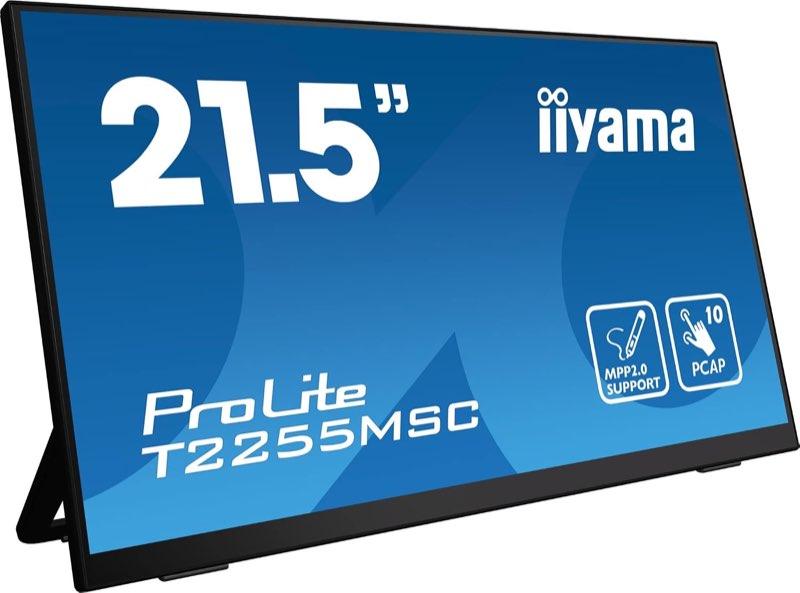
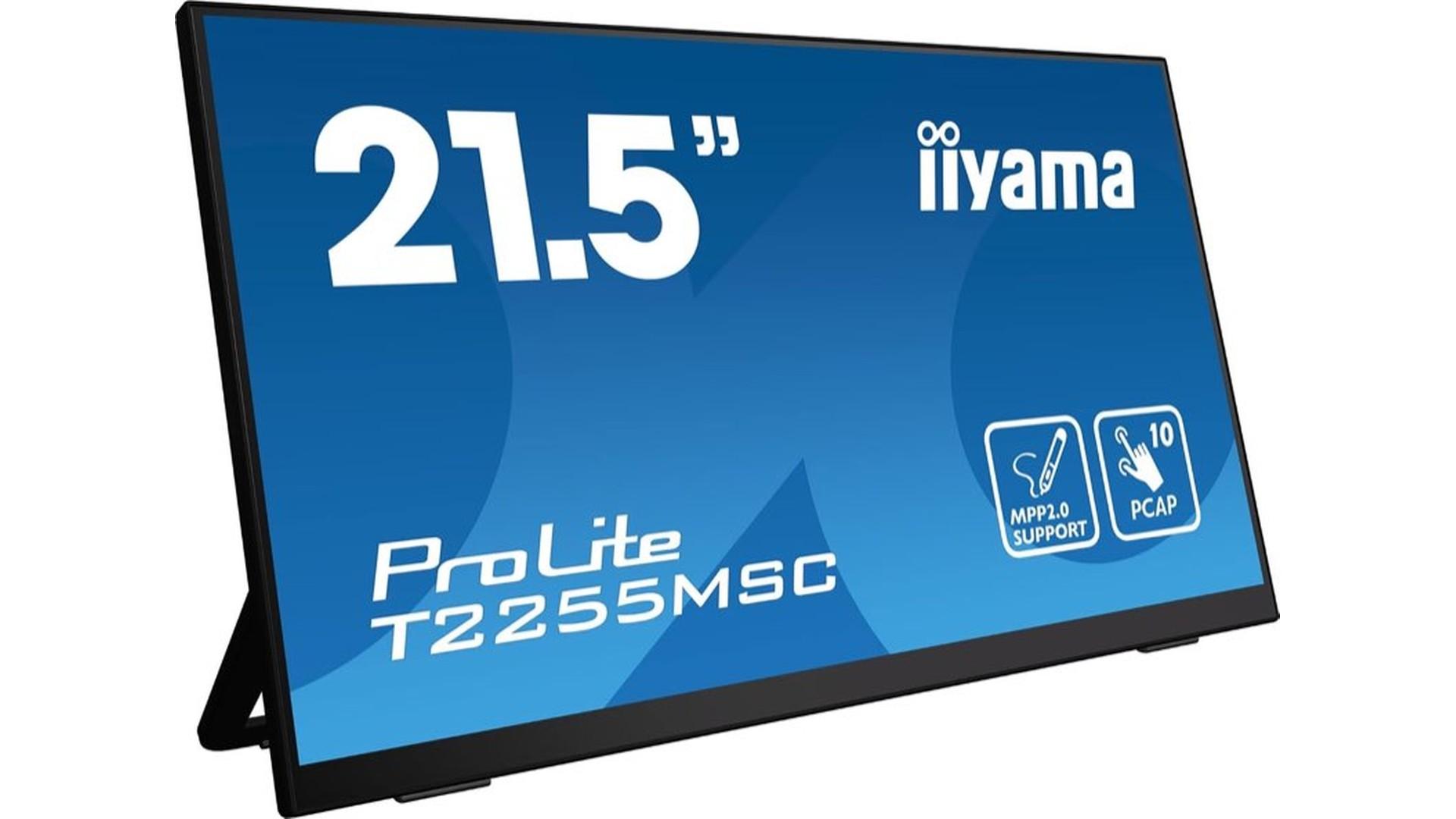
Der iiyama ProLite T2255MSC-B1 setzt auf 21,5 Zoll Full HD mit PCAP-Glas, 400 Candela und 178-Grad-IPS – in 59 Bewertungen mit 4,7 Sternen wird die Touchfläche gegenüber der Vorgängergeneration gelobt, ebenso die fast rahmenlose Optik. MPP 2.0 und Handballenerkennung adressieren Stift und Latex-Handschuh, wenn das Medium in der Produktangabe steht. HDMI, DisplayPort und ein USB-3.0-Hub liefern den getrennten Touchweg unter Windows. Lautsprecher und Neigung sind dokumentiert, eine Höhenverstellung fehlt in der Ausstattungsliste. Kritik bleibt bei Full HD für anspruchsvolle Grafik und in Einzelfällen Touch-Ausfall nach Wochen. Drei Jahre Garantie plus EU-Ersatzteile sieben Jahre heben das gegen No-Name-Panels ab. Für Kasse und Büro unter Windows ist das der am besten abgesicherte PCAP-Schreibtisch in dieser Tabelle.
Vorteile
PCAP mit MPP 2.0, Finger, Stift und Latex laut Produktangabe
59 Bewertungen mit 4,7 Sternen und gelobter Touchfläche
400 Candela, IPS und 178 Grad Blickwinkel
USB-3.0-Hub, Lautsprecher, drei Jahre Garantie
Nachteile
Full HD reicht laut Rezensionen nicht für anspruchsvolle Bildbearbeitung
Keine dokumentierte Höhenverstellung
Vereinzelte Berichte über Touch-Ausfall nach kurzer Zeit
Glänzende Oberfläche kann reflektieren
Ideal für: Windows-Schreibtisch, Theke und Schulung, wenn PCAP, Stiftprotokoll und belastbare Rezensionen zählen.
Weniger geeignet: 4K-Zeichner und Nutzer, die Höhenverstellung ohne Zusatzarm brauchen.
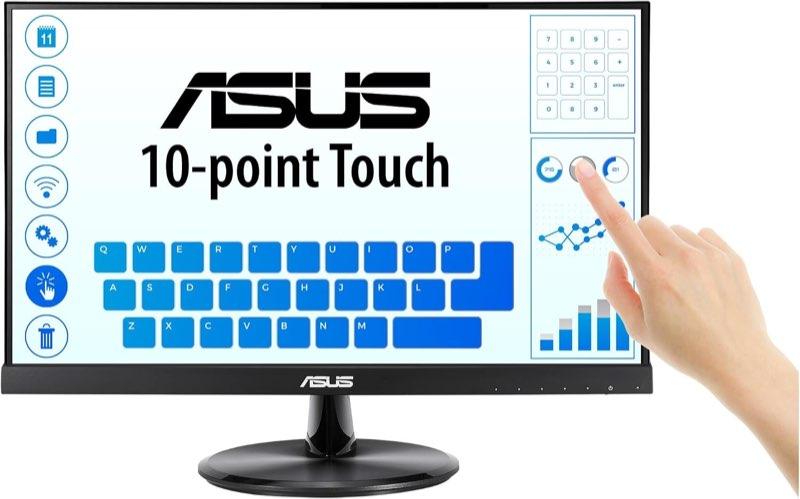
Der ASUS VT229H liefert 21,5 Zoll Full HD auf IPS mit 10-Punkt-Touch über HDMI plus USB – in über 250 Bewertungen mit 4,4 Sternen berichten Käufer von sofortigem Touch unter Windows ohne Extra-Treiber, Einsätzen an Kasse, Smart Home und Raspberry Pi. FreeSync und 100 Hz in der Produktangabe sprechen neben Büro auch leichte Spielszenen an, TÜV-Hinweise zu Flicker-Free und Low Blue Light stehen in der Produktangabe. Der Fuß erlaubt nur Neigung, Höhe und VESA-Adapter fehlen laut Rezensionen. Touch trifft vereinzelt daneben oder doppelt, IPS-Glow und eine nachgiebige HDMI-Buchse werden genannt. Die Diagonale widerspricht sich zwischen Titel, Produktangabe und Maßfeld. In der mittleren Preisklasse ist das der am breitesten erprobte Büro-Touch dieser Auswahl.
Vorteile
250 Bewertungen, Touch oft ohne Treiber unter Windows
IPS, 178 Grad, FreeSync und 100 Hz in der Produktangabe
HDMI, VGA und USB für den Touchweg
Rahmenlos laut Produktangabe, etablierte Marke
Nachteile
Nur Neigung, kein höhenverstellbarer Fuß
VESA-Maß offen, Adapter nicht im Karton
Touch gelegentlich ungenau, Buchsen kritisiert
Widersprüchliche Zollangaben in der Produktangabe
Ideal für: Windows-PC, Kasse und DIY-Projekte, wenn viele Rezensionen wichtiger sind als QHD oder Höhenfuß.
Weniger geeignet: Ergonomischer Dauerarbeitsplatz ohne Monitorarm und Nutzer, die Stift oder Handschuh-Protokolle brauchen.
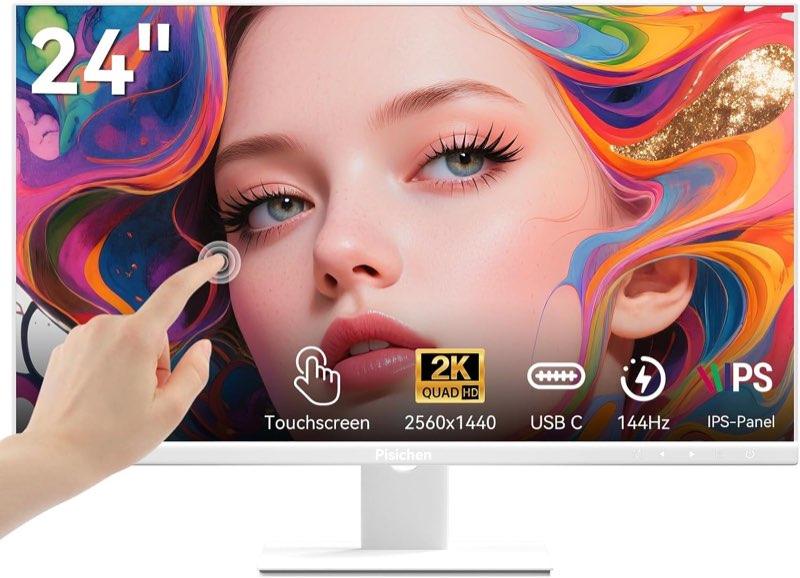
Das Pisichen HD-24IN2KTS kombiniert 23,8 Zoll QHD mit IPS, 144 Hz und 10-Punkt-Touch – laut Produktangabe volle Multitouch-Funktion nur unter Windows 10 und 11, unter macOS bleiben Einfachklick und Zwei-Finger-Gesten. HDMI, DisplayPort und USB-C mit DisplayPort-Alt-Modus adressieren Laptop und Desktop, VESA ist genannt ohne Millimeter. In 15 Bewertungen mit 4,5 Sternen loben Stimmen Optik, Farben und Touch im Homeoffice; acht Texte sind wortgleich mit dem 27-Zoll-Schwestermodell, die Zuordnung ist damit unsicher. Ergonomie und Lautsprecher fehlen in der Ausstattungsliste. Wer unter Windows einen schnellen QHD-Touch sucht und macOS ausklammert, liegt hier in der oberen Mittelklasse – nicht als bestätigter Langzeittest.
Vorteile
QHD auf 23,8 Zoll mit 144 Hz und IPS
10-Punkt unter Windows 10/11 laut Produktangabe
HDMI, DisplayPort und USB-C mit Alt-Modus
Rahmenlos, 400 Candela in der Produktangabe
Nachteile
macOS-Touch laut Produktangabe stark eingeschränkt
Review-Texte teils dem 27-Zoll-Modell zugeordnet
VESA ohne Maß, keine Höhenverstellung belegt
Nur 15 Bewertungen
Ideal für: Windows-Schreibtisch mit QHD und hoher Rate, wenn USB-C am Laptop mit Alt-Modus sitzt.
Weniger geeignet: Mac-Flotte ohne Windows und Käufer, die belastbare Einzelrezensionen pro ASIN erwarten.
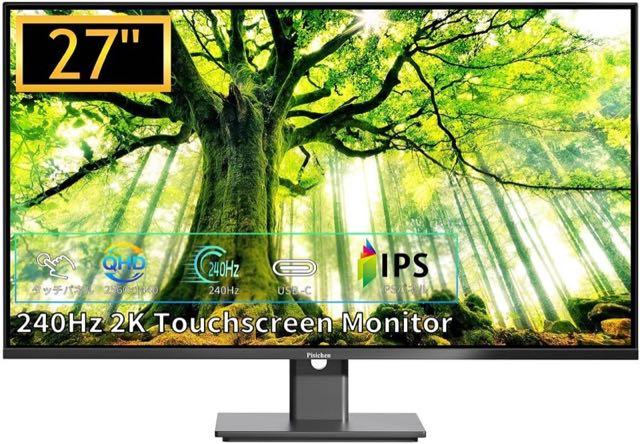
Das Pisichen HD-27IN2K240HZ spannt 27 Zoll QHD mit 240 Hz, IPS und 10-Punkt-Touch auf – HDMI, DisplayPort und USB-C stehen bereit, Lautsprecher und VESA ohne Millimeter sind in der Produktangabe genannt. Die Sterne liegen bei 4,5 aus 15 Bewertungen, doch acht Rezensionstexte sind identisch mit dem 24-Zoll-QHD-Modell, echte Modellsignale bleiben dünn. Gelobt werden Optik, Farben und Touch im Büro; Lautsprecher gelten als blechern und leise. 9,8 kg und fehlende Ergonomie in den Produktdaten sprechen gegen schnelles Umstellen. In der Premium-Mittelklasse kauft man hier vor allem Fläche und Hertz unter Windows – nicht eine separat verifizierte Review-Basis.
Vorteile
27 Zoll QHD mit 240 Hz und 10-Punkt-Touch
HDMI, DisplayPort, USB-C und eingebaute Lautsprecher
400 Candela und IPS laut Produktangabe
Rahmenloses Design genannt
Nachteile
Rezensionen teils mit anderem Pisichen-Modell vermischt
Lautsprecher in Reviews als schwach beschrieben
Schwer, VESA-Maß und Höhe nicht dokumentiert
Nur 15 Bewertungen
Ideal für: Großer Windows-Schreibtisch, wenn QHD, 240 Hz und Touch zusammen zählen und Lautsprecher Nebensache sind.
Weniger geeignet: Reise, Theke mit VESA-Pflicht und alle, die eindeutige Langzeitberichte pro Modell brauchen.
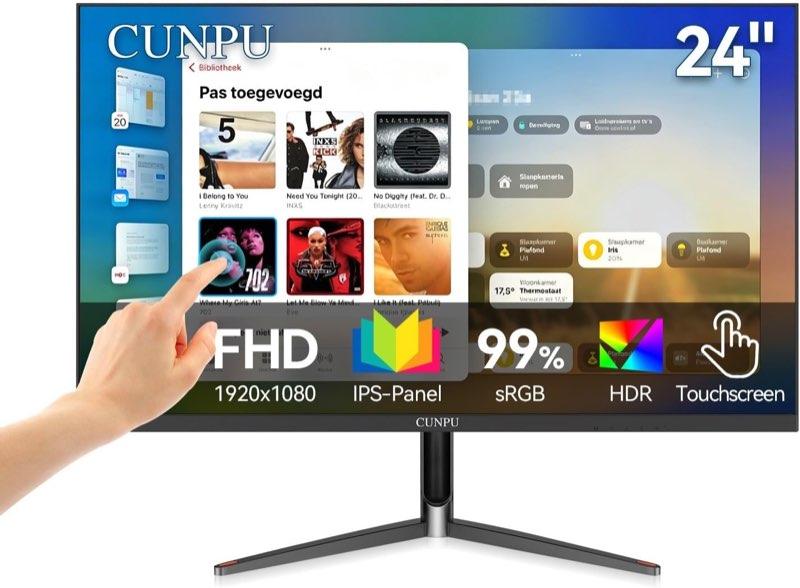
Der CUNPU T245FG bringt 24 Zoll Full HD auf IPS mit 75 Hz und 10-Punkt-Touch über USB-B plus HDMI – in der passenden deutschen Rezension zu diesem 24-Zoll-Modell loben Käufer Plug-and-Play, mattes Bild ohne Spiegeln und reagierenden Touch nach dem Zusammenbau. VESA 100 x 100 mm ist dokumentiert, der Fuß erlaubt nur Neigung. macOS wird in der Produktangabe ausgeschlossen, 100 % sRGB und 250 cd/m² stehen in der Produktangabe. Weitere Review-Blöcke in den Produktdaten beschreiben ein anderes 27-Zoll-Modell und fließen nicht ein. 53 Bewertungen mit 4,3 Sternen sichern mehr als bei vielen No-Name-Panels. Für einen Windows-Schreibtisch in der günstigeren Mittelklasse ist das ein klarer IPS-Touch mit Montageoption – ohne Mac-Pfad und ohne Höhenfuß.
Vorteile
24 Zoll IPS, 75 Hz und 10-Punkt über USB-B
VESA 100 x 100 mm, USB-B- und HDMI-Kabel laut Produktangabe
53 Bewertungen, Touch und mattes Bild gelobt
100 % sRGB in der Produktangabe genannt
Nachteile
macOS laut Produktangabe nicht unterstützt
Nur Neigung, keine Höhenverstellung
Viele Rezensionen gehören zu anderem Modell
Lautsprecher nicht belegt
Ideal für: Windows-Büro und Wandmontage mit 100-mm-VESA, wenn Full HD und 75 Hz reichen.
Weniger geeignet: Mac-Nutzer und ergonomische Höhenverstellung am Werksfuß.
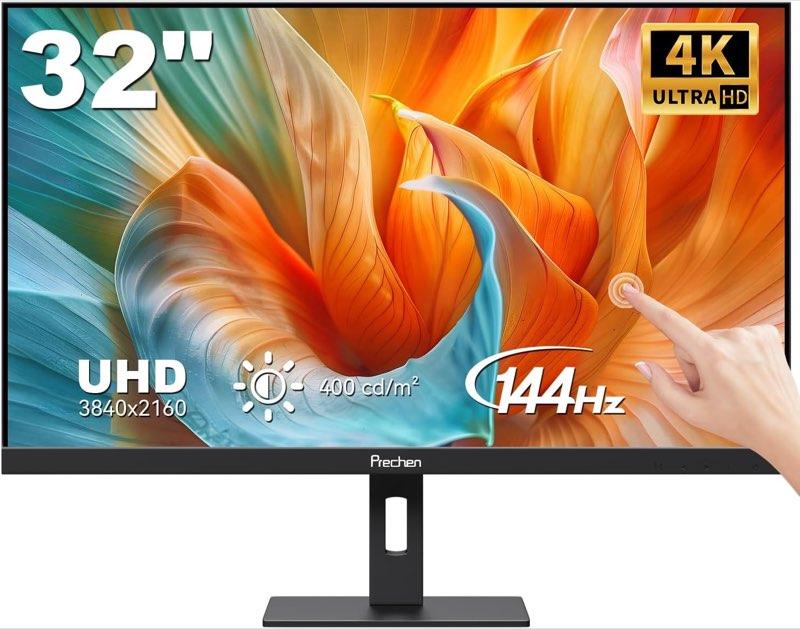
Der Prechen HD-320 spannt 32 Zoll mit 3840 x 2160, 144 Hz und 10-Punkt-Touch – Höhe, Schwenk, Neigung und VESA 100 x 100 mm adressieren einen festen Arbeitsplatz, 100 % sRGB und 400 cd/m² stehen in der Produktangabe. Touch fällt laut Herstellerhinweis an Apple-Geräten, PlayStation, Switch, Xbox, Steam Deck und Fire TV weg; USB-C verlangt zuerst Netzteil, dann Daten. Sieben Bewertungen mit 4,3 Sternen klingen positiv, die zwei deutschen Texte beschreiben jedoch ein kleines Reise-Display und passen nicht zu 9,8 kg – echte Nutzersignale fehlen. Wer unter Windows eine große 4K-Touchfläche mit Gaming-Rate sucht und Konsolen nur fürs Bild nutzt, findet hier das ambitionierteste Panel der Tabelle, mit hoher unsichere Angaben.
Vorteile
32 Zoll 4K mit 144 Hz und 10-Punkt-Touch
Höhe, Schwenk, Neigung und VESA 100
HDMI, DisplayPort, USB-C, USB-A und USB-B
100 % sRGB und 400 cd/m² laut Produktangabe
Nachteile
Touch an Apple und genannten Konsolen ausgeschlossen
Rezensionen in den Produktdaten passen nicht zur 32-Zoll-Spec
Nur sieben Bewertungen, schwer und platzintensiv
Lautsprecher in der Ausstattungsliste offen
Ideal für: Windows-Desktop mit viel Platz, wenn 4K, hohe Rate und ergonomischer Fuß zusammen zählen.
Weniger geeignet: Mac, Touch an der Konsole und Käufer ohne belastbare Review-Basis.
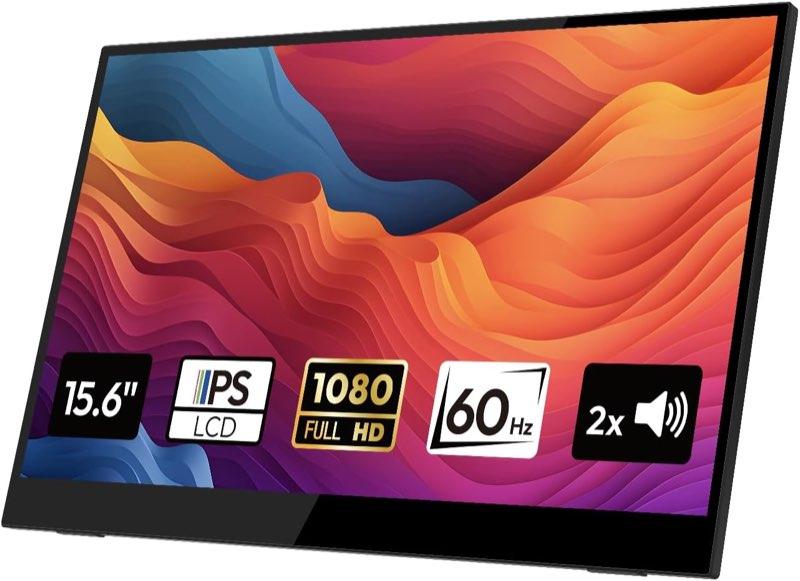
Das Logicom Nomad Display packt 15,6 Zoll Full HD auf IPS in 1,5 kg – zwei USB-C, Mini-HDMI, Klinke, zwei Lautsprecher und VESA 75 x 75 mm adressieren den mobilen Zweitschirm. In 29 Bewertungen mit 4,3 Sternen loben Nutzer präzisen Touch, klares Bild in der Werkstatt und solides USB-C-Kabel; das Menü liegt auf Deutsch. Kritik trifft mittelmäßiges Mini-HDMI-Kabel, Lautsprecher und Linux-Anzeige am linken Rand. Die Touch-Punktzahl steht nicht in der Produktangabe, nur Touchscreen allgemein. Für Windows-Laptop und Mini-PC in der Einstiegsklasse ist das ein leichtes Touch-Panel mit Montageoption – nicht als Studio-Monitor.
Vorteile
1,5 kg, 15,6 Zoll IPS und integrierter Standfuß
Zwei USB-C, Mini-HDMI, VESA 75 x 75 mm
29 Bewertungen, Touch und Schärfe gelobt
Zwei Jahre Garantie laut Produktangabe
Nachteile
Touch-Punktzahl nicht genannt
Lautsprecher und Bildrand in Reviews kritisiert
Mini-HDMI-Kabel nur mittel bewertet
60 Hz und 20 ms Reaktionszeit
Ideal für: Mobiler Windows-Zweitschirm und Werkstatt-Mini-PC mit Touch in der Einstiegsklasse.
Weniger geeignet: Konsolen-Touch, Mac ohne Klärung und Nutzer, die 10-Punkt schriftlich brauchen.
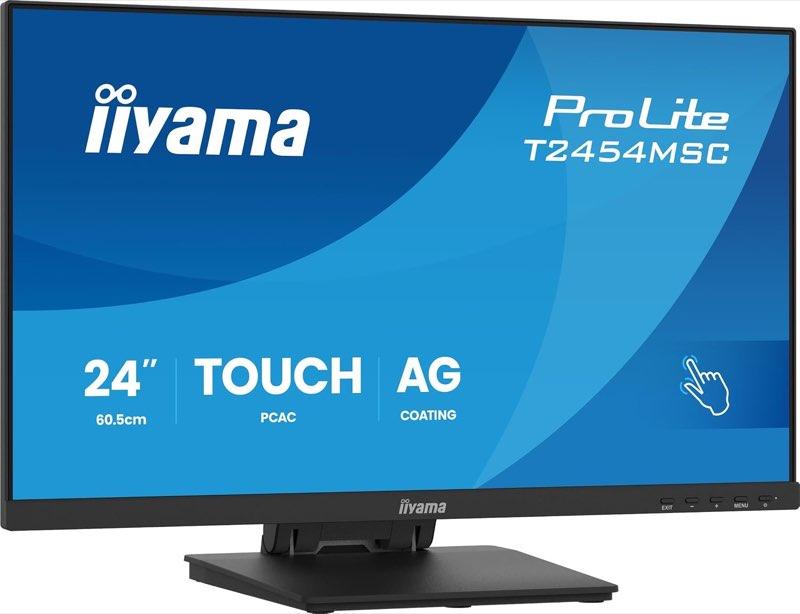
Der iiyama ProLite T2454MSC-B3AG bietet 23,8 Zoll Full HD mit InCell-PCAP, IPS, Höhen- und Neigungsverstellung sowie Face-up- und Kiosk-Modus – HDMI, DisplayPort und USB 3.2, Lautsprecher und 3H-Glas runden das Profi-Ausstattung ab. Drei Jahre Garantie und EU-Ersatzteile sieben Jahre entsprechen der iiyama-Linie. Es gibt jedoch nur eine Bewertung mit 5,0 Sternen ohne auswertbaren Text – echte Touch- oder Haltbarkeitssignale fehlen. Stiftprotokoll steht nicht in der Ausstattungsliste. Wer eine thekennahe iiyama-Fläche mit dokumentierter Höhe sucht und Produktangaben reichen, liegt hier in der oberen Mittelklasse; wer Rezensionen braucht, sollte warten oder das PCAP-Schwestermodell mit 59 Reviews vergleichen.
Vorteile
InCell-PCAP, 10 Punkte, IPS und 23,8 Zoll
Höhe, Neigung, Face-up und Kiosk-Modus
HDMI, DisplayPort, USB 3.2, Lautsprecher
Drei Jahre Garantie, EU-Ersatzteile sieben Jahre
Nachteile
Nur eine Bewertung ohne Textsignale
Kein MPP-Stift in der Produktangabe
VESA ohne Millimeter
60 Hz, keine hohe Spielrate
Ideal für: Theke und Kiosk unter Windows, wenn iiyama-Ergonomie und InCell wichtiger sind als Review-Tiefe.
Weniger geeignet: Käufer ohne Vertrauen in ungetestete Produktangaben und Stift-Zeichner ohne Protokollzeile.
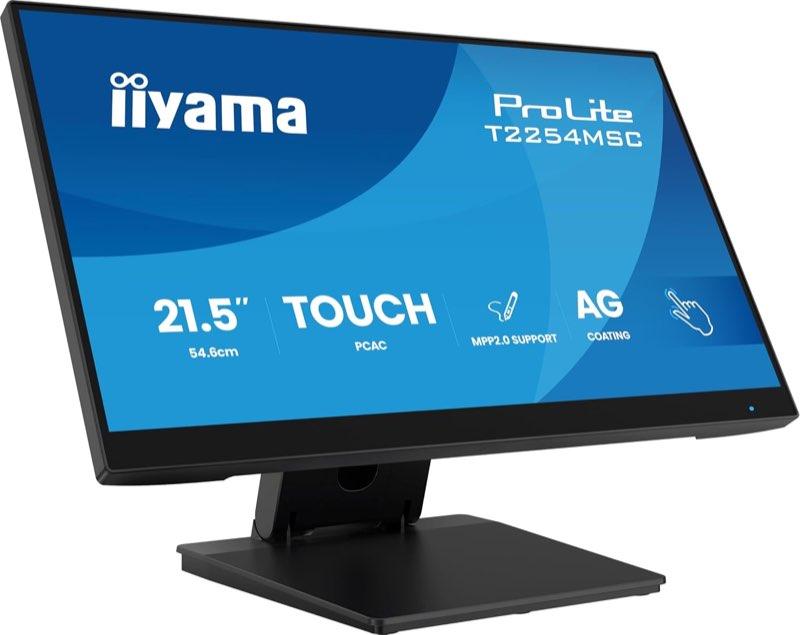
Der iiyama ProLite T2254MSC-B2AG verbindet 21,5 Zoll Full HD mit Optical-Bonding-PCAP, 7H-Glas, 100 Hz, FreeSync und MPP 2.0 – Höhenverstellung, USB-3.2-Hub, Lautsprecher sowie TCO10 und EPEAT Silber sprechen POS, Gastronomie und Büro an. Netz-, USB- und HDMI-Kabel liegen bei. Es gibt nur eine Bewertung mit 4,0 Sternen und keinen auswertbaren Rezensionstext in den Produktdaten – Nutzererfahrung stützt sich auf Specs und Marke. Gegenüber dem T2255MSC fehlt die breite Review-Basis, dafür kommen 100 Hz und Höhe hinzu. Wer unter Windows profi-nah toucht und Produktangaben akzeptiert, findet hier die ausgestattetste 21,5-Zoll-iiyama-Variante; wer Bewertungen braucht, orientiert sich am Schwestermodell mit 59 Stimmen.
Vorteile
Optical Bonding, 7H-Glas und MPP 2.0
100 Hz, FreeSync, Höhe und Neigung
USB-3.2-Hub, Lautsprecher, TCO10 und EPEAT Silber
Drei Jahre Garantie, EU-Ersatzteile sieben Jahre
Nachteile
Keine auswertbaren Rezensionstexte
Nur eine Bewertung
VESA-Maß offen
Teurer als das review-stärkere Schwestermodell
Ideal für: Gewerblicher Schreibtisch und POS, wenn Bonding-Glas, Stift und 100 Hz in der Produktangabe reichen.
Weniger geeignet: Käufer, die erst nach Dutzenden Rezensionen zuschlagen.
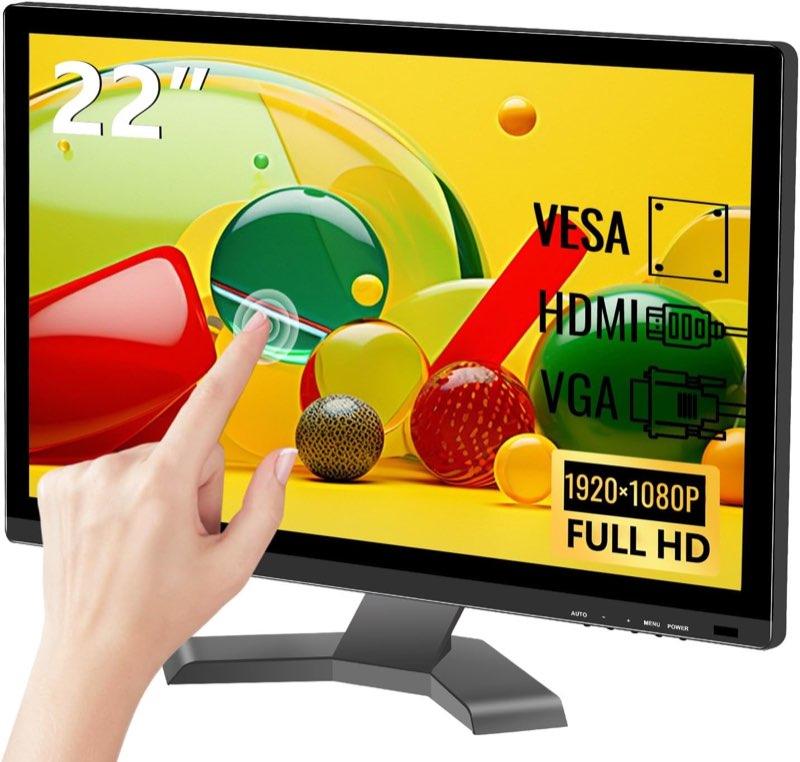
Das Pisichen 215INTS-1080P liefert 21,5 Zoll Full HD mit 75 Hz, 10-Punkt-Touch und integrierten Lautsprechern – HDMI, VGA und USB stehen für Bild und Touch bereit. Panel-Art, VESA und Ergonomie fehlen in den Produktdaten, Lieferumfang ist offen. Eine Bewertung mit 5,0 Sternen liefert keinen Text – ob Touch unter Windows stabil läuft, bleibt unbelegt. In der Einstiegsklasse ist das ein schlichtes Büro- oder Kiosk-Panel mit Lautsprecher, wenn Spec-Lücken und fehlende Review-Tiefe akzeptiert werden. Wer Montage oder belastbare Sterne braucht, sollte Modelle mit VESA-Maß und mehr Bewertungen vergleichen.
Vorteile
21,5 Zoll Full HD mit 75 Hz und 10-Punkt
HDMI, VGA, USB und Lautsprecher
Günstige Einstiegsklasse
Für Büro, Schule und Kiosk laut Produktangabe
Nachteile
Nur eine Bewertung ohne Text
VESA und Panel-Art nicht genannt
Keine Ergonomie in der Produktangabe
No-Name-Support im Vergleich zu iiyama oder ASUS
Ideal für: Einfacher Windows-Touch in der Einstiegsklasse, wenn Lautsprecher und VGA noch gebraucht werden.
Weniger geeignet: Wandmontage ohne VESA-Angabe und Käufer mit Review-Pflicht.
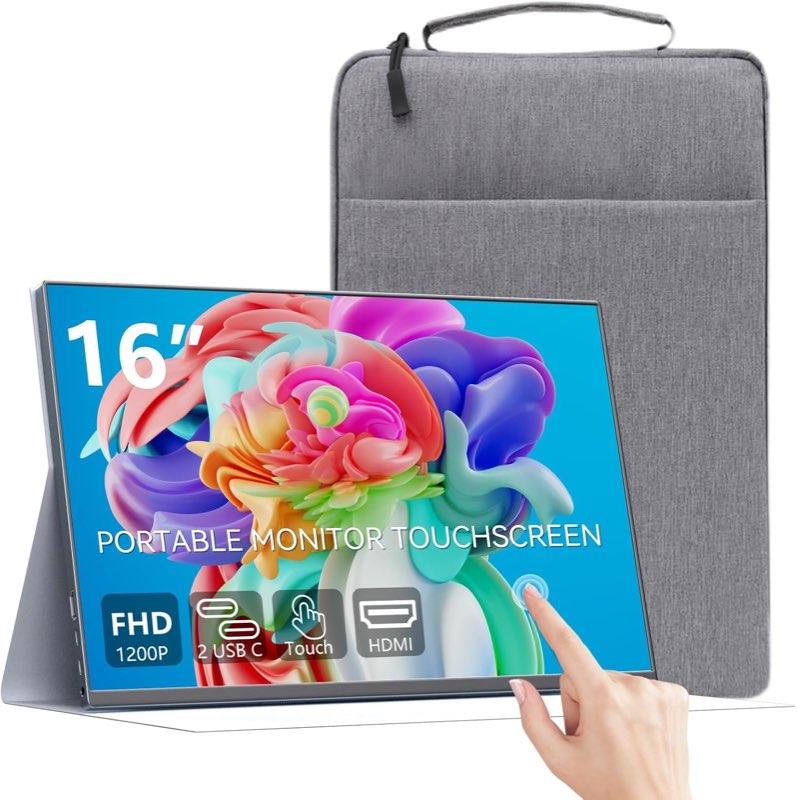
Der Showscren HD-16 wiegt 800 g und bietet 16 Zoll mit 1920 x 1200, 10-Punkt-Touch, USB-C und HDMI – laut Produktangabe Touch unter Windows und Android, an Switch, Xbox und PS5 nur Bild. Schutzhülle und CNC-Gehäuse adressieren die Tasche; Stereolautsprecher und Hochformat-Modus stehen in der Produktangabe. In zehn Bewertungen mit 3,8 Sternen loben Nutzer klares Bild und USB-C, kritisieren Pixelfehler ab Werk, Aussetzer und fehlenden Touch in Einzelfällen. Smartphones mit schwachem Akku verlieren schnell Ladung, wenn das Panel über USB-C speist. Für Windows-Laptop in der mittleren tragbaren Klasse ist das ein leichtes 16:10-Touch – mit höherer Defektrisiko-Spur als beim Nomad.
Vorteile
800 g, 16:10 und 1920 x 1200
USB-C für Bild, Ton und Strom bei vollem Port
Schutzhülle und Stereolautsprecher genannt
10-Punkt unter Windows laut Produktangabe
Nachteile
3,8 Sterne, Pixelfehler und Aussetzer in Reviews
Touch an Konsolen laut Produktangabe aus
Touch in mindestens einer Rezension ganz ausgeblieben
Nur ein Jahr Garantie, VESA offen
Ideal für: Windows-Laptop unterwegs, wenn 16:10 und geringes Gewicht zählen und Konsole nur fürs Bild dient.
Weniger geeignet: Konsolen-Touch, risikoaverse Käufer nach Pixelfehler-Berichten und dauerhafte Wandmontage.
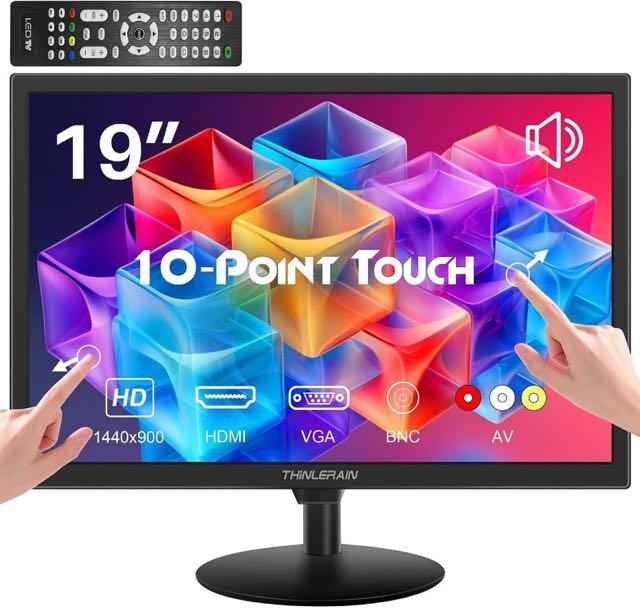
Der Thinlerain HD-190 richtet sich mit 19 Zoll, 1440 x 900 und 10-Punkt-Touch über separates USB-Kabel an Kasse und Home Assistant – zwei Lautsprecher, VGA, AV, BNC im Titel und VESA 75 x 75 mm sprechen Theke und Legacy-Anschlüsse. Der Blickwinkel liegt bei 95 Grad, deutlich enger als IPS-Thekenpanels mit 178 Grad. Vier Bewertungen mit 3,6 Sternen loben Touch für ältere Windows-Spiele und Home Assistant, kritisieren Blickwinkel, Verarbeitung und Wandhalterung, deren Gewinde durchdreht. 72 % sRGB und 800:1 Kontrast bleiben Büro-Niveau. In der untersten Preisklasse ist das ein funktionaler POS-Touch, wenn seitliche Lesbarkeit und robuste Montage zweitrangig sind – nicht für offene Theken mit schrägem Blick.
Vorteile
19 Zoll POS-Touch mit USB-Pflicht klar dokumentiert
Lautsprecher, VGA und breite Legacy-Anschlüsse
VESA 75 x 75 mm und Neigung -5° bis +15°
Günstigste Preisklasse der Tabelle
Nachteile
Blickwinkel 95 Grad, seitlich schnell unlesbar
Nur vier Bewertungen mit 3,6 Sternen
Wandhalterung in Reviews als mangelhaft beschrieben
1440 x 900 und 72 % sRGB
Ideal für: Home Assistant, schmale Theke frontal und ältere Windows-Touch-Spiele in der Budget-Klasse.
Weniger geeignet: Offene Kasse mit seitlichem Blick, Wandmontage unter Last und anspruchsvolle Farbdarstellung.
Nein. Ohne das mitgelieferte USB-Kabel direkt am Gerät bleibt der Monitor laut Produktangabe ein reines Display.
Ist er höhenverstellbar?
Die Angabe nennt eine Höhenposition. Die Produktangabe nennt eine Neigung von -5° bis +15°.
Welches VESA-Maß steht in der Produktangabe?
75 x 75 mm.
So haben wir verglichen
Für diesen Vergleich wurden 42 Touchscreen-Monitore recherchiert und 12 Modelle gegenübergestellt. Die Wertung gilt für externe Panels mit Fingerbedienung, nicht für Tablets, Kassen-PCs oder Gaming-Displays ohne Touch. Grundlage sind Produktangaben und Amazon-Rezensionen. Abzüge gelten für sehr kleine Stichproben, widersprüchliche Rezensionen, enge Blickwinkel, fehlende VESA-Maße, wiederkehrende Touch-Defekte und USB-C ohne dokumentierten DisplayPort-Alt-Modus. Fehlen Rezensionstexte, stützt sich die Wertung auf die Ausstattung und erhält einen deutlichen Unsicherheitsabschlag.
1
Touch und Host
25%
Zehn-Punkt-PCAP, getrennter USB-Touchweg, Windows-HID, dokumentierte macOS- oder Konsolen-Grenzen und ein Stiftprotokoll wie MPP 2.0.
2
Bild und Panel
25%
Diagonale, Auflösung, IPS und Blickwinkel, Bildwiederholrate im Verhältnis zum Einsatz, Helligkeit und ein belastbarer Farbraum.
3
Anschlüsse und Ergonomie
20%
HDMI, DisplayPort, USB-C mit Alt-Modus, VESA in Millimetern, Höhe und Neigung sowie mitgelieferte Kabel.
4
Nutzererfahrung
20%
Amazon-Sterne, Anzahl und Eindeutigkeit der Rezensionen, wiederkehrendes Lob oder Kritik zu Touch ohne USB, falschem Monitor, Wandhalterung und Lautsprechern.
5
Preis-Leistung
10%
Leistungsumfang im Verhältnis zur erfassten Preisklasse. Einzelpreise schwanken und sind kein festes Qualitätsmerkmal.
Unabhängige Bewertung
Letzte Aktualisierung: 10.10.2026
8 Quellen geprüft
Touchscreen-Monitor: Kaufberatung
Bevor ein Modell festliegt, entscheidet der Host. Windows nimmt Zehn-Punkt-Touch oft als HID an, macOS braucht einen benannten Treiber, Konsolen liefern meist nur das Bild. Bild und Berührung sind zwei Wege: Ein Videokabel allein lässt das Glas stumm, USB-C nur mit DisplayPort-Alt-Modus und Datenleitungen. Die Diagonale folgt dem Möbel, der Blickwinkel dem Ort, VESA dem Millimetermaß. Ein Stift zählt nur mit Protokollzeile.
Was ist ein Touchscreen-Monitor?
Ein Touchscreen-Monitor ist ein externer Bildschirm mit berührungsempfindlicher Fläche für Windows-PCs, Kassen, Maschinen und unterwegs den Laptop. Er ist kein Tablet und kein Komplettsystem mit eingebautem Rechner. Gekauft wird er von Büros, die antippen oder zeichnen wollen, von Theken und von Leuten, die einen zweiten Schirm in der Tasche brauchen.
Ideal für
Büros und Zeichner unter Windows mit IPS und Stift nur bei Protokollzeile
Kasse, Empfang und Werkstatt mit lesbarem Winkel und VESA-Maß
Unterwegs-Nutzer mit geringem Gewicht und einem Kabel für Bild, Strom und Touch
Nicht ideal für
macOS, Konsolen und TV-Sticks, wenn Touch erwartet wird und nur das Bild dokumentiert ist
Offene Theken mit engem Blickwinkel um 95 Grad
Montage ohne VESA-Millimeter und HDR-Erwartung bei Büro-Helligkeit
Häufige Fehler vermeiden
1
Nur das Videokabel stecken
HDMI, DisplayPort oder VGA zeigen das Bild. Die Berührung braucht USB-B oder USB-Daten. Ohne diesen zweiten Weg bleibt das Glas stumm, auch wenn der Schirm leuchtet.
2
USB über Hub oder Ladekabel führen
Der Touchweg gehört direkt an den Rechner. Ein Hub oder ein reines Ladekabel liefert keine verlässliche Berührung. USB-C ersetzt Bild und Touch nur mit DisplayPort-Alt-Modus und Datenleitungen.
3
Den Mac wie Windows behandeln
Unter Windows läuft Zehn-Punkt-Touch oft ohne Extra-Treiber. macOS braucht einen benannten Treiber, sonst bleibt häufig nur das Bild. Ein CE-Zeichen ersetzt diesen Pfad nicht. Konsolen liefern in den Herstellerhinweisen meist nur die Bildausgabe.
Kaufkriterien im Detail
Touch und Host
hoch
Windows-HID ist der breite Weg. Zehn-Punkt-Flächen laufen unter Windows 10 und 11 oft ohne Extra-Treiber. macOS braucht einen benannten Treiber, sonst ist häufig nur das Bild da. Bei manchen Modellen bleiben unter macOS Einfachklick und Zwei-Finger-Gesten. Konsolen und TV-Sticks liefern in den Herstellerhinweisen Bild ohne Touch. HDMI, DisplayPort oder VGA zeigen das Bild. USB-B oder USB-Daten liefern die Berührung, direkt am Rechner und nicht über einen Hub.
Bild und Ergonomie
hoch
Die Diagonale folgt dem Möbel. Etwa 15 bis 16 Zoll sind tragbar, etwa 19 bis 22 Zoll passen an die Theke, etwa 22 bis 27 Zoll an den Schreibtisch. Größere 4K-Flächen nur, wenn der Platz da ist. IPS mit etwa 178 Grad trägt seitliche Blicke. Ein Feld um 95 Grad ist an der offenen Theke schwach, weil der Text seitlich kippt. 250 cd/m² ist ein üblicher Büro-Nennwert. Deckglas schluckt davon einen Teil, HDR-Werbung bei dieser Helligkeit ist kein Kino. 60 Hz reichen für Kasse und Dokumente.
Für wen lohnt sich welches Modell?
Drei typische Situationen – mit der passenden Empfehlung aus dem Vergleich.
🖥️
Büro und Zeichnen
Sie arbeiten unter Windows am Schreibtisch und wollen antippen oder mit einem Stift zeichnen. Dafür zählen IPS, ein getrennter USB-Touchweg und eine Protokollzeile wie MPP 2.0. Der iiyama ProLite T2255MSC-B1 nennt PCAP, MPP 2.0 und Latex-Handschuh und hat 59 Bewertungen.
An der Theke zählen ein lesbarer Blickwinkel, ein ehrliches Wort zu Handschuhen und viele Alltagserfahrungen. Der ASUS VT229H liefert Full HD auf IPS mit 10-Punkt-Touch über HDMI plus USB. In 250 Bewertungen taucht der Einsatz an Kasse und Smart Home auf. Der Fuß erlaubt nur Neigung.
Sie brauchen einen zweiten Schirm in der Tasche. Geringes Gewicht und ein Kabel, das Bild und Touch führt, zählen mehr als 27 Zoll. Das Logicom Nomad Display wiegt 1,5 kg, hat 15,6 Zoll IPS, zwei USB-C und 29 Bewertungen. Die Touch-Punktzahl steht nicht in den Daten.
Der iiyama ProLite T2255MSC-B1 erreicht mit 93 Punkten die höchste Gesamtwertung dieser Auswahl. 21,5 Zoll Full HD, PCAP mit zehn Punkten und MPP 2.0 treffen auf 59 Amazon-Bewertungen mit 4,7 Sternen. HDMI, DisplayPort und ein USB-3.0-Hub trennen Bild und Touch unter Windows. Eine Höhenverstellung steht nicht in der Ausstattung. Full HD reicht laut Rezensionen nicht für anspruchsvolle Bildbearbeitung, und vereinzelt fällt der Touch nach einigen Wochen aus.
Wie viel kostet ein guter Touchscreen-Monitor?
Eine Faustregel aus dem erfassten Spektrum, keine Marktstudie: Der Einstieg sind kompakte Kassenmonitore, einfache 15-Zoll-Tragbare und schlichte 21-Zoll-Desktops. Die Mitte umfasst etwas größere Tragbare und Büropanels von 21,5 bis 24 Zoll, auch bekannte Marken. Premium meint verklebtes Profi-Glas, große QHD-Flächen mit hoher Bildwiederholrate und 4K um 32 Zoll. Unter dem Einstieg fehlen oft IPS, Höhe und ein klarer Treiberpfad. Einzelpreise ändern sich mit dem Angebot.
Worauf muss ich beim Kauf eines Touchscreen-Monitors achten?
Zuerst der Host: Windows-HID ist der breite Weg, macOS braucht einen benannten Treiber, Konsolen liefern oft nur das Bild. Dann der getrennte Touch-Anschluss, weil HDMI oder DisplayPort das Glas nicht bedienen. Die Diagonale folgt dem Möbel, der Blickwinkel dem Ort: IPS mit etwa 178 Grad, nicht ein Feld um 95 Grad an der offenen Theke. VESA nur mit 75 oder 100 Millimetern. Ein Stift nur mit Protokollzeile wie MPP 2.0.
Funktioniert der Touch an Mac und Konsole?
Nicht pauschal. Zehn-Punkt-Touch ist unter Windows 10 und 11 oft HID ohne Extra-Treiber. macOS braucht einen benannten Treiber, sonst bleibt häufig nur das Bild, manchmal Einfachklick und Zwei-Finger-Gesten. Konsolen und TV-Sticks zeigen in den Herstellerhinweisen das Bild und lassen die Berührung aus. Ein CE-Zeichen ersetzt diesen Treiberpfad nicht. Vor dem Kauf die Betriebssystem-Zeile am konkreten Modell lesen.
Reicht HDMI für den Touch?
Nein. HDMI, DisplayPort oder VGA übertragen das Bild. Die Berührung braucht USB-B oder eine USB-Datenleitung direkt am Rechner, nicht über einen Hub und nicht über ein reines Ladekabel. Fehlt dieser zweite Weg, bleibt der Monitor ein stummes Display, auch wenn das Bild steht. Unter Windows ist danach oft kein Extra-Treiber nötig. macOS folgt dieser Plug-and-Play-Regel nicht automatisch.
Welche Diagonale passt zu Schreibtisch, Theke und Tasche?
Etwa 15 bis 16 Zoll passen in die Tasche, etwa 19 bis 22 Zoll an die Theke, etwa 22 bis 27 Zoll an den Schreibtisch. Größere 4K-Flächen nur, wenn der Platz da ist. Tragbare Panels liefern den Touch am Host oft nur unter Windows und Android, an der Konsole nur das Bild. An der Theke zählt ein weiter Blickwinkel. 250 cd/m² ist ein üblicher Büro-Nennwert, Deckglas schluckt davon einen Teil.
Ersetzt USB-C HDMI und das USB-Touchkabel?
Nur wenn der Anschluss DisplayPort-Alt-Modus und Datenleitungen führt. Ein reines Ladekabel liefert weder Bild noch Touch. HDMI bleibt dann der Bildweg, USB die Berührung. Dieselbe Alt-Modus-Regel gilt für stationäre USB-C-Monitore, dort ohne den zweiten Touchweg dieser Kategorie. Am Laptop das Display-Symbol prüfen, nicht nur die Buchsenform.
Fazit und Empfehlung
Der iiyama ProLite T2255MSC-B1 erreicht mit 93 Punkten die höchste Gesamtwertung: PCAP, MPP 2.0 und 59 Bewertungen mit 4,7 Sternen unter Windows. Der ASUS VT229H verbindet 91 Punkte mit der mittleren Preisklasse und 250 Bewertungen, bei nur Neigung und offenem VESA-Maß. Tragbare 15,6- und 16-Zoll-Panels sowie große 4K- oder 240-Hz-Flächen lösen andere Aufgaben. macOS und Konsolen bleiben häufig beim Bild, wenn der Touchweg nicht dokumentiert ist.
Testsieger
iiyama T2255MSC-B1 21,5 Zoll
Höchste Gesamtwertung durch PCAP mit MPP 2.0, IPS und 59 Bewertungen mit 4,7 Sternen.
Fachquelle (Elektronik): Alon (externer Kanal) – öffentliche Fachimpulse als Recherchequelle, keine Mitarbeit an unseren Inhalten.
Dieser Artikel enthält Affiliate-Links. Wenn Sie über diese Links ein Produkt kaufen, erhalten wir eine kleine Provision – für Sie entstehen keine Mehrkosten. Unsere Bewertungen bleiben davon unberührt und basieren auf objektiven Tests und Recherchen.